 Sản phẩm WordPress
 Sản phẩm Joomla
 Hỗ trợ
 Tin tức
 Đăng nhập
Bảng với bản xem trước tức thì trong trình tạo trang WPBakery

Bảng tính, công thức, dữ liệu và thống kê. Làm việc với bảng biểu chưa bao giờ là dễ dàng, đặc biệt là trên WordPress. Hay đúng hơn, đó là trước khi có WP Table Manager— plugin WordPress giúp bạn tạo bảng biểu tương thích, nhập bảng tính Excel và chuyển đổi dữ liệu thành biểu đồ. Giờ đây, bạn cũng có thể làm tất cả những điều đó trong WPBakery.
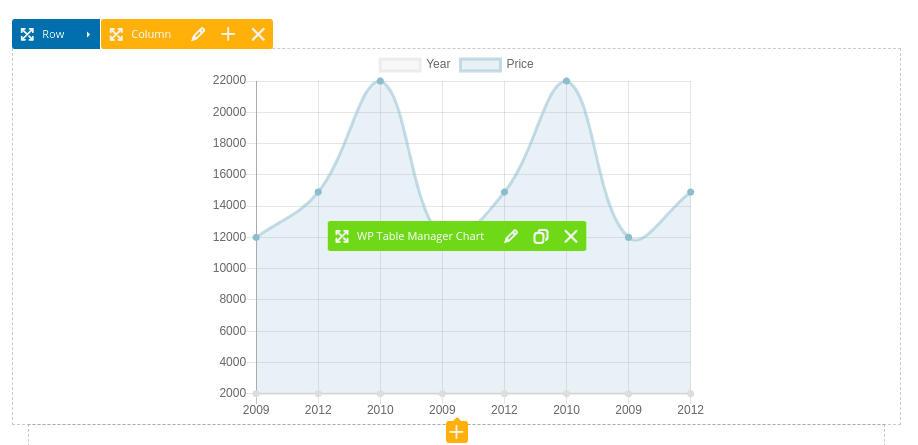
Vài tuần trước, chúng ta đã thấy một sự tích hợp khác cho các bảng biểu đáp ứng của WordPress trong một trình tạo trang khác: Divi. Nếu bạn giống như hơn 4 triệu người dùng WordPress khác và bạn thích theme , thì giờ đây bạn cũng có được chức năng tương tự. Điều đó có nghĩa là bạn có thể nhúng bảng biểu, bảng tính Excel hoặc biểu đồ từ trình tạo trang của mình với bản xem trước trực tiếp: tất cả mà không mất bất kỳ quyền kiểm soát nào đối với dữ liệu.
Tìm kiếm giải pháp quản lý bảng mạnh mẽ cho khách hàng websites?
Từ bảng giá đến so sánh sản phẩm, plugin này cung cấp các tính năng mạnh mẽ để trình bày dữ liệu một cách rõ ràng và thân thiện với người dùng.
Nhận lợi thế cạnh tranh ngay bây giờ!
Bảng WPBakery với bản xem trước tức thì
Nếu bạn đã WP Table Managerwebsitewebsite websitewebsitewebsitewebsite websitewebsite, bạn sẽ thấy hai phần tử WPBakery mới trong trình tạo trang dưới JoomUnited : WP Table Manager Table và WP Table Manager Chart. Hai phần tử này cho phép bạn thêm bảng và biểu đồ vào theme, nhưng chúng còn chứa đựng rất nhiều tính năng hữu ích khác.
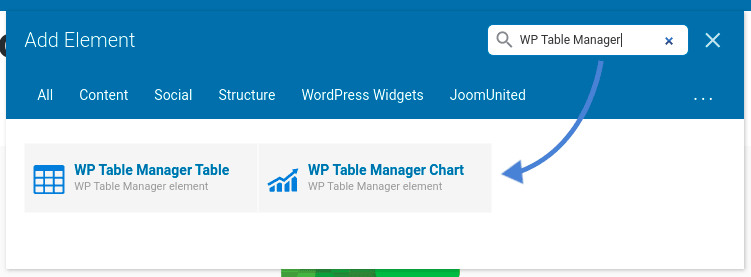
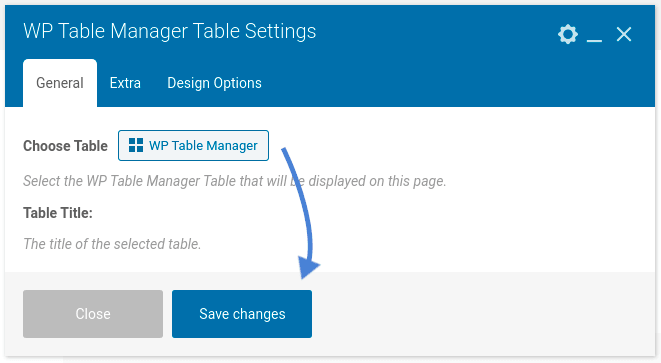
Ví dụ, phần tử bảng mới cho phép bạn xem trước ngay lập tức trong frontend . Để thêm bảng vào mẫu, hãy chọn WP Table Manager Bảng . Từ cửa sổ bật lên, nhấp vào tùy chọn đầu tiên và chọn một bảng hiện có. Trong khi bạn đang ở đây, bạn có thể chỉnh sửa bảng ngay từ trình chỉnh sửa WPBakery, và sau đó chèn nó khi bạn hoàn thành.
Trình xây dựng trực quan sẽ hiển thị bản xem trước tức thì, giống hệt với bản bạn đã tạo trong trình chỉnh sửa của WP Table Manager. Trên thực tế, các bảng này kế thừa tất cả các cài đặt mà bạn đã xác định khi tạo bảng. Điều này bao gồm tất cả các màu sắc, công thức bảng tính và thậm chí cả các tùy chọn đáp ứng, đảm bảo rằng bảng trông đẹp trong WPBakery, bất kể thiết bị của người dùng.</a>.
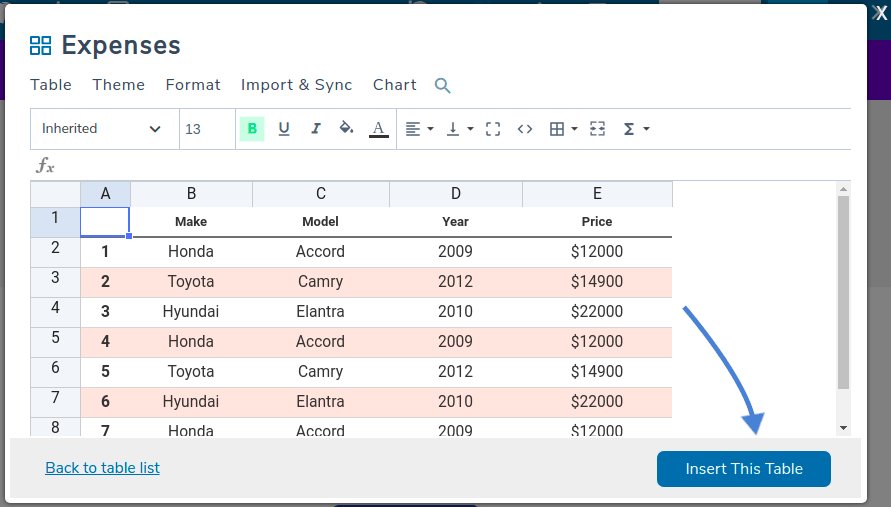
Bạn có thể làm được nhiều hơn nữa với thành phần bảng của WPBakery. Khi chọn một bảng từ trình chỉnh sửa của WPBakery, bạn phải nhận thấy rằng bạn đã khởi chạy trình quản lý bảng. Từ đây, bạn có thể tạo, chỉnh sửa, đổi tên hoặc xóa các bảng và danh mục bảng. Nếu bạn có một số lượng lớn các bảng, hãy sử dụng thanh công cụ để lọc theo loại bảng hoặc tìm kiếm theo tên.
Sử dụng trình quản lý bảng để nhập và chỉnh sửa bảng tính Excel và Google Sheets
Trình quản lý bảng đầy đủ chức năng, có nghĩa là bạn có thể nhấp vào bảng và chỉnh sửa chúng trong cùng một tab. Bạn cũng có thể tạo một bảng mới trong tab mới. Khi thực hiện một trong hai hành động này, bạn sẽ được đưa đến trình chỉnh sửa bảng, nhưng trình chỉnh sửa WPBakery theme vẫn mở.
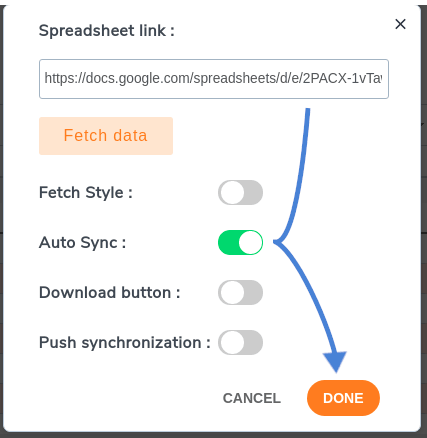
Từ trình chỉnh sửa bảng, bạn có thể chỉnh sửa dữ liệu và thêm công thức, những thay đổi này sẽ được hiển thị trong bản xem trước của WPBakery. Tuy nhiên, bạn cũng có thể tạo các loại bảng khác. Từ menu Nhập & Đồng bộ hóa , bạn có thể thêm bảng tính từ Google Sheets và Excel. Trong cả hai trường hợp, bạn có thể nhập dữ liệu hoặc thiết lập đồng bộ hóa để các thay đổi từ xa cũng được phản ánh trên các trang WPBakery của bạn.

Quay lại trình chỉnh sửa, bạn có thể tạo thêm một loại bảng WordPress. Thay vì tạo một bảng mới, bạn có thể tạo Bảng Cơ sở dữ liệu. Bảng tính này tải dữ liệu từ cơ sở dữ liệu của bạn, điền vào bảng với thông tin hiện có.
Thêm biểu đồ từ dữ liệu trong WPBakery
Phần tử WPBakery thứ hai mà plugin của chúng tôi thêm vào trình xây dựng trang không liên quan đến bảng, nhưng nó hoạt động rất giống chúng: WP Table Manager Biểu đồ. Plugin bảng WordPress cho phép bạn chuyển đổi số liệu thống kê và dữ liệu từ các bảng của bạn thành hình ảnh trực quan. Với bản cập nhật mới nhất, bạn cũng có thể nhúng các biểu đồ này vào themes của WPBakery.
Quy trình tương tự như trước: thêm biểu đồ từ trình chỉnh sửa trực quan bằng cách đi tới tab JoomUnited và chọn phần tử WP Table Manager Biểu đồ . Một lần nữa, bạn sẽ thấy trình quản lý bảng. Nhấp vào tên bảng để mở nó.
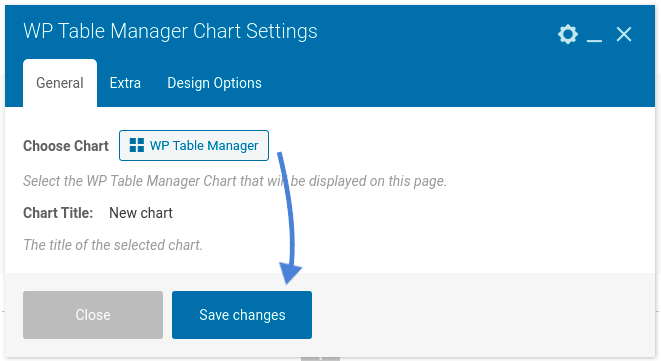
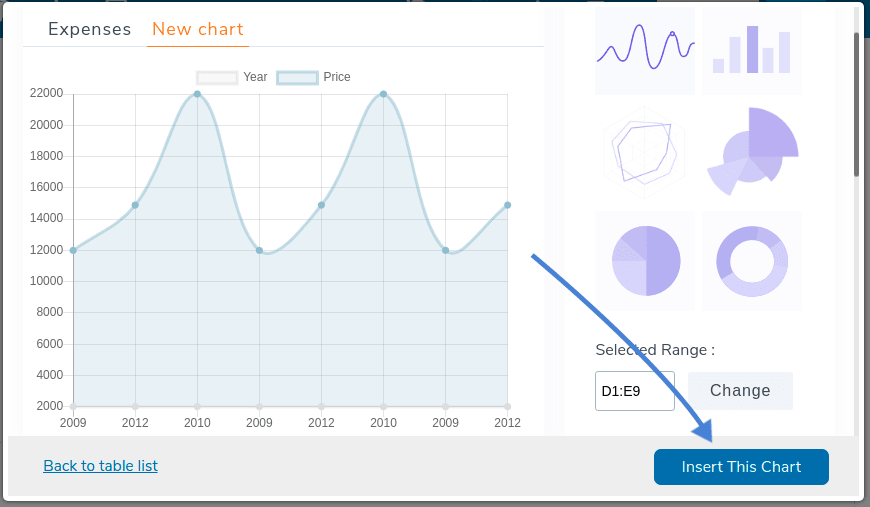
Từ trình chỉnh sửa bảng, bạn có thể sử dụng menu Biểu đồ để tạo một biểu đồ mới hoặc chèn một biểu đồ hiện có. Một lần nữa, bạn có thể chỉnh sửa biểu đồ ngay từ trình xây dựng trang trực quan WPBakery. Khi bạn hoàn tất chỉnh sửa hoặc tạo biểu đồ, hãy nhấp vào nút Chèn Biểu đồ để thêm biểu đồ vào trình xây dựng trang WPBakery của bạn. Nhờ vào bản xem trước tức thì, bạn có thể đảm bảo rằng biểu đồ được nhúng trông đẹp trước khi xuất bản.
Gọi tất cả quản trị web!
Nâng cao khách hàng của bạn websites với WP Table Manager. Dễ dàng quản lý và tùy chỉnh các bảng, biểu đồ và bảng tính, cung cấp cho khách hàng các hình ảnh dữ liệu động và hấp dẫn.
Nâng cấp dịch vụ thiết kế web của bạn ngay hôm nay!
WordPress theme, giờ đây bạn đã có thêm một công cụ nữa trong bộ công cụ của mình: WP Table Manager. Bạn có thể nhúng bảng, bảng tính và dữ liệu của mình, bất kể nguồn gốc, và đảm bảo chúng hiển thị hoàn hảo với tính năng xem trước tức thì của plugin và mới tuyệt vời themecác!
Bạn muốn bắt đầu làm việc với các bảng hoặc bảng tính và nhúng chúng vào WPBakery? Xem danh sách đầy đủ các tính năng ở đây!
Khi bạn đăng ký theo dõi blog, chúng tôi sẽ gửi cho bạn một email khi có bản cập nhật mới trên trang web để bạn không bỏ lỡ chúng.



Bình luận