 Sản phẩm WordPress
 Sản phẩm Joomla
 Hỗ trợ
 Tin tức
 Đăng nhập
Câu hỏi thường gặp về Plugin WordPress
-
WP File Download và GDPR
Lưu ý: Thông tin này không phải là tư vấn pháp lý và chỉ mang tính chất tham khảo. Không phải tất cả extensionđều tuân thủ GDPR ở cùng mức độ.
Tiện extensioncủa chúng tôi sử dụng những dữ liệu nào?
WP File Download thu thập số liệu thống kê về các tệp đã được tải xuống, nhưng những số liệu này không liên quan đến người dùng cụ thể, mà chỉ là dữ liệu ẩn danh. Tiện extension này tạo ra các cookie (30 ngày) nhưng chúng chỉ được sử dụng để lưu trữ các tùy chọn giao diện người dùng (UX) và nâng cao khả năng sử dụng của tiện ích extension .
WordPress, bên thứ ba và extension của chúng tôi
Bạn cần lưu ý rằng, nếu bạn cho phép người dùng website tải lên tệp trên frontendngười dùng, plugin đang sử dụng phiên người dùng WordPress. Dữ liệu người dùng WordPress có thể được quản lý, xuất khẩu và xóa từ cài đặt WordPress kể từ phiên bản 4.9.7.
Trong WP File Download bạn có thể sử dụng các dịch vụ của bên thứ ba, ví dụ như Google Drive, Dropbox, OneDrive… Các dịch vụ này cũng như WordPress đều đang nỗ lực để đảm bảo sản phẩm và dịch vụ của họ tuân thủ GDPR.
Bạn có thể tìm hiểu thêm về GDPR trên trang Bảo vệ dữ liệu của Ủy ban Châu Âu.
-
Tôi không thể kéo thả các danh mục tệp bằng thiết bị màn hình cảm ứng
Nếu bạn sử dụng máy tính màn hình cảm ứng trên Windows với trình duyệt Chrome, bạn có thể không thể kéo thả danh mục bằng màn hình cảm ứng mà chỉ có thể kéo thả danh mục bằng chuột. Để khắc phục sự cố này, bạn cần tắt các sự kiện cảm ứng trong Chrome.
Nhập chrome://flags vào thanh địa chỉ của Chrome và nhấn ENTER.

Tìm mục " Cho phép sự kiện chạm" > Thay đổi tùy chọn thành "Đã tắt".
-
Chức năng xem trước không hoạt động trên dịch vụ lưu trữ WP Engine
Nếu bạn lưu trữ website trên máy chủ WP Engine, tính năng xem trước tệp có thể không hoạt động.
Điều này là do WP Engine cố gắng chuyển hướng các bot đang thu thập thông tin và Google Drive Viewer có thể bị phát hiện là một bot đang thu thập thông tin.Trong trường hợp này, vui lòng liên hệ với nhóm hỗ trợ WP Engine và yêu cầu họ tắt tính năng chuyển hướng tự động.
-
Lỗi 404 khi tải xuống tập tin trên máy chủ WP Engine
Nếu bạn lưu trữ website trên máy chủ WP Engine, bạn có thể gặp lỗi 404 đối với một số loại tệp.
Điều này là do WP Engine sử dụng máy chủ proxy với cấu hình đặc biệt.Trước hết, nếu bạn đã thay đổi URL SEO mặc định trong trang cấu hình plugin, vui lòng ghi lại giá trị này và thay thế nó trong dòng đầu tiên của đoạn mã chúng tôi cung cấp ở các dòng tiếp theo: (location ~* ^/replace_here_if_you_have_changed_it/* {).
Sau đó, vui lòng liên hệ trực tiếp với bộ phận hỗ trợ của WP Engine tại https://wpengine.com/support/ và cung cấp các thông tin sau:
Chúng tôi sử dụng plugin WP File Download của Joomunited. Khi sử dụng plugin này trong môi trường của bạn, chúng tôi gặp lỗi 404 khi cố gắng tải xuống các tệp do plugin này quản lý.
Câu hỏi này đã được đặt ra cho WP Engine và bạn đã khắc phục sự cố cho các khách hàng khác theo giải thích sau đây.
Plugin WP File Download tạo ra các URL tệp được xử lý bởi một tập lệnh PHP.
Ví dụ: /downloads/14/category/11/file.pdf được chuyển hướng nội bộ, theo các quy tắc htaccess mặc định, đến tệp index.php chính.Nhưng vì bạn đang phục vụ các tập tin tĩnh thông qua máy chủ proxy Nginx và nếu tập tin không được tìm thấy, proxy sẽ trả về lỗi 404 và tập lệnh index.php sẽ không bao giờ được gọi.
Để khắc phục lỗi 404 này, chúng tôi cần bạn thêm các dòng sau vào phần "Trước" của trang web.
location ~* ^/download/* { proxy_pass $dynamic_upstream_read_only; }
-
Tôi có thể thêm một tệp có thể tải xuống mà tôi không lưu trữ trên máy chủ của mình (tải xuống từ xa) không?
Đúng vậy, đó là một tính năng bạn có thể kích hoạt trong các tham số toàn cục: "kích hoạt tải xuống từ xa". Sau đó, bạn có thể thêm một tệp từ xa giống như bất kỳ tệp cục bộ nào khác (cả hai đều có thể được kết hợp), xác định tiêu đề, URL cho tệp, loại extension (cho biểu tượng, zip, xls...).
-
Người dùng có thể tải lên tập tin từ frontendngười dùng không?
Không có biểu mẫu chuyên dụng nhưng bạn có thể sử dụng vai trò người dùng cho mục đích này. Bạn có thể tạo một nhóm người dùng (vai trò người dùng) chỉ được phép tải lên tệp.
-
Tôi có thể nhập các tệp hiện có vào WP File Downloadkhông?
Đúng vậy, có một công cụ nhập dữ liệu cần được kích hoạt trong phần cài đặt chung.
Sau đó, bạn có thể chọn danh mục tệp tin và duyệt qua các thư mục trên máy chủ (giống như trong trình quản lý FTP). Tiếp theo, chọn các tệp tin và nhấp vào nút nhập, vậy là xong!
-
Chức năng giới hạn/truy cập tập tin hoạt động như thế nào trong plugin?
WP File download sử dụng các vai trò người dùng mặc định của WordPress. Bạn có 2 tùy chọn để xác định cách hiển thị tệp ở phía người dùng công cộng và quản lý tệp ở phía quản trị viên.
- Giới hạn quyền truy cập tệp ở phía công khai: trên mỗi danh mục, bạn có thể xác định chỉ bằng một cú nhấp chuột vai trò người dùng nào sẽ có thể xem các tệp. Ví dụ: chọn người đăng ký để giới hạn quyền xem tệp chỉ dành cho người đăng ký (người dùng đã đăng ký trên websiteWordPress của bạn)
- Để hạn chế quyền truy cập quản lý tập tin, bạn có giao diện riêng để xác định các hành động cho từng vai trò người dùng. Ví dụ: người dùng nào có thể chỉnh sửa tập tin của riêng họ, chỉnh sửa tất cả tập tin, thêm tập tin, xóa tập tin...
-
Liệu có thể áp dụng một theme riêng cho từng loại tập tin không?
Vâng, bạn có tùy chọn để định nghĩa:
- Sử dụng theme mặc định cho toàn bộ plugin với các tham số được xác định trước (màu sắc, kích thước tệp hiển thị...)
- Chọn một theme cho mỗi danh mục và xác định tham số từ danh mục đó
Nếu bạn có nhiều người dùng sử dụng plugin này, giải pháp đầu tiên tốt hơn là giữ bố cục tương tự cho các tệp trên tất cả websitesWordPress của bạn.
-
Liệu có thể giới hạn quyền truy cập tệp chỉ cho một người dùng duy nhất không?
Vâng, cần phải thiết lập. Có thể thiết lập giới hạn quyền truy cập bằng cách sử dụng các vai trò người dùng WordPress (quản trị viên, tác giả...)
- Đối với mỗi loại tệp, bạn có thể thiết lập vai trò người dùng nào sẽ có thể xem và tải xuống tệp
- Đối với mỗi tệp tin, bạn có thể thiết lập hành động dựa trên vai trò người dùng, ví dụ: tác giả chỉ có thể quản lý tệp tin của riêng họ
-
Tại sao người dùng chưa đăng ký có thể xem được liên kết xem trước của các tệp riêng tư?
Vì trình xem trước của chúng tôi sử dụng Google Viewer, nên theo mặc định không ai có thể truy cập vào các tệp riêng tư. Vì vậy, để cho phép Google Previewer truy cập vào các tệp riêng tư của bạn, chúng tôi tạo một mã thông báo tạm thời để truy cập các tệp này. Theo mặc định, thời hạn của mã thông báo này là 3600 giây.
Tôi có thể thay đổi thời gian hiệu lực của token bằng cách nào?
Bạn có thể vào "functions.php" của theme, sau đó chèn hàm bên dưới:add_filter('wpfd_token_live_time', function($time){trả về 900;}); -
Làm thế nào để khắc phục hạn chế về băng thông khi tải trực tiếp các tệp lớn từ máy chủ đám mây?
Thông thường, khi tải xuống một tập tin từ máy chủ đám mây, tập tin đó sẽ được lưu trữ tạm thời trên máy chủ của bạn rồi sẽ bị xóa sau khi tải xuống hoàn tất. Tuy nhiên, trong một số trường hợp, người dùng muốn tải xuống tập tin trực tiếp từ máy chủ đám mây; đặc biệt là các tập tin lớn mà không muốn chiếm dụng băng thông máy chủ của bạn. Cách này có thể làm lộ liên kết trực tiếp của tập tin trên máy chủ đám mây. Liên kết này sẽ tồn tại trong vòng 4 giờ với Dropbox và không giới hạn với OneDrive. Hơn nữa, băng thông có thể bị giới hạn bởi máy chủ đám mây.
Vui lòng truy cập các liên kết bên dưới để biết thêm chi tiết:
https://help.dropbox.com/files-folders/share/banned-links
Để khắc phục vấn đề này, bạn nên đặt đoạn mã vào tệp “wp-config.php” tương ứng với máy chủ đám mây của bạn.
- Google Drive:
define('WPFD_GOOGLE_DRIVE_DIRECT', true);- Dropbox:
define('WPFD_DROPBOX_DIRECT', true);- OneDrive cá nhân:
define('WPFD_ONEDRIVE_DIRECT', true);- OneDrive Business:
define('WPFD_ONEDRIVE_BUSINESS_DIRECT', true);
-
Tại sao tôi lại nhận được lỗi 404 khi cố gắng xem trước hoặc tải xuống tệp?
Nếu bạn gặp phải trang lỗi 404 khi xem hoặc tải xuống tệp thông qua WP File Download, hãy thử các giải pháp sau:
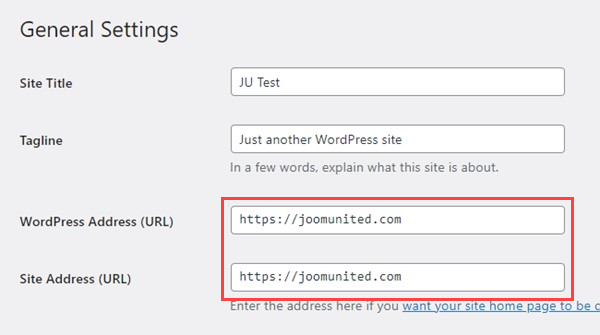
- Kiểm tra URL WordPress của bạn: Hãy chắc chắn rằng cả "Địa chỉ WordPress (URL)" và "Địa chỉ trang web (URL)" đều sử dụng https trong Cài đặt > Chung.
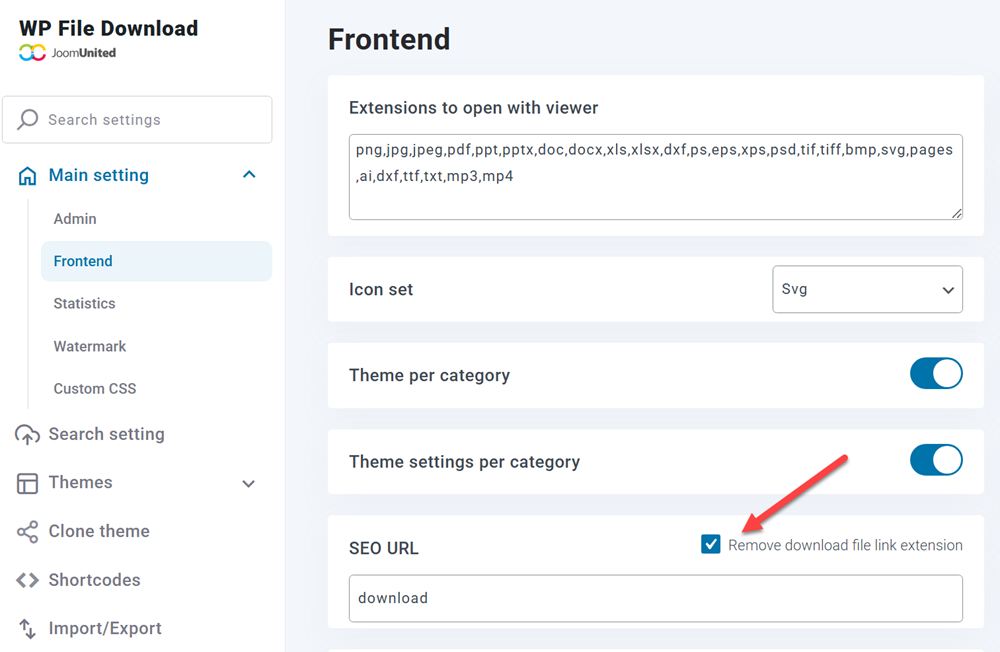
- Kích hoạt URL thân thiện với SEO: Vào Cài đặt chính > Frontend và bật liên kết tải xuống tệp extension" trong phần cài đặt URL SEO.
Vẫn không hoạt động? Nếu sự cố vẫn tiếp diễn, vui lòng cung cấp quyền quản trị để chúng tôi có thể điều tra thêm vấn đề.
Vui lòng liên hệ với đội ngũ hỗ trợ của chúng tôi nếu bạn cần thêm trợ giúp.
