WordPress products
 sản phẩm Joomla
 Hỗ trợ
 Tin tức
 Đăng nhập
WP Table Manager: Cách sử dụng phổ biến
Ý tưởng chính của WP Table Manager là quản lý tất cả các bảng từ trình soạn thảo mặc dù bạn đang sử dụng giao diện plugin. WP Table Manager hoạt động trên mọi trình soạn thảo WYSIWYG của WordPress, cả cho frontend và giao diện quản trị. Ví dụ, bạn có thể sử dụng nó trong một mô-đun WordPress tùy chỉnh.
1. Quản lý bảng từ bài viết
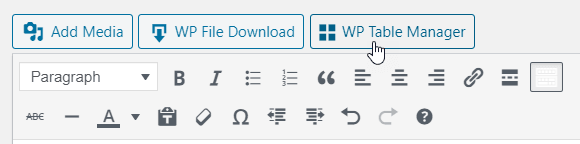
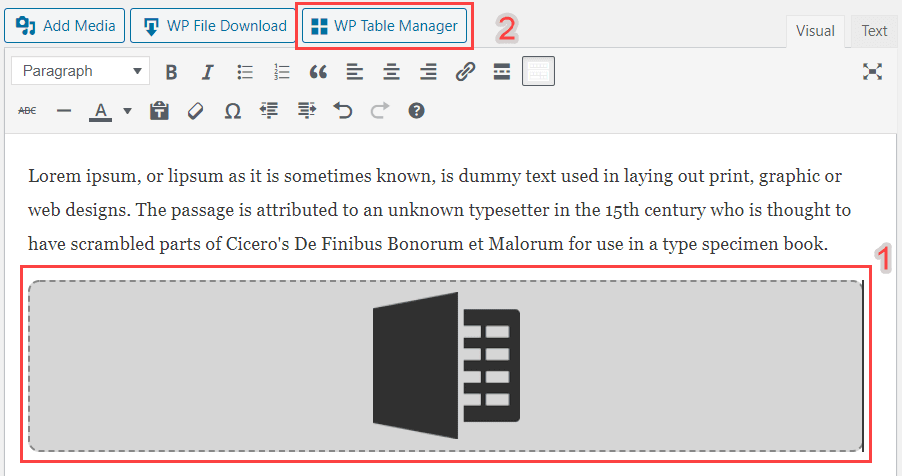
Sau khi cài đặt WP Table Manager , bạn sẽ thấy một nút trình chỉnh sửa hiển thị trong trình soạn thảo. Nhấp vào nút đó để mở giao diện chính WP Table Manager .
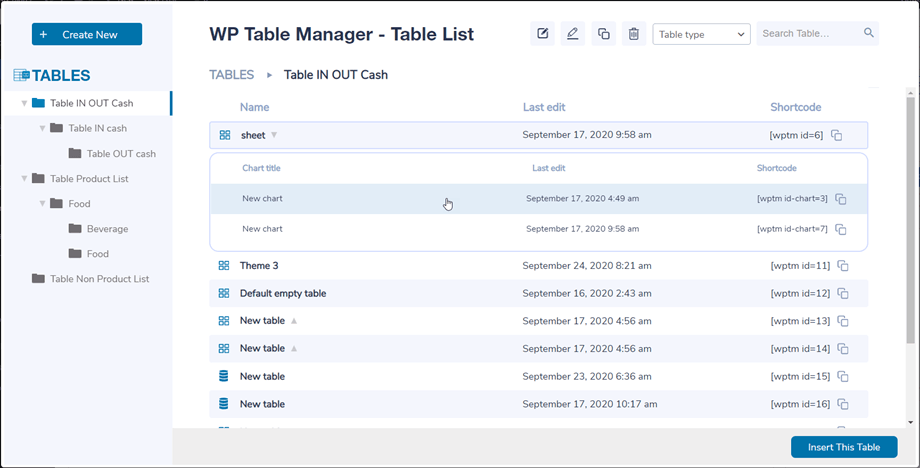
Trình quản lý bảng trong cửa sổ bật lên được mở từ bài viết/trang, bạn có thể nhấn vào tiêu đề để xem nội dung của bảng/biểu đồ hoặc chỉ cần nhấp vào khoảng trống bên cạnh để chọn một bảng rồi nhấn nút Chèn bảng này
Sau đó, bảng sẽ được hiển thị với một vùng màu xám và một biểu tượng tương ứng giống như biểu đồ Excel.
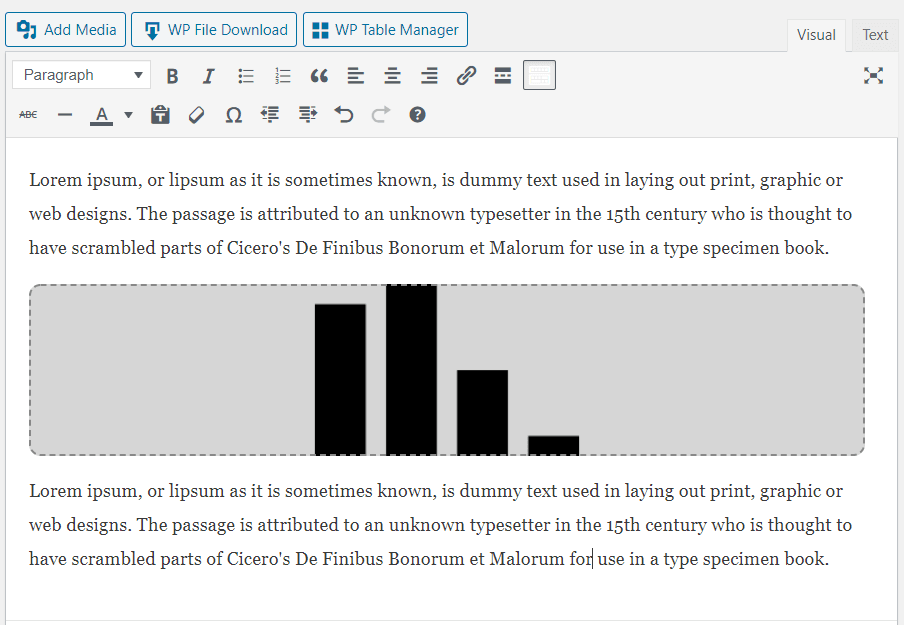
Nếu bạn nhấp vào khu vực đó rồi nhấp lại vào nút WP Table Manager bảng đã thêm trước đó sẽ được tải.
Tuy nhiên, Gutenberg hiện là trình soạn thảo mặc định trong WordPress, vì vậy bạn có thể xem mục 7. Khối trong Gutenberg.
2. Quản lý bảng và danh mục
Bảng được phân loại vào các danh mục. Bạn có thể có bao nhiêu bảng tùy thích trong mỗi danh mục.
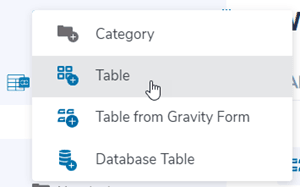
Để tạo danh mục bảng, hãy nhấp vào nút Tạo mới >> Danh mục trên tiêu đề bảng điều khiển. Để tạo bảng mới, hãy nhấp vào nút Tạo mới >> Bảng.
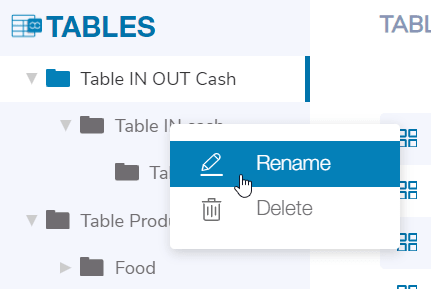
Ở bảng điều khiển bên trái, bạn có thể quản lý danh mục bằng cách di chuột vào đó, sau đó chỉnh sửa tên hoặc xóa bằng cách nhấp chuột phải vào danh mục.
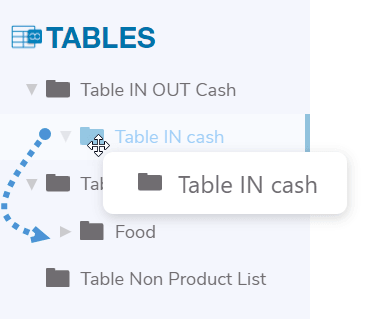
Để sắp xếp các danh mục, bạn có thể sử dụng tính năng kéo và thả.
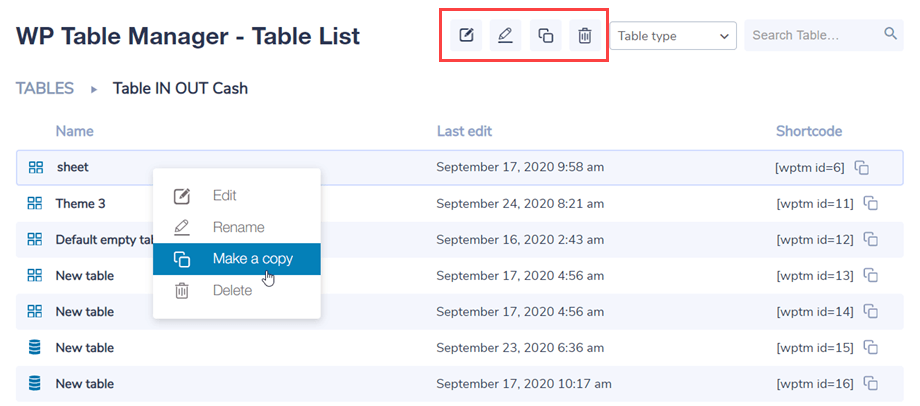
Trên bảng điều khiển chính bên phải, bạn có thể chỉnh sửa, sao chép, đổi tên và xóa bảng. Các biểu tượng nằm ở phía trên cùng của bảng điều khiển khi bạn nhấp vào một bảng. Bạn cũng có thể tìm thấy chúng bằng cách nhấp chuột phải vào một bảng.
3. Phiên bản dạng bảng
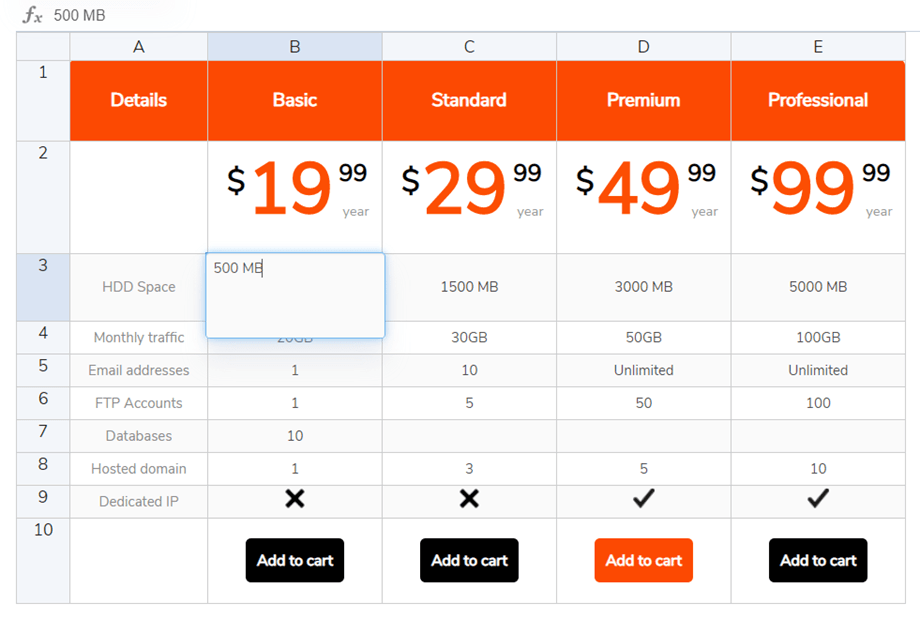
Để thêm dữ liệu vào bảng, bạn phải thao tác như khi làm việc với bảng tính. Nhấp đúp chuột vào một ô sẽ cho phép bạn cập nhật nội dung, nhấp chuột một lần để chọn một/một số ô (và áp dụng định dạng chẳng hạn).
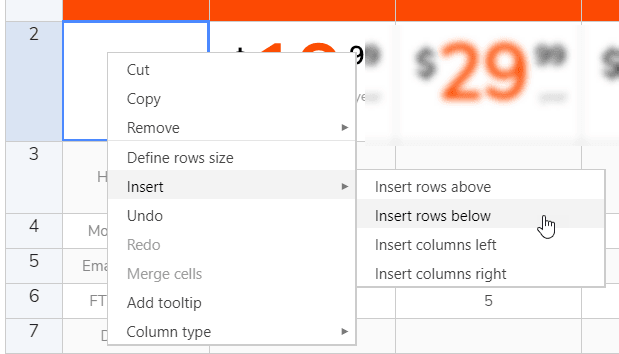
Để thêm dòng hoặc cột, hãy nhấp chuột phải. Sau đó, bạn có thể chèn hàng/cột vào bên trái hoặc bên phải.
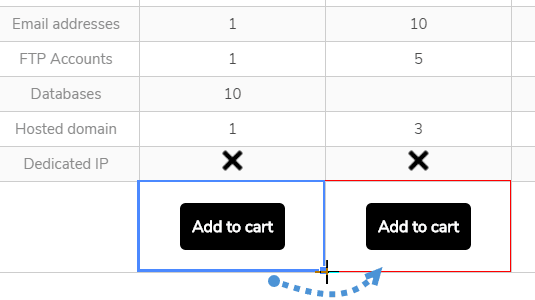
Để sao chép ô, bạn có thể sử dụng tổ hợp phím CTRL+C / CTRL+V (hoặc tổ hợp phím J của Apple có chức năng tương tự) hoặc bạn cũng có thể đặt chuột vào góc dưới bên phải của ô và kéo chuột theo hướng bạn muốn.
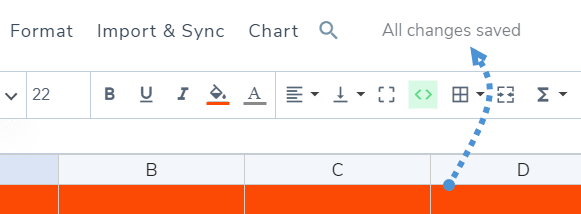
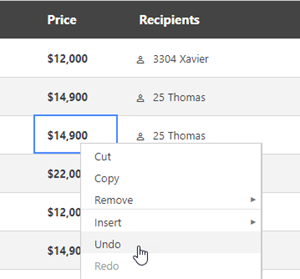
Bạn có tùy chọn hoàn tác/làm lại thao tác chỉnh sửa gần nhất.
WP Table Manager lưu giữ bản sao lưu các thay đổi bạn đã thực hiện với việc chỉnh sửa nội dung ô và có thể khôi phục lại.
4. Phiên bản nội dung nâng cao
Ô HTML
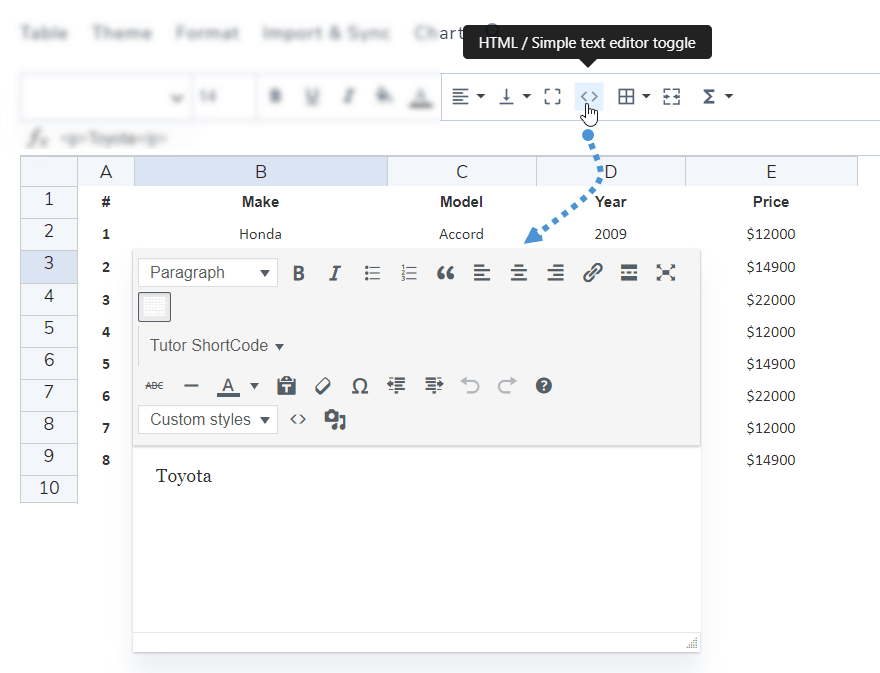
Bạn có thể thêm nội dung HTML bằng trình soạn thảo WYSIWYG bên trong mỗi ô. Chọn một ô, trên thanh công cụ, nhấp vào biểu tượng < > .
Giờ đây, khi bạn chỉnh sửa ô, bạn sẽ thấy trình soạn thảo HTML bên trong. Cả hình ảnh và HTML đều có sẵn.
Hợp nhất ô
Bạn cũng có thể hợp nhất các ô. Chọn từ 2 ô trở lên, sau đó nhấp chuột phải, một menu sẽ hiện ra cho phép bạn thực hiện việc hợp nhất.
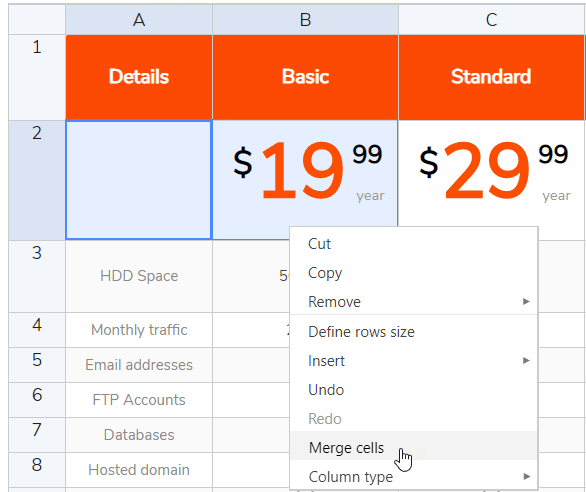
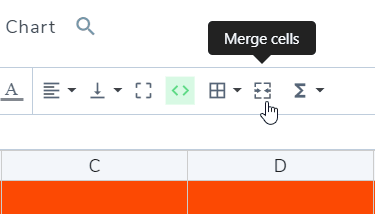
Hoặc bạn có thể sử dụng "Ghép ô" trên thanh công cụ.
Tùy chọn cột
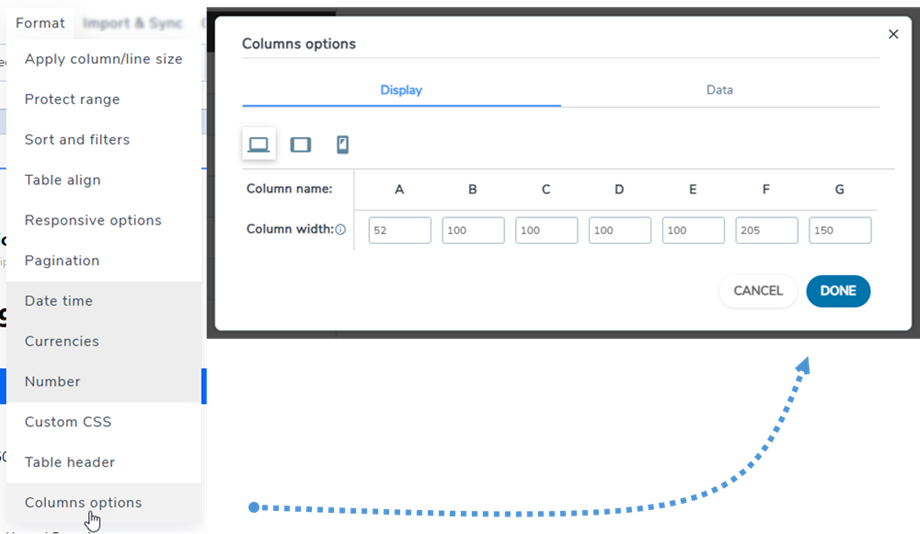
Để tùy chỉnh chiều rộng của các cột trong bảng, hãy điều hướng đến Menu Định dạng >> Tùy chọn cột >> tab Hiển thị và chọn kích thước màn hình mục tiêu của bạn (Máy tính để bàn, Máy tính bảng hoặc Điện thoại di động).
Nhập chiều rộng mong muốn cho mỗi cột bằng định dạng thích hợp. Đối với phần trăm, hãy bao gồm ký hiệu % (ví dụ: 25%). Đối với pixel, chỉ nhập số mà không có "px" (ví dụ: 150).
Tab dữ liệu
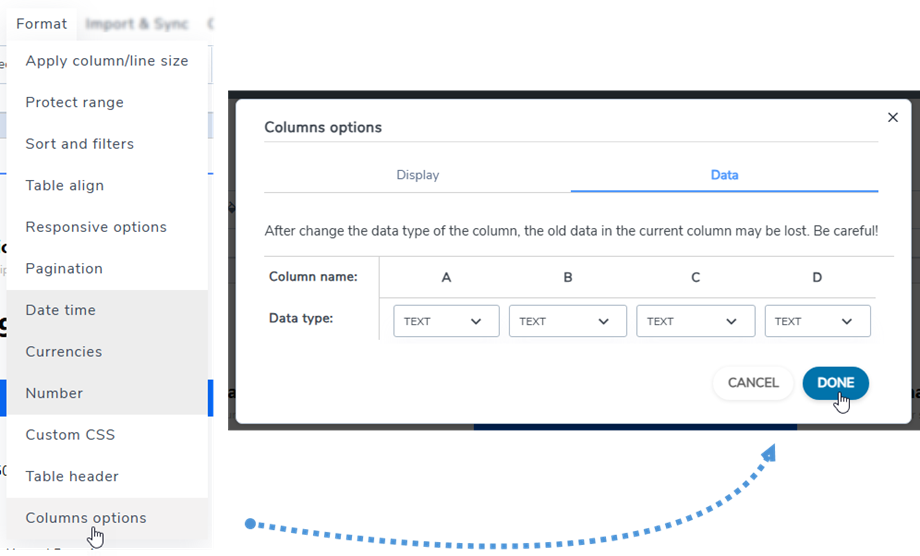
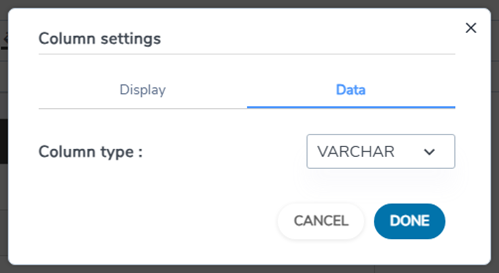
Để thay đổi kiểu dữ liệu của các cột, bạn có thể vào Menu Định dạng >> Tùy chọn cột >> tab Dữ liệu. Sau đó chọn kiểu dữ liệu cho cột tương ứng.
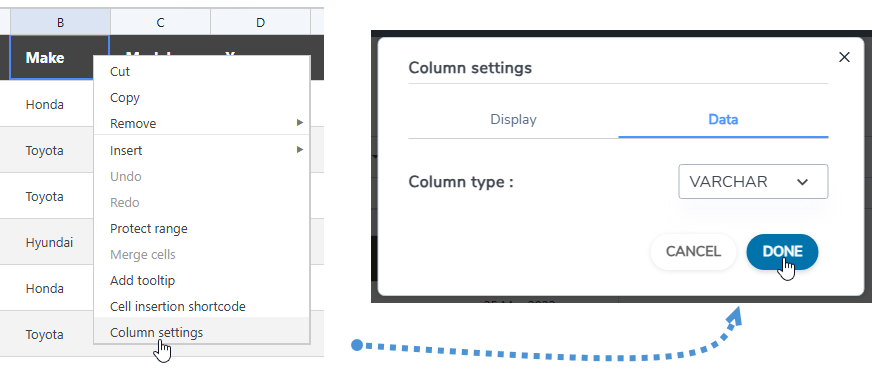
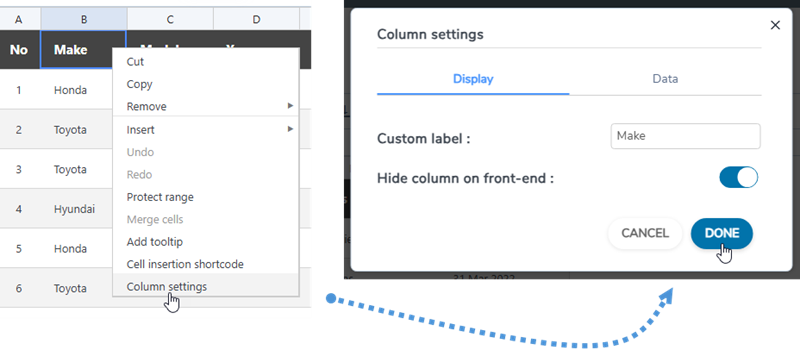
Hoặc nhấp chuột phải vào bất kỳ ô nào, chọn Cài đặt cột, sau đó trên Dữ liệu , bạn có thể chọn loại dữ liệu cho cột đó.
Ẩn các cột ở giao diện người dùng
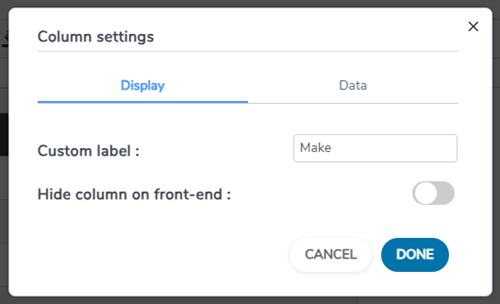
Để ẩn một cột của bảng ở frontend, bạn có thể nhấp chuột phải vào ô hoặc tiêu đề cột, chọn Cài đặt cột , sau đó trên Hiển thị , bật Ẩn cột ở giao diện người dùng .
5. Xuất sang Excel và bảng tính
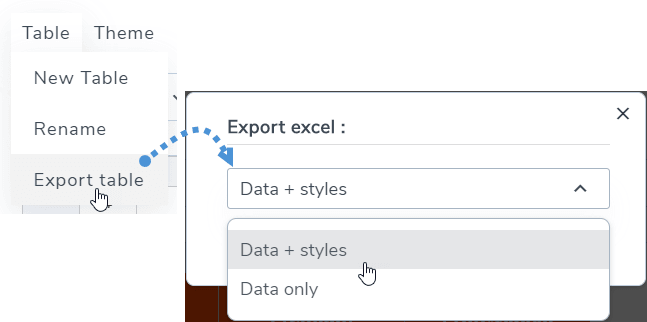
Bạn có thể xuất bảng tính trong WP Table Manager bằng công cụ chuyên dụng của chúng tôi. Điều hướng đến Menu Bảng >> Xuất bảng, chọn Dữ liệu + kiểu hoặc Chỉ dữ liệu. Sau đó nhấp vàoXuất Excel .
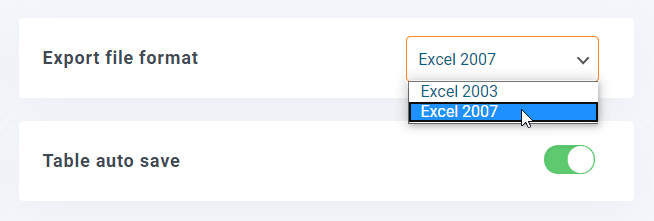
Bạn có thể xuất dữ liệu sang định dạng Excel 2003 hoặc 2007. Bạn có thể tìm thấy tùy chọn này tại Cấu hình plugin >> Cài đặt chính.
6. Shortcode
shortcode của bảng
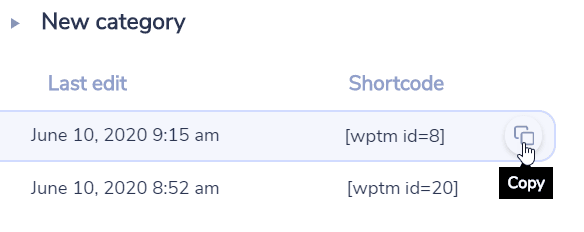
Trên bảng điều khiển, bạn có thể thấy shortcode của mỗi bảng. Các nút sao chép nằm bên cạnh shortcode, bạn có thể sử dụng chúng để chia sẻ bảng một cách dễ dàng, ví dụ: [wptm id=8]
shortcode Cells
Người dùng có thể chèn nhiều hàng và cột bằng cách sử dụng shortcode thay vì toàn bộ bảng. Trước tiên, bạn cần chọn các ô muốn chèn. Sau đó, nhấp chuột phải vào các ô đó và chọn chèn ô shortcode trong menu ngữ cảnh.
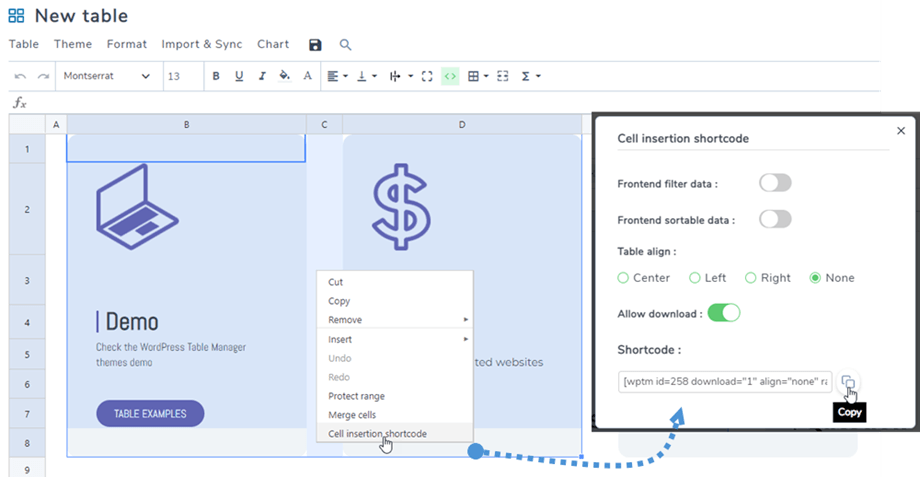
Sau khi chọn các tùy chọn trên cửa sổ bật lên, hãy nhấp vào Sao chép . Sau đó, bạn có thể dán shortcode vào bài viết/trang của mình.
ví dụ: [wptm id=258 download="1" align="none" range="B1-D8"]
shortcode biểu đồ
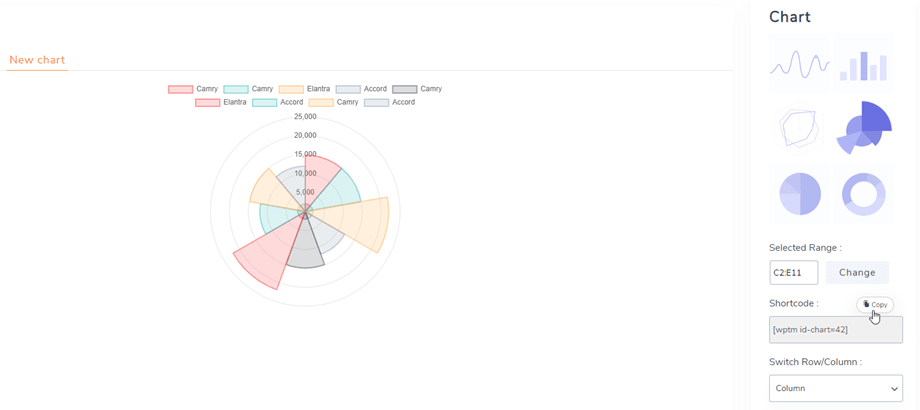
Sau khi tạo biểu đồ, bạn có thể tìm thấy shortcode của biểu đồ ở bảng điều khiển bên phải, sau đó sao chép và dán vào bài đăng/trang của mình.
ví dụ: [wptm id-chart=42]
7. Các khối trong trình soạn thảo Gutenberg
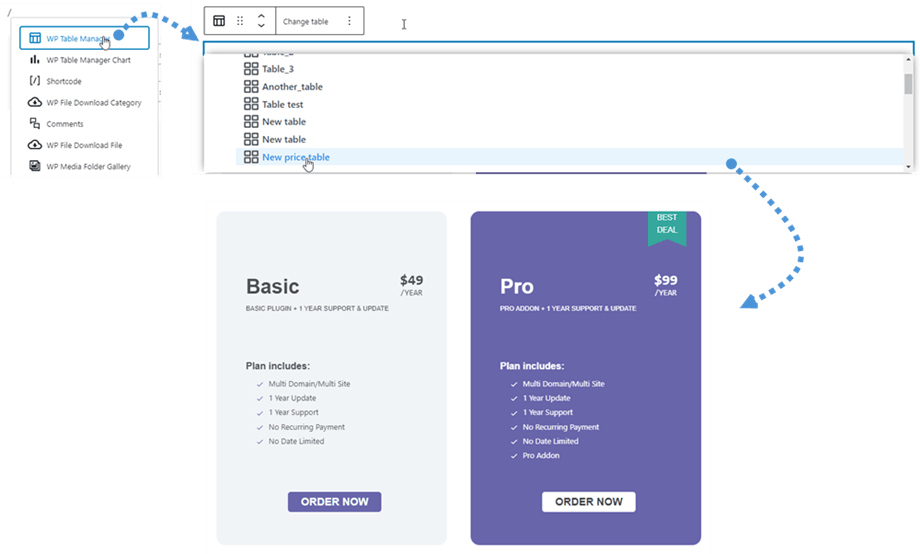
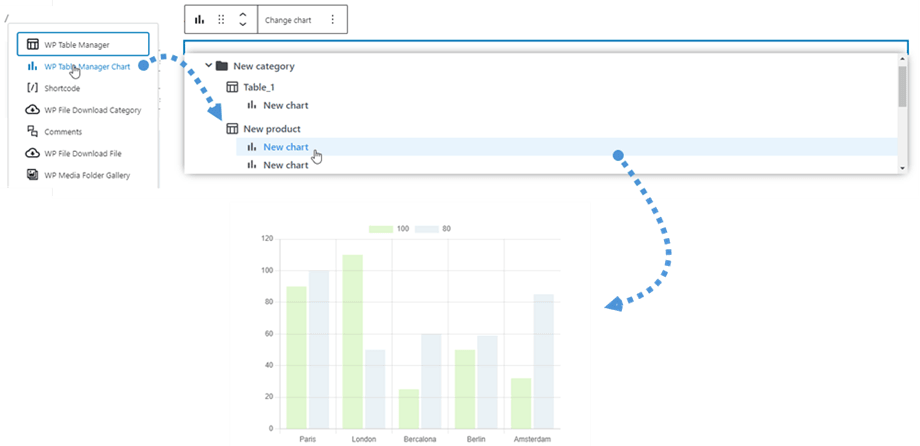
Giờ đây, bạn có thể hiển thị bảng hoặc biểu đồ trên trang web của mình bằng trình chỉnh sửa Gutenberg. Hai WP Table Manager khối WP Table Manager và WP Table Manager Chart.
Để thêm bảng trong trình soạn thảo Gutenberg, hãy tìm kiếm và nhấp vào WP Table Manager trong danh mục Widgets. Sau khi tìm thấy, nhấp vào trường đó và một danh sách các bảng bạn đã tạo sẽ hiện ra, sau đó bạn chọn bảng bạn muốn hiển thị ở frontend. Sau khi chọn bảng, bản xem trước bảng sẽ hiển thị ngay lập tức.
Thao tác này tương tự như thêm bảng, bằng cách tìm kiếm rồi nhấp vào WP Table Manager Biểu đồ trong danh mục Tiện ích. Sau đó, bạn chọn một biểu đồ từ danh sách thả xuống.
8. Chỉnh sửa giao diện Frontend
Trong trình chỉnh sửa bảng, vui lòng điều hướng đến Bảng > Chỉnh sửa giao diện người dùng.
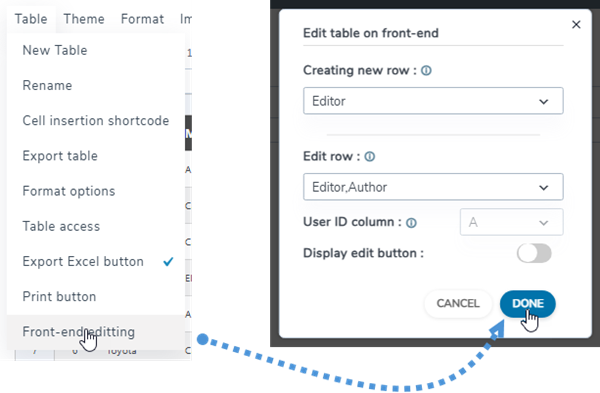
Nó bao gồm các tính năng sau:
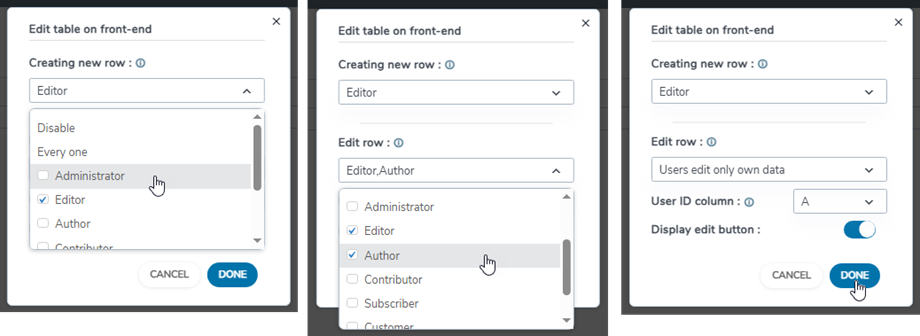
- Tạo hàng mới: Cho phép người dùng chưa đăng nhập hoặc chỉ nhóm người dùng đã đăng nhập được quyền tạo hàng mới ở giao diện người dùng. Lưu ý, kiểu định dạng sẽ được áp dụng theo cột, nền sẽ được đặt thành các màu xen kẽ cho toàn bộ bảng.
- Chỉnh sửa hàng: Cho phép người dùng chưa đăng nhập hoặc chỉ người dùng đã đăng nhập mới có quyền chỉnh sửa hàng trên giao diện người dùng.
- Cột ID người dùng: Chọn các giá trị cột sẽ được sử dụng làm mã định danh người dùng. Tham chiếu đến ID từ bảng Người dùng WordPress (wp_users), PHẢI được định nghĩa là số nguyên ở phía MySQL.
- Hiển thị nút chỉnh sửa: Bật/tắt bằng nút chuyển đổi.
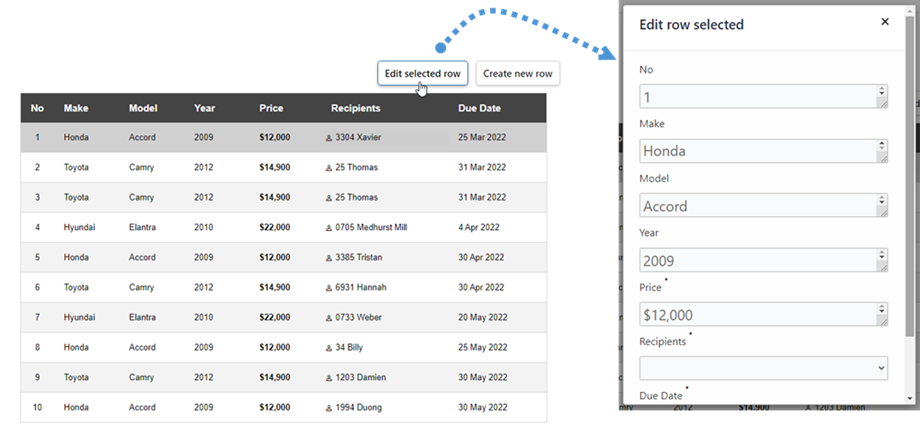
Bạn có thể tạo hàng mới hoặc chọn một hàng để chỉnh sửa ở giao diện người dùng.
Khi Chỉnh sửa bảng trên frontend được bật, bạn có thể thấy Chỉnh sửa trong cài đặt cột. Chỉ cần nhấp chuột phải vào bất kỳ ô nào và chọn Cài đặt cột .
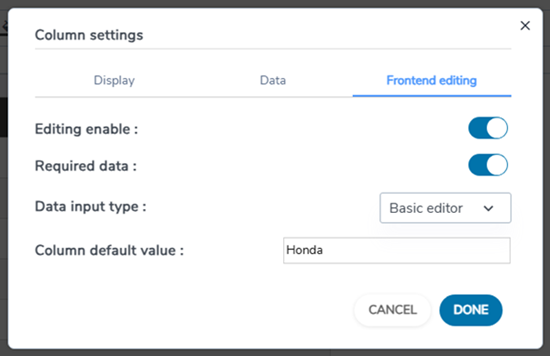
Cửa sổ cài đặt cột bật lên bao gồm 3 tab:
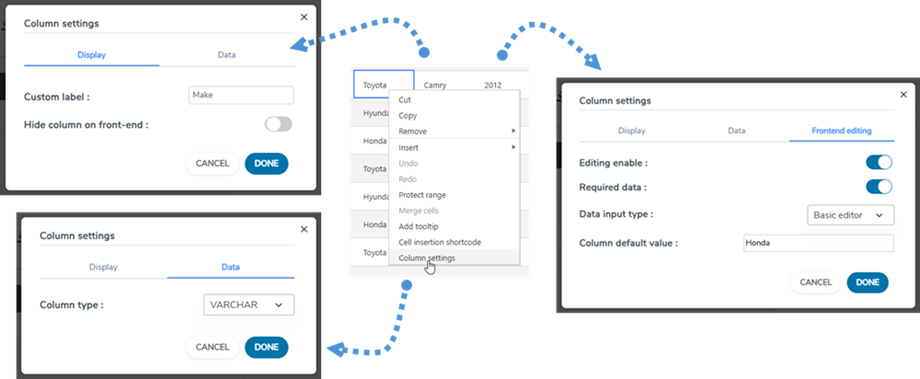
Hiển thị tab
- Nhãn cột: Tên của cột.
- Ẩn cột ở frontend: ẩn/hiện cột bằng nút chuyển đổi.
Tab dữ liệu
- Loại cột: Chọn loại cột: Văn bản, Varchar, Số nguyên, Số thực, Ngày, Ngày giờ.
Tab chỉnh sửa
- Chế độ chỉnh sửa: bật/tắt bằng nút chuyển đổi.
- Dữ liệu cần thiết: bật/tắt bằng nút chuyển đổi.
- Loại dữ liệu đầu vào: Chọn loại dữ liệu:
- Trình soạn thảo cơ bản
- Trình soạn thảo HTML
- Hộp chọn
- Ngày
- Giá trị mặc định của cột: đặt giá trị mặc định cho cột.
- Danh sách giá trị: Nhập các giá trị có thể có cho cột này vào danh sách này, phân cách bằng cách nhấn ENTER. Các giá trị sẽ được sử dụng trong trình chỉnh sửa cho cột đó.