 WordPress products
 sản phẩm Joomla
 Hỗ trợ
 Tin tức
 Đăng nhập
WP Meta SEO: Chỉnh sửa thông tin Meta
- 1. Chỉnh sửa thông tin meta từ nội dung
- 2. Chỉnh sửa nội dung meta bằng trình chỉnh sửa hàng loạt
- 3. Chỉnh sửa siêu dữ liệu trên các loại bài đăng tùy chỉnh
- 4. Từ khóa meta trong các danh mục
- 5. Gợi ý từ khóa trong Google Search Console
- 6. Chia sẻ trên mạng xã hội và SEO
- 7. Điểm SEO của bài viết/trang
- 8. Siêu dữ liệu danh mục
1. Chỉnh sửa thông tin meta từ nội dung
Dữ liệu meta chỉ được công cụ tìm kiếm đọc và cho phép bạn xác định nội dung cụ thể được gắn với một trang, bài đăng hoặc bất kỳ nội dung nào khác. Thông tin chi tiết có thể được hiển thị trong kết quả tìm kiếm nếu công cụ tìm kiếm thấy chúng đủ chính xác, đặc biệt là với sự cân nhắc đến mô tả meta. Nếu không, công cụ tìm kiếm sẽ tự tạo mô tả meta riêng. Tuy nhiên, một số công cụ tìm kiếm thứ cấp (không phải Google) vẫn sử dụng dữ liệu meta để lập chỉ mục nội dung của bạn.
Bạn có thể chỉnh sửa thông tin meta từ nội dung của mình, chỉnh sửa hàng loạt (chương tiếp theo) hoặc chỉnh sửa như một cài đặt cho trang chủ. Vì vậy, hãy mở bất kỳ loại nội dung nào (bài viết, trang hoặc bất kỳ loại bài đăng tùy chỉnh nào khác) và kiểm tra ở cuối trang.
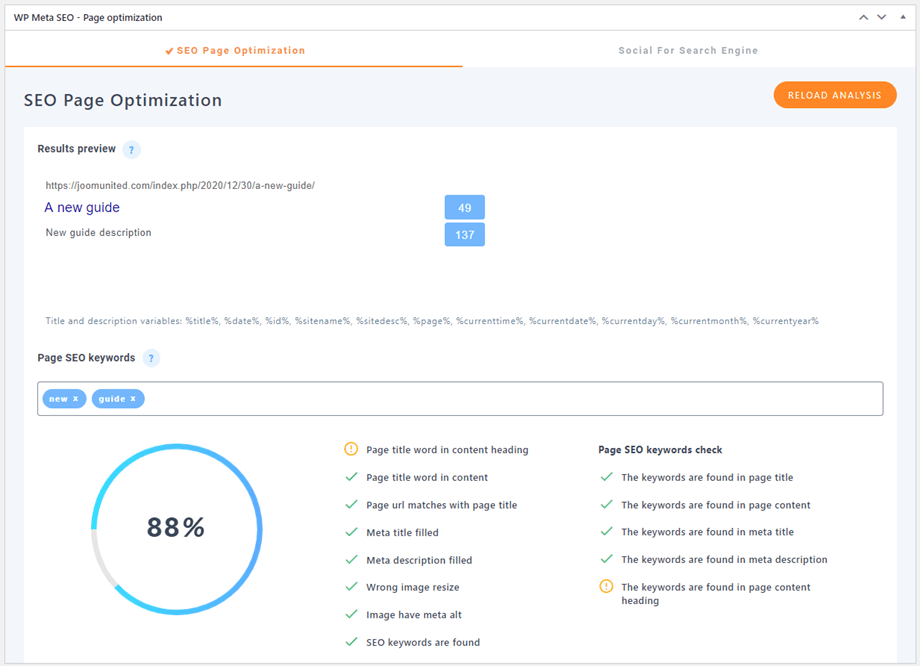
Bạn sẽ nhận được bản xem trước ngắn gọn của kết quả tìm kiếm. Tiêu đề và mô tả meta cần được điền vào đây, tuân thủ số lượng ký tự tối đa.
Hiện tại, chúng tôi hỗ trợ các biến sau: %title%, %date%, %id%, %sitename%, %sitedesc%, %pagetotal%, %pagenumber%, %page%, %currenttime%, %currentdate%, %currentday%, %currentmonth%, %currentyear%
SEO Meta trong trình tạo Elementor
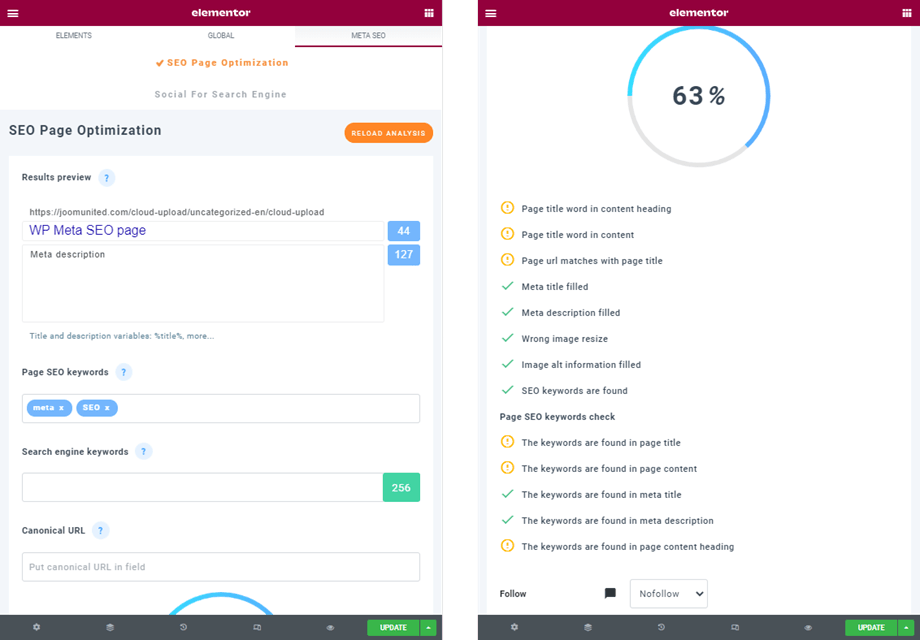
Để chỉnh sửa siêu dữ liệu của bài viết/trang trên trình tạo trang Elementor, vui lòng vào Meta SEO ở phần đầu trang. Tất cả các tính năng và trường đều giống như bài viết/trang thông thường.
SEO Meta trong DIVI Builder
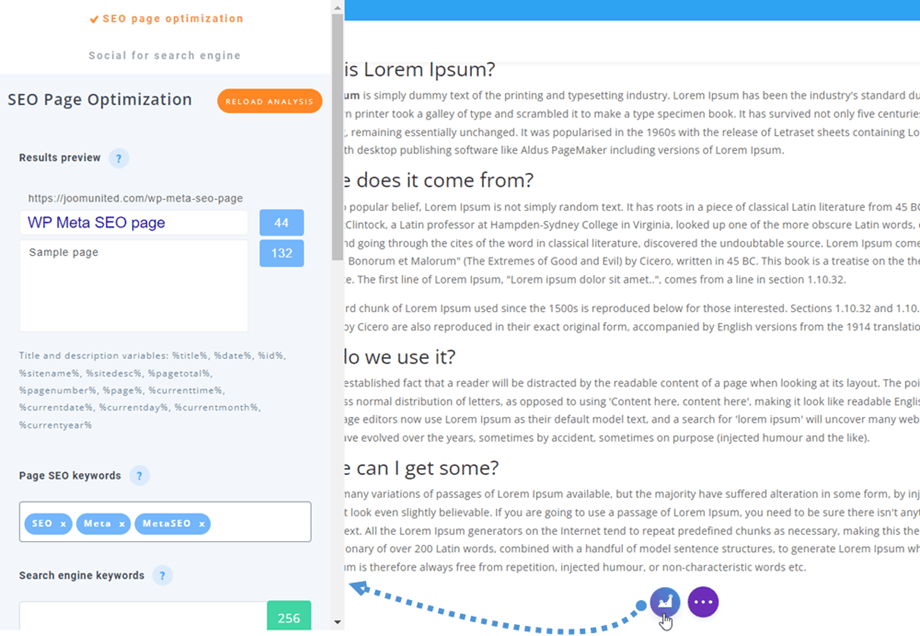
Để chỉnh sửa siêu dữ liệu của bài viết/trang trên trình tạo trang DIVI, vui lòng nhấp vào biểu tượng WP Meta SEO ở cuối trang DIVI. Tất cả các tính năng và trường đều giống như bài viết/trang thông thường.
2. Chỉnh sửa nội dung meta bằng trình chỉnh sửa hàng loạt
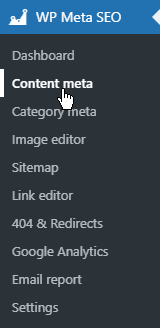
Trên menu bên trái, nhấp vào Content meta để truy cập trình chỉnh sửa meta hàng loạt.
Bạn sẽ có quyền truy cập vào bảng chỉnh sửa hàng loạt meta. Tất cả nội dung WordPress của bạn, bài viết, trang hoặc các loại bài đăng tùy chỉnh (như sản phẩm WooCommerce, sự kiện, v.v.) đều được liệt kê trong khu vực này.
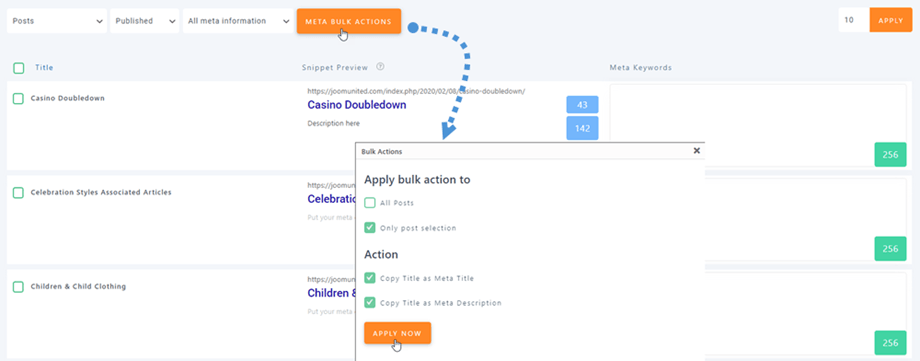
Tiêu đề meta cần ngắn hơn 70 ký tự và mô tả meta ngắn hơn 320 ký tự để hiển thị đầy đủ trên Google, Bing và Yahoo. Tất cả các mô tả bạn thêm vào sẽ được lưu bằng AJAX. Ở phần trên bên trái, bạn sẽ tìm thấy bộ lọc để hiển thị hoặc ẩn một số nội dung của mình. Bạn cũng có tùy chọn sao chép hàng loạt tất cả các tiêu đề nội dung thành tiêu đề meta.
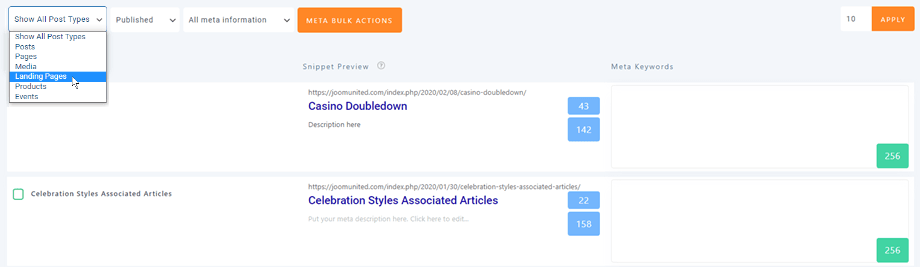
Tại đây bạn có thể lọc trạng thái của bài viết, trang,...

Từ phần Meta nội dung và bảng điều khiển của bạn, bạn cũng có thể kiểm tra các tiêu đề và mô tả meta trùng lặp.

Cuối cùng, ở phía trên cùng, bạn có thanh tìm kiếm để lọc nội dung nhanh hơn.

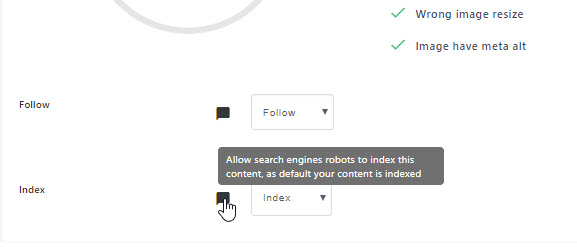
Từ phần cài đặt chung của plugin, bạn cũng có thể bật tùy chọn để thiết lập nội dung của mình có theo dõi hoặc không theo dõi, và liệu có sử dụng chỉ mục hay không.

- Thuộc tính follow/nofollow cho phép các quản trị viên web thông báo cho công cụ tìm kiếm: đừng theo dõi liên kết này. Về mặt trực quan, nó có thể ảnh hưởng đến thứ hạng của liên kết đích.
- Tùy chọn "Chỉ mục" hay "Không chỉ mục" cho phép robot của công cụ tìm kiếm lập chỉ mục nội dung. Theo mặc định, nội dung của bạn đã được lập chỉ mục.
Sau khi tùy chọn được kích hoạt, bạn có thể sử dụng nó từ trình chỉnh sửa SEO trang cũng như từ trình chỉnh sửa hàng loạt.
3. Chỉnh sửa siêu dữ liệu trên các loại bài đăng tùy chỉnh
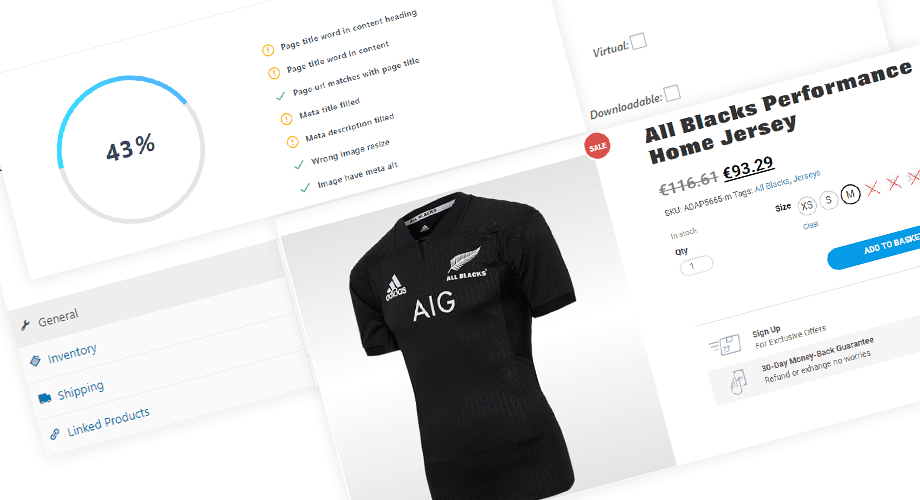
WP Meta SEO tương thích với các loại bài đăng tùy chỉnh, có nghĩa là bạn có thể chỉnh sửa tất cả nội dung meta của bên thứ ba. Bộ lọc tìm kiếm có sẵn ở góc trên bên trái màn hình. Ví dụ, nếu plugin WooCommerce được cài đặt, bạn có thể xem các sản phẩm có sẵn trong danh sách và chỉnh sửa meta ngay trên trang sản phẩm.
4. Từ khóa meta trong các danh mục
Để sử dụng tính năng này, bạn cần kích hoạt Từ khóa Meta trong Cài đặt > Chung.
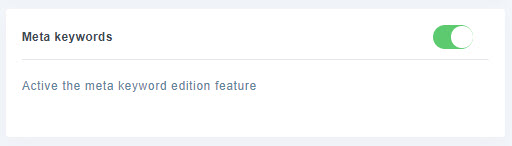
Sau khi kích hoạt, bạn có thể thêm từ khóa meta cho các danh mục và nội dung.
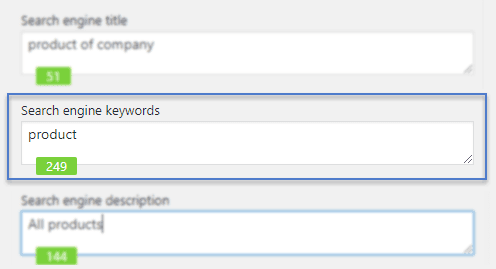
Ngoài ra, bạn cũng có thể chèn từ khóa meta vào siêu dữ liệu của nội dung.

5. Gợi ý từ khóa trong Google Search Console
Tính năng này giúp bạn xác định các từ khóa quan trọng nhất cho nội dung của mình bằng cách tích hợp với Google Search Console. Nó tự động phát hiện và đề xuất các từ khóa hiệu quả có liên quan đến nội dung bạn đang đề cập.
Ví dụ, nếu cụm từ "Google Drive" được sử dụng thường xuyên trong một bài đăng và bạn cũng đã thêm cụm từ "Google Drive Cloud" vào công cụ tìm kiếm, từ khóa sẽ được làm nổi bật.
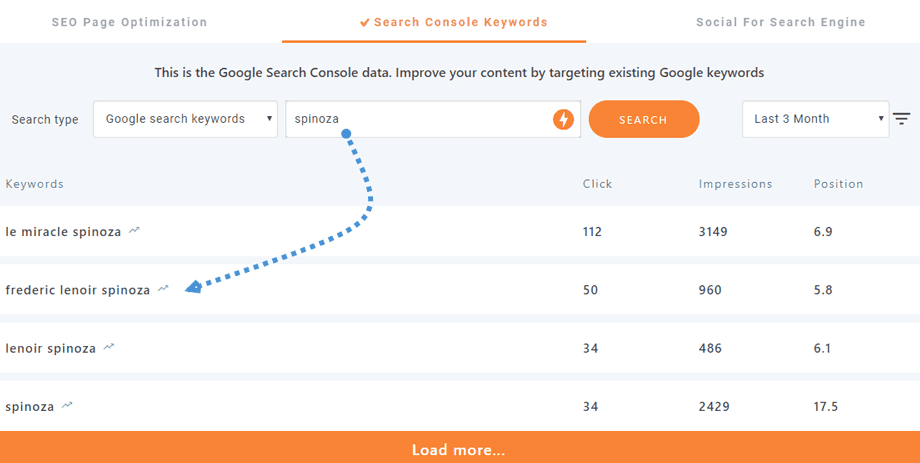
Vui lòng truy cập vào đây để biết thêm chi tiết về xác thực Google Search Console.
6. Chia sẻ trên mạng xã hội và SEO
Trong nội dung của bạn, ở khối SEO trên trang, bạn có một tab tên là "Mạng xã hội cho công cụ tìm kiếm".
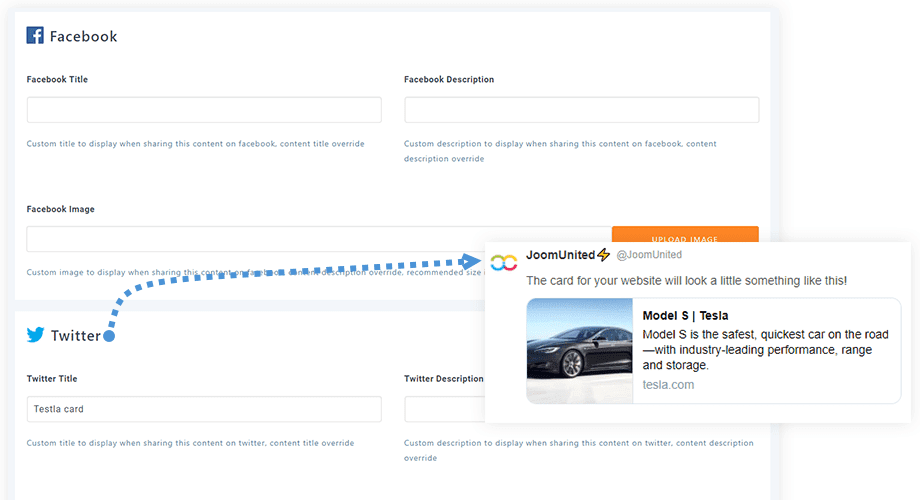
Từ tab này, trong mỗi nội dung, bạn có thể thiết lập thông tin sẽ hiển thị khi người dùng chia sẻ trang của bạn trên Facebook hoặc Twitter. Bạn có thể xác định tiêu đề, mô tả và hình ảnh.
7. Điểm SEO của bài viết/trang
Tùy chọn này sẽ được tự động kích hoạt trong Tùy chọn màn hình trên trang bài đăng/trang của bạn. Điểm số và từ khóa sẽ được hiển thị trong cột đó.
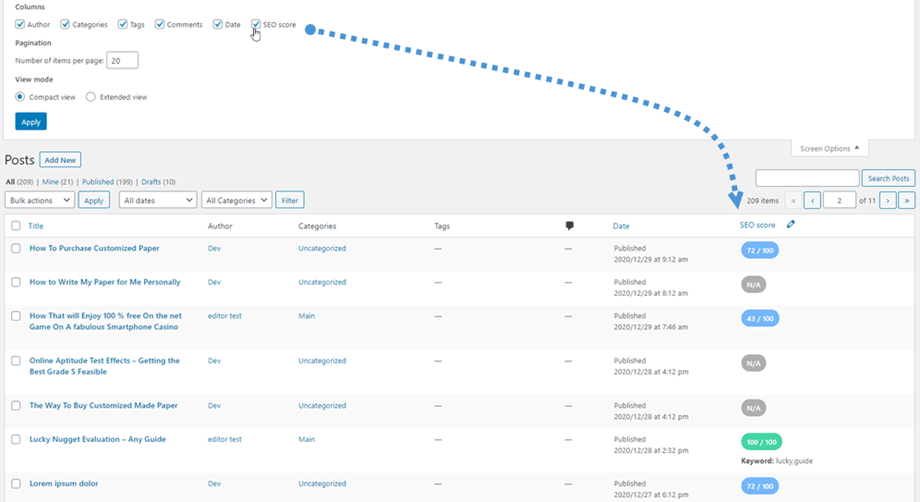
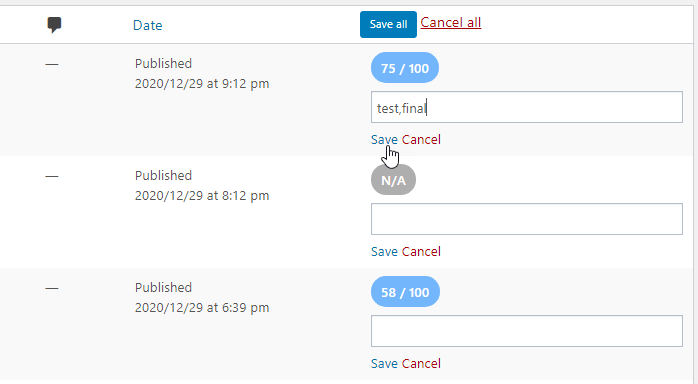
Từ đây, bạn có thể nhanh chóng chỉnh sửa hoặc thêm từ khóa bằng cách nhấp vào biểu tượng bút chì ở đầu trang. Sau đó nhấp vào Lưu .
8. Siêu dữ liệu danh mục
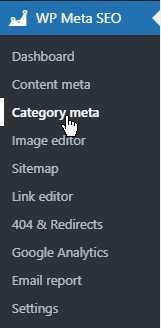
Trên menu bên trái, nhấp vào Category meta để truy cập trình chỉnh sửa siêu dữ liệu hàng loạt.
Nó bao gồm các danh mục Bài viết và danh mục Sản phẩm.
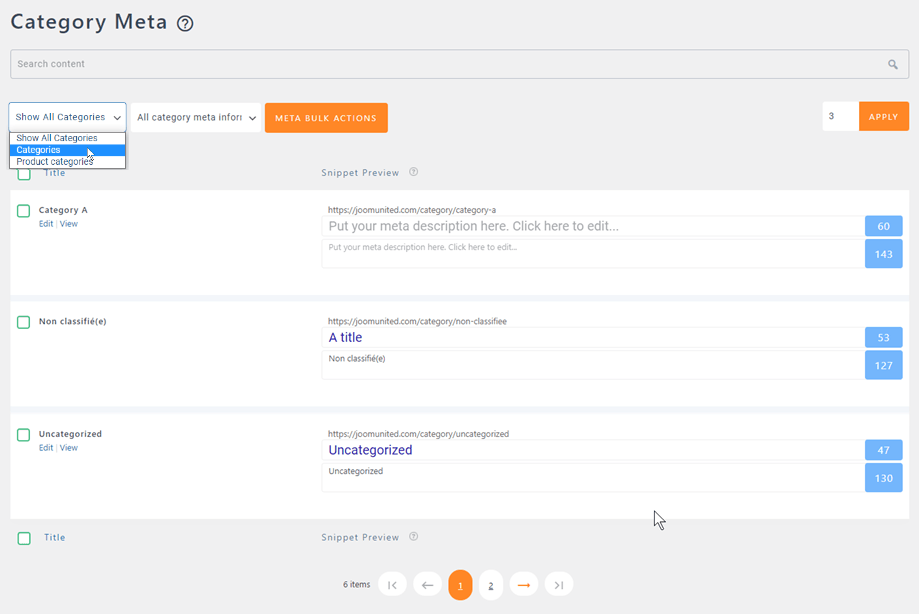
Sau đó, bạn có thể chọn và thực hiện hành động hàng loạt cho chúng dưới dạng siêu dữ liệu Nội dung.
