WordPress
 Joomla
 Hỗ trợ
 Trang chủ Dropfiles
 Tệp được tạo ngày
AddonWP Media Folder : Tích hợp ownCloud
1. Đăng nhập vào ownCloud từ WP Media Folder
Để sử dụng ownCloud trong plugin, vui lòng điều hướng đến bảng điều khiển WordPress và nhấp vào menu Cài đặt > WP Media Folder > Tải xuống đám mây & phương tiện > Bộ kết nối đám mây.
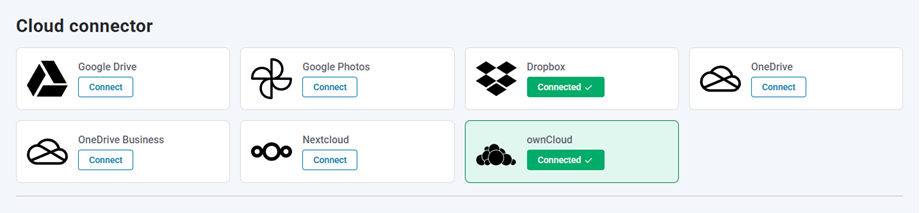
Sau đó chọn ownCloud và bật tùy nối ownCloud . Điền thông tin sau vào các trường biểu mẫu:
- Tên người dùng (không có khoảng trắng và ký tự đặc biệt)
- Mật khẩu
- URL ownCloud
- Tên thư mục gốc
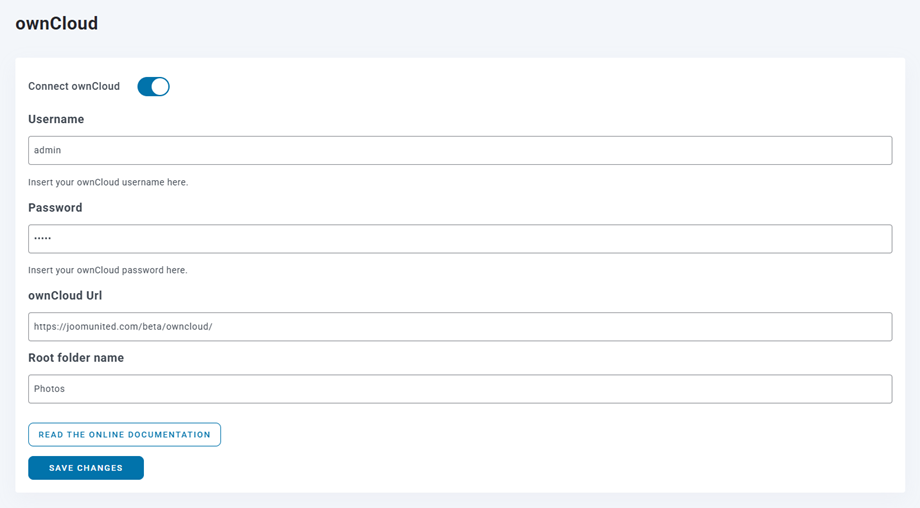
Sau đó, lưu cài đặt và kết nối sẽ thành công. Vui lòng vào Thư viện phương tiện để sử dụng các tính năng của ownCloud.
2. Nó hoạt động như thế nào? Tôi có thể làm gì với ownCloud?
Làm thế nào nó hoạt động?
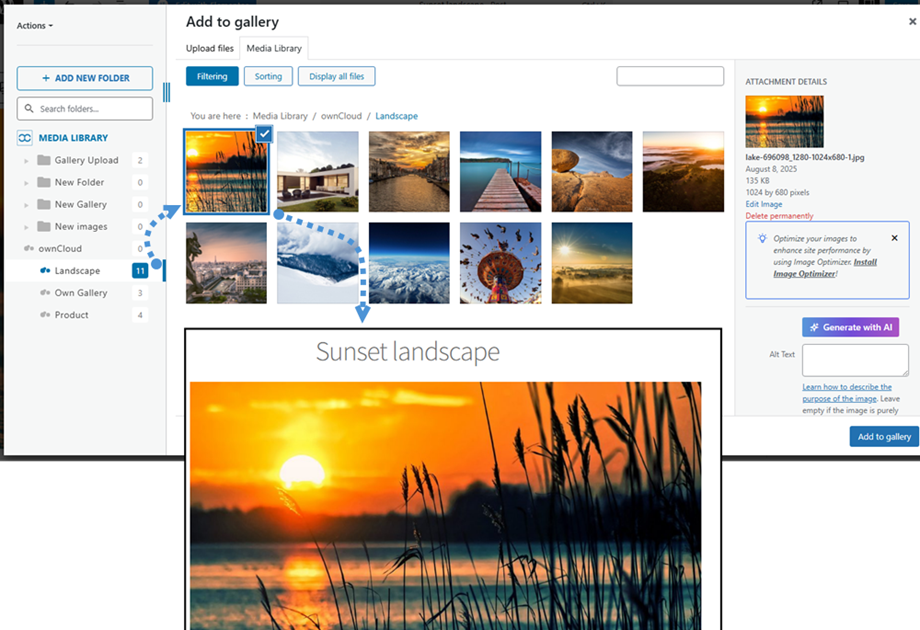
Sau khi bạn kết nối WP Media Folder với ownCloud Storage, tất cả các thư mục và thư mục con được thêm vào Thư viện phương tiện ownCloud sẽ được đồng bộ hóa trong thư mục gốc có tên trong cài đặt.
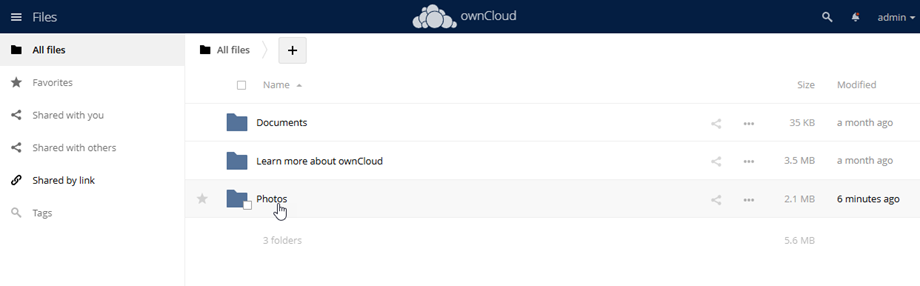
Và ngược lại, tất cả phương tiện truyền thông của bạn từ thư mục gốc trên ownCloud sẽ được đồng bộ hóa với Thư viện phương tiện truyền thông trên Wordpress.
Hướng đồng bộ là gì?
Nó hoạt động theo cả hai hướng! Bạn có thể thêm tệp từ ownCloud và xem nó trong WP Media Folder, hoặc thêm tệp vào WP Media Folder và xem nó trong ownCloud. Điều này cũng có nghĩa là bạn có thể quản lý tệp WordPress từ máy tính để bàn bằng phần mềm đồng bộ hóa ownCloud. Thật điên rồ - chúng tôi biết mà! ☺
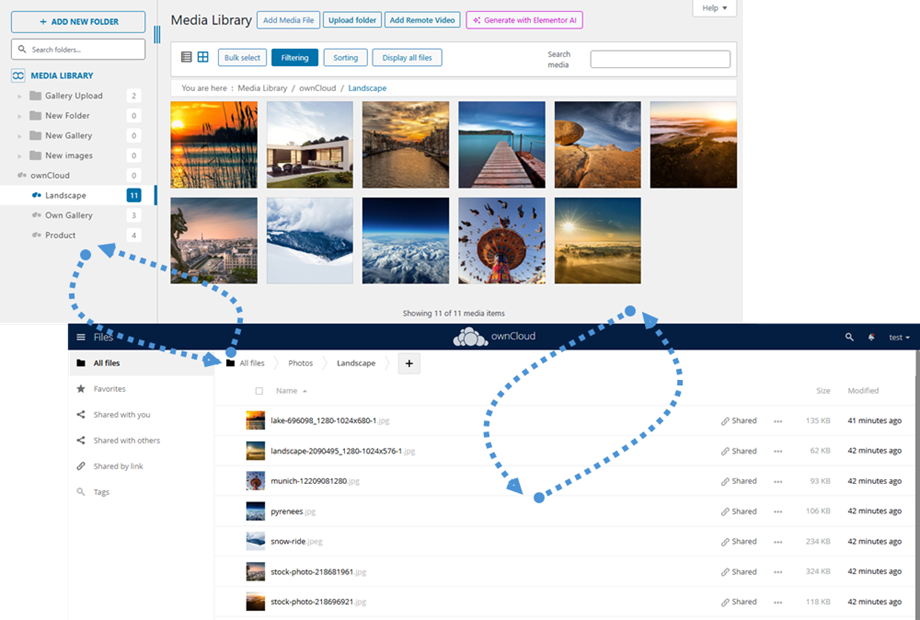
Tích hợp WP Media Folder ownCloud cho phép bạn thực hiện 2 loại hành động với phương tiện của mình:
Tùy chọn đầu tiên là nhập phương tiện ownCloud vào WP Media Folder (chọn thư mục để nhập).
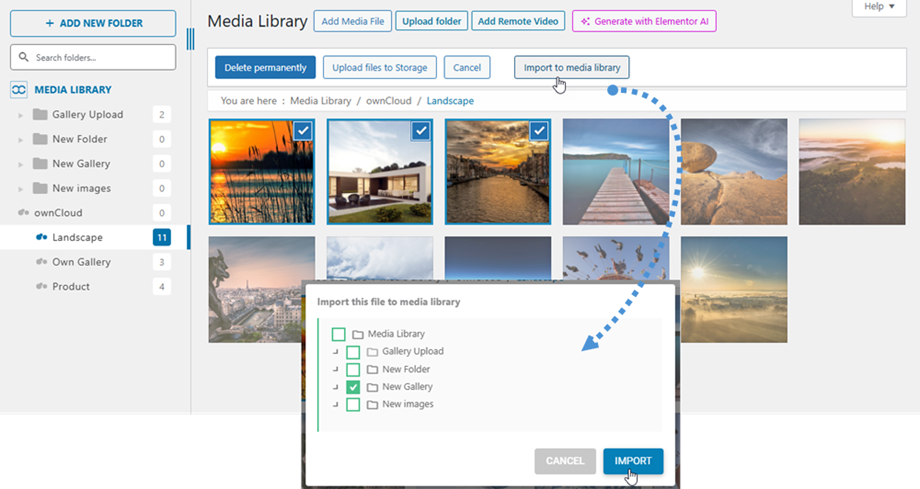
Lựa chọn thứ hai là nhúng trực tiếp nội dung của ownCloud vào nội dung của bạn. Trong trường hợp này, nội dung sẽ được tải từ ownCloud, không phải từ máy chủ của bạn.