 WordPress products
 sản phẩm Joomla
 Hỗ trợ
 Tin tức
 Đăng nhập
AddonWP Media Folder : Tích hợp Vultr
1. Đăng nhập vào Vultr Storage từ WP Media Folder
Quay lại trang quản trị WordPress và nhấp vào menu Cài đặt > WP Media Folder > Tải lên đám mây & phương tiện > Tải lên phương tiện > chọn Vultr.
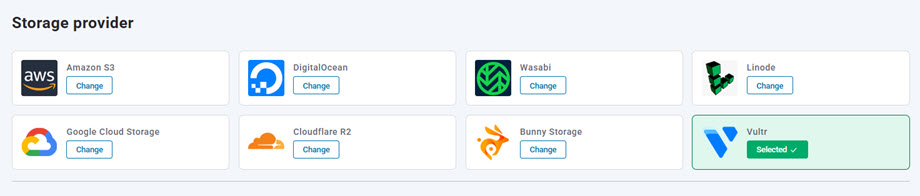
Sau đó, dán đoạn văn bản sau vào các ô trong biểu mẫu:
- ID khóa truy cập: G52WFRND6MZPFJ5TN
- Khóa truy cập bí mật (Mật khẩu)
- Tên máy chủ: sgp1.vultrobjects.com
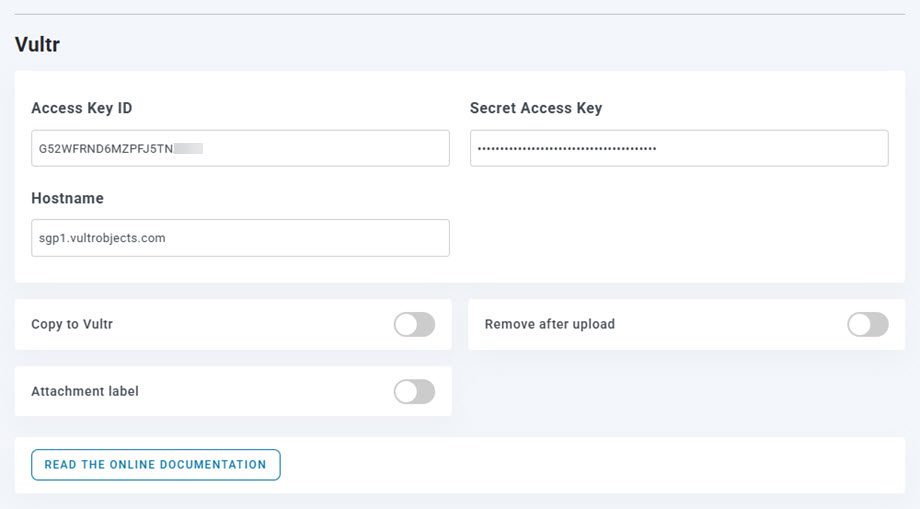
Sau đó, lưu cài đặt và kết nối sẽ thành công. Vui lòng chuyển sang bước tiếp theo để khám phá các tính năng của Vultr Storage.
2. Nó hoạt động như thế nào? Tôi có thể làm gì với Vultr Storage?
Nó hoạt động như thế nào?
Sau khi kết nối WP Media Folder với Vultr Storage, vui lòng chọn một thùng chứa nơi lưu trữ toàn bộ dữ liệu của bạn.
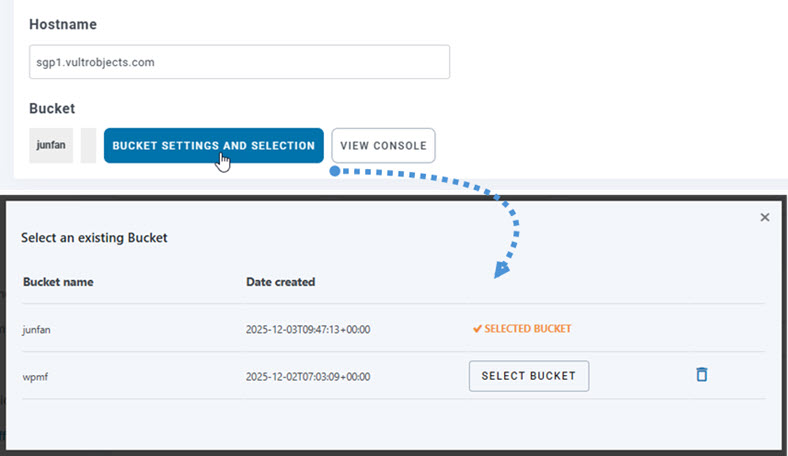
Sau đó, bạn có thể bật Sao chép vào Vultr Storage và mọi phương tiện mới bạn tải lên sẽ được gửi đến Vultr Storage.
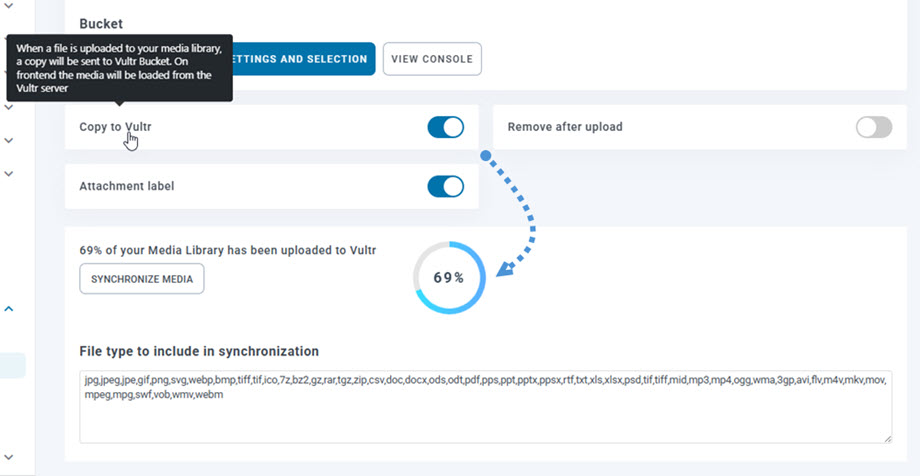
Nếu bạn muốn đồng bộ hóa phương tiện đã tải lên trước khi sử dụng tích hợp Vultr Storage, hãy nhấp vào Đồng bộ hóa Phương tiện . Sau đó, toàn bộ thư viện phương tiện hiện có của bạn sẽ được gửi đến kho lưu trữ Vultr Storage.
Để dỡ bỏ phương tiện khỏi trang web của bạn, bạn nên bật Xóa sau khi tải lên , thư viện phương tiện của bạn sẽ được lưu trữ hoàn toàn trên Vultr Storage thay vì máy chủ của bạn.
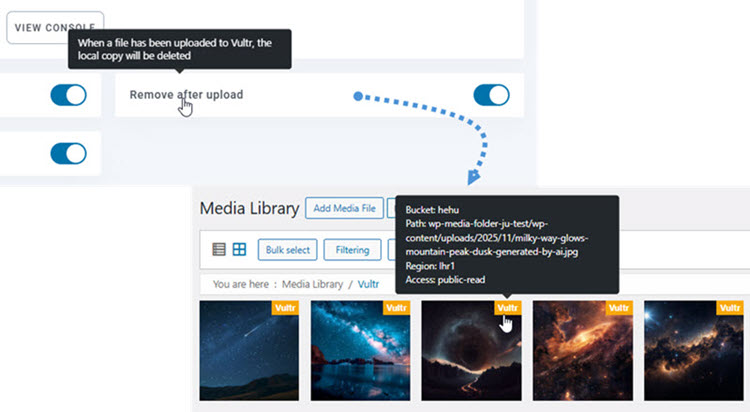
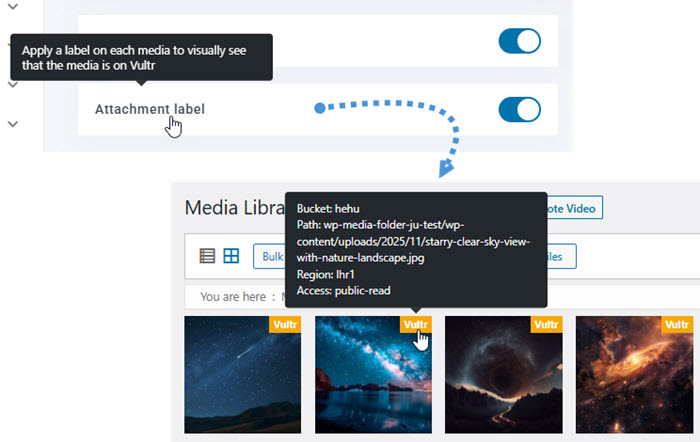
Bằng cách bật Nhãn đính kèm , thông tin trên mỗi phương tiện sẽ được hiển thị khi bạn di chuột qua nhãn Vultr Storage ở góc trên bên phải.
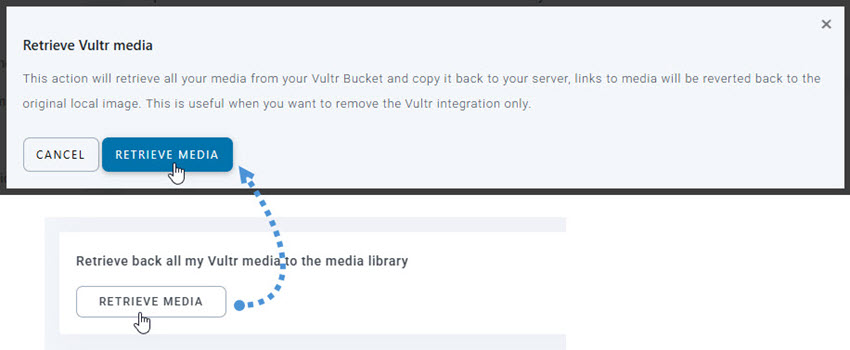
Khi bạn muốn thay đổi vị trí lưu trữ phương tiện hoặc xóa plugin, hãy nhấp vào Lấy lại phương tiện (Retrieve Media ), sau đó tất cả phương tiện của bạn sẽ được sao chép từ Vultr Storage vào thư viện phương tiện. Tất cả liên kết trước đó đã thêm vào nội dung của bạn sẽ vẫn được giữ nguyên (không có liên kết bị hỏng).
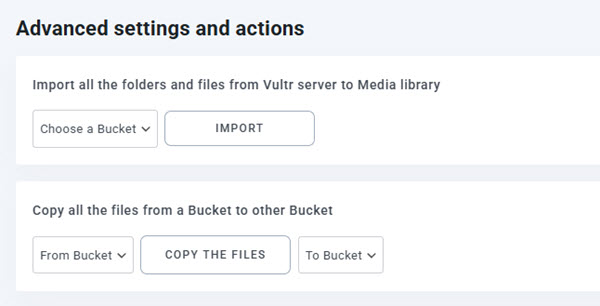
Cài đặt và thao tác nâng cao
Bạn có thể chọn một bucket để nhập thư mục và tệp từ máy chủ Vultr Storage vào thư viện Media của mình. Hoặc sao chép tất cả tệp từ bucket này sang bucket khác.
3. Tạo bộ nhớ đối tượng và thùng
Trước tiên, bạn cần đăng nhập vào Vultr Storage. Sau khi đăng nhập, hãy điều hướng đến Sản phẩm > Lưu trữ đám mây > Lưu trữ đối tượng từ bảng điều khiển bên trái. Trên Lưu trữ đối tượng , nhấp vào Thêm lưu trữ đối tượng ở góc bên phải để tạo một kho lưu trữ đối tượng mới.
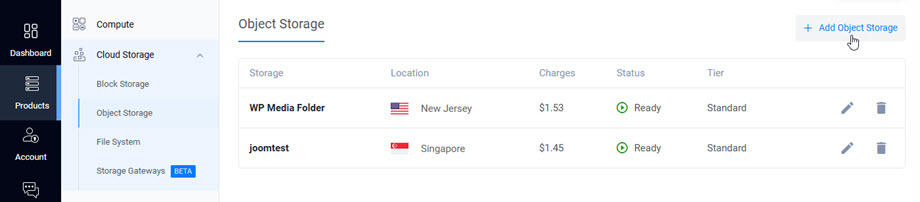
Hãy điền đầy đủ các trường thông tin sau:
- Chọn gói
- Chọn một vị trí
- Nhãn: nhập tên
Sau đó, nhấp vào Thêm bộ nhớ đối tượng ở cuối biểu mẫu để tạo bộ nhớ đối tượng mới của bạn.
Sau đó nhấp vào bộ lưu trữ bạn vừa tạo để lấy thông tin đăng nhập.
- ID khóa truy cập: Khóa truy cập
- Khóa truy cập bí mật: Khóa bí mật
- Tên máy chủ: Tên máy chủ
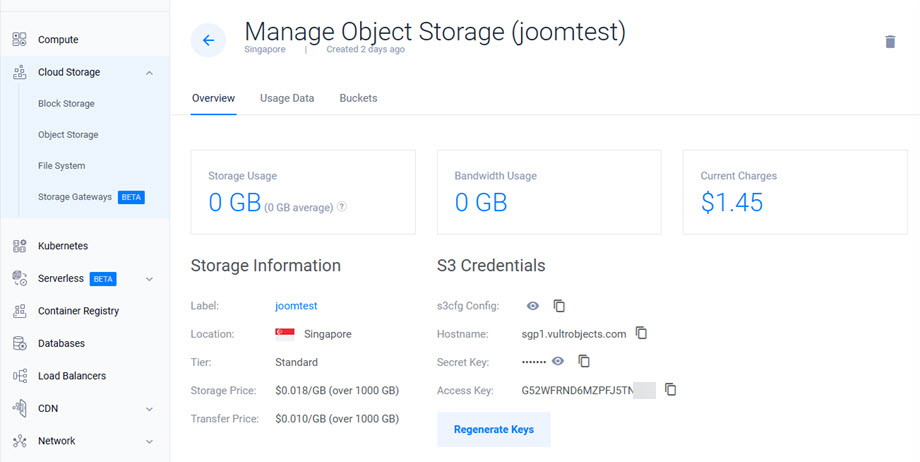
Sau đó, điều hướng đến tab Buckets, nhấp vào nút Create Bucket để tạo một bucket mới. Sau đó, làm theo các bước để hoàn tất.
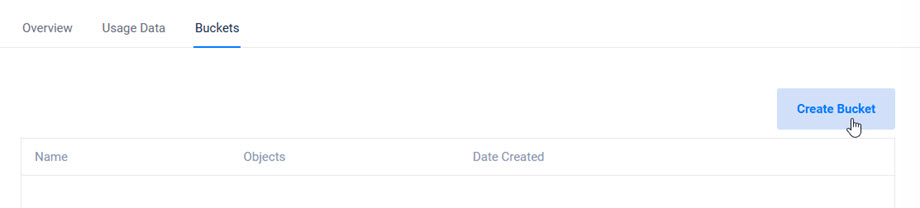
Sau khi hoàn tất, bộ lưu trữ đối tượng của bạn sẽ sẵn sàng để sử dụng với tích hợp Vultr Storage của plugin WP Media Folder .

