Sản phẩm WordPress
 Sản phẩm Joomla
 Hỗ trợ
 Tin tức
 Đăng nhập
WP Media Folder: Thư viện ảnh WordPress từ thư mục
1. Tạo thư viện ảnh
WordPress có chức năng thư viện ảnh tích hợp sẵn. Chúng tôi đã chọn cung cấp một phiên bản nâng cao của tính năng này dựa trên cấu trúc thư mục. Bạn có thể tạo thư viện ảnh từ các thư mục hoặc từ một nhóm ảnh. Vui lòng xem mục 6. Khối thư viện ảnh trong Gutenberg nếu bạn đang sử dụng trình soạn thảo Gutenberg.
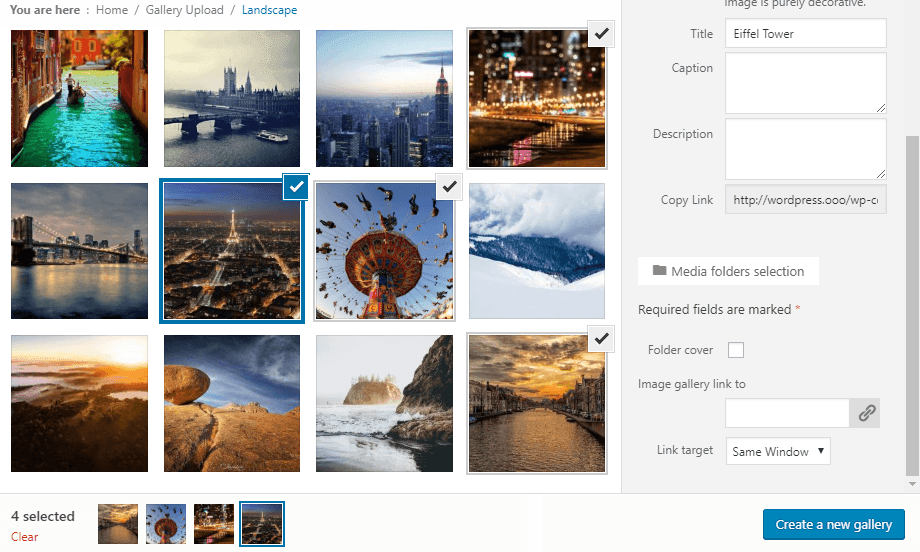
Nếu bạn mở một thư mục hoặc chọn một hình ảnh, bạn sẽ thấy một nút có tên là " Tạo thư viện ảnh từ thư mục". Sau khi thư viện ảnh được tạo, bạn sẽ có thêm một số tùy chọn mới bên cạnh các tùy chọn mặc định của WordPress, chẳng hạn như:
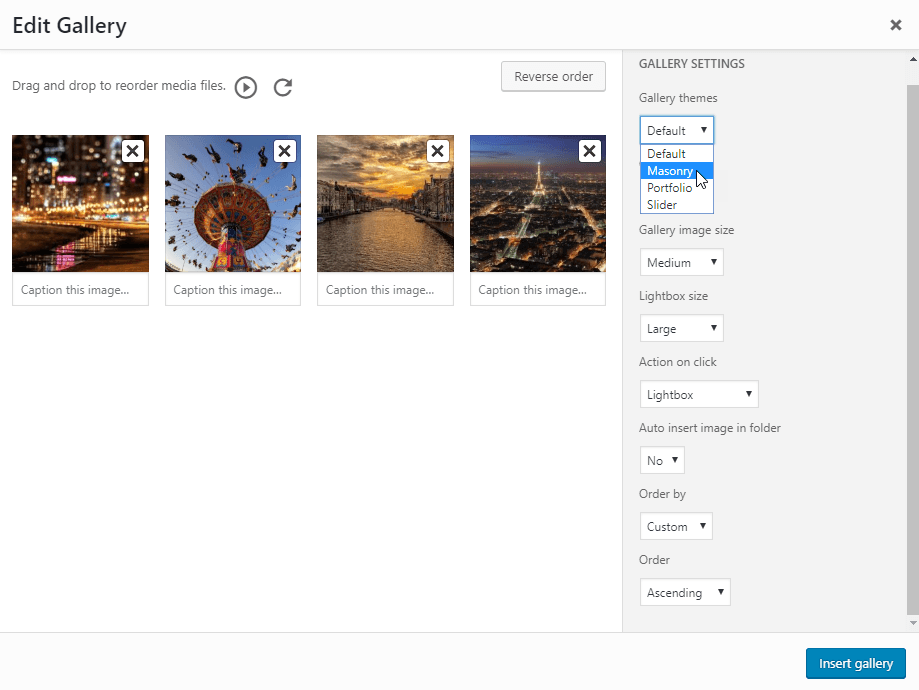
- thư viện ảnh theme: bố cục cho thư viện ảnh
- Cột: số lượng cột cho theme
- Kích thước hình thu nhỏ của ảnh trong thư viện: lựa chọn từ tùy chọn thay đổi kích thước ảnh mặc định của WordPress.
- Ảnh trong hộp thoại (kích thước lớn)
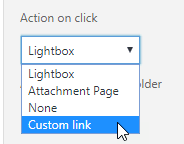
- Hành động khi nhấp chuột vào hình ảnh: mở cửa sổ xem ảnh (lightbox), tải trang riêng, không làm gì hoặc liên kết đến đường dẫn tùy chỉnh (có thể chọn liên kết bằng cách nhấp vào một hình ảnh duy nhất).
- Tự động chèn ảnh: khi bạn thêm ảnh vào thư mục này, ảnh sẽ tự động được thêm vào thư viện ảnh.
- Sắp xếp theo: Bạn có thể sắp xếp hình ảnh theo ngày, tiêu đề, tùy chỉnh hoặc ngẫu nhiên.
- Thứ tự: Tăng dần, Giảm dần
Nếu bạn gặp phải tình trạng chất lượng hình ảnh kém khi hiển thị hình thu nhỏ quá lớn, ví dụ như thư viện ảnh có chiều rộng lớn với 2 cột, chúng tôi khuyên bạn nên tải ảnh có kích thước trung bình hoặc lớn.
- Để sử dụng shortcode, bạn cần vào Cài đặt > WP Media Folder > Thư viện ảnh WordPress > Shortcode tab. Sau khi chọn các tùy chọn, bạn sẽ thấy shortcode ở cuối trang.
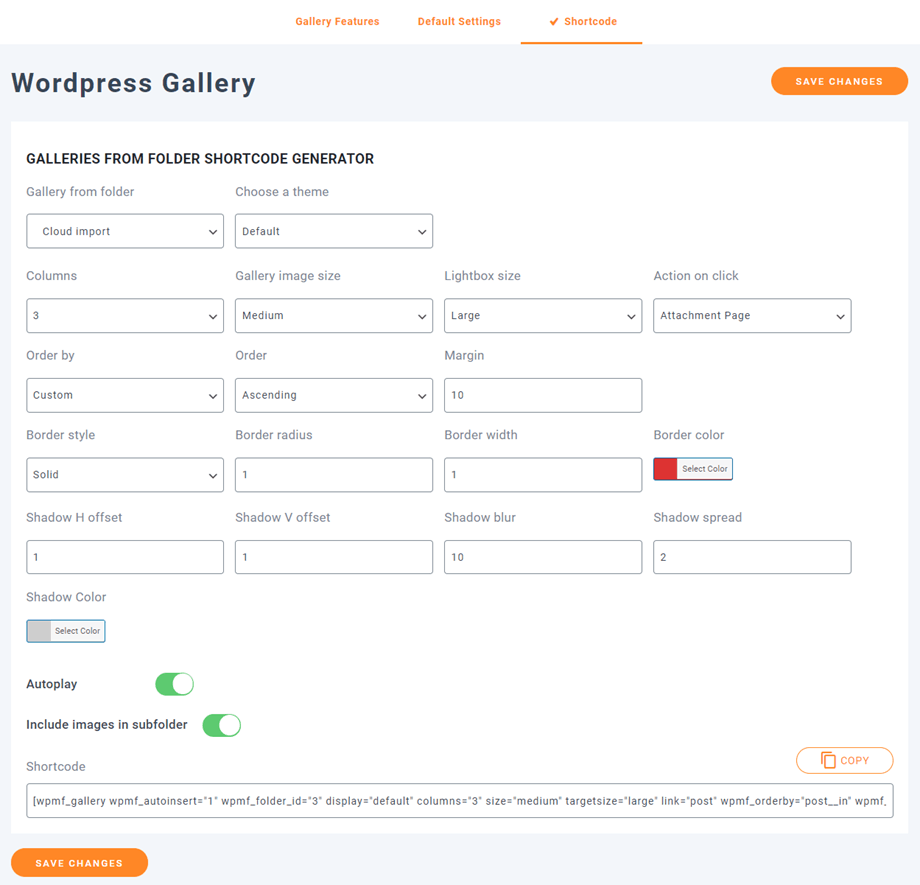
Đây là shortcodemẫu:
[gallery wpmf_autoinsert="1" wpmf_folder_id="8" display="default" columns="3" size="medium" targetsize="large" link="file" wpmf_orderby="post__in" wpmf_order="ASC" gutterwidth="10" border_style="solid" img_border_radius="10" border_width="1" border_color="#dd3333" img_shadow="1px 1px 10px 2px #cecece" autoplay="1"]
- Thuộc tính:
+ 'wpmf_autoinsert': 1,
+ 'wpmf_folder_id': ID của thư mục,
+ 'display': mặc định || thanh trượt || danh mục đầu tư || masonry,
+ 'columns': 1 -> 9,
+ 'size': kích thước ảnh,
+ 'targetsize': kích thước ảnh lightbox,
+ 'link': tệp || bài đăng || không có || tùy chỉnh, // sử dụng 'tệp' nếu muốn hiển thị lightbox khi nhấp vào ảnh
+ 'wpmf_orderby': post__in || ngẫu nhiên || tiêu đề || ngày,
+ 'wpmf_order': Tăng dần || Giảm dần,
+ 'gutterwidth': khoảng cách giữa các ảnh (px),
+ 'border_style': liền mạch || chấm || gạch ngang, ....
+ img_border_radius (px), border_width (px), border_color,
+ img_shadow: bóng đổ bao gồm độ lệch ngang, độ lệch dọc, độ mờ, độ trải (px) và màu sắc,
+ 'autoplay': 1 || 0 // trình chiếu tự động,
+ 'include_children': 1 || 0 // bao gồm hình ảnh trong thư mục con
2. Thêm liên kết tùy chỉnh vào hình ảnh trong thư viện ảnh
Bạn có thể thiết lập các liên kết tùy chỉnh cho từng hình ảnh trong thư viện ảnh, điều này rất hữu ích nếu bạn cần tạo bố cục trang chủ dựa trên thư viện ảnh có chức năng chuyển hướng đến các trang hoặc bài viết.
Khi chỉnh sửa thư viện ảnh, hãy nhấp vào một hình ảnh và xem các tùy chọn ở cột bên phải.
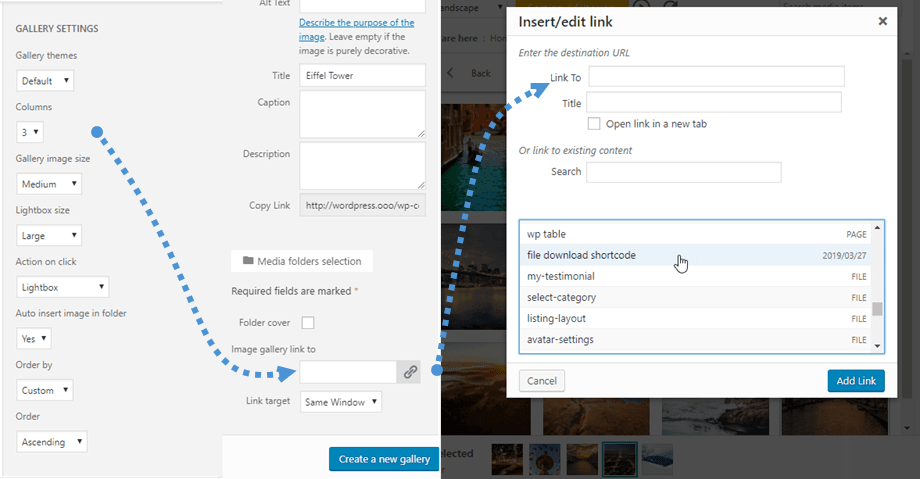
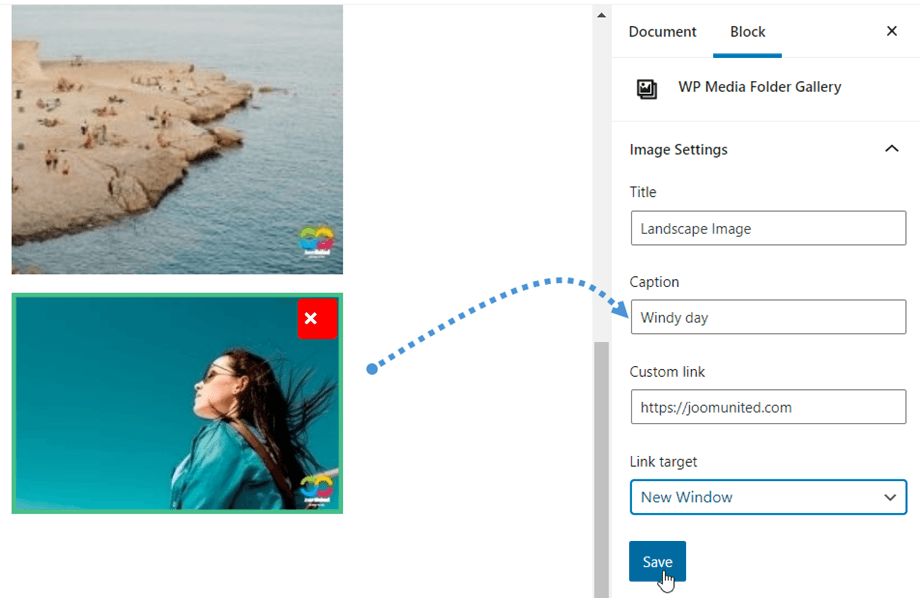
Bạn có thể thiết lập liên kết nội bộ hoặc liên kết bên ngoài cho hình ảnh này bằng trình quản lý liên kết mặc định của WordPress. Bạn cũng có thể xác định đích đến nơi liên kết sẽ mở, đó có thể là cùng một cửa sổ hoặc một cửa sổ mới (tab mới).
3. themethư viện ảnh
Tùy chọn đầu tiên trong thư viện ảnh là lựa chọn theme . theme mặc định là phiên bản nâng cấp của thememặc định của WordPress, bổ sung thêm hiệu ứng lightbox cho hình ảnh.
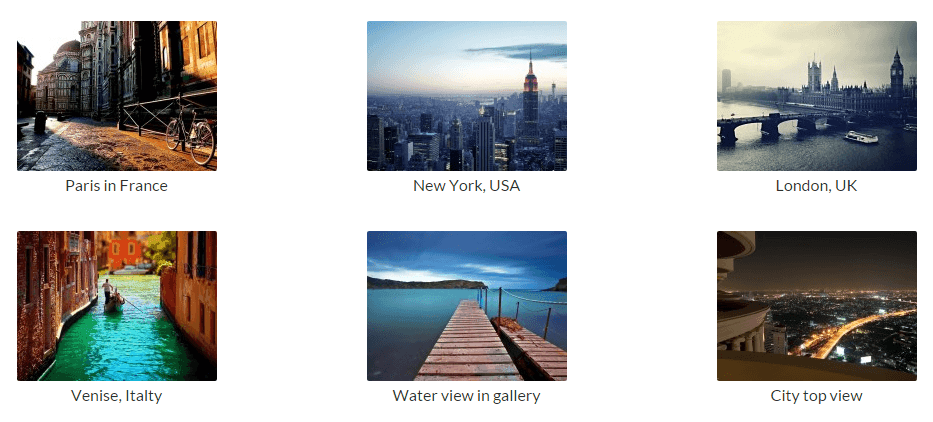
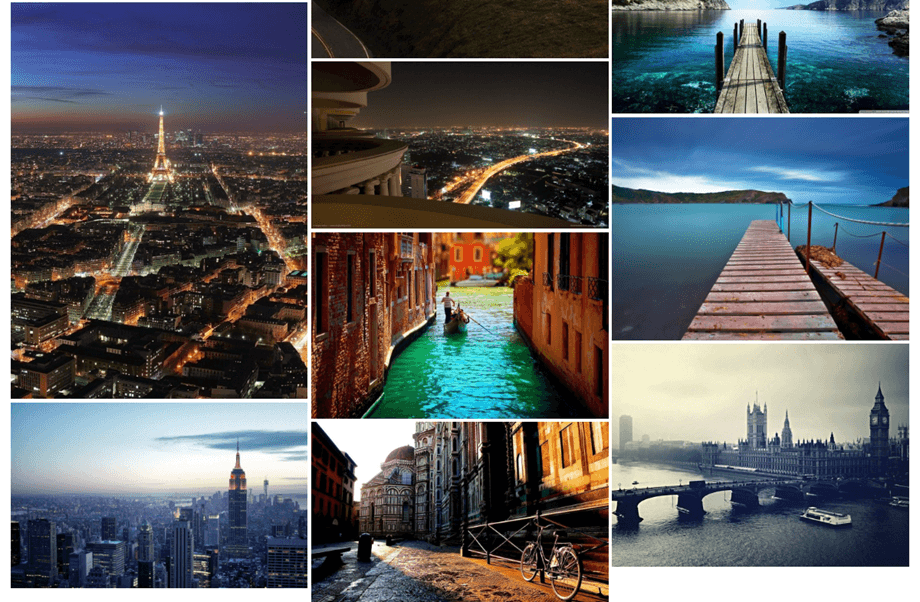
Masonry sẽ trưng bày một bức tường gồm các hình ảnh có chiều rộng cố định và chiều cao thay đổi.
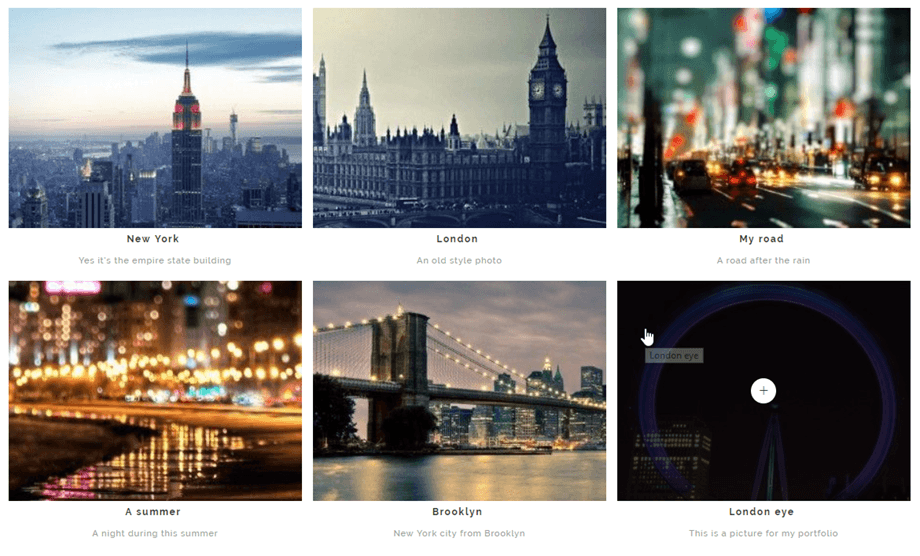
theme Portfolio là một thư viện ảnh đầy phong cách với hiệu ứng di chuột, tiêu đề và chú thích.
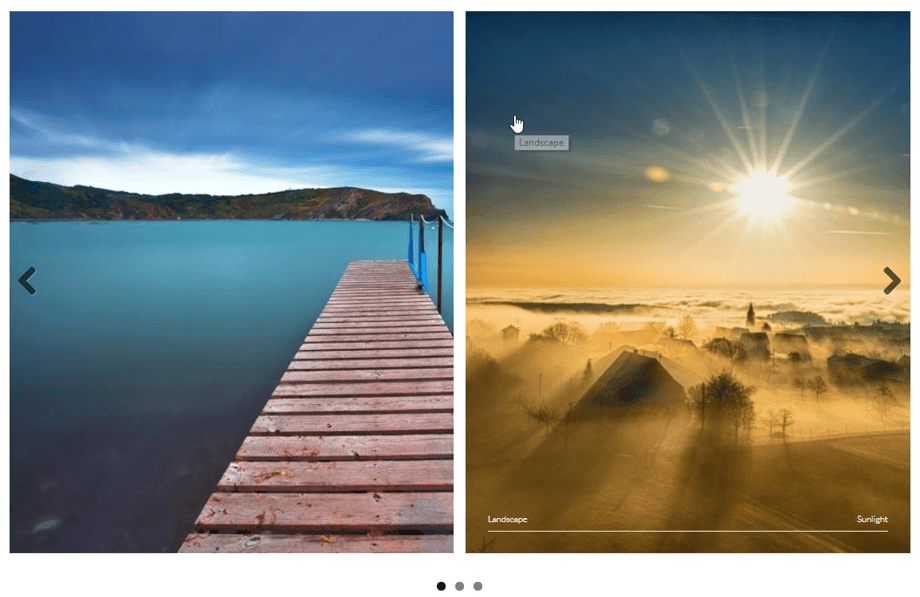
theme trình chiếu là một trình chiếu ngang có tiêu đề và chú thích.
4. Các tùy chọn hình ảnh
Mỗi hình ảnh đều có một số tùy chọn trong thư viện. Nhấp vào hình ảnh để xem chúng.
- Tiêu đề và chú thích có thể được hiển thị trong thư viện ảnh tùy thuộc vào theme bạn đã chọn
- Liên kết này cho phép bạn thêm, ví dụ, hộp thoại bật lên (lightbox) cho hình ảnh hoặc thêm các liên kết tùy chỉnh cho từng hình ảnh trong thư viện ảnh - trình quản lý liên kết của WordPress sẽ giúp bạn thực hiện điều đó
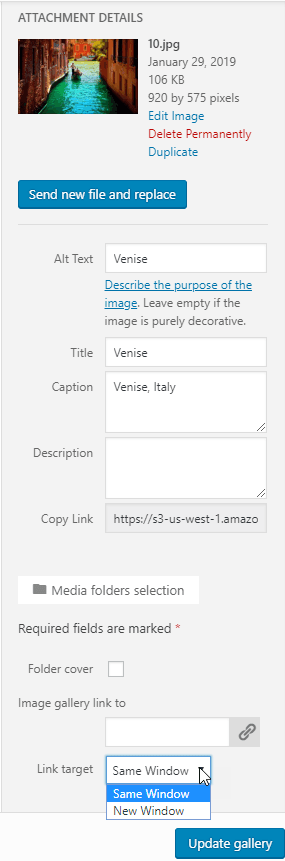
- Tham số `link target` có thể xác định xem liên kết sẽ được tải trong cùng một cửa sổ hay trong một cửa sổ mới
Trong mỗi thư viện ảnh, bạn có thể sắp xếp hình ảnh theo:
- Đơn đặt hàng theo yêu cầu
- Thứ tự ngẫu nhiên
- Tiêu đề
- Ngày
5. Trình nhập thư viện NextGEN
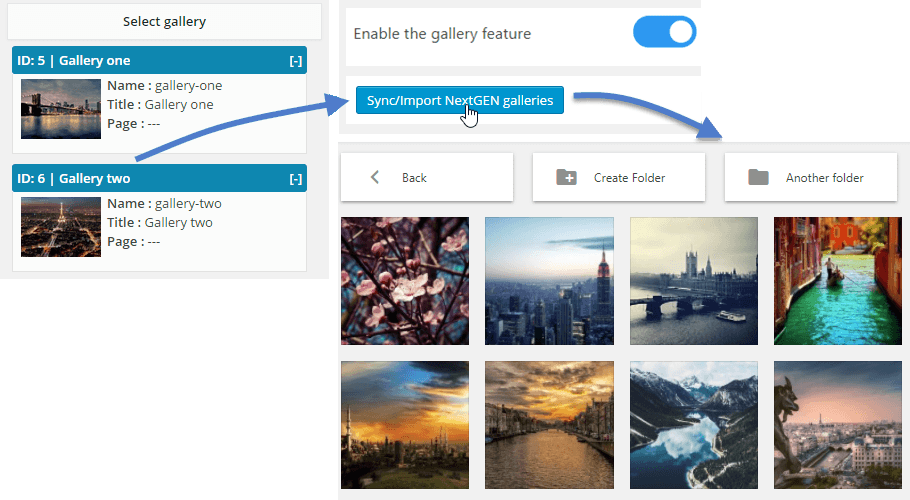
WP Media Folder có trình nhập thư viện ảnh NextGEN. Sau khi cài đặt plugin, WP Media Folder sẽ phát hiện việc cài đặt thư viện ảnh NextGEN và bạn sẽ nhận được thông báo để nhập thư viện ảnh.
Mỗi bộ sưu tập ảnh sẽ được nhập vào dưới dạng một thư mục riêng biệt, với tên thư mục trùng với tên của bộ sưu tập đó.
6. Khối trưng bày tranh ảnh trong Gutenberg
Giờ đây bạn có thể hiển thị các bộ sưu tập ảnh của mình trong trình chỉnh sửa Gutenberg.
Để hiển thị thư viện ảnh trong trình soạn thảo Gutenberg, hãy nhấp vào WP Media Folder Gallery trong WP Media Folder . Sau đó, bạn có thể chọn thư mục từ thư mục Media, rồi nhấp vào Create Gallery . Ngoài ra, bạn cũng có thể tự tạo thư viện ảnh bằng cách chọn ảnh từ thư viện Media của mình hoặc tải trực tiếp từ máy tính.
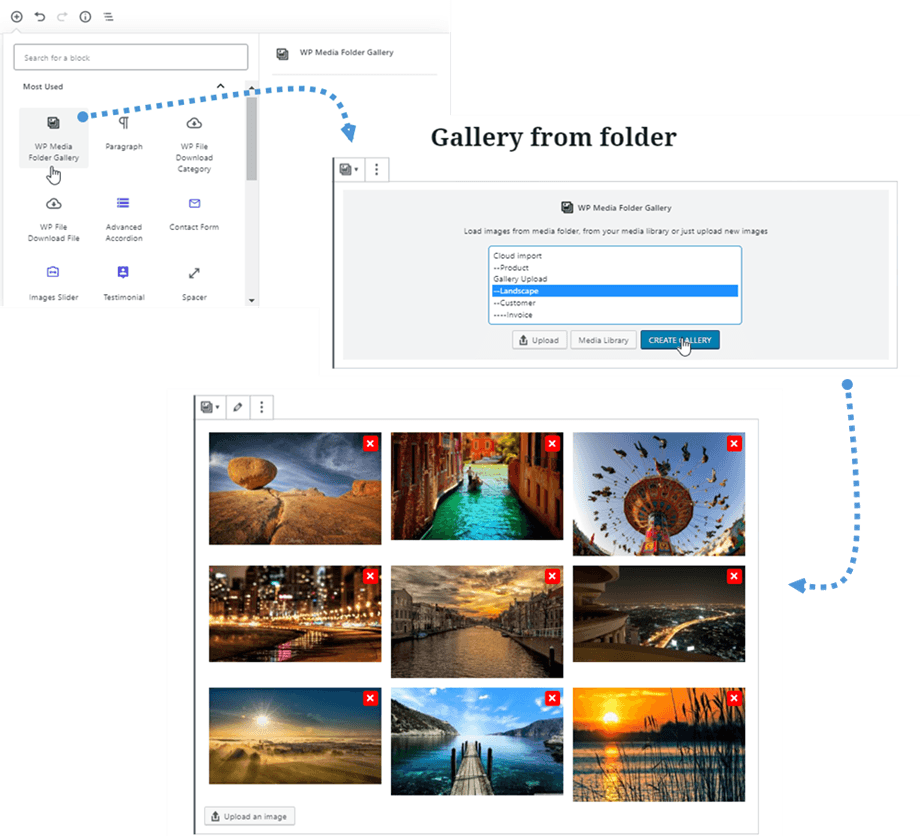
Sau đó, bạn có thể chỉnh sửa thư viện ảnh bằng cách nhấp vào Chỉnh sửa thư viện ảnh ở trên cùng hoặc thêm ảnh bằng cách nhấp vào Tải ảnh lên ở phía dưới.
Tất cả các cài đặt thư viện ảnh đều nằm ở bảng điều khiển bên phải; ví dụ: theme, lựa chọn thư mục, cột, lightbox, sắp xếp, cập nhật nội dung thư mục...
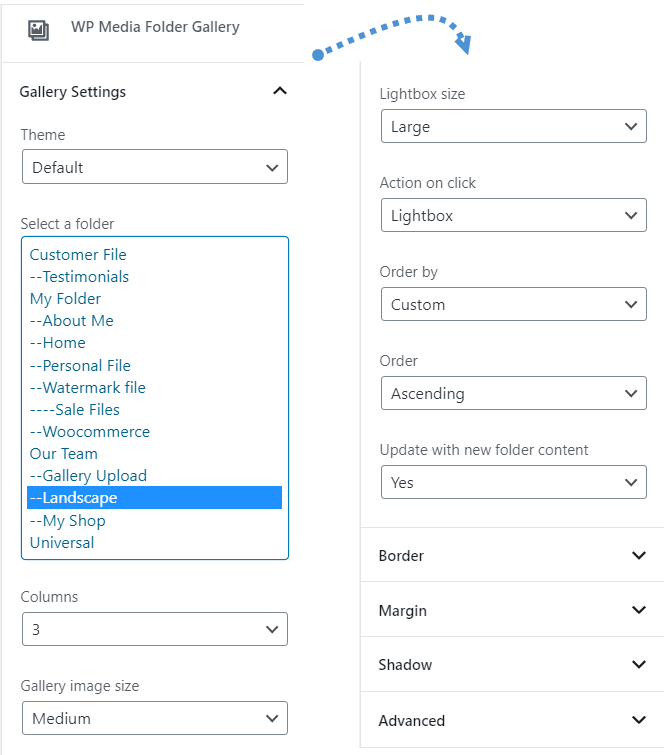
Sau khi thư viện ảnh được tạo, bằng cách nhấp vào một hình ảnh, bạn có thể nhanh chóng chỉnh sửa Tiêu đề, Chú thích, Liên kết tùy chỉnh hoặc đích liên kết của hình ảnh đó ở bảng điều khiển bên phải.