WordPress products
 sản phẩm Joomla
 Hỗ trợ
 Tin tức
 Đăng nhập
WP File Download: Các phần tử Avada Live
1. WP File Download
Để thêm danh mục tập tin, bạn chỉ cần nhấp vào WP File Download Category trên trình tạo Avada Live. Bạn nên nhập văn bản "tập tin" vào trường tìm kiếm để điều hướng nhanh hơn.
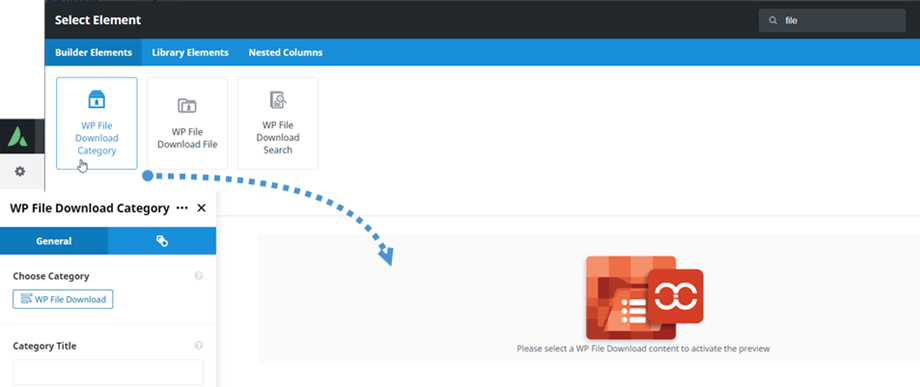
Sau đó, tại bảng WP File Download Category > tab General , bạn có thể chọn danh mục bằng cách nhấp vào nút WP File Download . Bạn cũng có thể chỉnh sửa cài đặt danh mục tập tin trong khi cửa sổ bật lên mở ra. Hãy nhớ lưu cài đặt trước khi nhấn vào nút Insert this category .
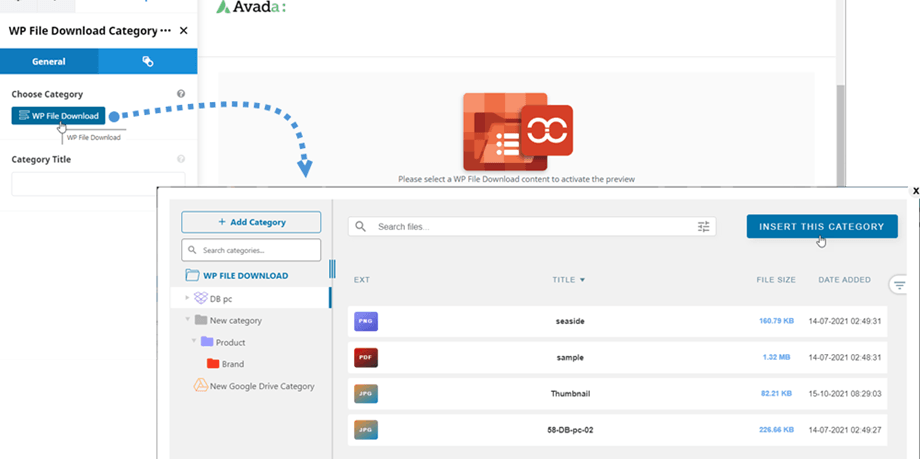
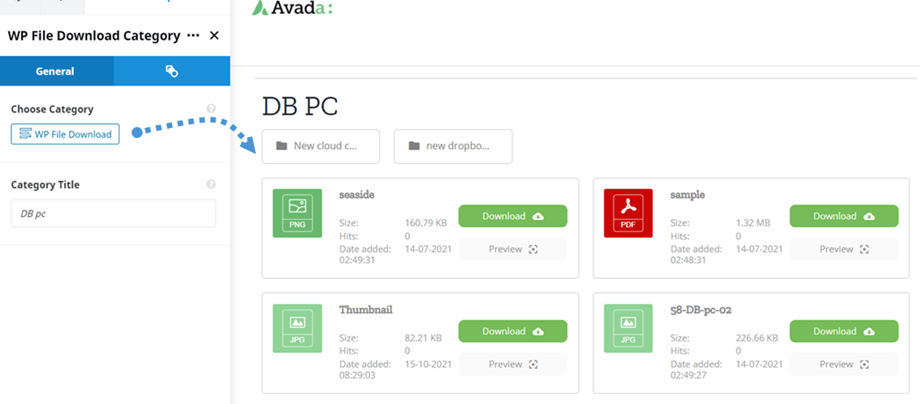
Sau đó, bản xem trước danh mục tệp sẽ được hiển thị trên màn hình chính.
2. WP File Download
Tương tự như phần tử danh mục tập tin, bạn có thể tìm thấy WP File Download File trên trình tạo Avada Live. Bạn nên nhập văn bản "tập tin" vào trường tìm kiếm để điều hướng nhanh hơn.
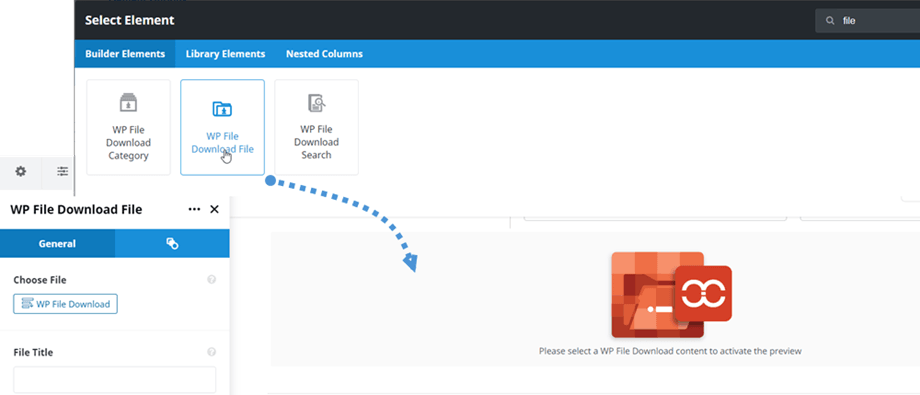
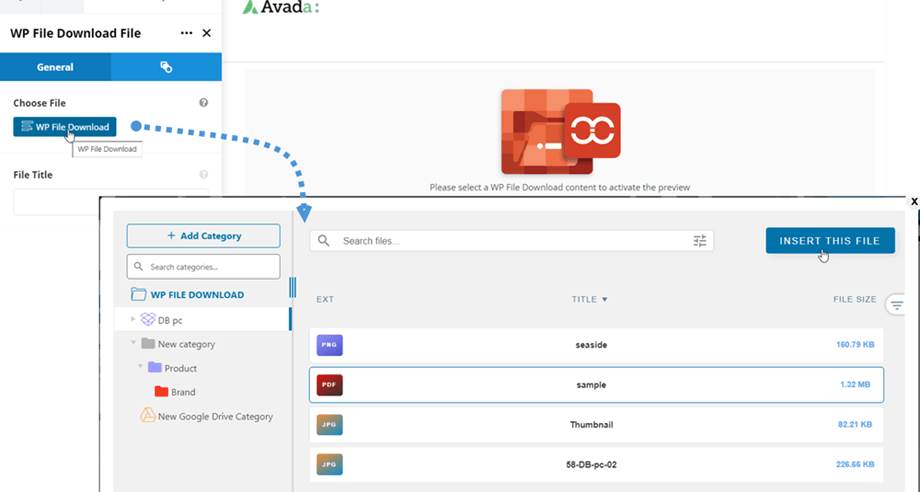
Sau đó, tại bảng điều khiển Tải WP File Download , bạn có thể nhấp vào nút Chọn tập tin . Tiếp theo, trên cửa sổ bật lên, điều hướng đến tập tin và nhấp vào nút Chèn tập tin này . Từ đây, trên bảng điều khiển bên phải, bạn cũng có thể chỉnh sửa các tùy chọn của từng tập tin và nhớ lưu cài đặt trước khi chèn.
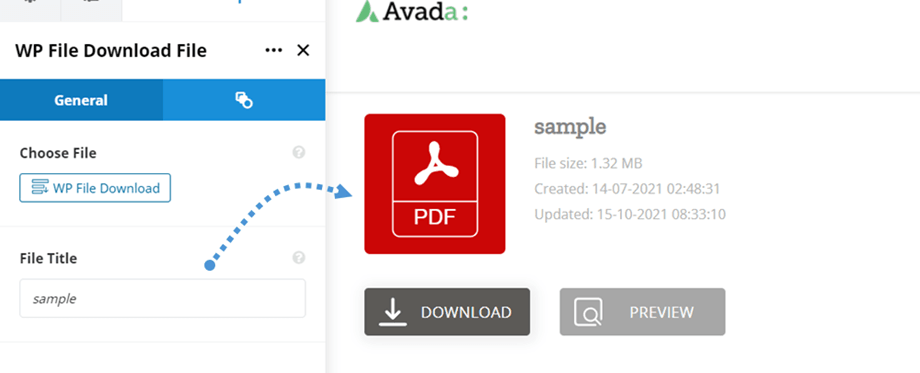
Cuối cùng, bản xem trước tệp đơn sẽ xuất hiện trên màn hình chính. Vui lòng truy cập vào đây nếu bạn muốn tùy chỉnh thiết kế khối tệp đơn của mình.
3. Tìm kiếm WP File Download
Bạn có thể tìm thấy phần tử WP File Download Tìm kiếm này trên trình tạo Avada Live. Bạn nên nhập văn bản "tệp" vào trường tìm kiếm để điều hướng nhanh hơn.
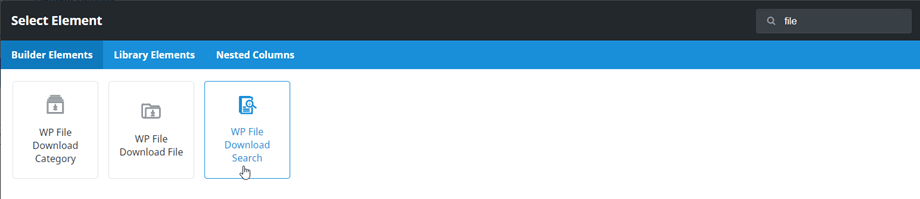
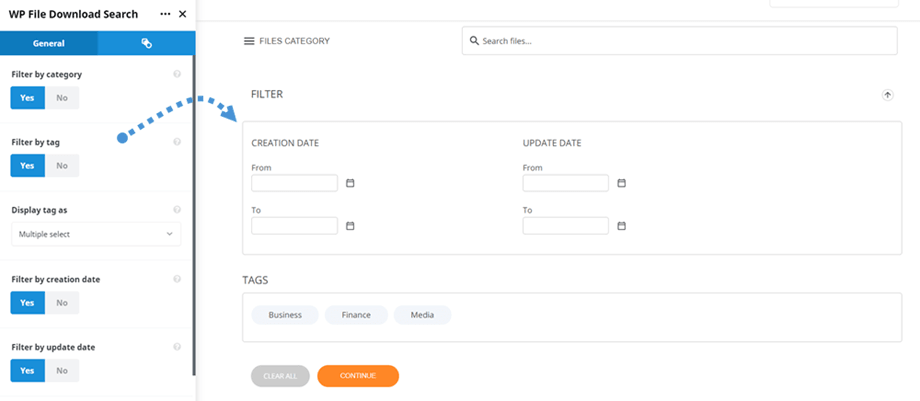
Sau khi nhấp vào WP File DownloadTìm kiếm , bản xem trước công cụ tìm kiếm sẽ xuất hiện trên bảng điều khiển chính. Trên WP File Download điều khiển , bạn có thể điều chỉnh các tùy chọn để hiển thị hoặc ẩn ở frontend:
- Lọc theo danh mục
- Lọc theo thẻ
- Hiển thị thẻ dưới dạng
- Lọc theo ngày tạo
- Lọc theo ngày cập nhật
- Lọc theo loại
- Lọc theo trọng lượng
- Giảm thiểu bộ lọc
- Ghép từ
- Số lượng tệp trên mỗi trang
4. WP File Download nhúng tập tin PDF
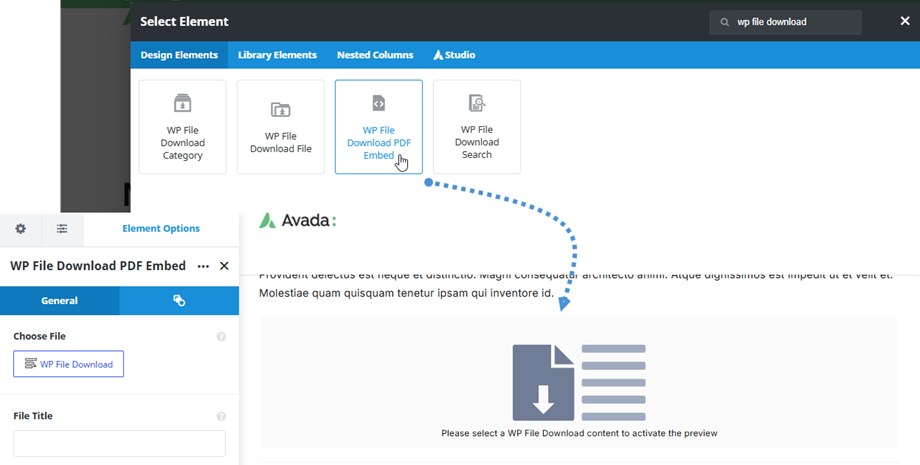
này WP File Download trên trình tạo Avada. Hoặc bạn có thể nhập "WP File Download" vào trường tìm kiếm để điều hướng nhanh hơn.
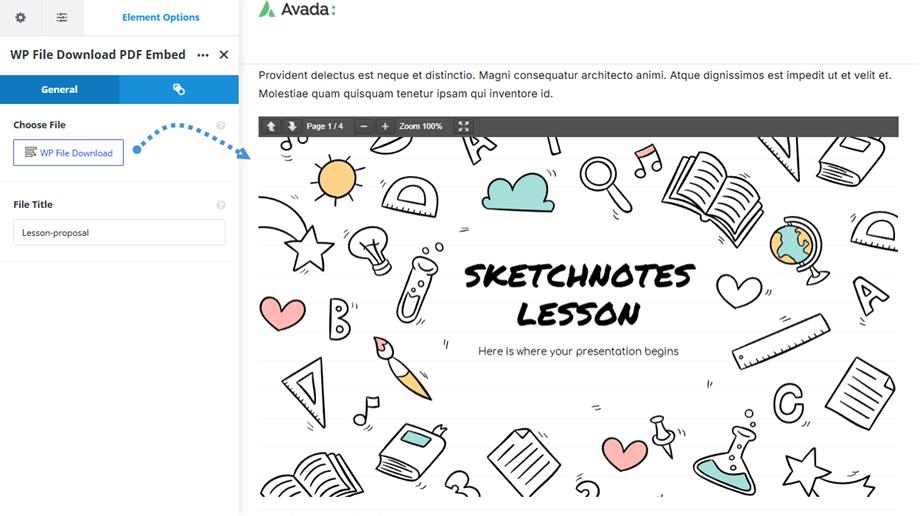
Sau đó, tại WP File Download PDF Tải , trong Chọn tệp , bạn có thể nhấp vào WP File Download . Tiếp theo, trên cửa sổ bật lên, điều hướng đến tệp và nhấp vào Chèn tệp này .
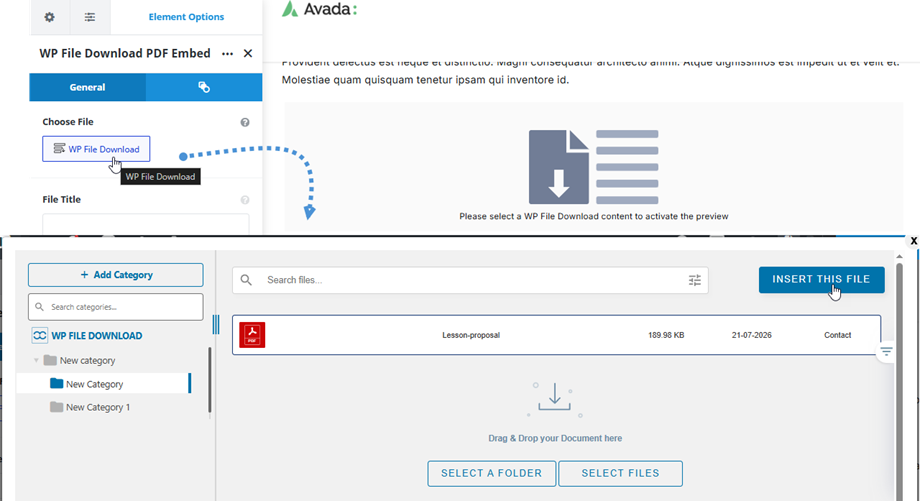
Cuối cùng, bản xem trước nội dung tệp sẽ xuất hiện trên màn hình chính.