WordPress products
 sản phẩm Joomla
 Hỗ trợ
 Tin tức
 Đăng nhập
WP File Download: Các tiện ích Elementor
1. WP File Download Tệp đơn)
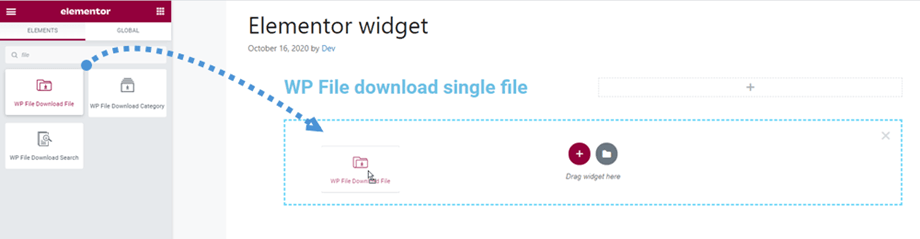
Bạn có thể tìm thấy WP File Download File trong mục Chung hoặc tìm kiếm trên Elementor . Sau đó kéo tiện ích vào trang.
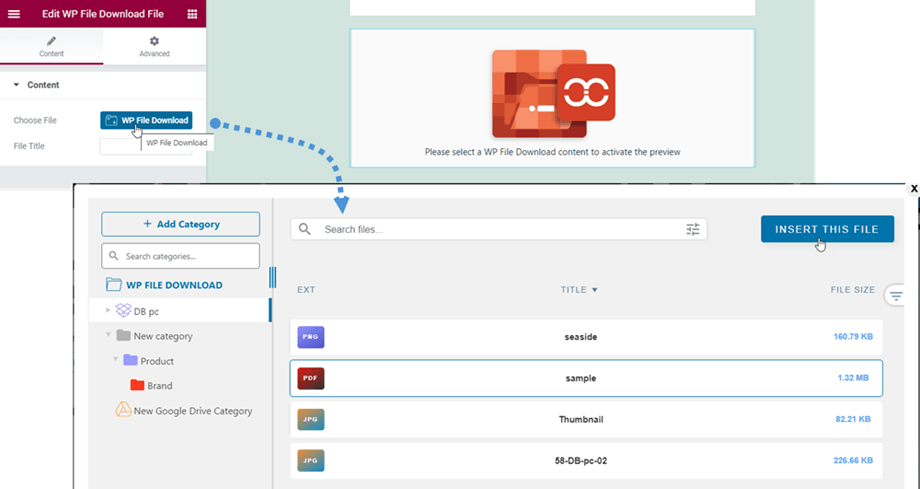
Sau đó, bạn có thể nhấp vào WP File Download nút ở bảng điều khiển bên trái để chọn tệp.
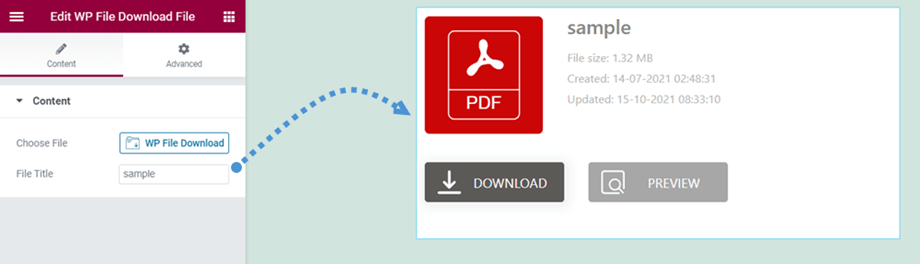
Sau đó, bản xem trước một tập tin sẽ hiển thị trên màn hình chính. Nếu bạn muốn điều chỉnh thiết kế khối tập tin đơn, vui lòng truy cập vào đây để biết thêm thông tin.
2. WP File Download
Tương tự như tiện ích tải xuống tệp đơn, bạn có thể tìm thấy WP File Download Category trong mục Chung hoặc tìm kiếm trên Elementor . Sau đó, kéo tiện ích vào trang.
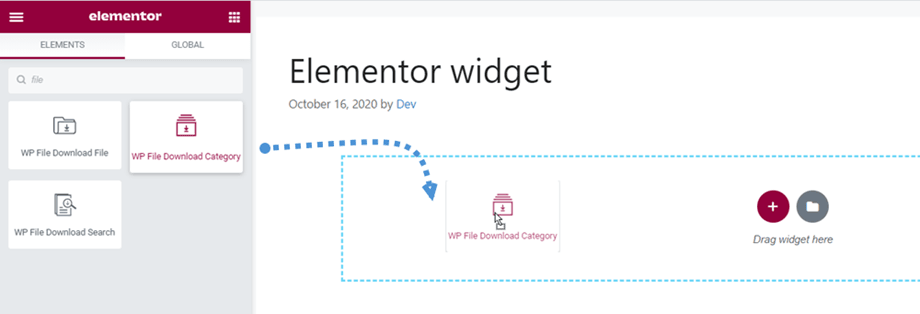
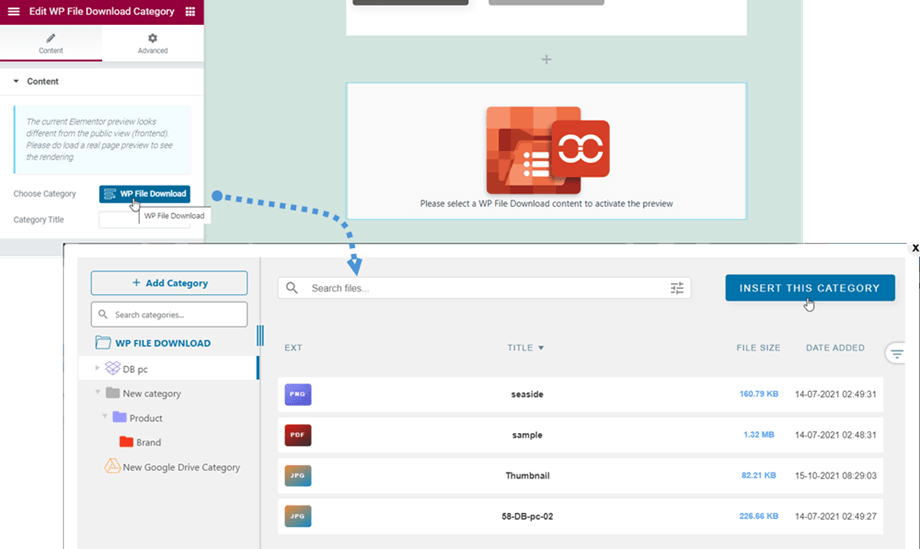
Sau đó, bạn có thể nhấp vào WP File Download nút ở bảng điều khiển bên trái để chọn danh mục. Đồng thời, bạn cũng có thể chọn theme và điều chỉnh các cài đặt khác ở bảng điều khiển bên phải, nhớ Lưu cài đặt trước khi chèn.
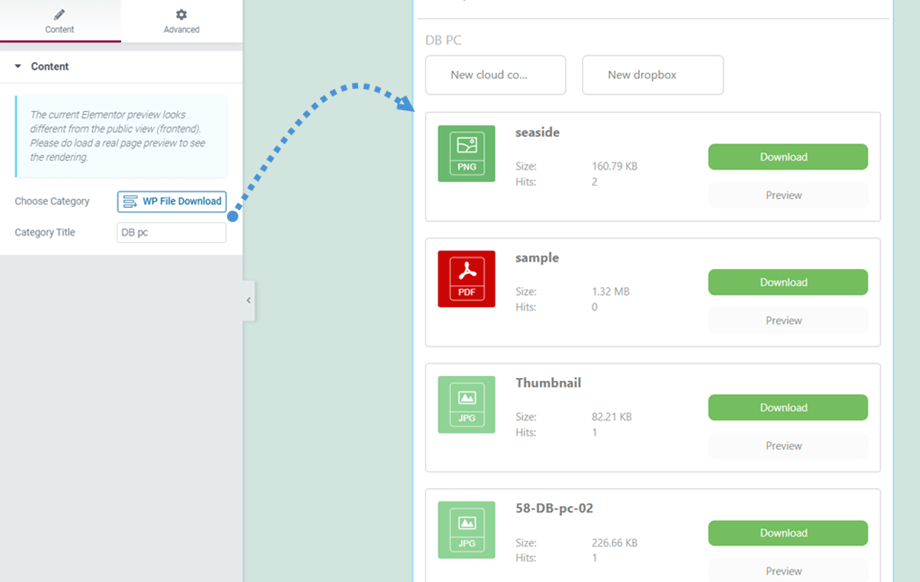
Sau đó, bản xem trước danh mục theo theme đã chọn sẽ hiển thị trên màn hình chính.
3. Tìm kiếm WP File Download
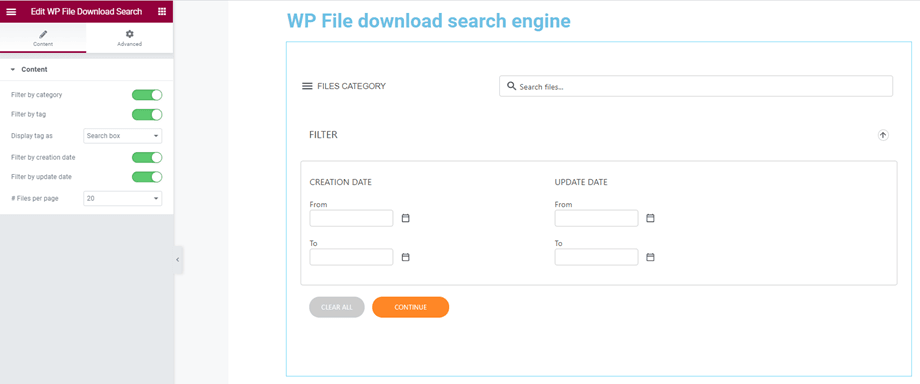
Bạn có thể tìm thấy tiện ích WP File Download Search này trong mục Chung hoặc tìm kiếm trên trình soạn thảo Elementor . Sau đó, kéo tiện ích vào trang.

Bản xem trước công cụ tìm kiếm xuất hiện trên bảng điều khiển chính. Ở bảng điều khiển bên trái, bạn có thể điều chỉnh các tùy chọn để hiển thị hoặc ẩn ở frontend:
- Lọc theo danh mục
- Lọc theo thẻ
- Hiển thị thẻ dưới dạng
- Lọc theo ngày tạo
- Lọc theo ngày cập nhật
- Lọc theo loại
- Lọc theo trọng lượng
- Giảm thiểu bộ lọc
- Ghép từ
- Số lượng tệp trên mỗi trang
4. WP File Download nhúng tập tin PDF
Tiện ích WP File Download nhúng file PDF này có thể được tìm thấy trên trình soạn thảo Elementor. Hoặc bạn có thể nhập văn bản "WP File" vào trường tìm kiếm để điều hướng nhanh hơn.
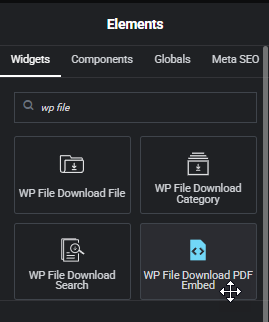
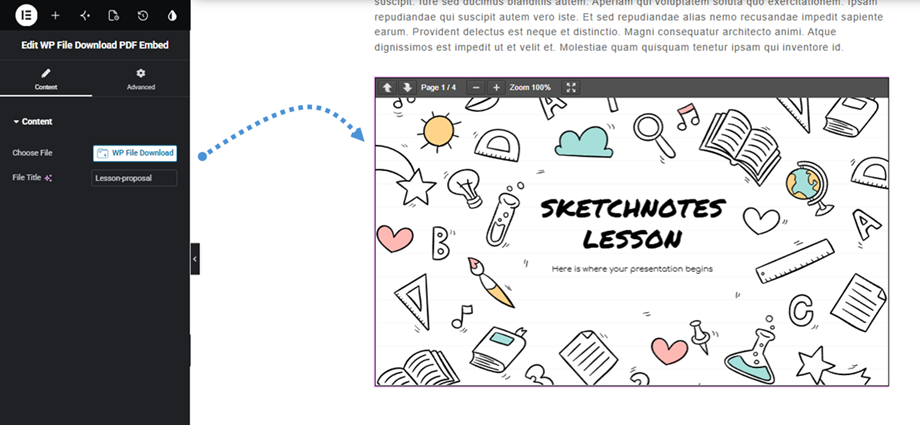
Sau đó, tại WP File Download PDF Tải , bạn có thể nhấp vào WP File Download . Tiếp theo, trên cửa sổ bật lên, điều hướng đến tệp và nhấp vào Chèn tệp này .
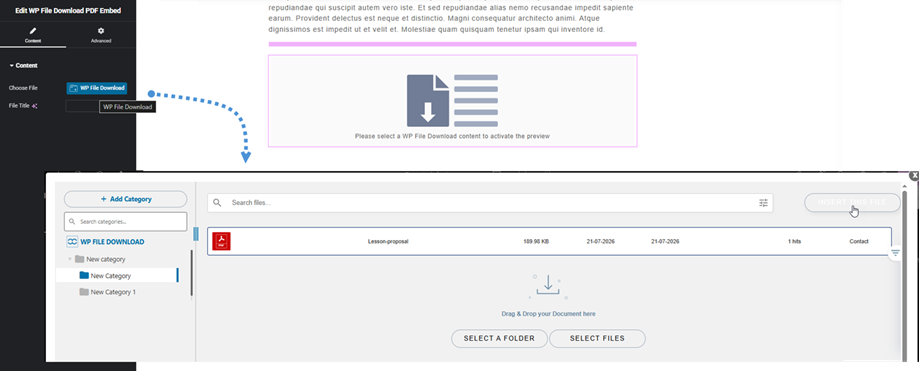
Cuối cùng, bản xem trước nội dung tệp sẽ xuất hiện trên màn hình chính.