WordPress products
 sản phẩm Joomla
 Hỗ trợ
 Tin tức
 Đăng nhập
AddonWP File Download : Tích hợp Amazon S3
1. Đăng nhập vào Amazon S3 trong WP File Download
Quay lại trang quản trị WordPress và nhấp vào menu WP File Download > Kết nối đám mây > tab Amazon S3 . Dán đoạn mã sau vào các trường trong biểu mẫu:
- ID khóa truy cập
- Khóa truy cập bí mật
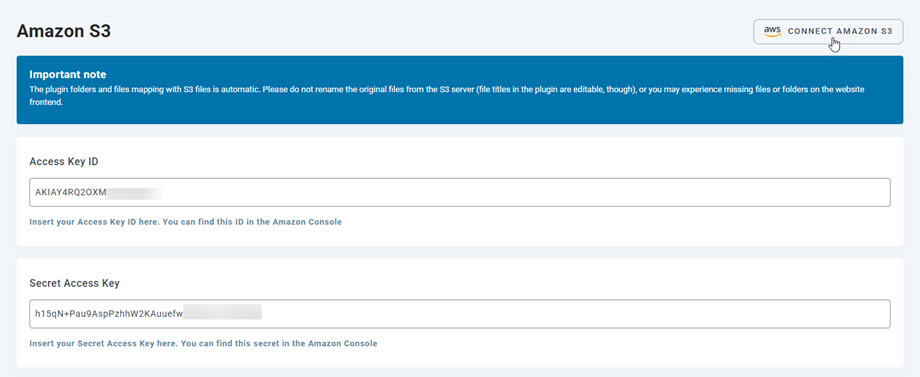
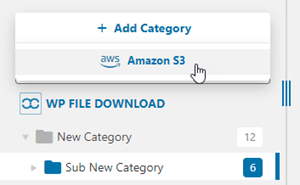
Sau đó, lưu cài đặt và quá trình kết nối sẽ thành công. Giờ đây bạn có thể tạo các danh mục S3 mới trong bảng điều khiển WP File Download .
2. Nó hoạt động như thế nào? Tôi có thể làm gì với Amazon S3?
Cách thức hoạt động?
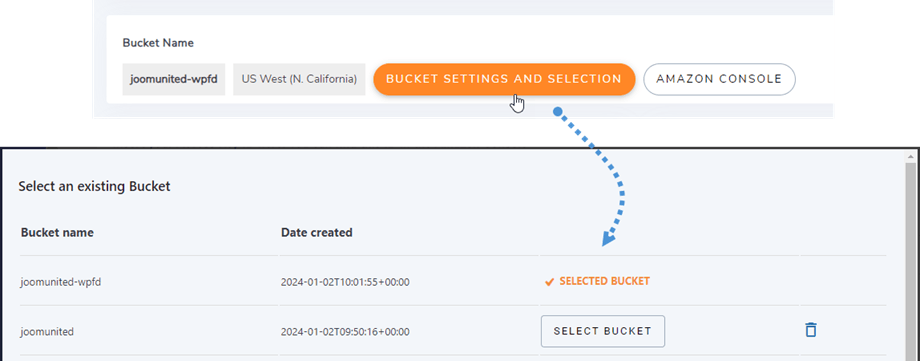
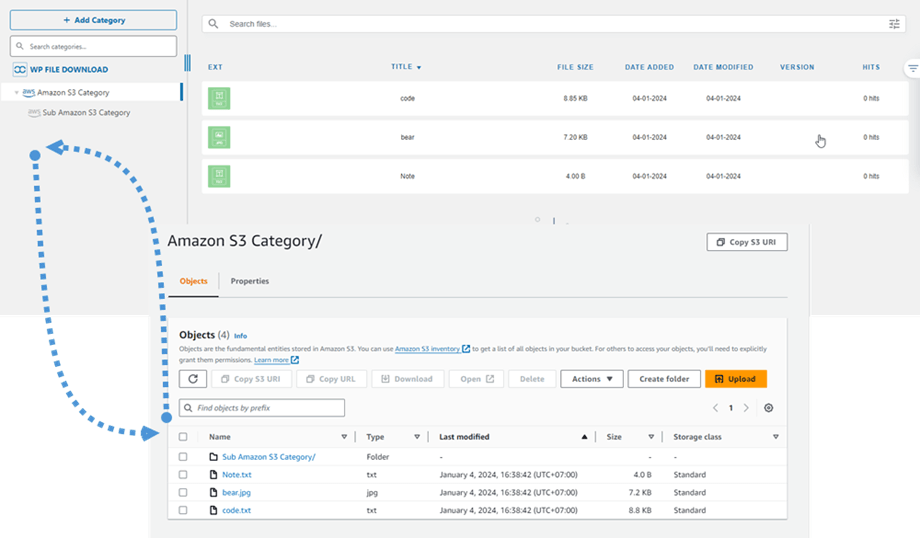
Sau khi kết nối WP File Download với Amazon S3, vui lòng chọn một bucket hoặc tạo một bucket mới để lưu trữ tất cả dữ liệu của bạn.
Hướng đồng bộ là gì?
Nó hoạt động theo cả hai chiều! Bạn có thể thêm tệp từ Amazon S3 và xem nó trong WP File Download hoặc thêm tệp vào WP File Download và xem nó trong Amazon S3. Thật tuyệt vời! Vâng, chúng tôi biết ☺
3. Tạo người dùng IAM
Tính năng tích hợp Amazon S3 với WP File Download đã được bao gồm trong tiện ích bổ sung này. Bạn cần cài đặt tiện ích bổ sung (plugin) này ngoài WP File Download. addon này cũng bao gồm tích hợp với Google Drive, Dropbox và OneDrive .
Trước tiên, bạn cần đăng nhập vào Amazon Console hoặc đăng ký nếu bạn chưa có tài khoản AWS S3.
Sau khi đăng nhập vào bảng điều khiển, bạn cần tạo một người dùng IAM mới. Sau đó, hãy truy cập trang Người dùng IAM trong Bảng điều khiển AWS và nhấp vào Thêm người dùng .
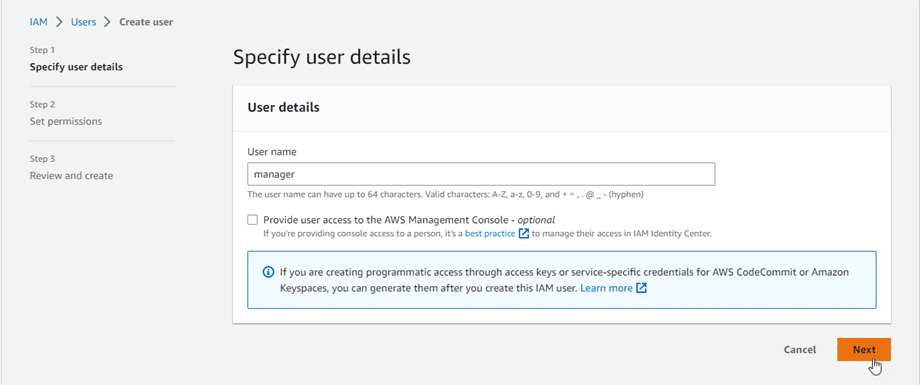
Bước 1: Nhập tên cho người dùng, sau đó nhấn Tiếp theo .
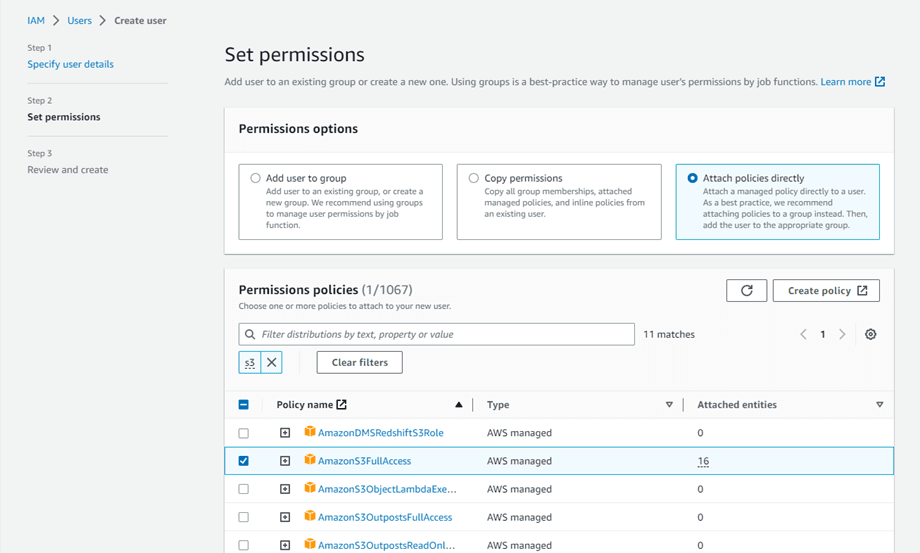
Bước 2: Bạn cần cấp cho người dùng mới các quyền cụ thể để quản lý các bucket và đối tượng S3. Trong Tùy chọn quyền , chọn "Đính kèm chính sách trực tiếp", sau đó trong Chính sách quyền , nhập "S3" vào hộp lọc. Từ kết quả, chọn "AmazonS3FullAccess" và nhấp vào Tiếp theo để tiếp tục.
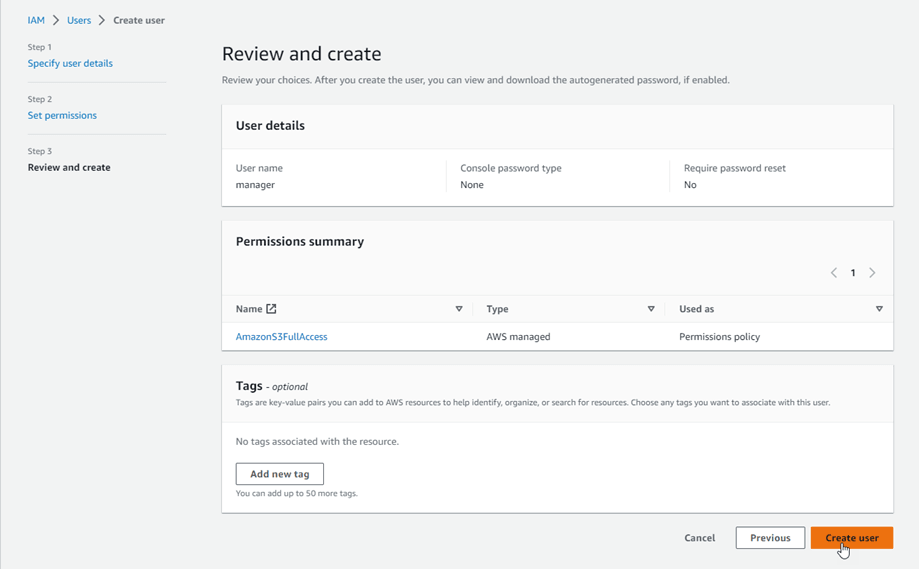
Bước 3: Nếu mọi thứ đều ổn, hãy nhấp vào Tạo người dùng .
Tạo khóa truy cập
Sau khi tạo người dùng mới thành công, bạn cần truy cập vào IAM > Quản lý truy cập > Người dùng IAM > {chọn người dùng} > tab Thông tin xác thực bảo mật.
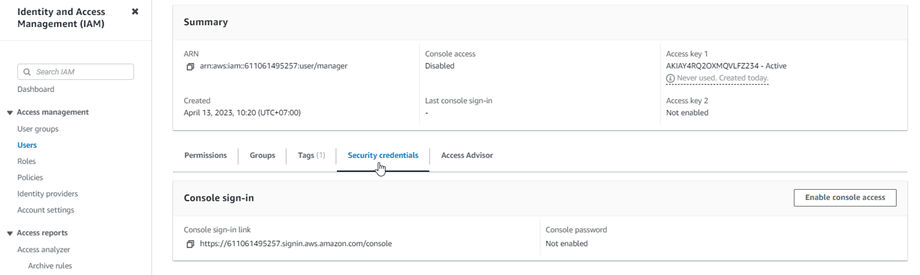
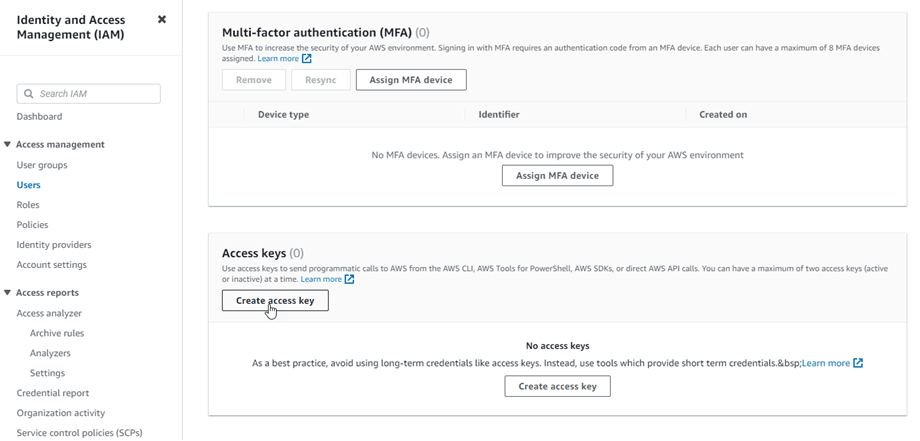
Sau đó cuộn xuống "Khóa truy cập" và nhấp vào "Tạo khóa truy cập" .
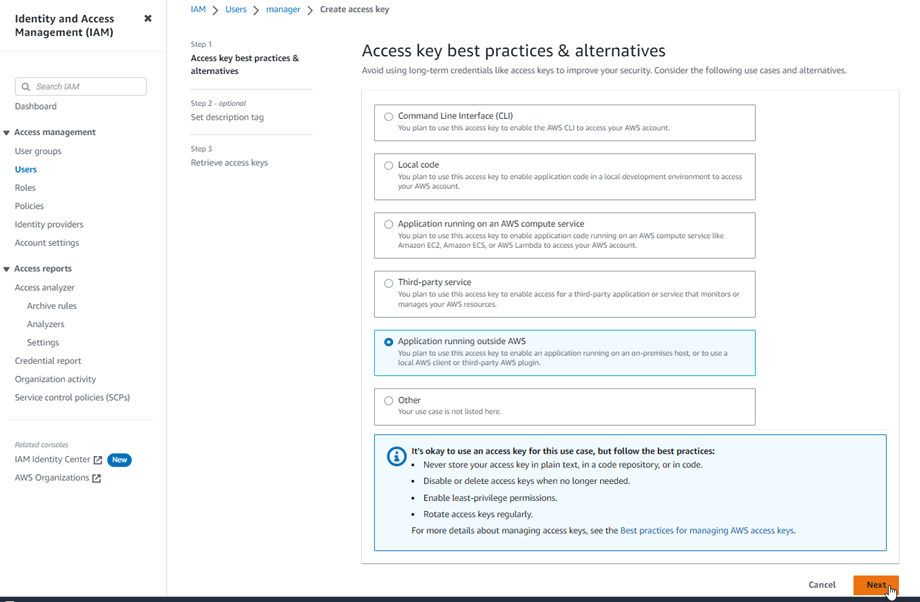
Bước 1 : Truy cập các phương pháp hay nhất và giải pháp thay thế quan trọng, rồi chọn tùy chọn "Ứng dụng chạy bên ngoài AWS" . Sau đó nhấp vào nút "Tiếp theo"
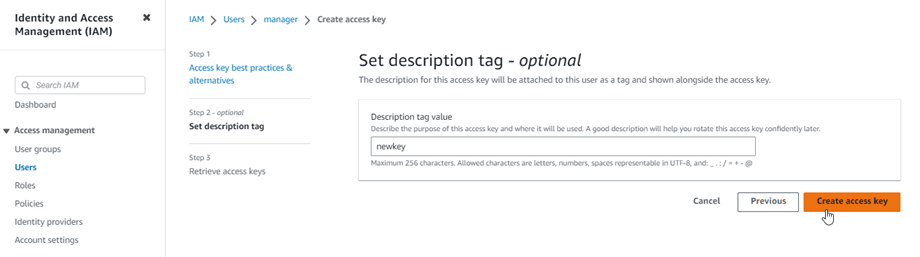
Bước tiếp theo 2 : Đặt tên cho phần mô tả trong trường. Sau đó, nhấp vào nút Tạo khóa truy cập .
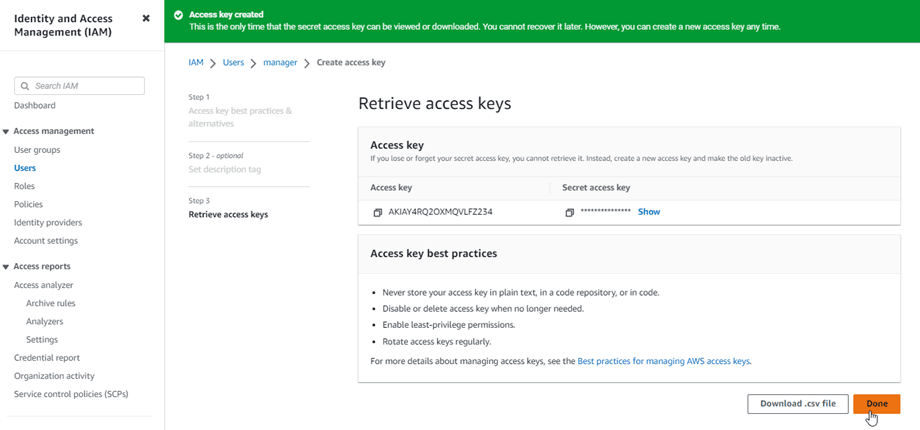
Cuối cùng, màn hình lấy lại khóa truy cập sẽ hiển thị thông tin xác thực bảo mật cho người dùng, bao gồm ID khóa truy cập và Khóa bí mật. Amazon sẽ không hiển thị lại những thông tin này, vì vậy vui lòng tải chúng xuống dưới dạng tệp .csv và sao chép chúng vào nơi an toàn. Nếu bạn làm mất chúng, bạn luôn có thể tạo một bộ khóa mới từ bảng điều khiển nhưng bạn không thể lấy lại khóa bí mật sau này.
Tạo một cái xô
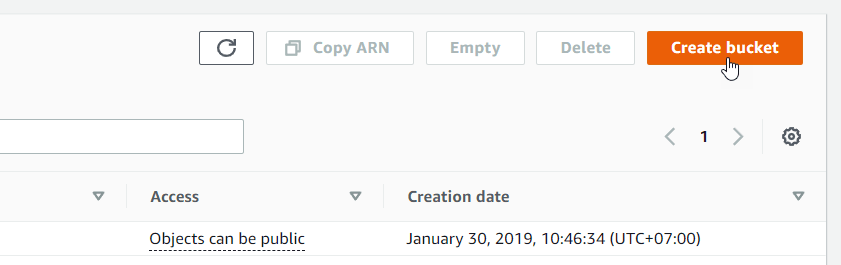
Để sử dụng Amazon S3, bạn cần tạo một bucket mới. Vui lòng truy cập vào khu vực bucket: https://s3.console.aws.amazon.com/s3/buckets. Sau đó nhấp vào "Tạo bucket" .
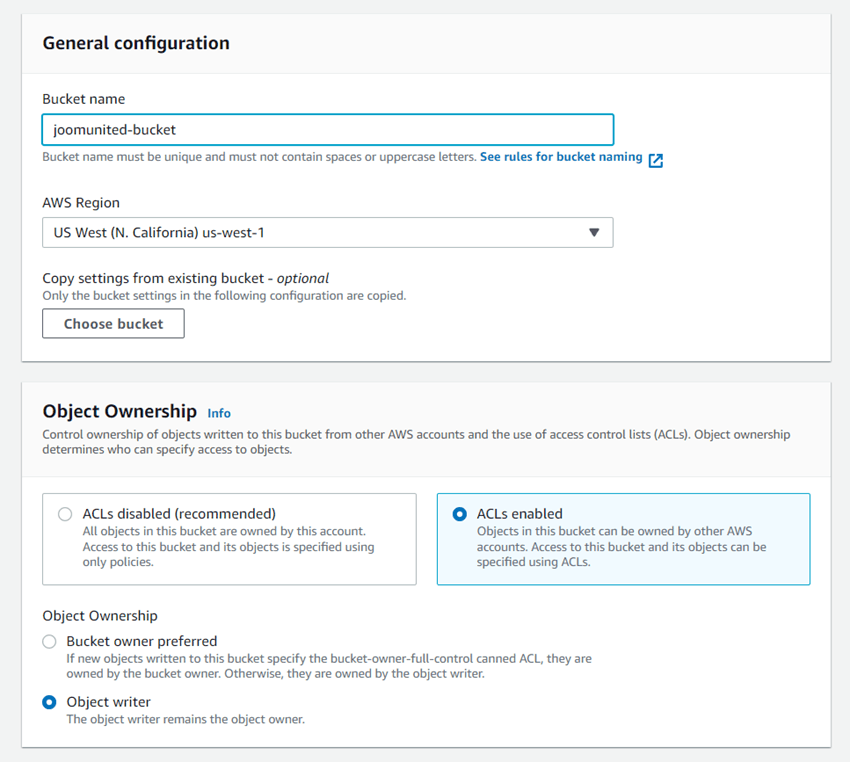
Trong Cấu hình chung , đặt Loại nhóm (Bucket type) thành Mục đích chung (General purpose). Dưới Tên nhóm (Bucket name), chọn gian tên Toàn cầu (Global namespace) và nhập tên nhóm mong muốn. Cuối cùng, trong sở hữu đối tượng (Object Ownership ), chọn Đã bật ACL ( List) và chọn Người ghi đối tượng (Object writer ).
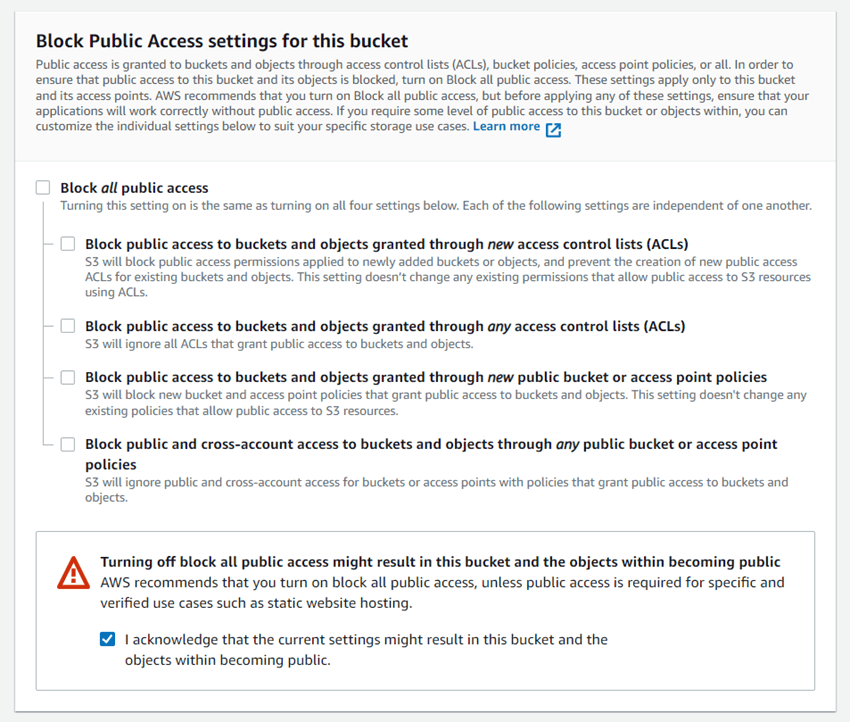
Trong phần cài đặt Chặn truy cập công khai cho mục này , hãy bỏ chọn tùy chọn: "Chặn tất cả truy cập công khai" và chọn tùy chọn: "Tôi xác nhận rằng hiện tại..." như trong hình bên dưới.
Sau đó, giữ nguyên tất cả các tùy chọn còn lại ở chế độ mặc định và nhấp vào Tạo bucket .
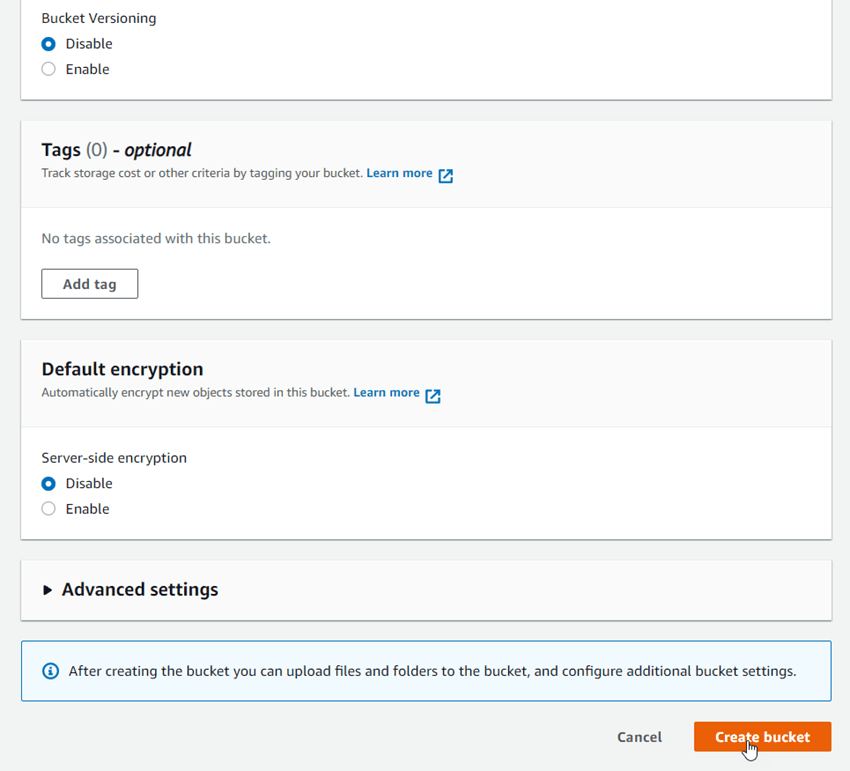
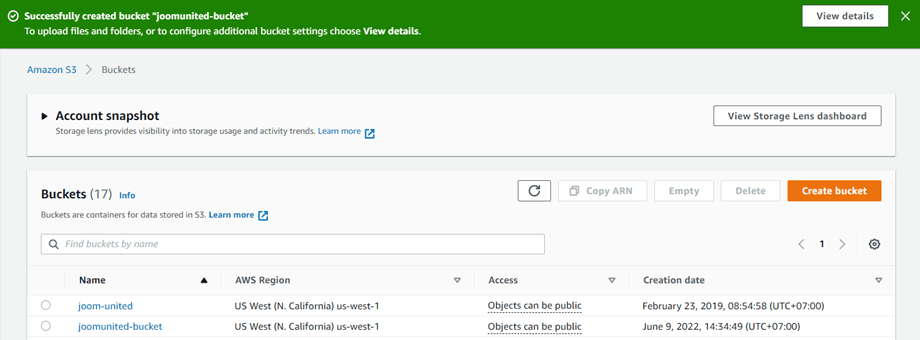
Cuối cùng, một bucket mới sẽ được tạo thành công với trạng thái của cột Truy cập là: "Các đối tượng có thể được công khai".
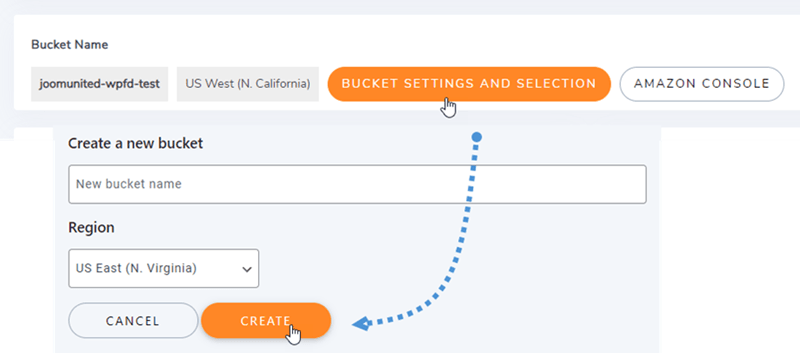
Hoặc bạn có thể tạo một bucket mới trong WP File Download . Điều hướng đến menu WP File Download > Cloud Connection > Amazon S3, nhấp vào Cài đặt Bucket và chọn . Ở cuối cửa sổ bật lên, nhập tên bucket và nhấp vào Tạo .