 WordPress products
 sản phẩm Joomla
 Hỗ trợ
 Tin tức
 Đăng nhập
WP File Download: Trình tạo biểu tượng
Để truy cập vào Bộ biểu tượng và tệp đơn , vui lòng vào menu WP File Download > Icons Builder
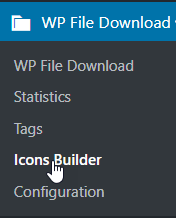
1. Trình tạo biểu tượng WP File Download
Bạn có thể áp dụng định dạng tệp SVG hoặc PNG cho toàn bộ trang web của mình bằng cách bật tùy "Đặt làm mặc định" ở góc phải của mỗi tab.
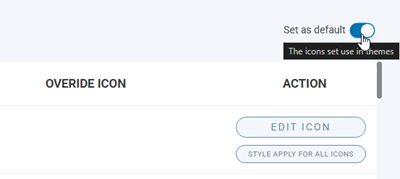
Trình tạo biểu tượng SVG
Để truy cập Set SVG, hãy vào WP File Download > Icons Builder > tab Set SVG. Từ đây, bạn có thể áp dụng kiểu biểu tượng cho tất cả các biểu tượng khác, xóa biểu tượng ghi đè và tính năng quan trọng nhất là Edit icon .
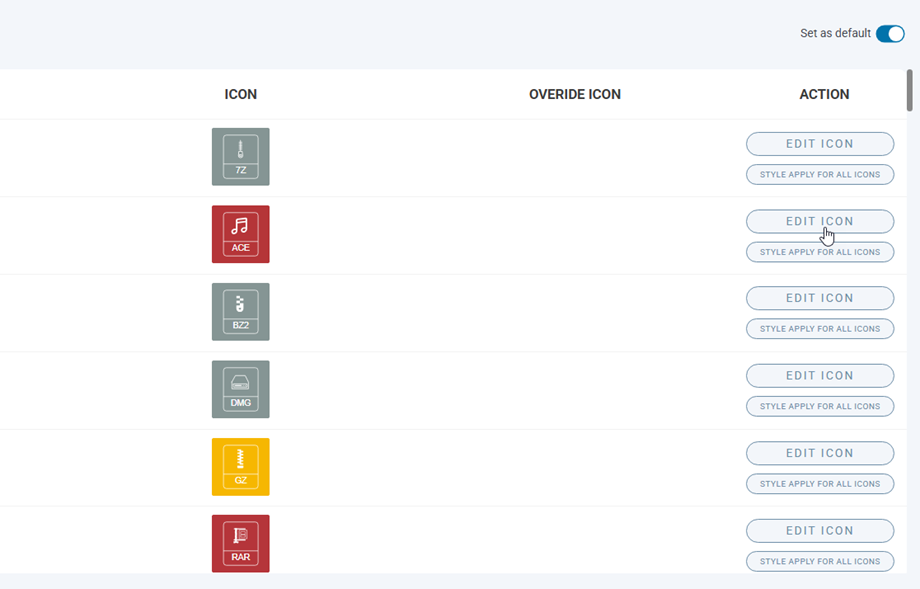
Sau khi nhấp vào Chỉnh sửa biểu tượng của bất kỳ biểu tượng nào, bạn sẽ được chuyển đến trang tùy chỉnh.
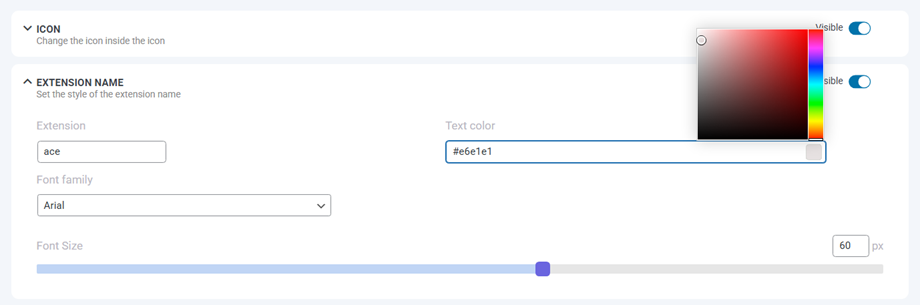
Biểu tượng: Thay đổi biểu tượng bên trong biểu tượng
- Màu biểu tượng
- Kích thước biểu tượng
- Lựa chọn biểu tượng
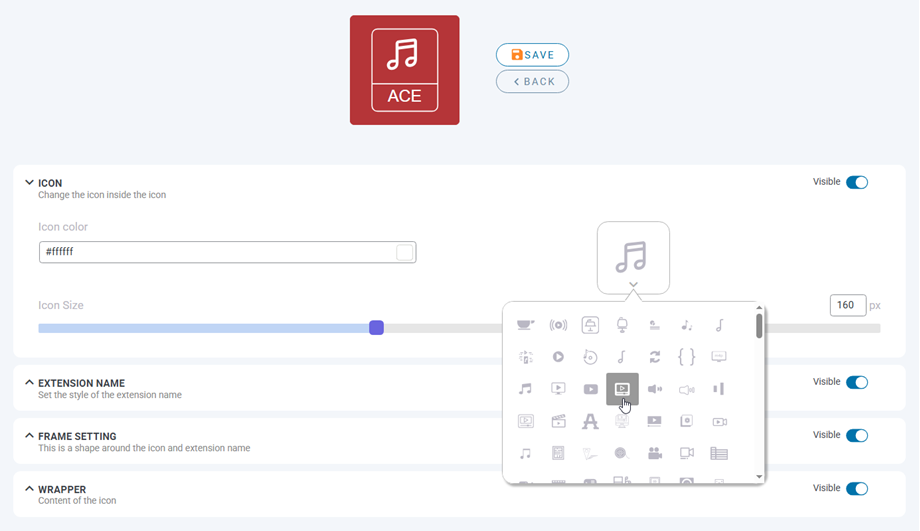
Extension : Đặt kiểu cho extension tên
- Loại Extension
- Họ phông chữ
- Kích thước phông chữ
- Màu chữ
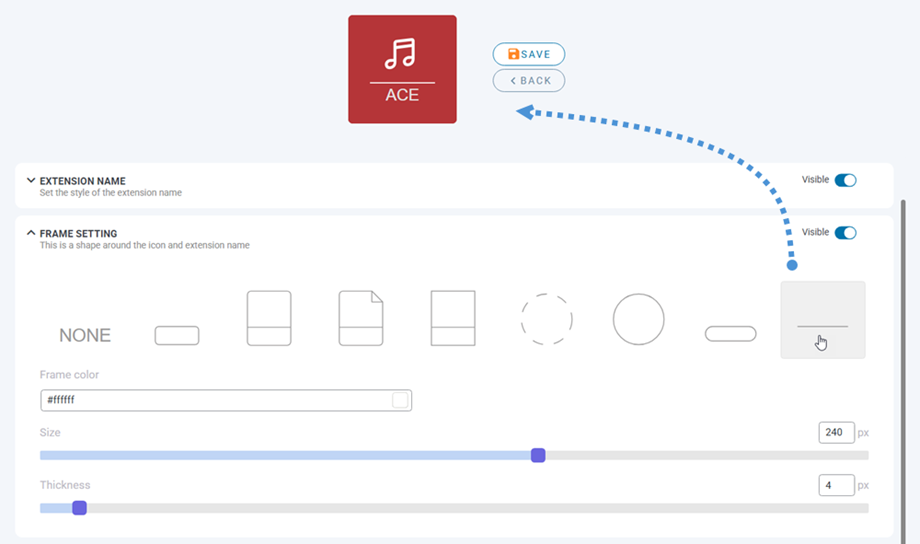
Cài đặt khung: Đây là hình dạng xung quanh biểu tượng và extension tên
- Lựa chọn hình dạng
- Màu khung
- Kích thước Độ dày
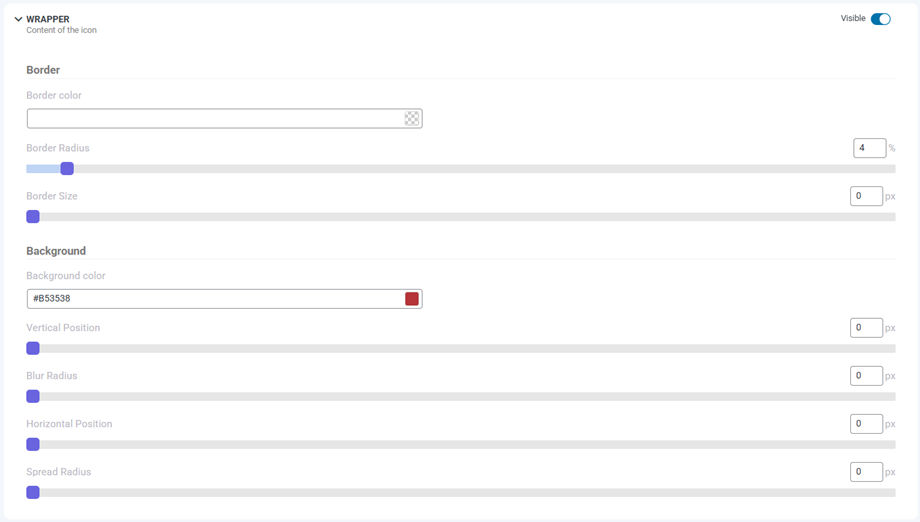
Bao bọc: Nội dung của biểu tượng
- Ranh giới
- Bán kính viền
- Kích thước viền
- Màu viền
- Lý lịch
- Màu nền
- Bóng tối
- Vị trí thẳng đứng
- Vị trí nằm ngang
- Bán kính làm mờ
- Bán kính lan tỏa
- Màu bóng
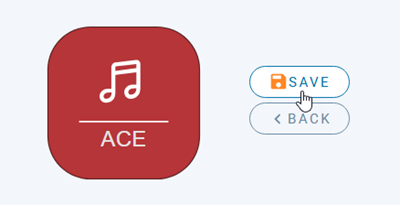
Cuối cùng, đừng quên nhấn vào Lưu bên cạnh biểu tượng xem trước ở phần đầu trang.
Hơn nữa, khi bạn muốn quay lại bộ biểu tượng mặc định hoặc đặt lại tất cả các tùy chỉnh của mình, hãy nhấp vào "Đặt lại về bộ ban đầu" trong phần "Đặt lại về mặc định".

Bộ PNG và ghi đè biểu tượng
Tương tự, để truy cập vào Set PNG, hãy vào WP File Download > Icons Builder > tab Set PNG. Tại tab này, bạn có thể tải lên các biểu tượng của riêng mình tương ứng với các loại tệp.
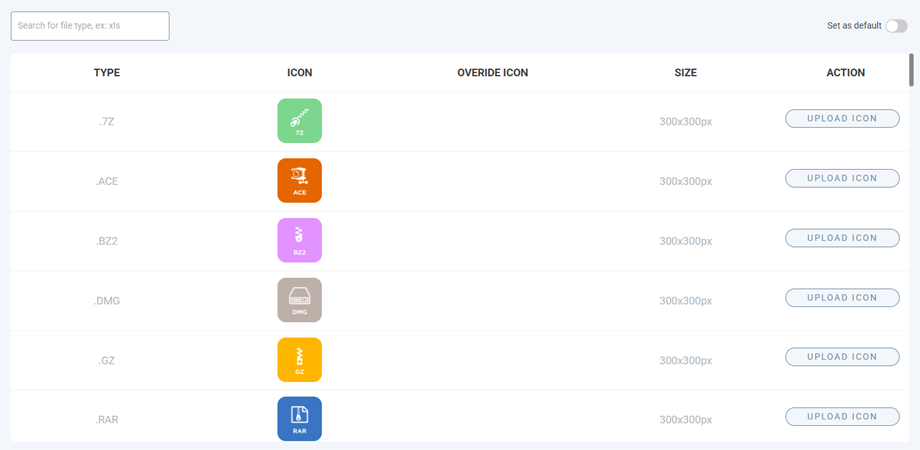
Và bạn có thể thiết lập biểu tượng đại diện cho các tệp không xác định.

2. Thiết kế khối một tệp
Để truy cập vào Tệp đơn, vui lòng vào WP File Download > Icons Builder > Single file. Tính năng này bao gồm hai cột: xem trước khối và khu vực CSS tùy chỉnh ở bên trái, và phần chính là cài đặt khối ở bên phải.
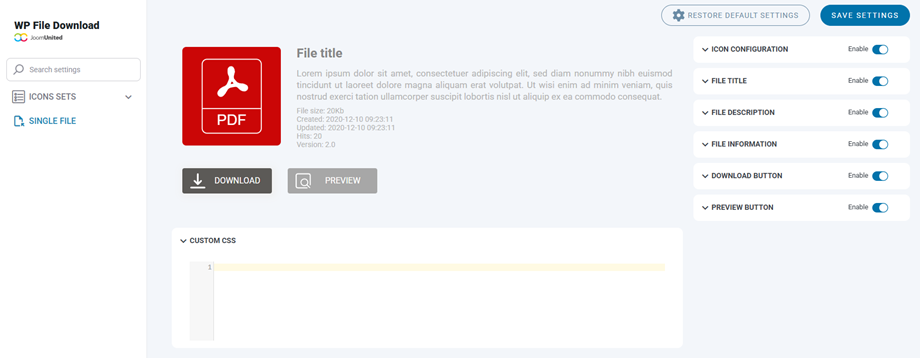
Tất cả các phần tử trong khối tệp đơn có thể được ẩn/hiện bằng cách nhấp vào nút chuyển đổi trên mỗi phần tử. Dưới đây là những gì bạn có thể điều chỉnh:
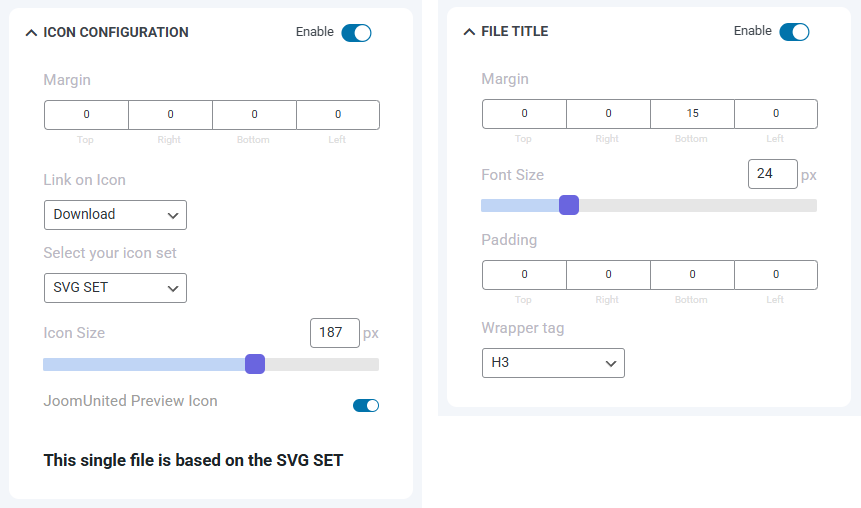
Cấu hình biểu tượng
- Lề: trên, phải, dưới, trái.
- Liên kết trên biểu tượng
- Chọn bộ biểu tượng của bạn
- Kích thước biểu tượng
- Biểu tượng xem trước JoomUnited
Tiêu đề tệp
- Lề: trên, phải, dưới, trái.
- Kích thước phông chữ
- Đệm: trên, phải, dưới, trái.
- Thẻ bao bì
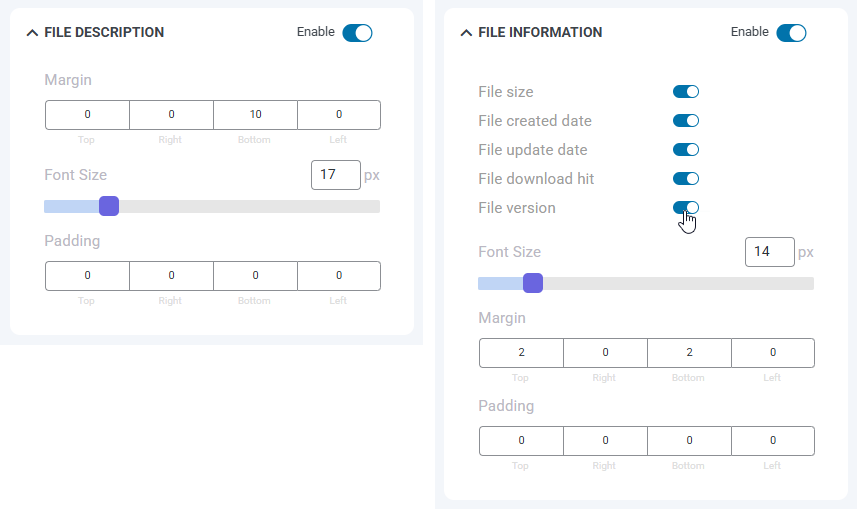
Mô tả tệp
- Lề: trên, phải, dưới, trái.
- Kích thước phông chữ
- Đệm: trên, phải, dưới, trái.
Thông tin tệp
- Kích thước tệp, Ngày tạo tệp, Ngày cập nhật tệp, Số lượt tải xuống tệp, Phiên bản tệp: hiển thị/ẩn
- Kích thước phông chữ
- Lề: trên, phải, dưới, trái.
- Đệm: trên, phải, dưới, trái.
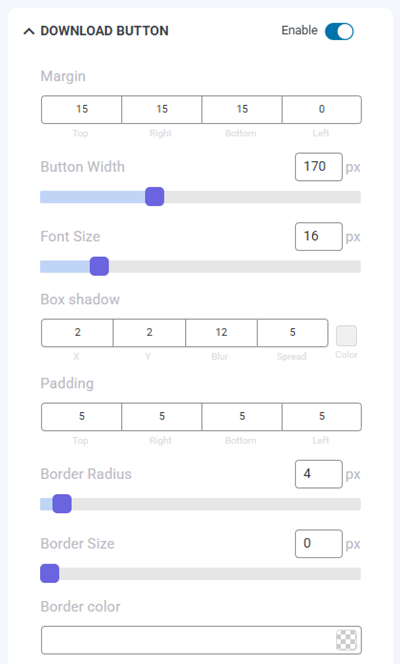
Nút tải xuống
- Lề: trên, phải, dưới, trái
- Chiều rộng nút
- Kích thước phông chữ
- Hiệu ứng đổ bóng: x, y, làm mờ và lan rộng, màu sắc
- Đệm: trên, phải, dưới, trái
- Bán kính viền
- Kích thước viền
- Màu viền
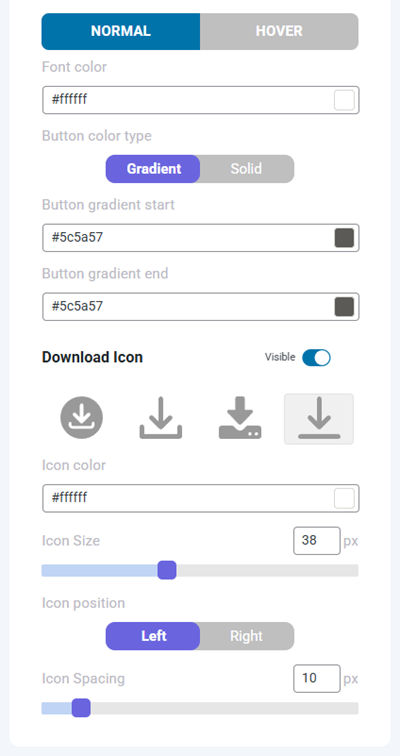
- Bình thường:
- màu chữ
- Loại màu nút:
- Màu nền: Màu nền của nút
- Hiệu ứng chuyển màu: Điểm bắt đầu/kết thúc hiệu ứng chuyển màu của nút
- Di chuột:
- Màu chữ khi di chuột
- Loại nền khi rê chuột:
- Màu nền đồng nhất: Màu nền khi di chuột
- Hiệu ứng chuyển màu: Điểm bắt đầu/kết thúc của hiệu ứng chuyển màu khi di chuột
- Biểu tượng tải xuống
- Màu biểu tượng
- Kích thước biểu tượng
- Vị trí biểu tượng
- Khoảng cách giữa các biểu tượng
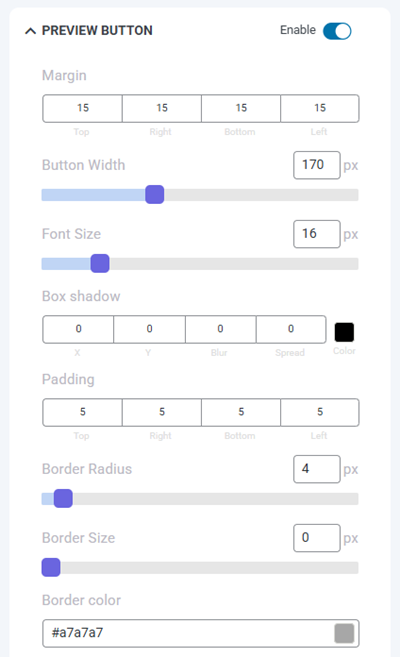
Nút xem trước
- Lề: trên, phải, dưới, trái
- Chiều rộng nút
- Kích thước phông chữ
- Hiệu ứng đổ bóng: x, y, làm mờ và lan rộng, màu sắc
- Đệm: trên, phải, dưới, trái
- Bán kính viền
- Kích thước viền
- Màu viền
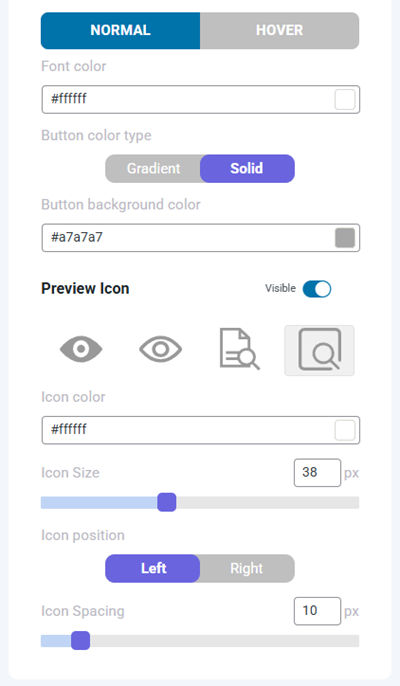
- Bình thường:
- màu chữ
- Loại màu nút:
- Màu nền: Màu nền của nút
- Hiệu ứng chuyển màu: Điểm bắt đầu/kết thúc hiệu ứng chuyển màu của nút
- Di chuột:
- Màu chữ khi di chuột
- Tuy nhiên, loại hình nền
- Màu nền đồng nhất: Màu nền khi di chuột
- Hiệu ứng chuyển màu: Điểm bắt đầu/kết thúc của hiệu ứng chuyển màu khi di chuột
- Biểu tượng xem trước
- Màu biểu tượng
- Kích thước biểu tượng
- Vị trí biểu tượng
- Khoảng cách giữa các biểu tượng
Cuối cùng, đừng quên nhấn vào Lưu cài đặt .
