 Sản phẩm WordPress
 Sản phẩm Joomla
 Hỗ trợ
 Tin tức
 Đăng nhập
WP File Download: Theme
1. themeđược bao gồm
Themecho từng danh mục hoặc định nghĩa trong cấu hình toàn cục, tùy thuộc vào bạn. Truy cập WP File Download và nhấp vào menu Cấu hình > Cài đặt chính > Frontend .
Nếu bạn chọn Theme theo danh mục" thành "Không", mặc định theme được định nghĩa bên dưới sẽ được tải trong tất cả các danh mục tệp.
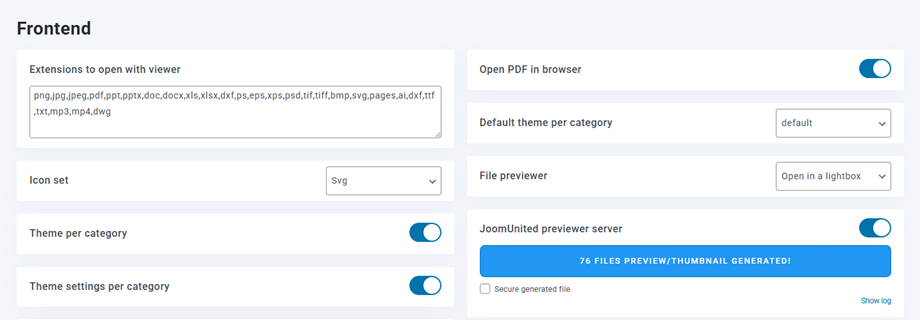
Trong trường hợp này, các thiết lập theme mặc định được xác định ở phía bên phải sẽ được tải.
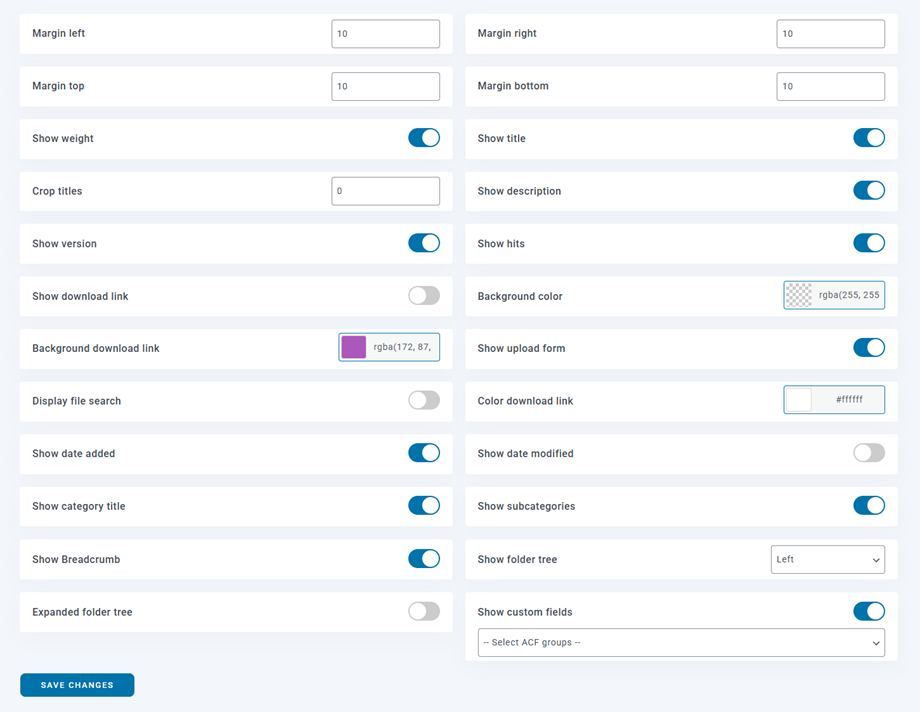
Nếu bạn chọn “Có”, giao themecó thể được thay đổi trong mỗi danh mục với tất cả các tùy chọn. Điều này không được khuyến khích nếu nhiều người dùng có quyền quản trị danh mục đó.
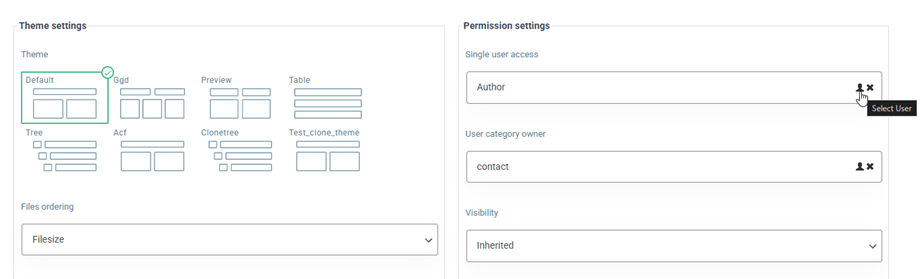
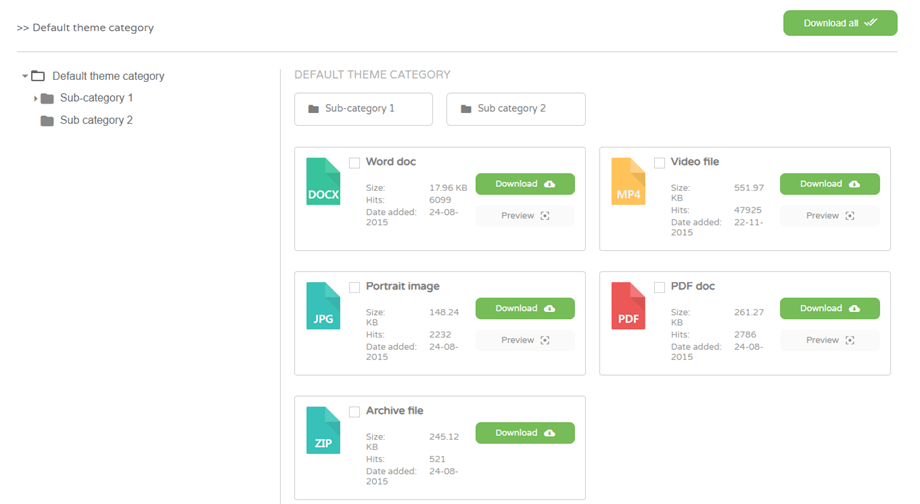
Xem trước theme mặc định
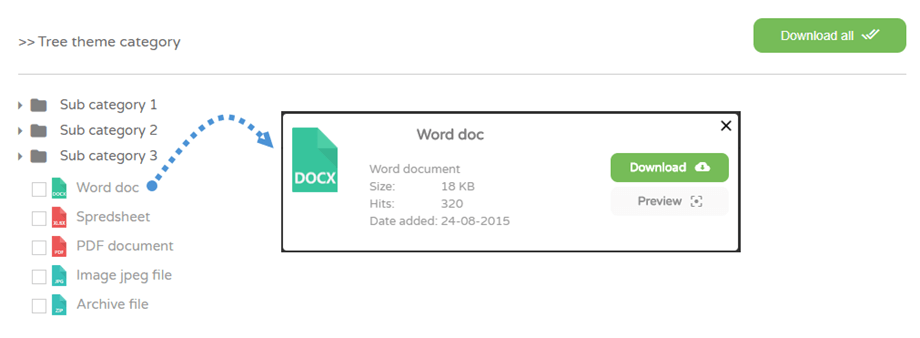
Xem trước theme cây
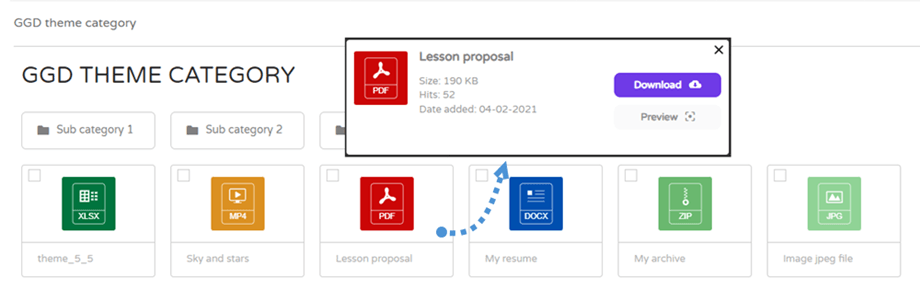
Bản xem trước theme GGD
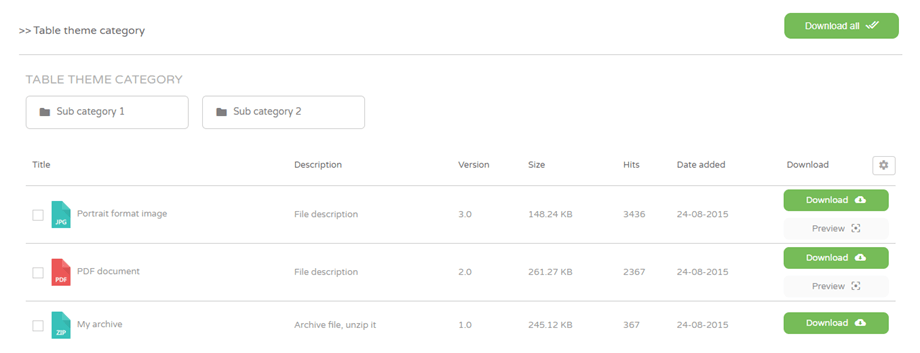
Xem trước theme bảng
Xem trước theme
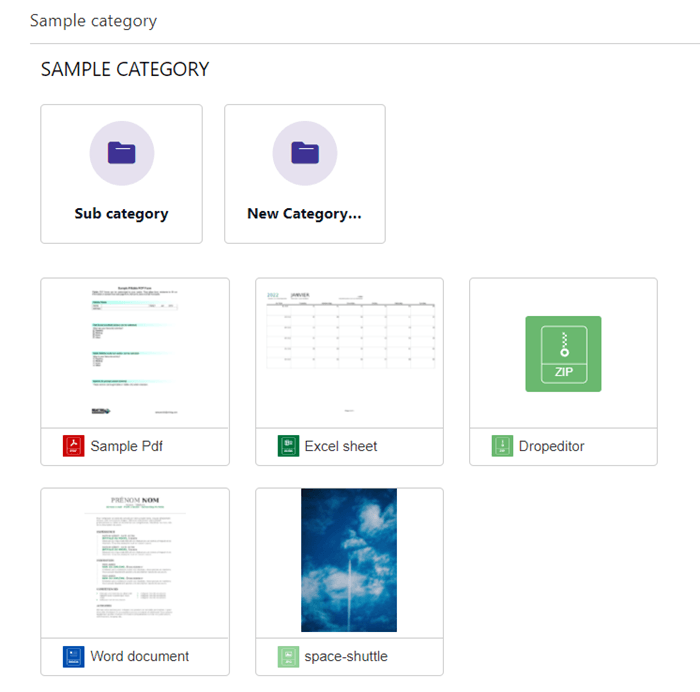
Để sử dụng theme, trước tiên bạn cần vào Cài đặt chính > Frontend tab để bật máy chủ xem trước JoomUnited , sau đó nhấp vào Tạo bản xem trước để tạo hình thu nhỏ.
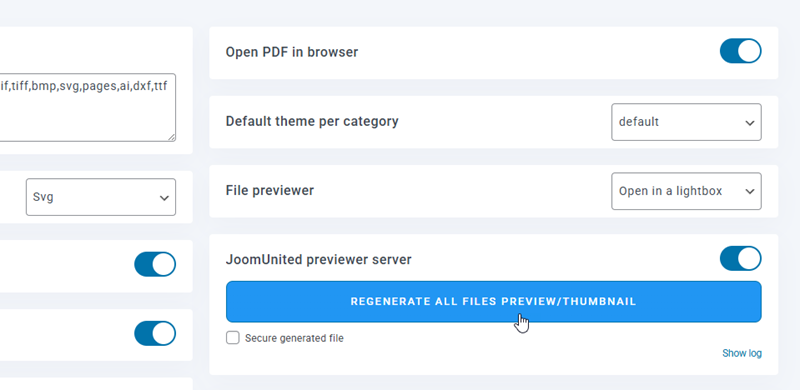
Sau khi tạo thành công, bạn có thể thấy hình thu nhỏ của các tệp trên theme Xem trước khi xuất bản danh mục ở frontend.
2. Biểu tượng tùy chỉnh
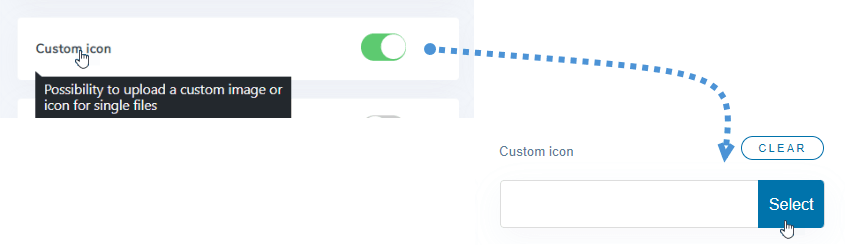
Từ WP File download > Frontend tab, bạn cũng có tùy chọn kích hoạt khả năng định nghĩa biểu tượng tùy chỉnh cho mỗi tệp. Điều này khá tiện dụng để hiển thị tổng quan về tài liệu chẳng hạn.
3. Tạo theme của riêng bạn
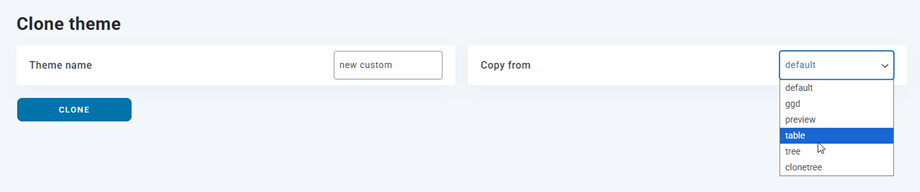
WP File Download cho phép tạo theme. Từ mục Cấu hình > Theme, bạn có thể sao chép một theme dựa trên một mẫu hiện có.
Sau khi theme được tạo, thư mục theme mới sẽ được thêm vào máy chủ của bạn và theme đó sẽ được thêm vào cấu hình WP File Download
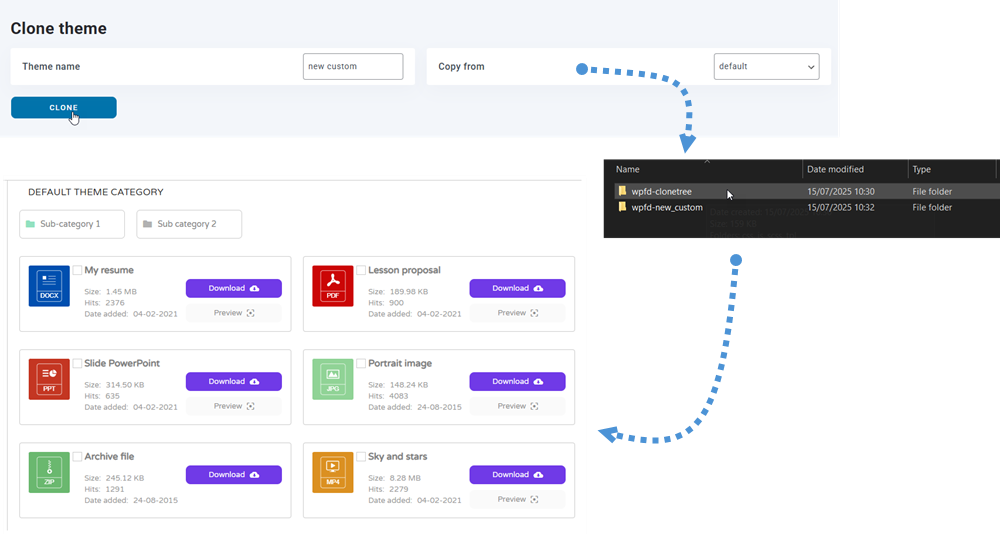
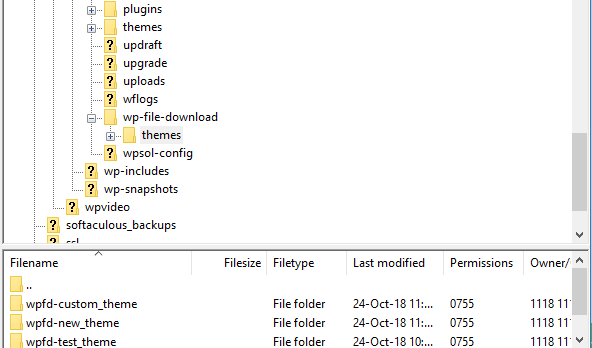
Vị trí của theme nơi bạn có thể chỉnh sửa theme là: /wp-content/uploads/wpfd-theme/.
chép mới themeđược lưu trữ tại /wp-content/wp-file-download/theme/
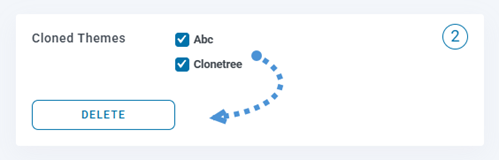
Xóa themeđã sao chép
Hiện đã có thêm một tùy chọn mới trong Cấu hình > theme . Bạn có thể chọn một hoặc nhiều themebằng cách sử dụng hộp kiểm, sau đó nhấp vào Xóa để loại bỏ chúng.
Điều này giúp việc quản lý và dọn dẹp theme, trực tiếp từ chép giao diện theme .
thememới của bạn sẽ không bị ảnh hưởng khi cập nhật plugin. Nếu bạn muốn xóa một theme, chỉ cần xóa thư mục theme khỏi máy chủ của bạn.
4. Nhiều tệp tải xuống theo danh mục
Trước tiên, bạn cần bật danh mục Tải xuống trong WP File Download > Cấu hình > Cài đặt chính > Frontend .
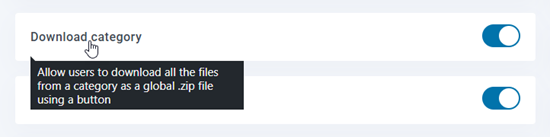
Tính năng này cho phép bạn tải xuống nhiều tệp trong cùng một danh mục cùng một lúc dưới dạng tệp lưu trữ .zip tiện lợi.
- Tải xuống một danh mục: Nhấp vào nút Tải xuống trên bất kỳ thư mục danh mục chính nào để đóng gói và tải xuống toàn bộ nội dung của danh mục đó chỉ bằng một cú nhấp chuột.
- Bao gồm các danh mục con:
- Đã chọn (Đã bật): Tệp tải xuống của bạn sẽ bao gồm tất cả các tệp trong danh mục chính cộng với mọi thứ bên trong các thư mục con của nó (các danh mục lồng nhau).
- Chưa chọn (Đã tắt): Quá trình tải xuống của bạn sẽ chỉ bao gồm các tệp nằm trực tiếp trong thư mục chính, hoàn toàn bỏ qua các thư mục con.
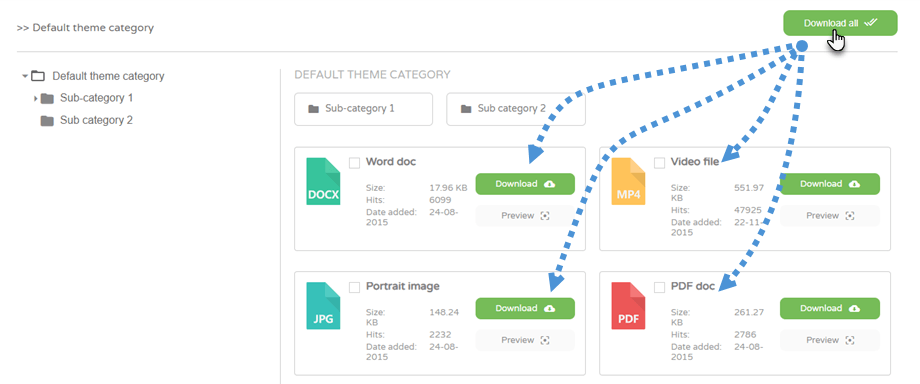
5. Tải xuống tệp đã chọn
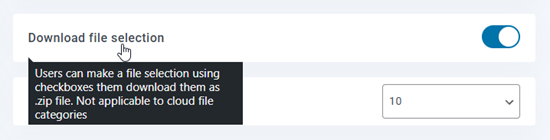
Trước tiên, bạn cần bật chọn tập tin tải xuống tại WP File Download > Cấu hình > Cài đặt chính > Frontend tab
Ở frontend, bạn có thể chọn một số tệp, sau đó nhấp vào "Tải xuống các tệp đã chọn" .
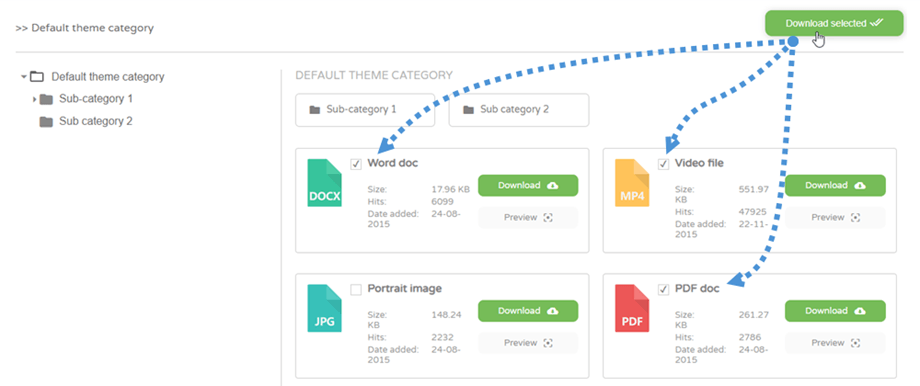
Khi tùy chọn này được bật, kết quả tìm kiếm trong công cụ tìm kiếm cũng cho phép tải xuống có chọn lọc.
