 WordPress products
 sản phẩm Joomla
 Hỗ trợ
 Tin tức
 Đăng nhập
WP File Download: Tập tin và danh mục
- 1. Bước đầu tiên trong trình quản lý tập tin
- 2. Quản lý danh mục tệp
- 3. Quản lý việc tải xuống tập tin
- 4. Thêm danh mục tải xuống tệp vào nội dung của bạn
- 5. Quản lý tệp đơn
- 6. Cập nhật tệp từ trang quản trị WordPress
- 7. Giới hạn quyền truy cập và quản lý tệp
- 8. Thống kê tải xuống tập tin
- 9. Biểu mẫu tải lên tập tin dành cho người dùng frontend người dùng
- 10. Trình tạo Shortcode cho danh sách tập tin
- 11. Các khối trong Gutenberg
1. Bước đầu tiên trong trình quản lý tập tin
Trước hết, bạn có thể quản lý tất cả các tệp từ WP File Download trong bảng điều khiển quản trị WordPress hoặc bằng cách sử dụng trình soạn thảo văn bản . WP File Download cũng tích hợp sẵn với các trình tạo trang: Elementor, DIVI, WPBakery, Avada Fusion Builder và tất nhiên là trình soạn thảo Gutenberg.
Về cơ bản không có sự khác biệt, ngoại trừ việc sử dụng menu bên giúp bạn có nhiều không gian làm việc hơn vì giao diện sử dụng toàn bộ chiều rộng.
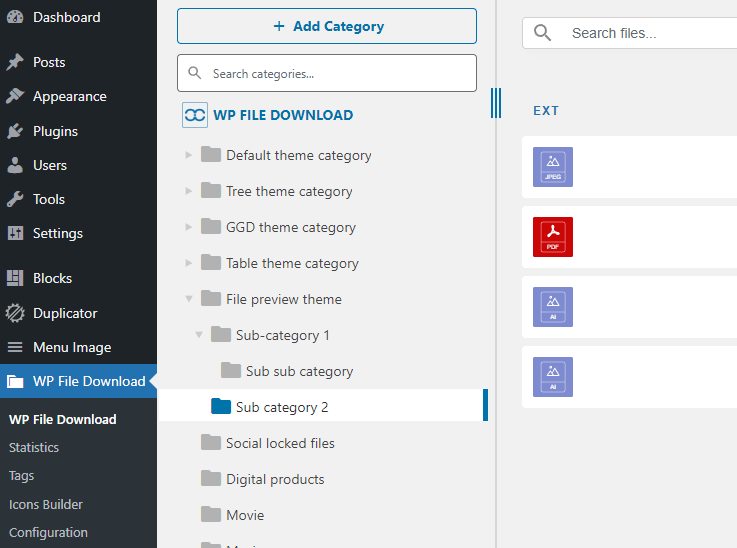
Gutenberg hiện là trình soạn thảo mặc định trên WordPress, vì vậy bạn có thể tham khảo mục 11. Khối trong Gutenberg.

Nhấp vào WP File Download nút để mở trình quản lý tập tin trong cửa sổ bật lên.
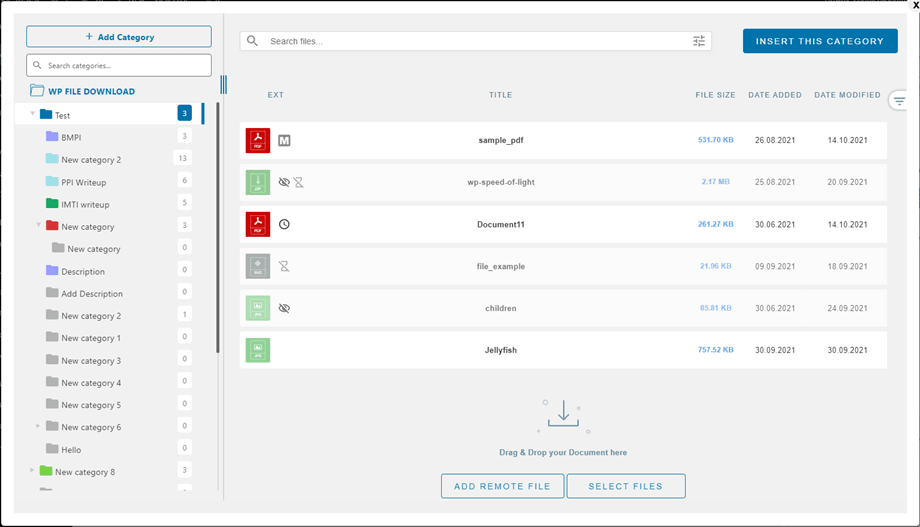
Giao diện tương tự như giao diện menu bên của WP File Download. Điểm khác biệt duy nhất là giao diện này chiếm ít không gian hơn.
2. Quản lý danh mục tệp
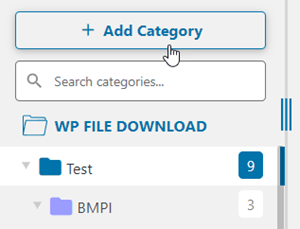
Để tạo danh mục, hãy nhấp vào "+ Mới" ở góc trên bên trái của trình chỉnh sửa tệp.
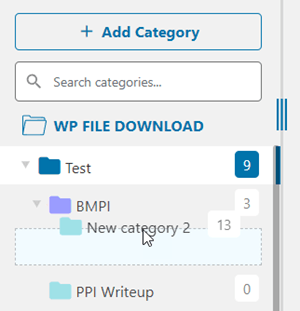
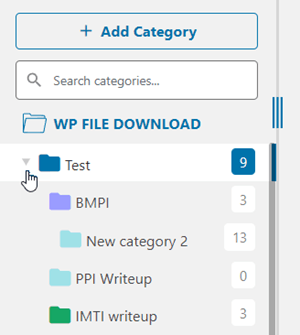
Để sắp xếp các danh mục, bạn cần di chuột qua biểu tượng thư mục. Kéo và thả theo chiều dọc để xác định thứ tự, và theo chiều ngang để xác định cấp độ. Điều này hoàn toàn giống với hệ thống menu mặc định của WordPress.
Bạn có thể mở rộng danh mục giống như một chiếc accordion. Các tham số toàn cục có thể được sử dụng để thiết lập trạng thái mặc định: tất cả đều được mở rộng hoặc tất cả đều được thu gọn. Hãy tìm tùy chọn đóng danh mục trong cấu hình của WP File Download. Để thay đổi trạng thái từ trình chỉnh sửa, bạn có thể nhấp vào các nút mũi tên ở phía bên trái của mỗi danh mục.
Menu ngữ cảnh danh mục
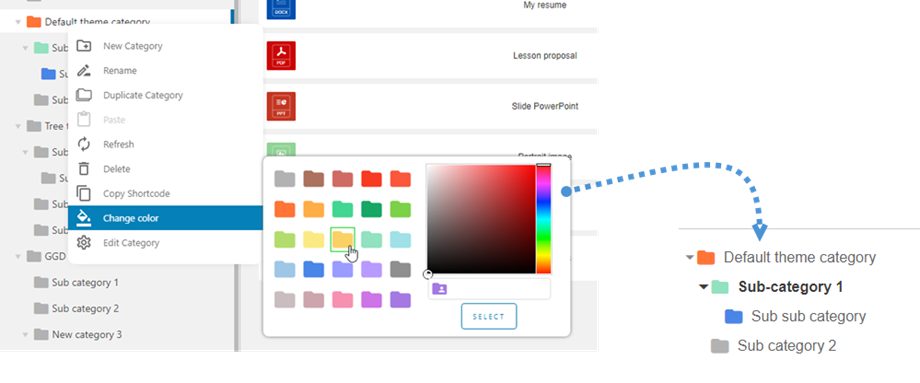
Bằng cách nhấp chuột phải vào một danh mục trong cây danh mục bên trái, bạn có thể thấy menu ngữ cảnh của danh mục đó. Từ đây, bạn có thể:
- Danh mục mới: thêm một danh mục mới
- Đổi tên: Đổi tên danh mục, bạn có thể thực hiện bằng cách nhấp chuột trái hai lần vào danh mục.
- Sao chép danh mục: sao chép danh mục đó bao gồm cả các danh mục con của nó nhưng không sao chép các tệp.
- Dán: dán tệp vào danh mục
- Làm mới: làm mới danh mục
- Xóa: loại bỏ danh mục đã chọn
- Sao chép Shortcode: shortcode sẽ được sao chép sau khi nhấp chuột.
- Thay đổi màu sắc: thiết lập màu sắc cho biểu tượng danh mục, có thể áp dụng ở frontend.
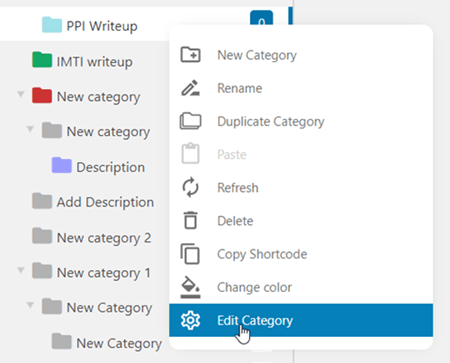
- Chỉnh sửa danh mục: vào cài đặt danh mục
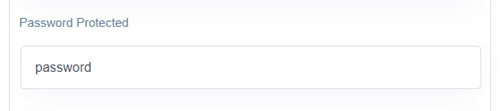
Danh mục tệp được bảo vệ bằng mật khẩu
Trong phần cài đặt danh mục, bạn có thể đặt mật khẩu cho danh mục đó trong "Được bảo vệ bằng mật khẩu" . Đừng quên nhấn vào Lưu cài đặt .
Bố cục danh mục
Một số tùy chọn bố cục danh mục có thể được điều chỉnh trong cài đặt danh mục:
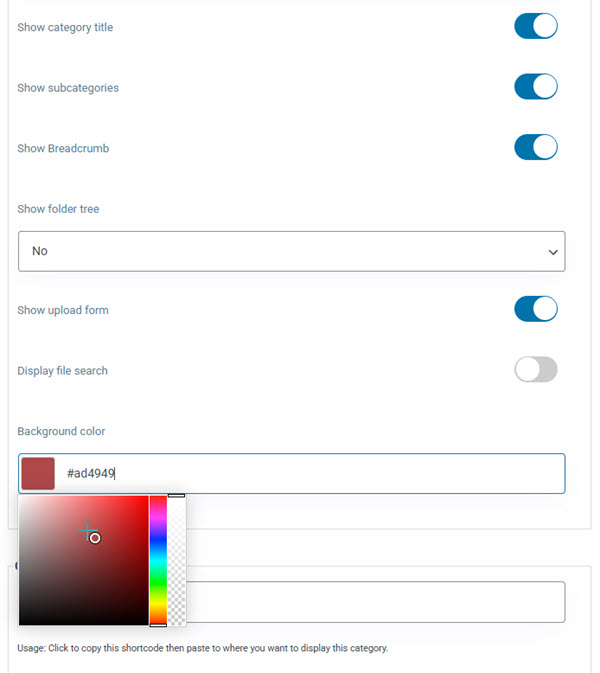
- Hiển thị tiêu đề danh mục: hiển thị/ẩn tiêu đề danh mục
- Hiển thị danh mục con: hiển thị/ẩn danh mục con
- Hiển thị đường dẫn điều hướng: hiển thị/ẩn đường dẫn điều hướng
- Hiển thị cây thư mục: chọn vị trí hiển thị cây thư mục: Trái, Trên, Phải hoặc Dưới
- Cây thư mục mở rộng: hiển thị/ẩn cây thư mục
- Hiển thị biểu mẫu tải lên: hiển thị/ẩn biểu mẫu tải lên
- Hiển thị tìm kiếm tập tin: Kích hoạt thanh tìm kiếm để nhanh chóng tìm thấy các tập tin, giúp việc điều hướng qua khối lượng lớn nội dung trở nên hiệu quả hơn.
- Màu nền: Chọn một màu cho nền của danh mục.
3. Quản lý việc tải xuống tập tin
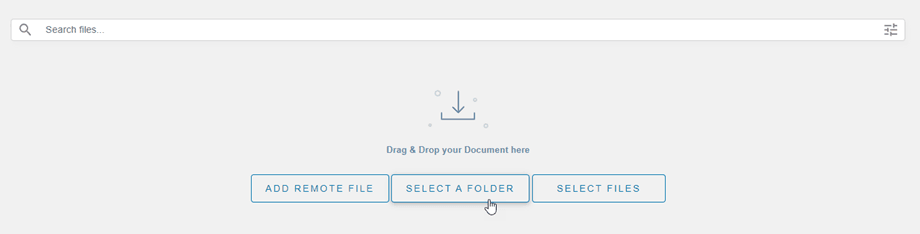
Để thêm tệp vào một danh mục, hãy chọn danh mục đó rồi kéo và thả tệp vào giữa danh mục. Bạn cũng có thể nhấp vào nút Chọn tệp .
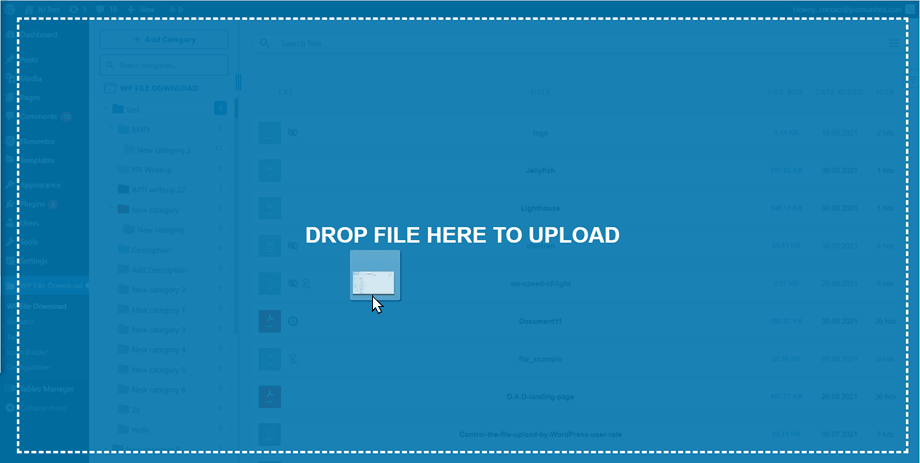
Dù bằng cách nào, hãy chọn một hoặc nhiều tệp để tải lên. Trình tải lên được hỗ trợ bởi HTML5, vì vậy bạn thậm chí có thể gửi các tệp lớn, chúng sẽ được tải lên bình thường. Giới hạn duy nhất bạn gặp phải là do cấu hình máy chủ của bạn quyết định.
Để tải lên thư mục, hãy làm theo quy trình tương tự như mô tả ở trên. Ngoài ra, bạn có thể nhấp vào Chọn thư mục . Khi tải lên thư mục, tất cả các tệp và thư mục con bên trong thư mục đó sẽ được bao gồm.
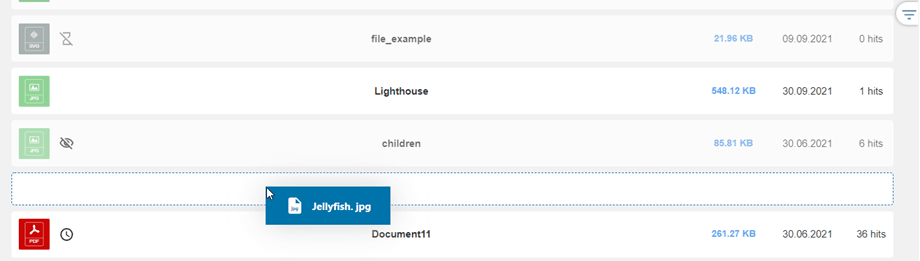
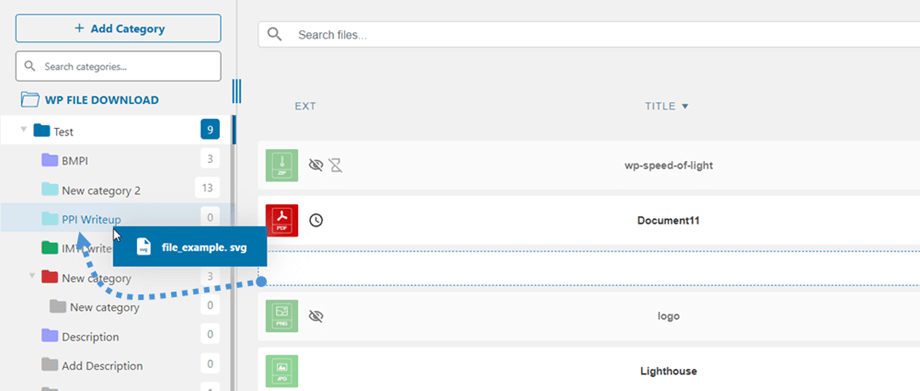
Ngoài việc sử dụng thao tác kéo thả để tải lên, bạn cũng có thể sử dụng chức năng này để sắp xếp lại thứ tự các tập tin. WP File Download tự động lưu các thay đổi!
Sau khi tải tệp lên WP File Download, bạn có thể chọn một hoặc nhiều tệp bằng cách nhấp vào tệp. Bạn có thể chọn nhiều tệp bằng cách nhấn và giữ phím Ctrl (trên Windows) hoặc Command (trên Mac). Phương pháp đầu tiên để di chuyển hoặc sao chép tệp là sử dụng thao tác kéo và thả. Chỉ cần kéo và thả sẽ di chuyển các tệp, còn kéo và thả trong khi nhấn và giữ phím Ctrl (trên Windows) hoặc Command (trên Mac) sẽ sao chép các tệp.
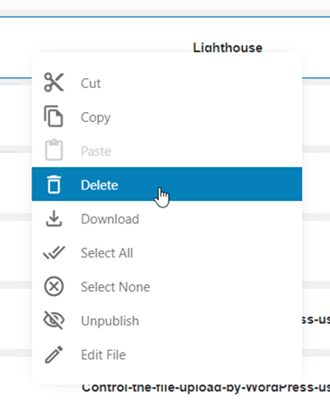
Bạn có thể sử dụng menu ngữ cảnh bằng cách nhấp chuột phải vào tệp để quản lý, chẳng hạn như cắt, sao chép và dán. Từ menu ngữ cảnh này, bạn cũng có thể tải xuống tệp và nhanh chóng Hủy/Xuất bản tệp. Bằng cách nhấp đúp vào tệp, bạn có thể trực tiếp vào cài đặt tệp ngoài việc truy cập thông qua menu ngữ cảnh.
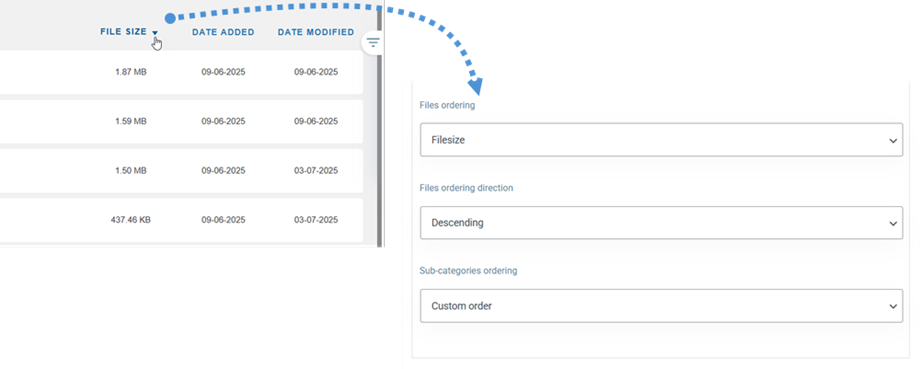
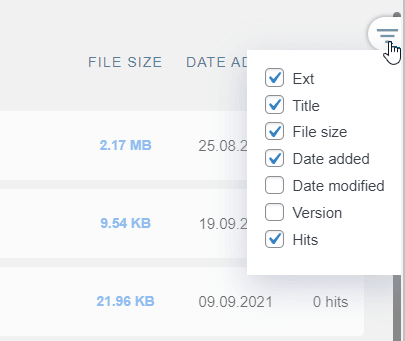
- Kiểu
- Tiêu đề
- Kích thước tệp
- Ngày thêm
- Ngày sửa đổi
- Phiên bản
- Lượt truy cập
Hiển thị số lượng tập tin theo danh mục trên trang quản trị
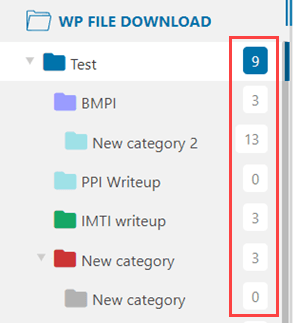
Để hiển thị số lượng tập tin theo danh mục, trước tiên bạn cần bật Số lượng tập tin trong WP File Download > Cấu hình > Cài đặt chính > tab Quản trị.

Sau đó, bạn có thể thấy số lượng tệp trong các danh mục ở bên phải.
Tải xuống tập tin nhiều danh mục
Khi chọn hoặc chỉnh sửa tệp, bạn có thể sử dụng mục đa dạng ở bảng bên phải để thêm tệp đó vào nhiều danh mục. Sử dụng tùy chọn này để sắp xếp các tệp có thể thuộc nhiều danh mục một cách tốt hơn.
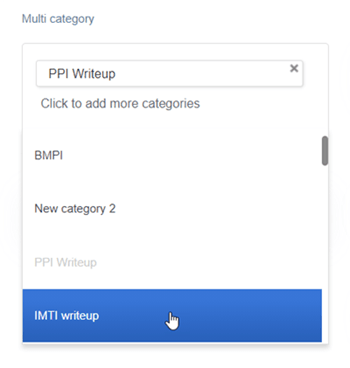
Bạn có thể gán nhiều danh mục cho một tệp trực tiếp trong phần cài đặt của tệp, hoặc để nhanh hơn, bạn có thể thực hiện ngay từ bảng điều khiển plugin.
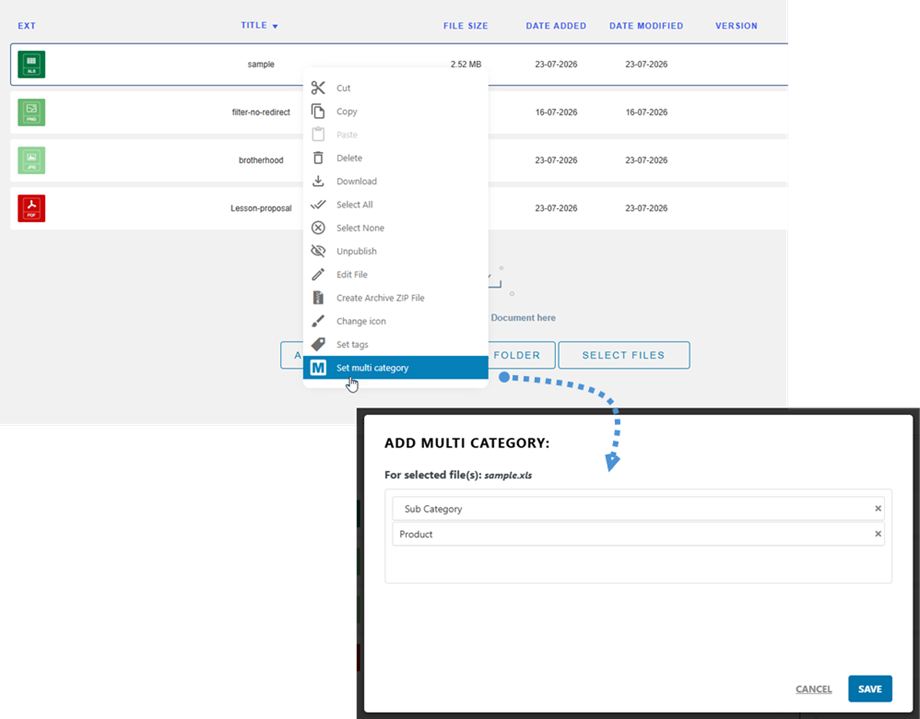
Để sử dụng phương pháp bảng điều khiển nhanh, hãy tìm tệp bạn muốn sắp xếp, nhấp chuột phải vào tệp đó và chọn "Thiết lập nhiều danh mục" từ menu. Thao tác này sẽ mở "Thêm nhiều danh mục" , nơi bạn có thể dễ dàng chọn tất cả các danh mục mong muốn từ các trường thả xuống. Sau khi đã chọn tất cả, chỉ cần nhấp vào "Lưu" để áp dụng các thay đổi ngay lập tức!
Công cụ tìm kiếm tập tin trên bảng điều khiển quản trị
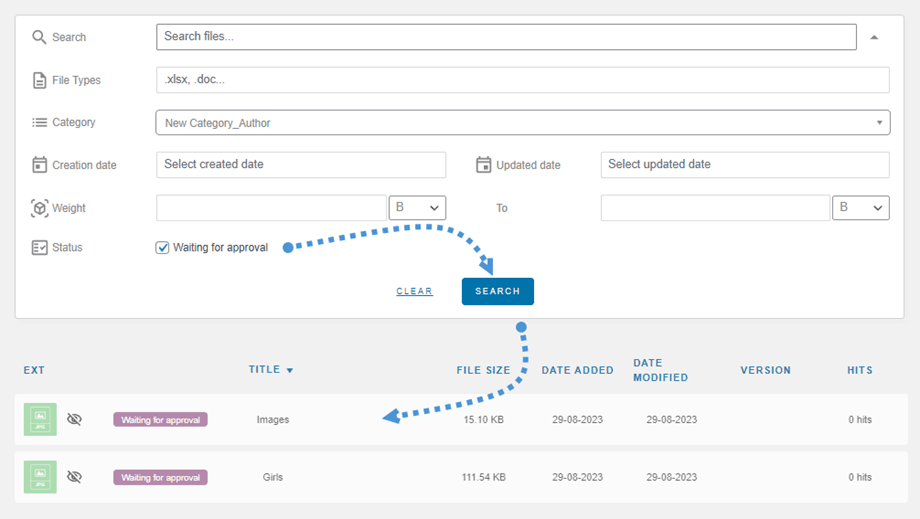
Bạn có thể nhanh chóng tìm đến một tệp cụ thể hoặc nhiều tệp bằng cách sử dụng công cụ Tìm kiếm ở phần đầu trang. Các tùy chọn chi tiết sẽ hiện ra sau khi bạn nhấp vào biểu tượng.
Bạn có thể thiết lập một số tùy chọn để lọc kết quả tìm kiếm:
- Các loại tệp
- Loại
- Ngày tạo
- Ngày cập nhật
- Trọng lượng (từ - đến)
- Trạng thái: Đang chờ phê duyệt
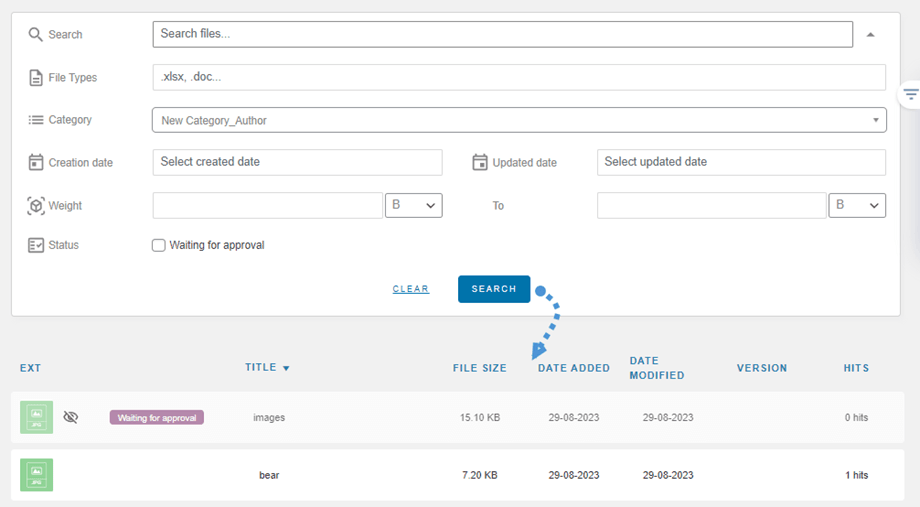
Sau khi nhập tên và thiết lập các bộ lọc mong muốn, hãy nhấp vào 'Tìm kiếm' . Kết quả sẽ hiển thị bên dưới công cụ tìm kiếm. Nếu bạn muốn đặt lại tiêu chí tìm kiếm, chỉ cần nhấp vào 'Xóa' .
Tải lên frontend kèm phê duyệt
Trong một số trường hợp, nếu người dùng chỉ có quyền truy cập "Tải lên tệp trên frontend" được kích hoạt, mà không có quyền "Chỉnh sửa danh mục" hoặc "Chỉnh sửa danh mục của riêng mình" , thì các tệp mà người dùng đã tải lên sẽ ở trạng thái "Đang chờ phê duyệt" trong bảng điều khiển quản trị.
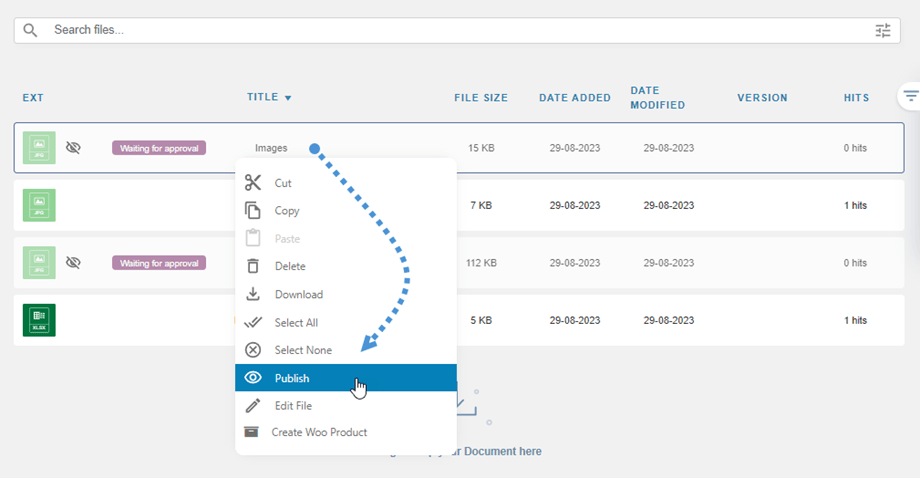
Quản trị viên sau đó có thể sử dụng bộ lọc trên bảng điều khiển để chọn một hoặc nhiều tệp. Sau khi chọn, chỉ cần nhấp vào 'Xuất bản' ở trên cùng để xuất bản tất cả các tệp đó cùng một lúc.
Tạo tệp tin nén (zip)
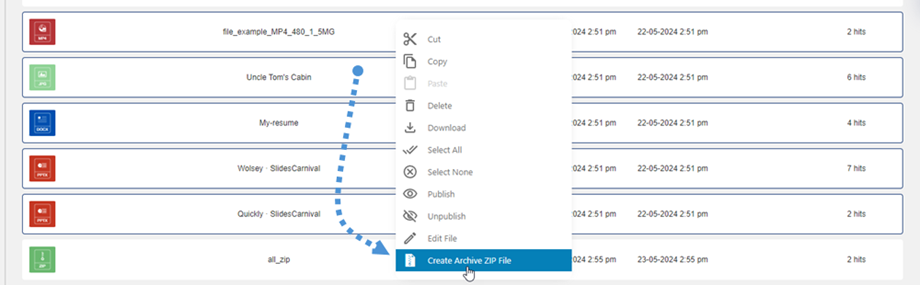
Trên bảng điều khiển plugin, bạn có thể dễ dàng chọn nhiều tệp, nhấp chuột phải vào chúng, rồi chọn "Tạo tệp ZIP lưu trữ" để đóng gói các tệp đã chọn vào một tệp ZIP nén duy nhất.
Thay đổi cài đặt biểu tượng
Để tạo biểu tượng tùy chỉnh trong WP File Download cho bất kỳ loại tệp nào, bạn nhấp chuột phải vào tệp và sau đó chọn Thay đổi biểu tượng .
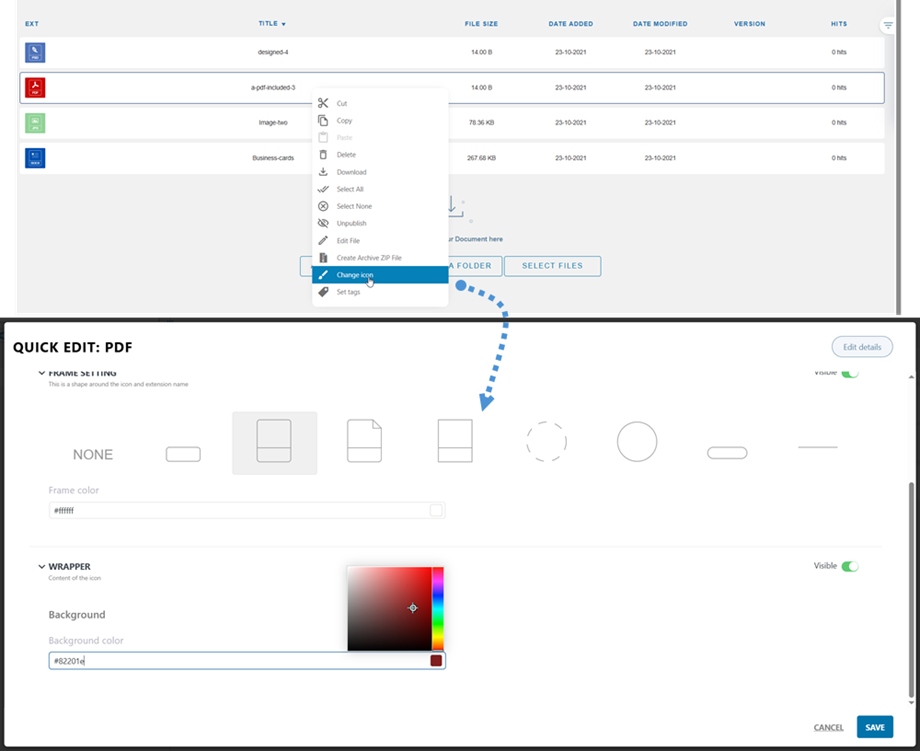
Sau đó, một cửa sổ bật lên sẽ hiện ra với các tùy chọn để tùy chỉnh:
- Cài đặt khung
- Hình dạng cho biểu tượng
- Màu khung
- Bao bì
- Màu nền
Hãy nhớ nhấn vào Lưu , sau đó các thiết lập sẽ được áp dụng cho loại tệp bạn đã chọn.
Gắn thẻ hàng loạt tệp
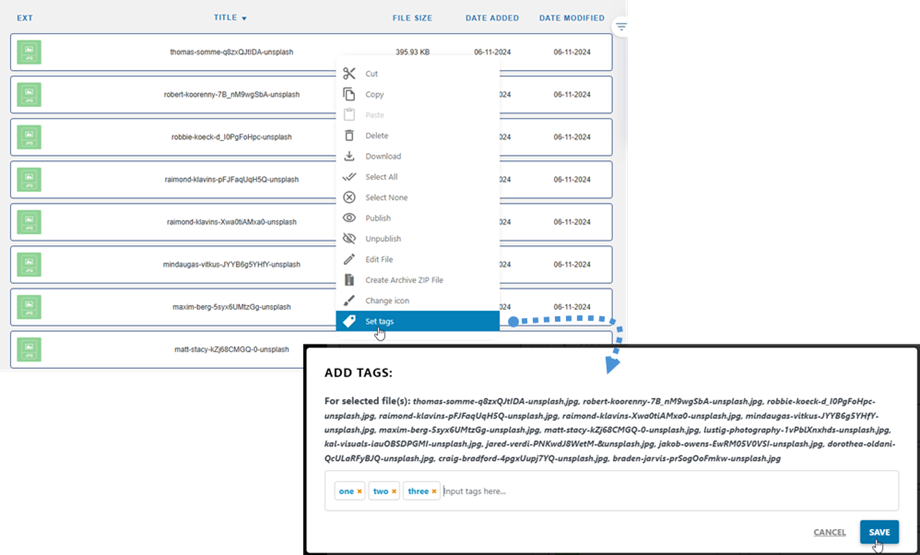
Bạn có thể gắn thẻ cho nhiều tệp cùng lúc bằng cách chọn các tệp bạn muốn gắn thẻ, nhấp chuột phải vào phần tiêu đề và chọn "Đặt thẻ" . Một cửa sổ bật lên sẽ xuất hiện để bạn nhập thẻ. Đừng quên nhấp vào Lưu sau đó.
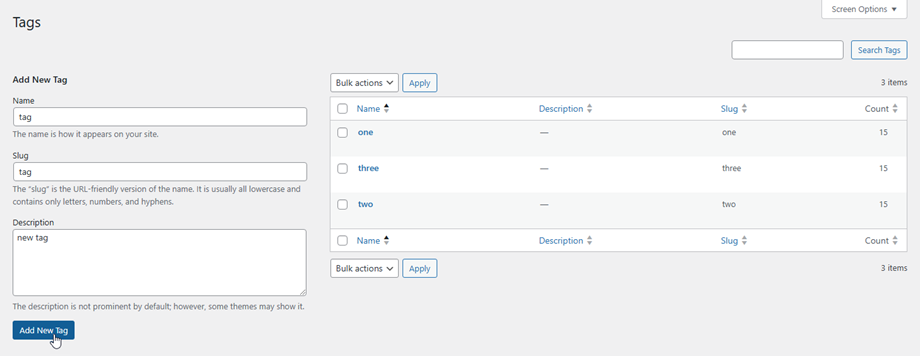
Để quản lý thẻ, hãy điều hướng đến Menu WP File Download > Tags. Trong phần này, bạn có thể thêm, chỉnh sửa hoặc xóa thẻ khi cần.
Trường ACF cho các tệp
Để thêm trường tùy chỉnh cho tệp bằng ACF, hãy điều hướng đến Nhóm trường ACF và nhấp vào Thêm nhóm trường mới . Thao tác này sẽ hiển thị Thêm nhóm trường mới .
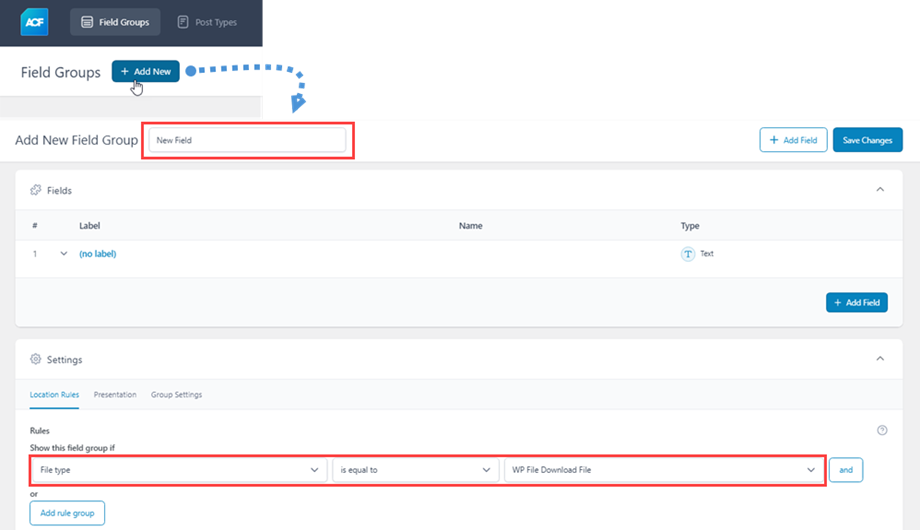
- Nhập tên cho nhóm trường.
- Trong Trường , hãy chọn loại trường hiển thị trên các tệp.
- Trong mục Cài đặt > tab Quy tắc vị trí , chọn Loại tệp bằng với WP File Download Tệp .
Ví dụ, bạn có thể chọn URL cho tệp, như hình bên dưới:
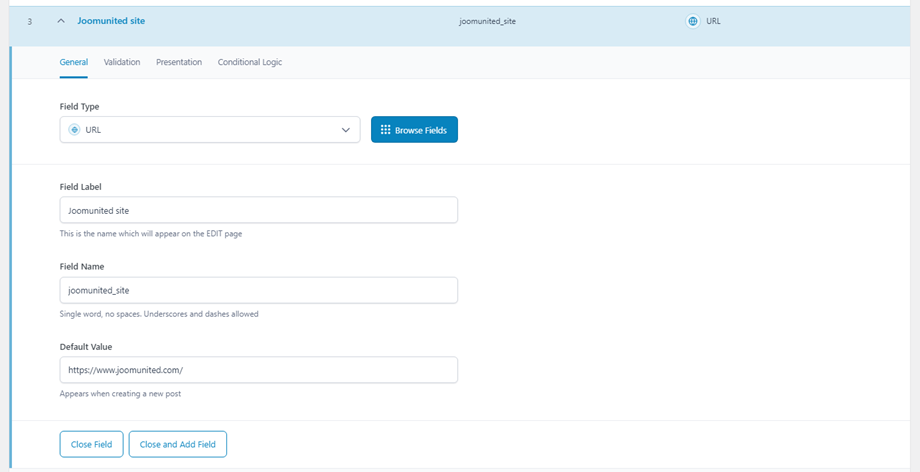
Bạn có thể tạo bao nhiêu trường tùy chỉnh tùy thích. Nhớ nhấp vào Lưu thay đổi. Các trường tùy chỉnh ACF sau được hỗ trợ: Văn bản, Chọn, Số, Vùng văn bản, Hộp kiểm, Nút radio, Nhóm nút, Phạm vi, URL, Bộ chọn thời gian, Bộ chọn ngày, Bộ chọn ngày giờ.
Tiếp theo, hãy truy cập vào bảng điều khiển plugin. Trong phần Cài đặt danh mục, bạn có thể chọn một nhóm ACF cụ thể cho mỗi danh mục.
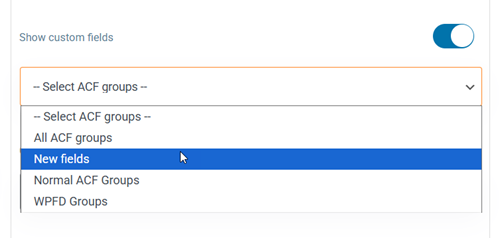
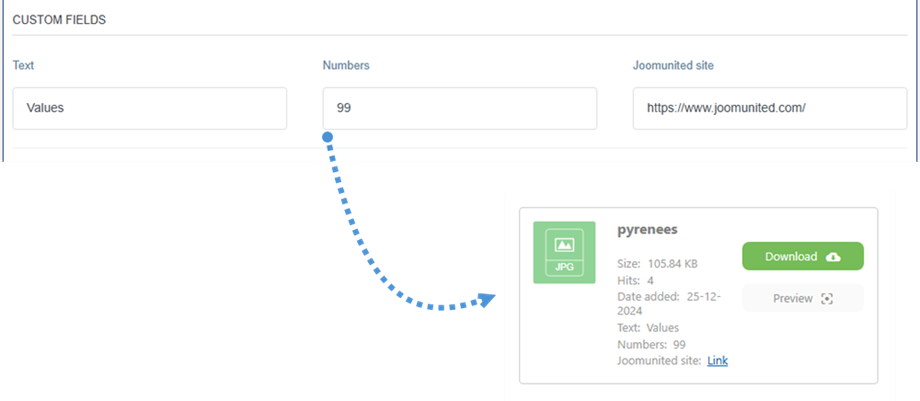
Cuối cùng, đối với mỗi tệp, bạn có thể cấu hình giá trị cho tất cả các trường tùy chỉnh. Đây là những gì bạn có thể quan sát được từ giao diện quản trị đến frontend.
Tệp thùng rác
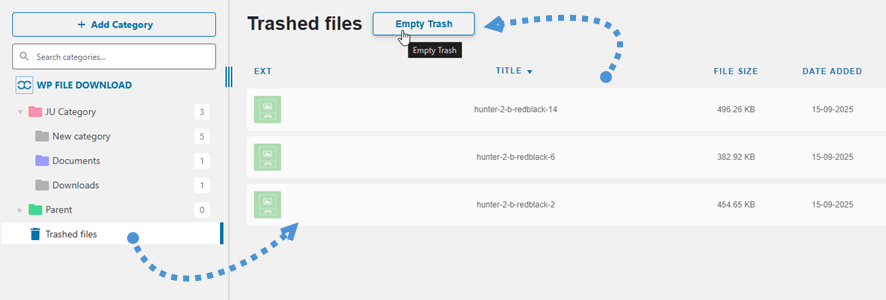
Tất cả các tệp đã xóa sẽ được chuyển vào Thùng rác thay vì bị xóa vĩnh viễn ngay lập tức. Để bật tính năng này, hãy vào Cài đặt chính > tab Quản trị. Bạn cũng có thể thiết lập dọn dẹp tự động bằng cách cấu hình thời gian các tệp sẽ được lưu trữ trong Thùng rác trước khi bị xóa vĩnh viễn.
4. Thêm danh mục tải xuống tệp vào nội dung của bạn
Để chèn danh mục tệp vào nội dung của bạn, hãy mở một trang, bài viết hoặc bất kỳ nội dung WordPress nào khác và nhấp vào WP File Download nút. Bạn có thể chọn một danh mục từ trường xuất hiện.
Nhấp vào nút "Thêm danh mục này" ở cột bên phải.
Danh mục tệp sẽ hiển thị trong bài đăng hoặc trang của bạn thay vì vùng màu xám.
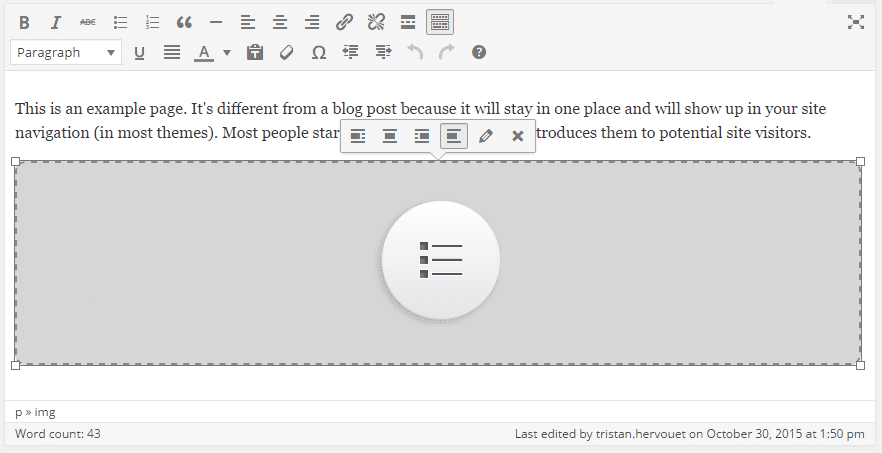
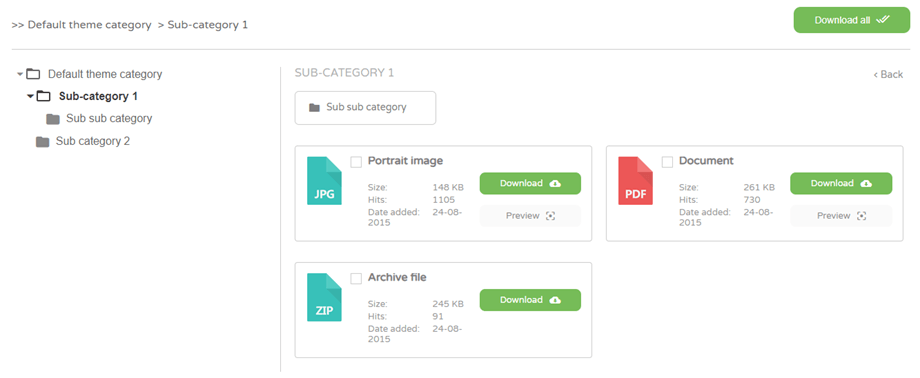
Hãy lưu nội dung của bạn và nó sẽ được hiển thị trên frontendngười dùng dành cho công chúng.
Lần đầu tiên bạn thêm danh mục vào nội dung, bạn cần lưu trang và bài viết. Tuy nhiên, sau đó bạn có thể quản lý các tệp hoặc danh mục con của danh mục mà không cần làm mới hoặc lưu nội dung.
Nếu bạn nhấp lại vào WP File Download trong nội dung của mình, rồi nhấp vào WP File Download nút, bạn sẽ mở lại danh mục tệp để có thể chọn một danh mục mới.
Lưu trang hoặc bài viết của bạn và thế là xong: bạn đã thêm thành công một danh mục tệp và các danh mục con của nó vào nội dung WordPress của mình.
Nếu bạn đang sử dụng trình soạn thảo Gutenberg, vui lòng truy cập vào đây
Tải lên biểu mẫu trong chế độ xem danh mục
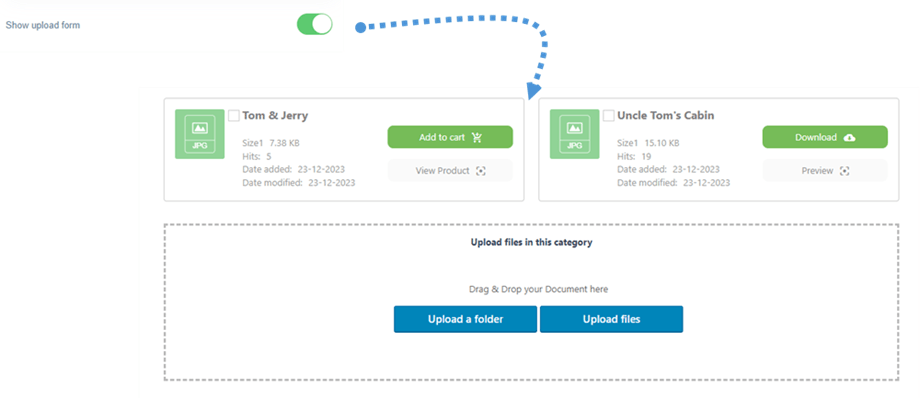
Bằng cách bật "Hiển thị biểu mẫu tải lên" trong cài đặt danh mục, người dùng có thể tải lên tệp nếu vai trò của họ được cho phép.
Các tùy chọn hiển thị khác
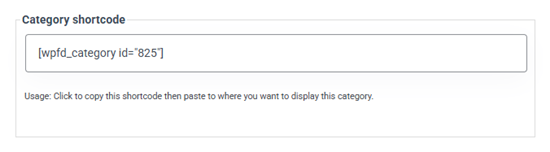
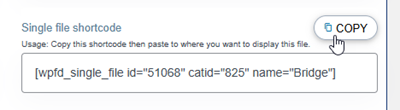
Bạn cũng có thể chèn một danh mục tệp hoặc một tệp riêng lẻ vào nội dung WordPress của mình bằng cách sử dụng shortcode. Để sử dụng shortcodecho các danh mục, bạn phải bật tính năng này từ Cài đặt chính > tab Quản trị: tìm Hiển thị shortcode trong danh mục .

Bạn có thể lấy shortcodecủa mình từ WP File Download, từ trang xem danh mục hoặc trang xem tệp ở thanh bên phải.
Phân trang cho danh sách tệp
Ngoài ra còn có các tùy chọn khác, chẳng hạn như phân trang tệp. Nếu bạn có một lượng lớn tệp, bạn có thể thêm phân trang để nội dung WordPress của bạn tải nhanh hơn và dễ đọc hơn đối với người đọc.
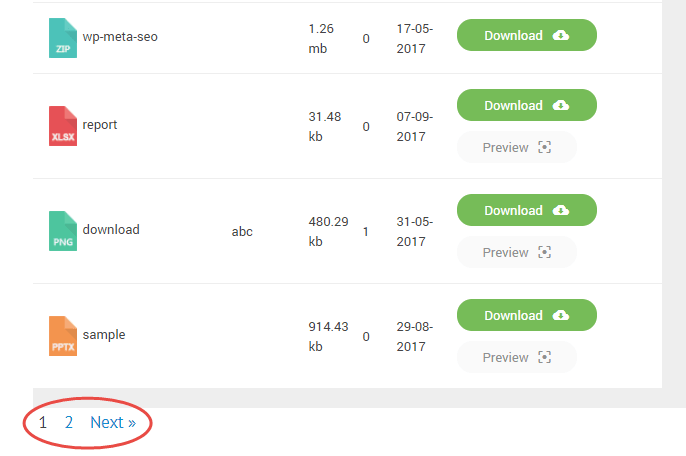
Bạn có thể bật và cấu hình phân trang tập tin từ mục Cài đặt chính > Frontend tab.
Mở tệp PDF trong trình duyệt
Bạn cũng có tùy chọn mở tệp PDF trong một tab mới thay vì xem trước dưới dạng cửa sổ bật lên. Bạn có thể tìm thấy tùy chọn này trong Frontend tab .

Hiển thị thanh tìm kiếm trong chế độ xem danh mục
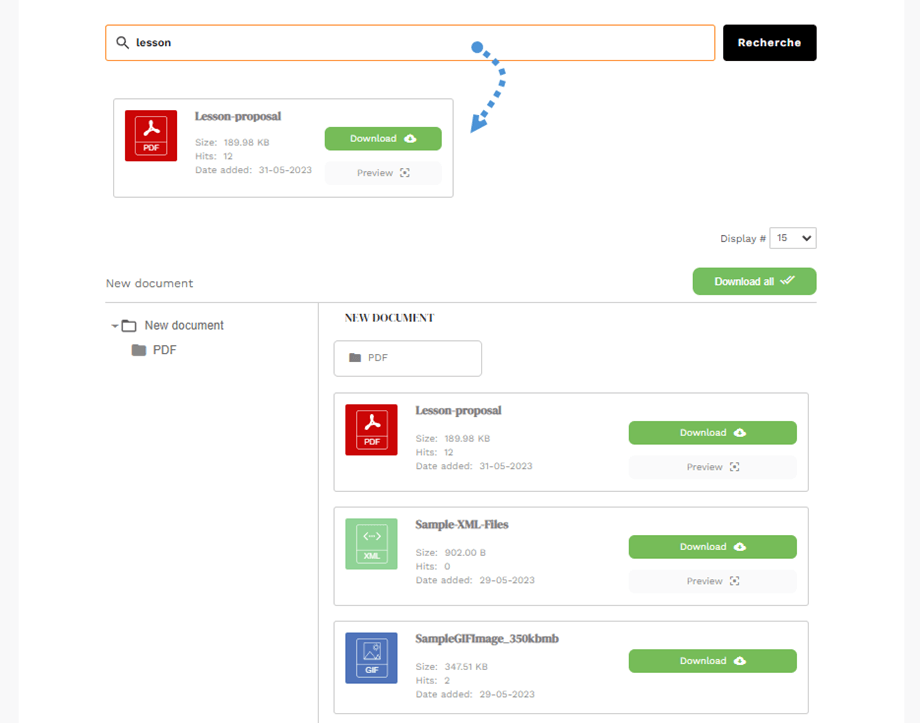
Để hiển thị trường tìm kiếm phía trên danh sách tệp theo danh mục, hãy vào cài đặt danh mục, cuộn xuống và bật "Hiển thị tìm kiếm tệp" . Kết quả sẽ được hiển thị bên dưới thanh tìm kiếm.
Sắp xếp tập tin trên frontend
Để bật tính năng frontend sắp xếp tập tin , hãy điều hướng đến Cài đặt chính > Frontend tab và bật tùy chọn Frontend Sắp xếp tập tin ở . Sau khi được bật, các tập tin có thể được sắp xếp ở frontend trên các theme. Mặc định, GGD, Xem trước và Cây thư mục
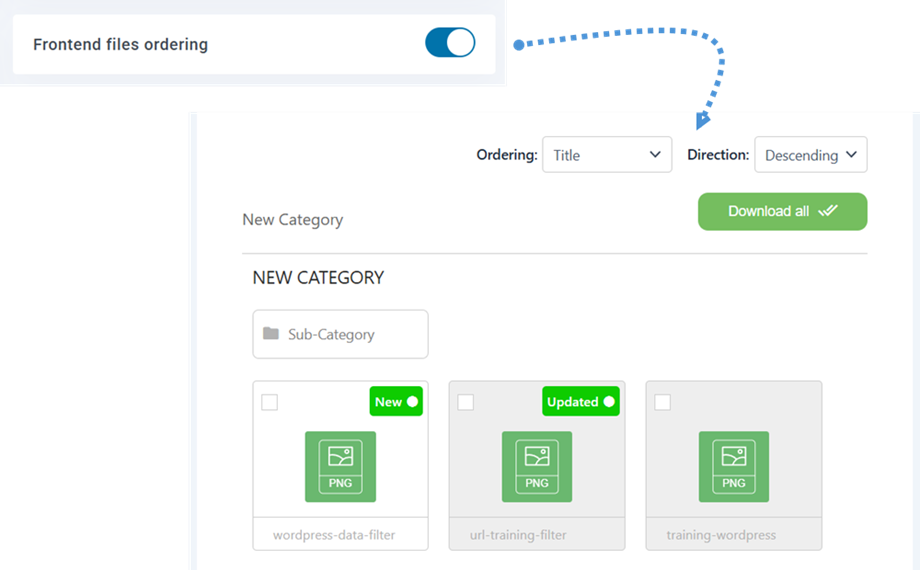
Đối với theme, các tệp cũng có thể được sắp xếp bằng cách nhấp vào bất kỳ tiêu đề cột nào ở đầu danh sách tệp. Bảng
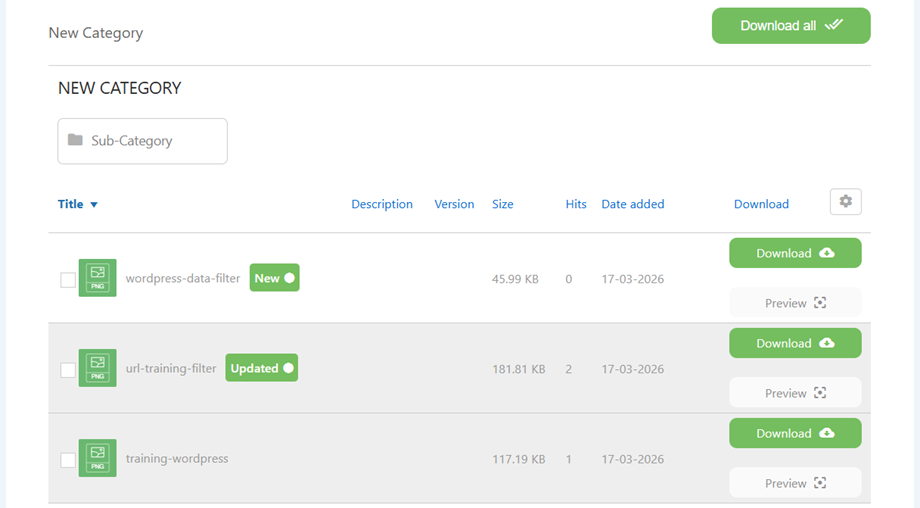
Sau khi tệp được tải xuống, hàng hoặc khối tương ứng sẽ được tô sáng bằng nền màu xám, tùy thuộc vào themeđang hoạt động.
5. Quản lý tệp đơn
Quản lý các tập tin riêng lẻ chưa bao giờ dễ dàng đến thế. Chỉ với một cú nhấp chuột, bạn có thể thiết lập các tùy chọn tập tin và chèn tập tin vào bài viết hoặc trang WordPress của mình.
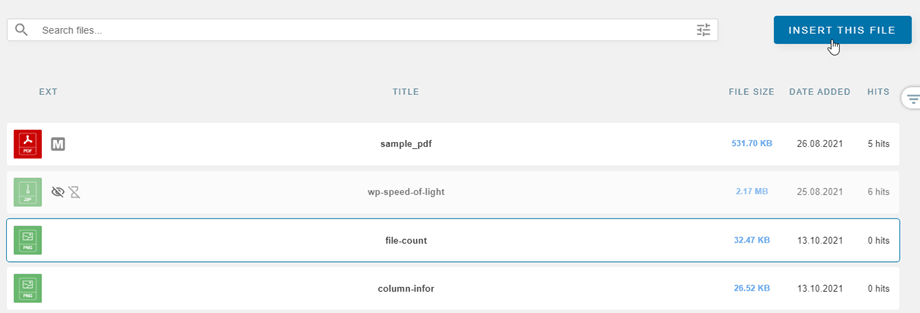
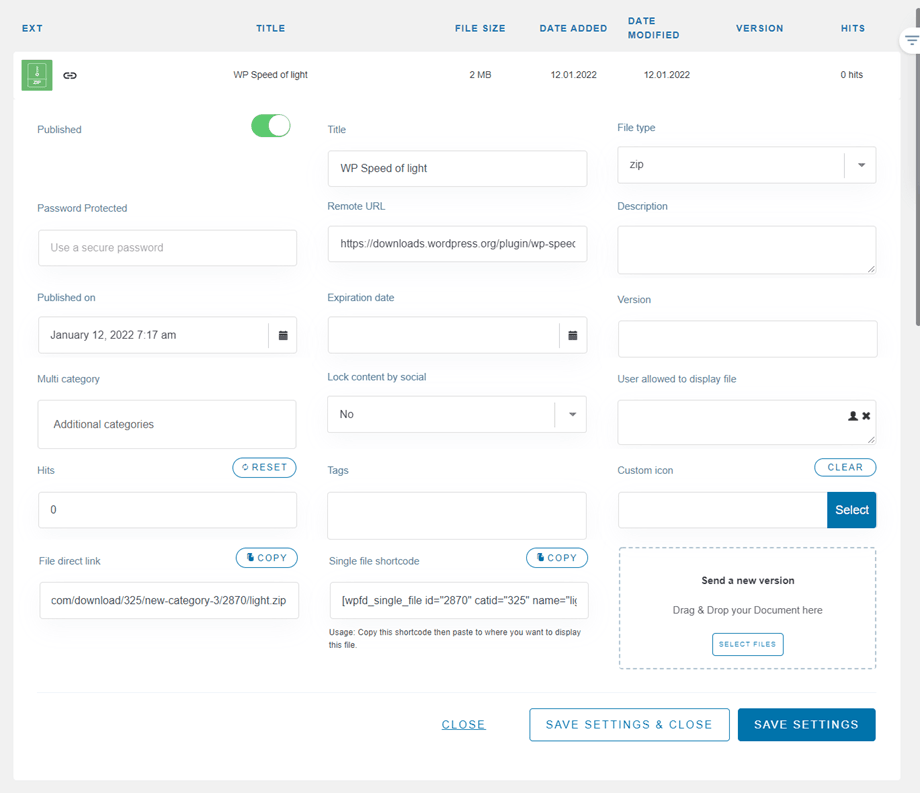
WP File Download cho phép bạn thiết lập các thuộc tính sau cho từng tập tin, bạn có thể xem chúng bằng cách nhấp đúp vào tập tin đó.
- Tiêu đề
- Loại tệp
- Được bảo vệ bằng mật khẩu
- URL từ xa (chỉ dành cho tệp từ xa)
- Sự miêu tả
- Được xuất bản vào
- Ngày hết hạn
- Phiên bản
- Nhiều danh mục
- Khóa nội dung theo mạng xã hội
- Người dùng được phép hiển thị tệp
- Lượt truy cập
- Thẻ (dành cho công cụ tìm kiếm tệp)
- Biểu tượng tùy chỉnh
- Liên kết trực tiếp đến tệp
- Tệp đơn shortcode
- Chủ sở hữu tệp
- Màu sắc nút (có thể cấu hình từ Trình tạo biểu tượng > tab Tệp đơn trong WP File Download)
- Các trường ACF nếu tính năng này được bật.
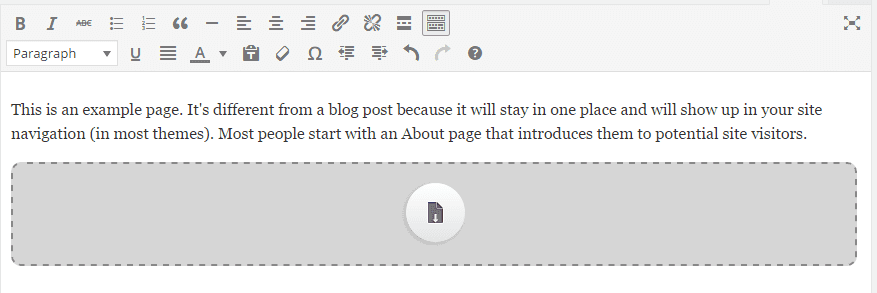
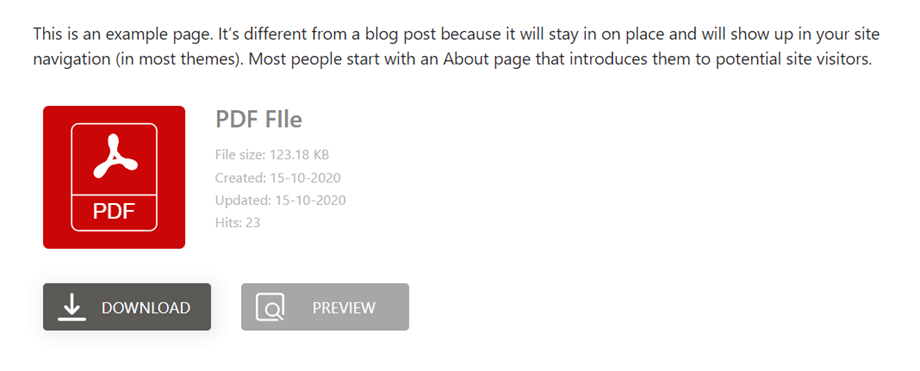
Tệp sẽ xuất hiện trong nội dung của bạn với một biểu tượng tệp duy nhất.
Tệp được thêm vào dưới dạng nút trong nội dung của bạn:
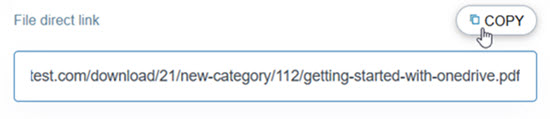
Hơn nữa, mỗi tập tin đều có liên kết trực tiếp riêng, bạn có thể sử dụng liên kết này để chia sẻ dễ dàng hơn. Bạn có thể tìm thấy URL ở cuối bảng điều khiển bên phải.
Vui lòng truy cập vào đây để biết thêm thông tin về thiết kế khối một hàng.
Xác định ngày hết hạn tải xuống tệp
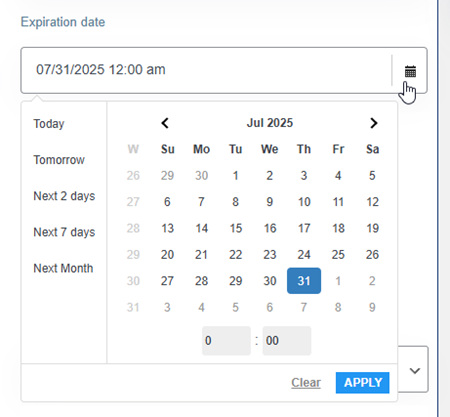
Bạn có thể đặt ngày hết hạn cho một tập tin, điều này có nghĩa là tập tin đó sẽ không hiển thị trên frontend (dưới dạng một tập tin riêng lẻ hoặc một tập tin trong một danh mục) sau ngày đó.
Tải xuống tập tin được bảo vệ bằng mật khẩu
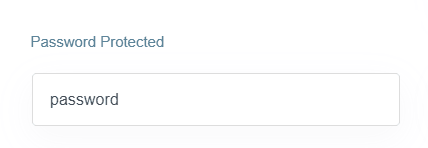
Trong phần cài đặt tệp, bạn có thể đặt mật khẩu cho tệp đó trong "Được bảo vệ bằng mật khẩu" . Đừng quên nhấn vào Lưu cài đặt .
6. Cập nhật tệp từ trang quản trị WordPress
Để cập nhật một tập tin, chỉ cần truy cập vào WP File Download , vào cài đặt tập tin, cuộn xuống "Gửi phiên bản tập tin mới" , rồi nhấp vào "Chọn tập tin" để thay thế tập tin.
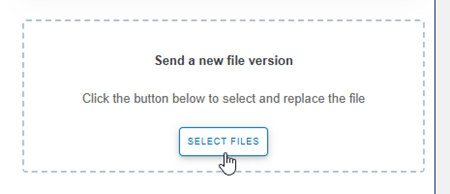
Bạn có thể thay đổi kích thước tệp hoặc bất cứ thứ gì khác. WP File Download phát hiện mọi thay đổi và thay thế tệp. Plugin này bao gồm một hệ thống quản lý phiên bản, vì vậy mỗi khi bạn cập nhật một tệp, phiên bản cũ sẽ được lưu trữ và hiển thị ở trên.
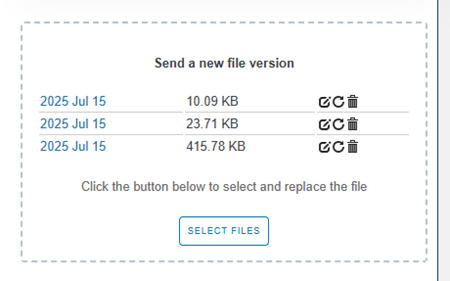
Bạn có thể sử dụng tính năng này để khôi phục phiên bản tệp trước đó hoặc xóa các phiên bản tệp cũ.
7. Giới hạn quyền truy cập và quản lý tệp
8. Thống kê tải xuống tập tin
WP File Download đi kèm với bảng điều khiển hiển thị số liệu thống kê lượt tải xuống, có thể truy cập từ WP File Download > Thống kê .

Bảng điều khiển sẽ giúp bạn xem chi tiết tải xuống về các tệp có sẵn trên websitecủa bạn. Ở phía trên, có một biểu đồ và bạn có thể lọc theo
- Danh mục tệp: bao gồm một hoặc nhiều danh mục
- Tệp đơn: đưa từng tệp một vào tính toán thống kê.
- Tải xuống theo người dùng: chọn những người dùng đã tải xuống tệp
- Lọc theo khoảng thời gian (ngày tải xuống tệp)
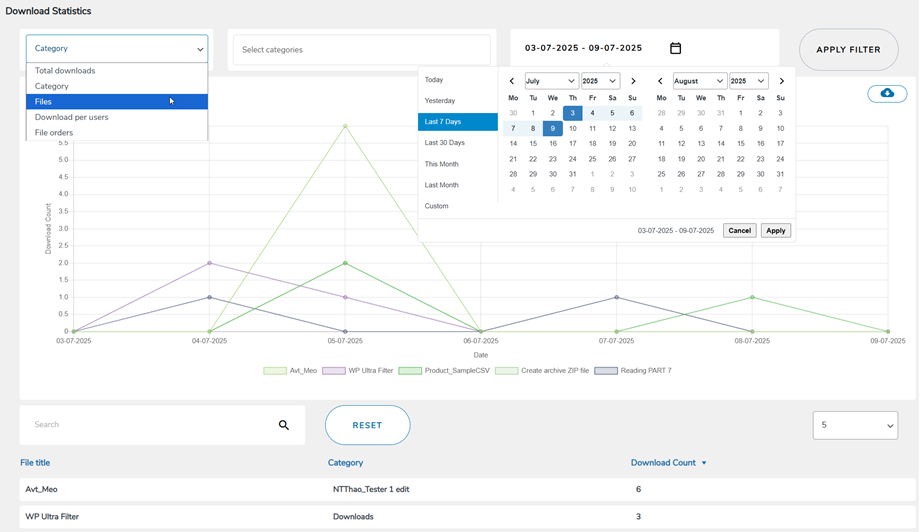
Ở cuối trang, bạn cũng có thể xem chi tiết về các tệp đã tải xuống hoặc sử dụng công cụ tìm kiếm để lọc kết quả.
Ngoài ra, bạn có thể xuất số liệu thống kê lượt tải xuống dưới dạng tệp .csv bằng cách nhấp vào biểu tượng Tải xuống bên dưới nút Áp dụng bộ lọc.
9. Biểu mẫu tải lên tập tin dành cho người dùng frontend người dùng
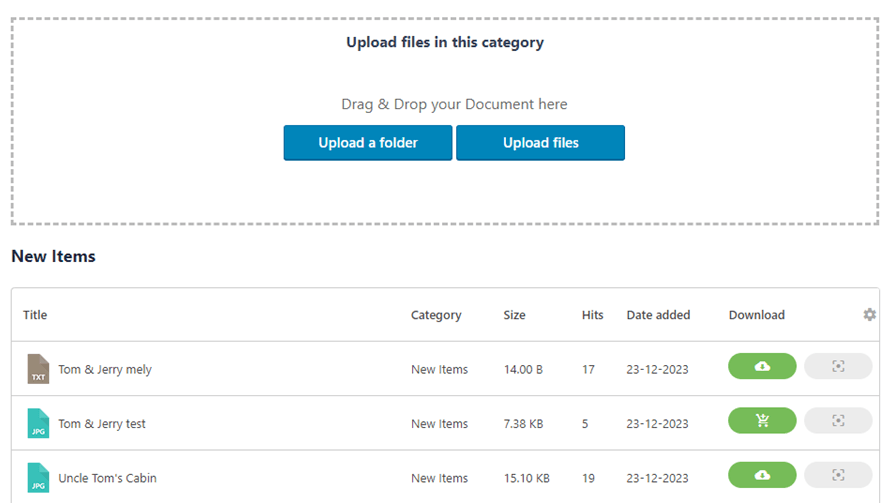
Từ phần quản trị công khai của website, bạn có thể cho phép người dùng tải lên tệp vào một danh mục được xác định trước. Để thiết lập điều này, trước tiên hãy truy cập WP File Download > Configuration > Shortcode. và chọn danh mục mà bạn muốn người dùng tải lên tệp
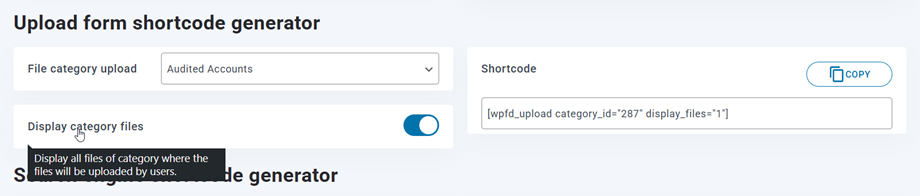
Sao chép và dán shortcode hiển thị ở cuối trang này vào trình chỉnh sửa WordPress của bạn tại vị trí bạn muốn hiển thị biểu mẫu tải lên trên frontend.
Các tệp trong danh mục đó sẽ hiển thị bên dưới biểu mẫu tải lên nếu Hiển thị tệp theo danh mục" được bật.
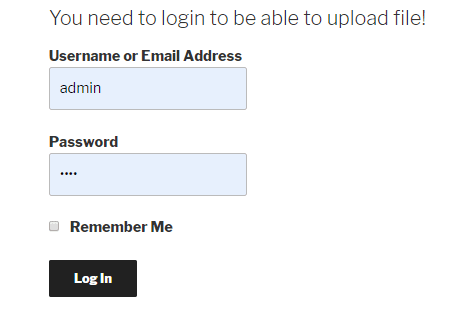
Người dùng cần đăng nhập để có thể tải lên tệp của mình. Nếu người dùng không đăng nhập, một biểu mẫu đăng nhập sẽ hiện ra, yêu cầu họ đăng nhập trước khi tải lên tệp.
Nếu chế độ hiển thị của danh mục đã được thiết lập công khai, bạn đã hoàn tất!
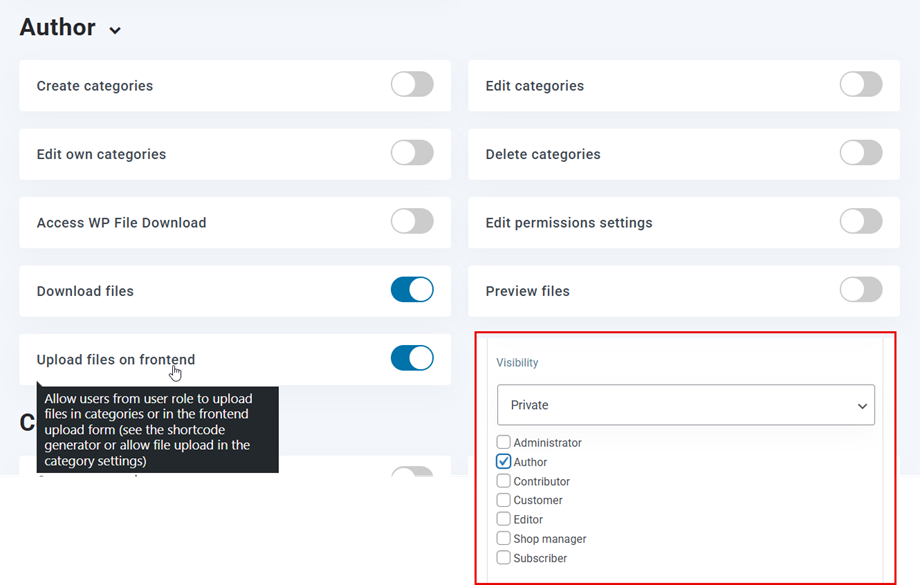
Tuy nhiên, nếu bạn muốn chọn một số nhóm người dùng cụ thể để tải lên tệp trên frontend, bạn cần thiết lập hai quyền cho họ. Ví dụ, đây là một quyền dành cho vai trò "Tác giả" :
- Chế độ xem: Đối với danh mục đã chọn, hãy chọn "Riêng tư > Tác giả".
- Vai trò người dùng: trong phần Tác giả, hãy bật "Tải lên tệp trên frontend" .
10. Trình tạo Shortcode cho danh sách tập tin
Bạn sẽ tìm thấy WP File Download > Configuration > ShortcodeTrình danh mục Shortcode tạo trong .
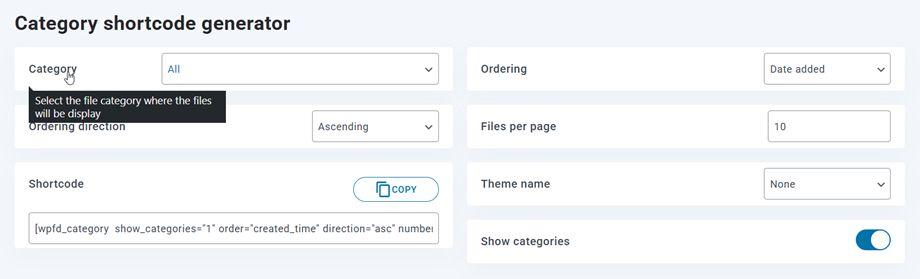
Công cụ tạo shortcode generator) cho phép tải một tập hợp các tệp tùy chỉnh. Các tùy chọn và bộ lọc shortcode hiện có bao gồm:
- Thể loại: chọn một hoặc tất cả các thể loại
- Sắp xếp: thứ tự, loại, tiêu đề hoặc mô tả, kích thước, phiên bản, ngày hoặc số lượt truy cập
- Hướng sắp xếp: Tăng dần/Giảm dần
- Số lượng tệp trên mỗi trang: Đặt số lượng tệp tối đa trên một trang.
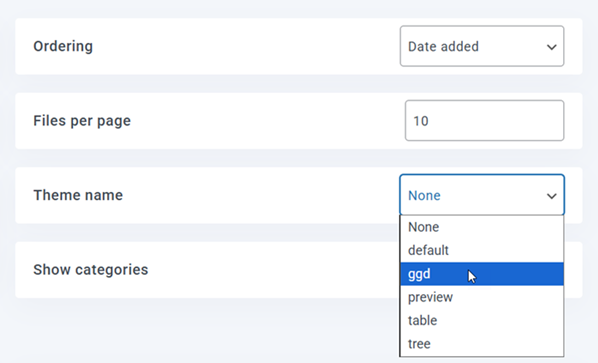
- Theme : Chọn một theme để phân loại shortcode
- Hiển thị các danh mục
Sau khi chọn các tùy chọn đó, shortcode sẽ có dạng như sau: [wpfd_category show_categories="1" order="created_time" direction="asc" number="10" ]
11. Các khối trong Gutenberg
Để hiển thị các tệp, danh mục hoặc công cụ tìm kiếm của bạn trong trình chỉnh sửa Gutenberg, hãy sử dụng ba WP File Download : 'WP File Download Category', 'WP File Download File' và 'WP File Download Search'.
Khối danh mục WP File Download
Để hiển thị danh mục tập tin trong trình chỉnh sửa Gutenberg, hãy điều hướng đến mục Tiện ích (Widgets) và nhấp vào 'WP File Download Category) . Thao tác này sẽ hiển thị một menu thả xuống, nơi bạn có thể chọn danh mục mong muốn để hiển thị ở frontend.
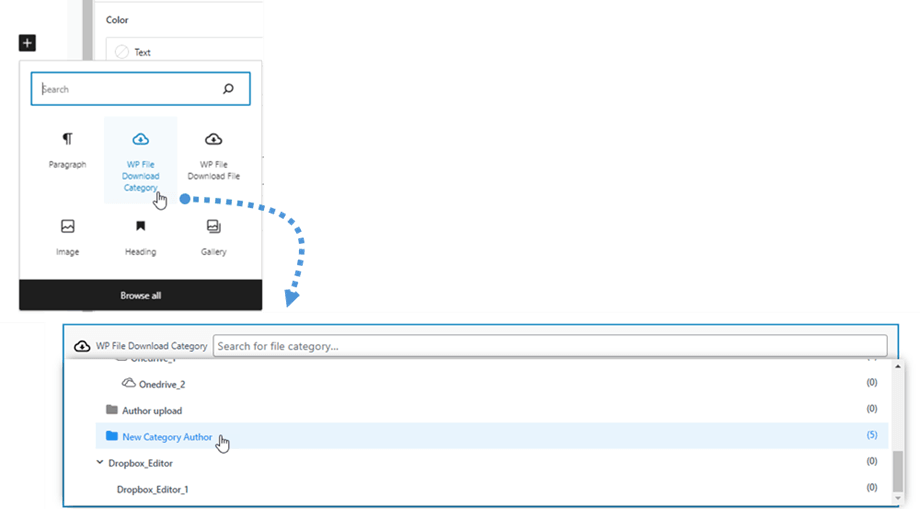
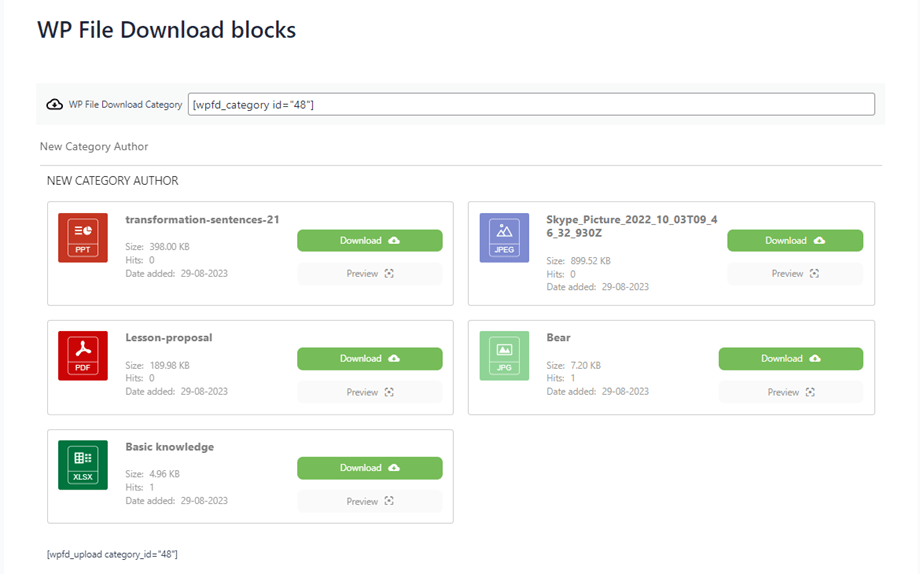
Sau khi chọn, bản xem trước của danh mục sẽ hiển thị bên dưới.
Khối WP File Download
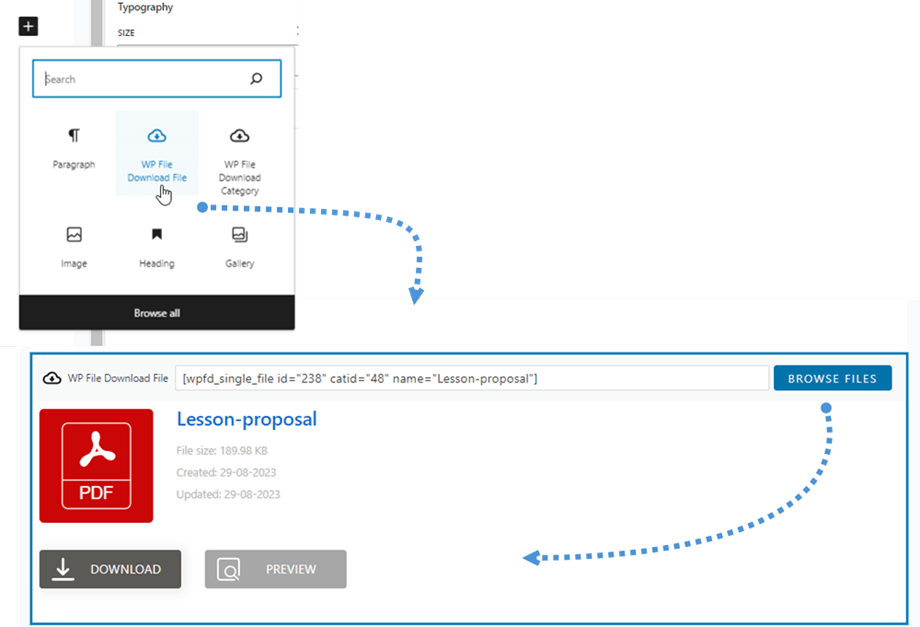
Để hiển thị thiết kế của một tệp duy nhất, hãy làm theo quy trình tương tự. Điều hướng đến phần Widget và nhấp vào 'WP File Download ' . Tiếp theo, nhấp vào 'Duyệt tệp' để chọn tệp mong muốn. Sau khi chọn, bản xem trước của tệp sẽ được hiển thị bên dưới.
WP File Download
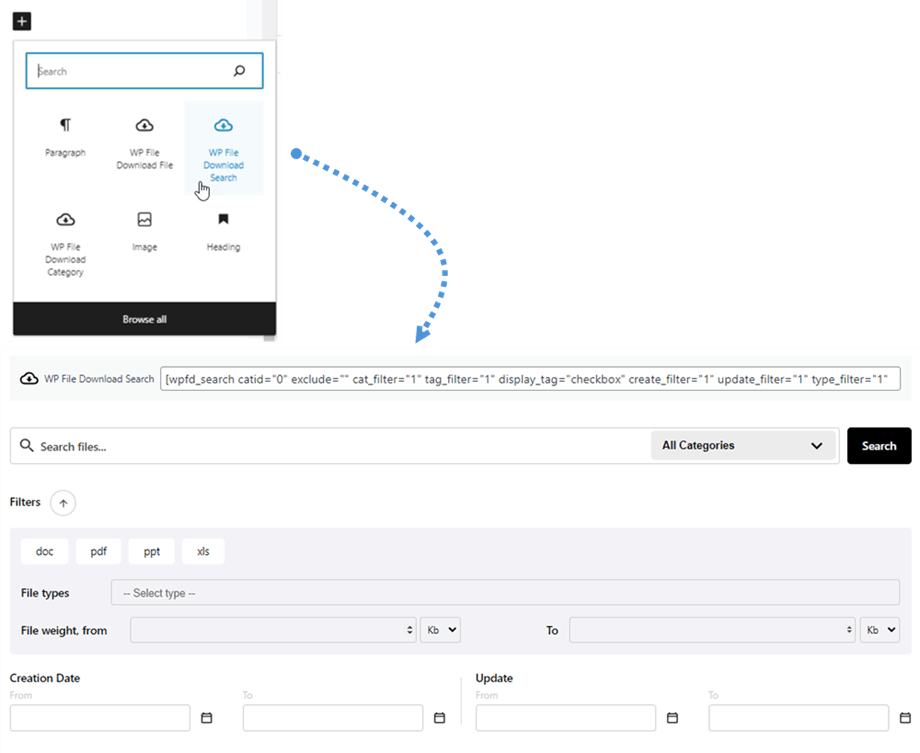
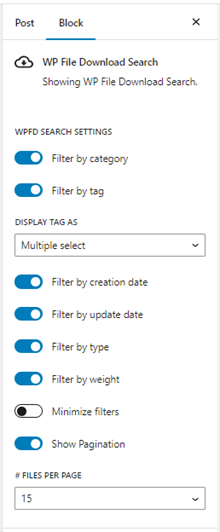
Nhúng PDF

