 WordPress products
 sản phẩm Joomla
 Hỗ trợ
 Tin tức
 Đăng nhập
WP Media Folder: Cấu hình
1. Cài đặt chung
Bạn có thể truy cập các cài đặt chung thông qua menu Cài đặt > WP Media Folder > Chung > Cài đặt chính.
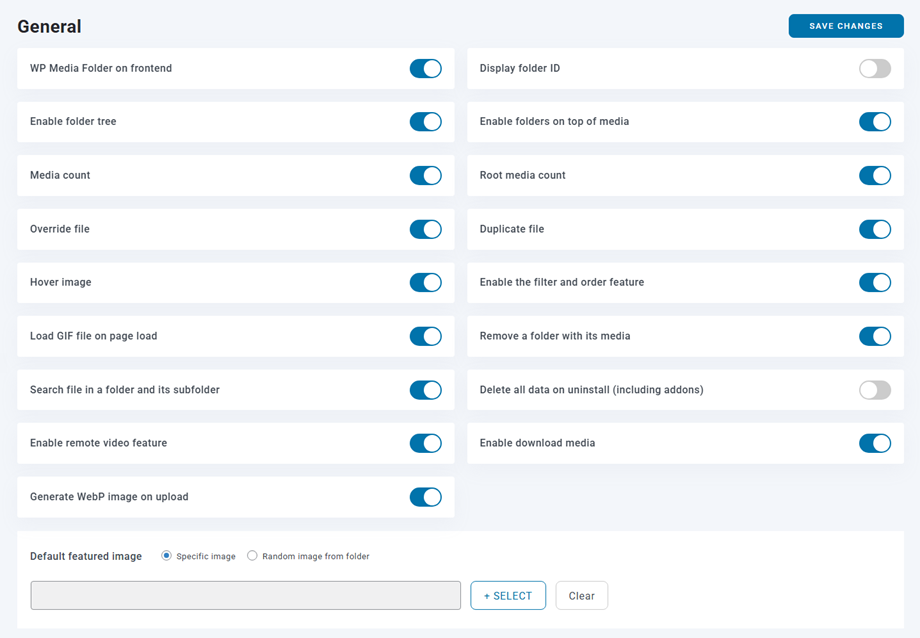
Tab cài đặt chính
- WP Media Folder trên frontend: Nếu bạn đang sử dụng trình tạo trang có sẵn trên frontend, bạn có thể kích hoạt tùy chọn này để sử dụng WP Media folder. Nếu không, hãy để nó ở trạng thái tắt - bạn sẽ có hiệu suất tốt hơn khi không sử dụng nó.
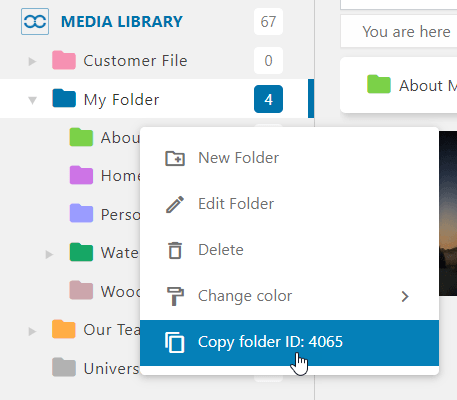
- Hiển thị ID thư mục: Hiển thị và sao chép ID thư mục bằng cách nhấp chuột phải vào thư mục.
- Kích hoạt cây thư mục: Tải cây thư mục bên trái ở phần bên trái của trình quản lý phương tiện để điều hướng thư mục nhanh hơn.
- Cho phép hiển thị thư mục trên đầu nội dung đa phương tiện: Cho phép hoặc không hiển thị các thư mục trong chế độ xem chính, nằm trên đầu nội dung đa phương tiện.
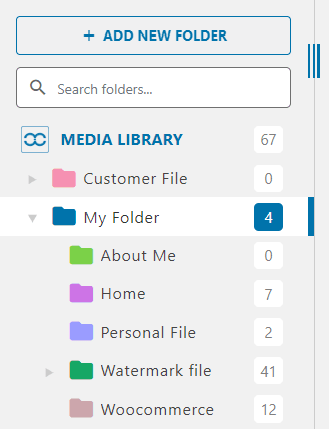
- Số lượng tệp đa phương tiện: Hiển thị số lượng tệp đa phương tiện có sẵn trong mỗi thư mục trong cây thư mục.
- Số lượng tệp đa phương tiện trong thư mục gốc: Hiển thị số lượng tệp đa phương tiện có sẵn trong thư mục gốc, trong cây thư mục. Tùy chọn này chỉ áp dụng cho vai trò quản trị viên.
- Ghi đè tệp: Thay thế một tệp hiện có bằng một tệp khác mà không tạo ra các liên kết bị lỗi (cho phép cùng định dạng, ví dụ: từ .jpg sang .jpg).
- Sao chép tập tin: Thêm nút để sao chép tập tin đa phương tiện từ trình quản lý tập tin.
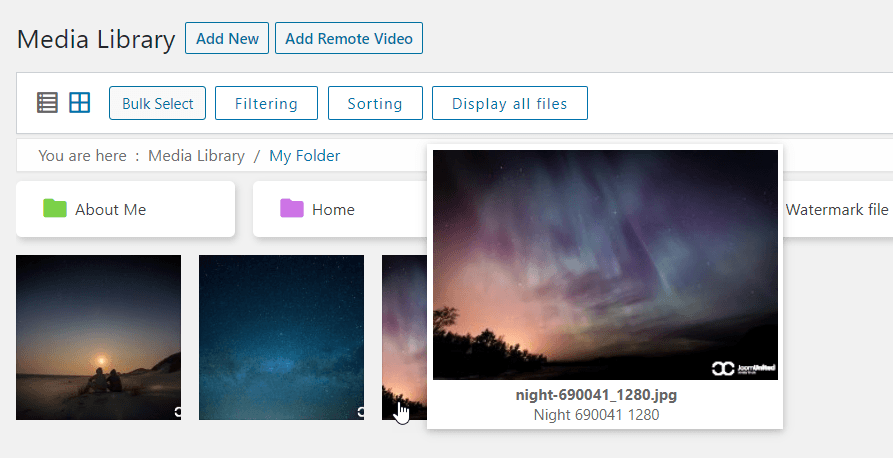
- Ảnh hiển thị khi rê chuột: Khi rê chuột vào ảnh, ảnh xem trước lớn hơn sẽ được hiển thị.
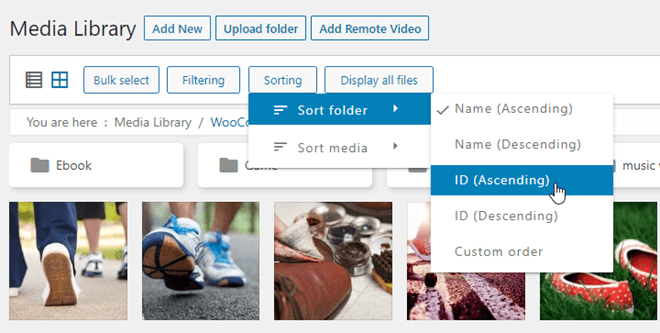
- Kích hoạt tính năng lọc và sắp xếp: Các bộ lọc bổ sung sẽ được thêm vào trong chế độ xem phương tiện.
- Tải ảnh GIF khi tải trang: Tự động phát ảnh động GIF khi trang được tải. Theo mặc định, đó là ảnh tĩnh trong WordPress.
- Xóa thư mục cùng với các tệp đa phương tiện bên trong: Khi bạn xóa một thư mục, tất cả các tệp đa phương tiện bên trong cũng sẽ bị xóa nếu tùy chọn này được kích hoạt. Hãy sử dụng cẩn thận.
- Tìm kiếm tệp trong một thư mục và thư mục con của nó: Nếu được bật, khi bạn tìm kiếm tệp trong một thư mục, hệ thống cũng sẽ tìm kiếm trong các thư mục con của nó.
- Xóa tất cả dữ liệu khi gỡ cài đặt (bao gồm cả addons): tất cả các tệp đa phương tiện của bạn sẽ bị xóa khi gỡ cài đặt plugin của chúng tôi.
- Kích hoạt tính năng video từ xa: Bao gồm và quản lý video từ xa từ Youtube, Vimeo hoặc Dailymotion.
- Cho phép tải xuống phương tiện: Nhấp chuột phải vào phương tiện để tải xuống (chế độ xem lưới). Hình ảnh có kích thước gốc sẽ được tải xuống.
- Tạo ảnh WebP khi tải lên: Tự động tạo phiên bản WebP của ảnh khi tải lên.
- Ảnh đại diện mặc định: Chọn ảnh mặc định hoặc ảnh ngẫu nhiên từ thư mục phương tiện để ảnh đó được tải mặc định trong bất kỳ bài đăng mới nào. Tất nhiên, bạn có thể thay thế ảnh bằng cách chỉnh sửa trong bài đăng.
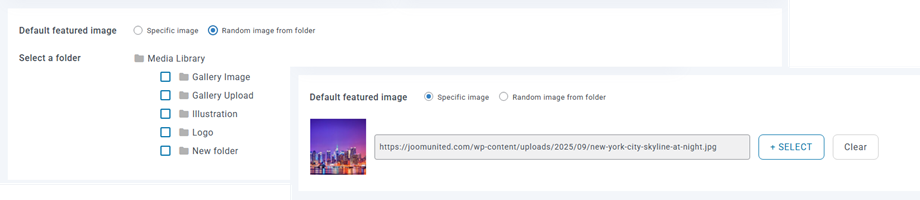
- Số lượng phương tiện: Hiển thị số lượng phương tiện có sẵn trong mỗi thư mục trong cây thư mục.
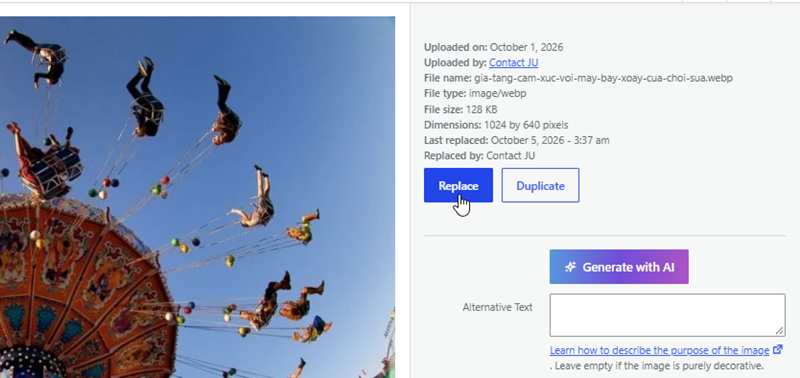
- Ghi đè tập tin: Thay thế một tập tin hiện có bằng một tập tin khác mà không tạo ra các liên kết bị lỗi. Nhấp vào Thay thế và chọn một hình ảnh từ thiết bị của bạn. Thông tin chi tiết về phương tiện sẽ tự động cập nhật để hiển thị ngày thay thế và người dùng chịu trách nhiệm.
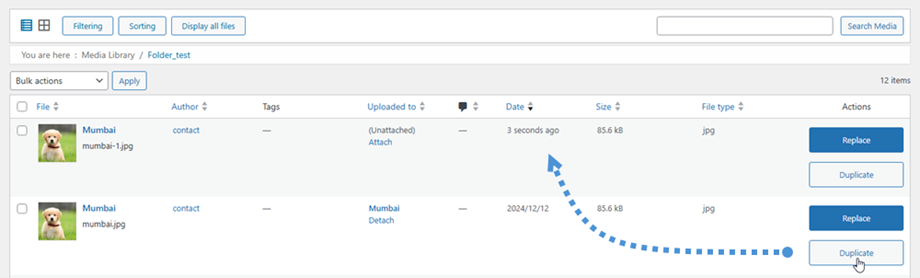
- Sao chép tập tin: Sao chép tập tin đa phương tiện bằng cách chỉ nhấp vào Sao chép .
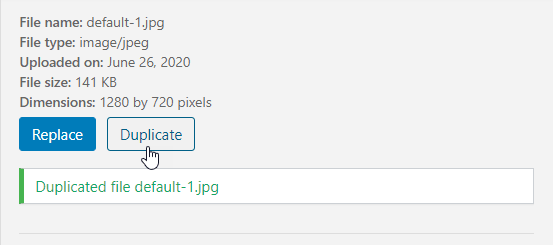
Thay thế và Sao chép có sẵn trong chế độ xem danh sách.
- Hiệu ứng rê chuột: Hiển thị bản xem trước hình ảnh kích thước trung bình trong cửa sổ bật lên khi bạn di chuột qua hình thu nhỏ trong Thư viện phương tiện. Cửa sổ bật lên cũng hiển thị thông tin của hình ảnh, chẳng hạn như tên tệp, kích thước, dung lượng tệp và siêu dữ liệu, cho phép bạn xem trước và xác minh nhanh chóng các chi tiết hình ảnh mà không cần mở toàn bộ tệp.
- Tính năng lọc và sắp xếp: Kích hoạt phương tiện truyền thông theo thứ tự và lọc
- Hiển thị ID thư mục: Hiển thị và sao chép ID thư mục bằng cách nhấp chuột phải vào thư mục.
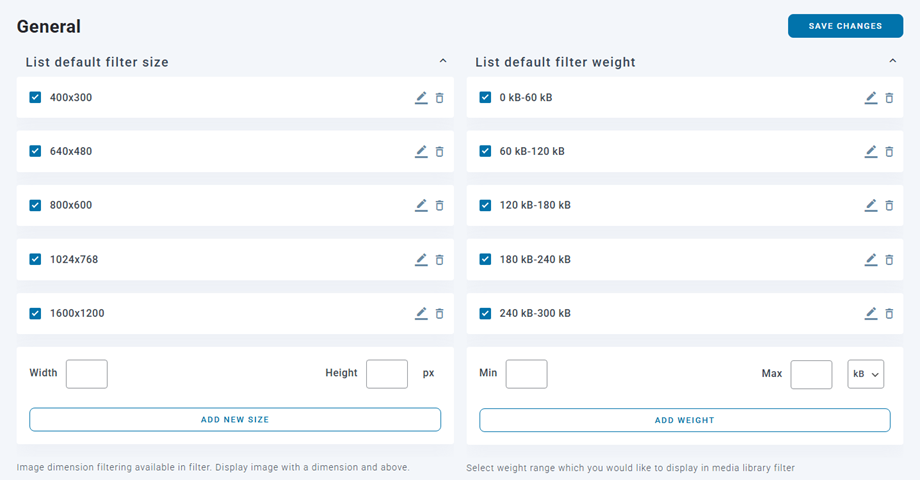
Tab lọc phương tiện
Trong tab này, bạn có thể thêm, xóa hoặc xác định phạm vi lọc phương tiện.
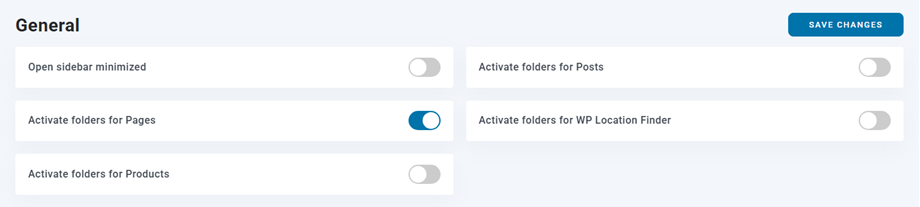
Tab cài đặt thư mục
Bạn có thể tạo thư mục để nhóm các bài viết, trang hoặc bài viết tùy chỉnh (sản phẩm,...) bằng cách kích hoạt các tính năng này.
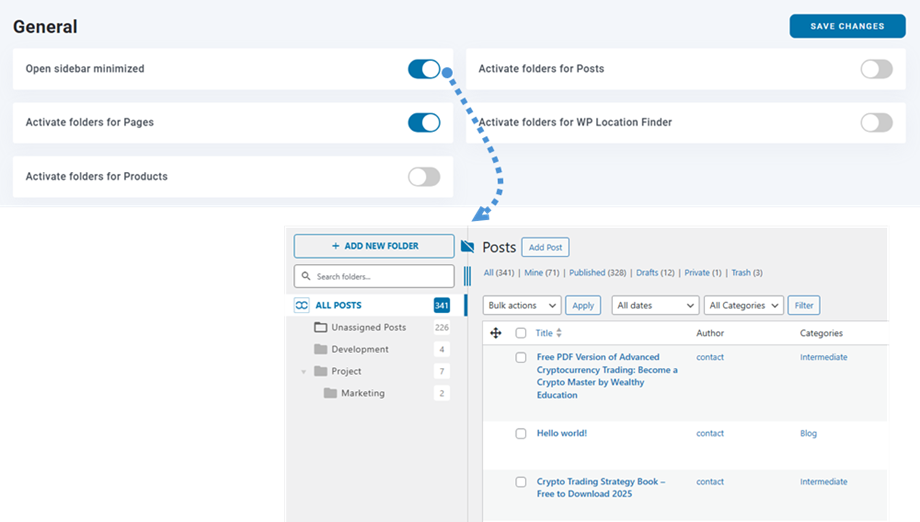
- Thanh bên thư mục được thu nhỏ theo mặc định: Thanh bên thư mục khi mở sẽ được thu nhỏ theo mặc định trên bài viết và trang.
- Kích hoạt thư mục cho bài viết: Kích hoạt tính năng quản lý thư mục cho bài viết WordPress (ví dụ: phân loại bài viết vào các thư mục, giống như các danh mục ảo).
- Kích hoạt thư mục cho Trang: Kích hoạt tính năng quản lý thư mục cho các trang WordPress (tức là phân loại các trang vào thư mục, giống như các danh mục ảo).
- Kích hoạt thư mục cho Sản phẩm: Kích hoạt tính năng quản lý thư mục cho các sản phẩm WordPress (ví dụ: phân loại sản phẩm vào các thư mục, giống như các danh mục ảo).
- Kích hoạt thư mục cho WP Location Finder: Kích hoạt tính năng quản lý thư mục cho WordPress wp location finder (tức là phân loại wp location finder vào các thư mục, giống như các danh mục ảo).
2. Cài đặt thư viện ảnh
Bạn có thể vào Cài đặt > WP Media Folder > Thư viện WordPress > tab Tính năng Thư viện
- Kích hoạt tính năng thư viện ảnh: Bật hoặc tắt các chức năng thư viện ảnh (tạo thư viện ảnh theo thư mục, theme...).
- hiệu ứng lightbox vào ảnh trong thư viện ảnh mặc định của WordPress.
- Kích hoạt tính năng lightbox cho ảnh đơn: Thêm tùy chọn lightbox cho mỗi hình ảnh trong nội dung WordPress của bạn.
- Chú thích trên lightbox: Sử dụng chú thích cho hình ảnh trên lightbox thay vì tiêu đề.

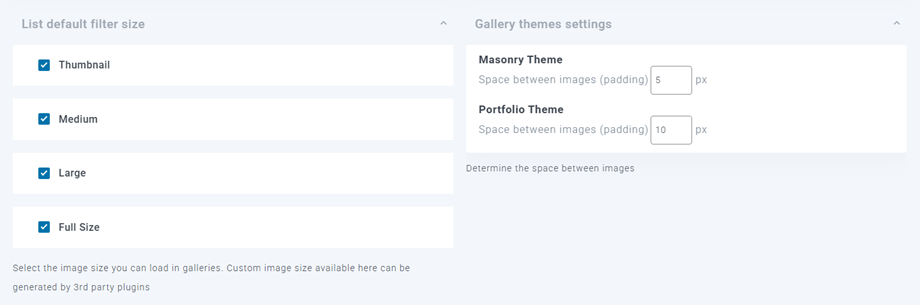
Kích thước và cài đặt hình ảnh thư viện: Chọn kích thước hình ảnh nào sẽ có sẵn để lựa chọn trong thư viện ảnh. WordPress có 4 kích thước hình ảnh được xác định mặc định trong cài đặt phương tiện. Khi bạn cài đặt các plugin mới, một kích thước mới có thể được thêm vào. Ví dụ, WooCommerce đang thêm một kích thước tùy chỉnh cho các sản phẩm của nó. Bạn có thể chọn kích thước nào để tải trong thư viện hình ảnh tại đây.
Đồng bộ/nhập bộ sưu tập ảnh NextGEN: Chỉ hiển thị nếu plugin được cài đặt - nhập hoặc đồng bộ mới các bộ sưu tập ảnh NextGEN hiện có trên website
Cài đặt mặc định
Có bốn themecó sẵn trong thư viện. Để điều chỉnh các tùy chọn cho theme, hãy điều hướng đến Cài đặt > WP Media Folder > Thư viện WordPress > tab Cài đặt mặc định.
Hai theme: diện Mặc định và Thư viện Danh mục đầu tư Theme có cùng cài đặt:
- Cột
- Kích thước ảnh trong thư viện
- Kích thước hộp đèn
- Hành động khi nhấp chuột
- Sắp xếp theo
- Đặt hàng
- Tỷ lệ khung hình
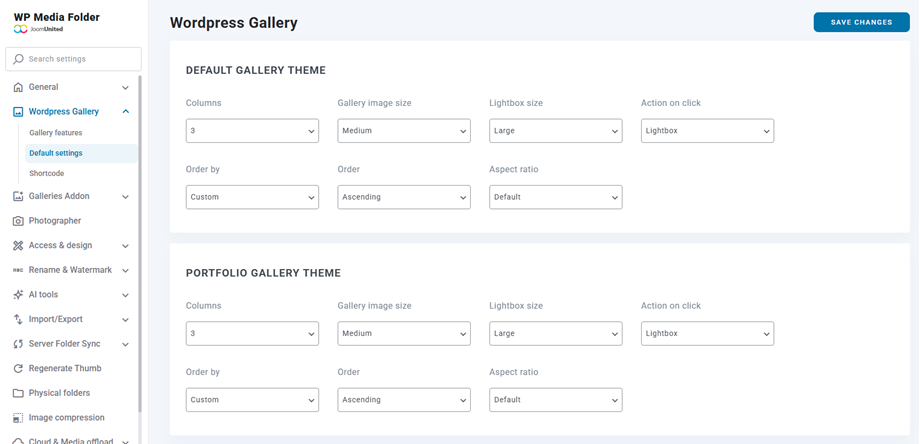
ThemePhòng trưng bày Masonry :
- Cột
- Kích thước ảnh trong thư viện
- Kích thước hộp đèn
- Hành động khi nhấp chuột
- Sắp xếp theo
- Đặt hàng
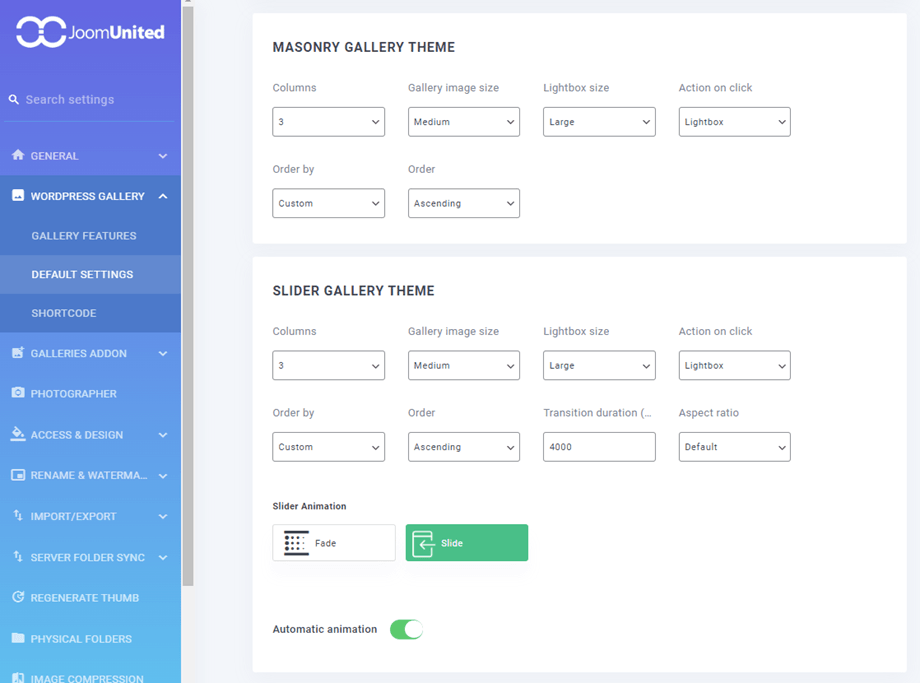
Themethư viện ảnh dạng trượt:
- Cột
- Kích thước ảnh trong thư viện
- Kích thước hộp đèn
- Hành động khi nhấp chuột
- Sắp xếp theo
- Đặt hàng
- Thời gian chuyển đổi
- Tỷ lệ khung hình
- Hoạt ảnh thanh trượt
- Hoạt ảnh tự động
3. Quyền truy cập truyền thông
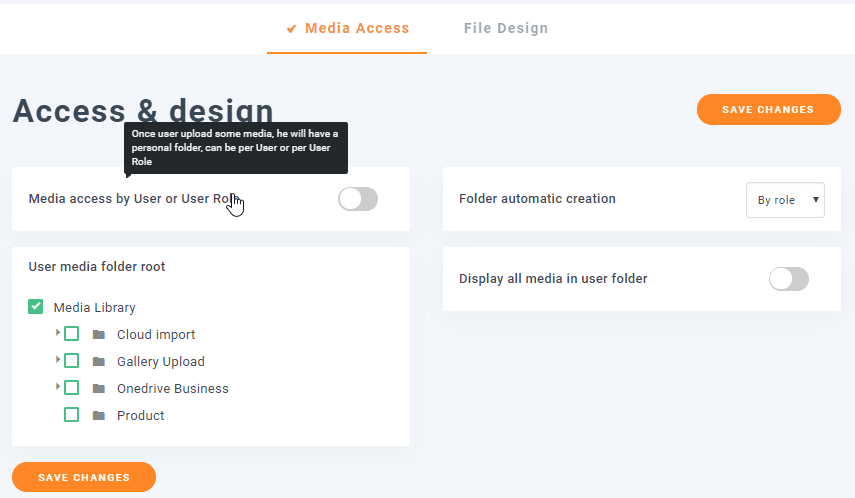
Bạn có thể vào Cài đặt > WP Media Folder > Truy cập & Thiết kế > tab Truy cập phương tiện.
WP Media Folder có tùy chọn giới hạn việc hiển thị và quản lý phương tiện chỉ dành cho phương tiện của người dùng. Khi tạo người dùng mới, một thư mục phương tiện gốc sẽ được tạo cho họ, với tên của họ và tất cả phương tiện của họ bên trong. Họ có thể tạo thư mục con bên trong. Với tư cách là quản trị viên, bạn có tùy chọn hiển thị hoặc ẩn phương tiện của mình ngay trong trình quản lý phương tiện.
Bạn có thể hạn chế quyền truy cập phương tiện bằng cách:
- Người dùng (mỗi người dùng một thư mục)
- Vai trò người dùng (mỗi vai trò người dùng một thư mục)
- Xác định thư mục gốc nơi tất cả các thư mục/phương tiện của người dùng sẽ được tạo
- Hiển thị tất cả phương tiện trong thư mục người dùng: Nếu được kích hoạt, người dùng cũng sẽ có thể xem các phương tiện do người khác tải lên trong thư mục của mình (ngoài các phương tiện của chính mình). Nếu không được kích hoạt, người dùng sẽ chỉ thấy các phương tiện của riêng mình
4. Nhập khẩu/Xuất khẩu
Nhập/Xuất thư viện
Để sao lưu hoặc khôi phục cơ sở dữ liệu từ thư viện đa phương tiện, bạn có thể vào Cài đặt > WP Media Folder > Nhập/Xuất > tab WordPress.
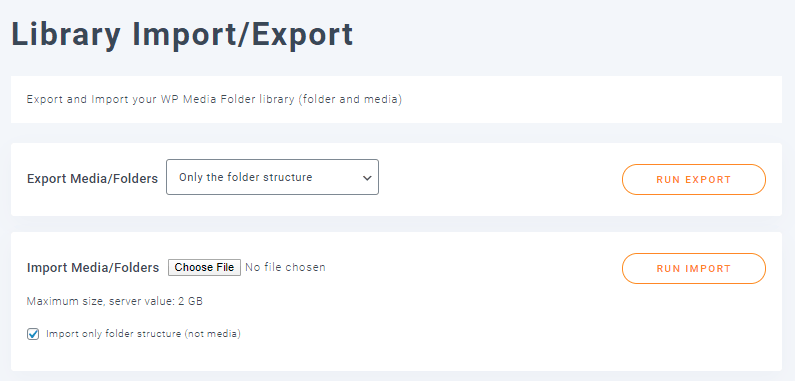
Đầu tiên, với tính năng Xuất phương tiện/thư mục, có một số tùy chọn cần lựa chọn trước khi xuất dữ liệu:
- Tất cả thư mục và phương tiện
- Chỉ có cấu trúc thư mục
- Tuyển chọn các thư mục và phương tiện truyền thông
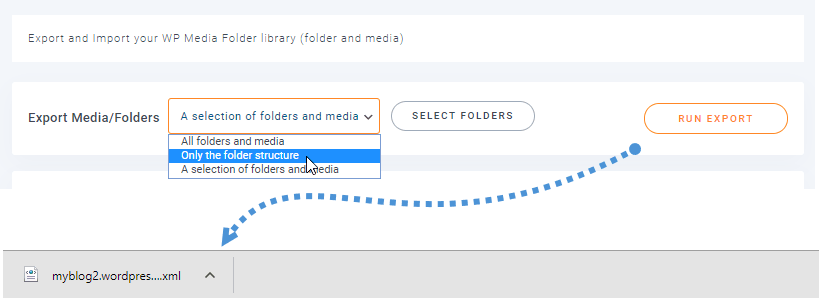
Sau khi chọn đúng tùy chọn, chỉ cần nhấp vào Chạy xuất và cuối cùng, tệp xuất sẽ được tự động tải xuống trình duyệt của bạn.
Thứ hai, trong phần Nhập phương tiện/thư mục, bạn chọn tệp sao lưu mà bạn có từ tính năng Xuất. Sau đó, bạn có thể chọn tùy chọn Chỉ nhập cấu trúc thư mục để nhập cấu trúc thư mục mà không có phương tiện. Cuối cùng, nhấp vào Chạy nhập .

Cuối cùng, tất cả các thư mục dữ liệu/cấu trúc của bạn sẽ được khôi phục. Thật tuyệt vời phải không :)
Nhập thư mục máy chủ
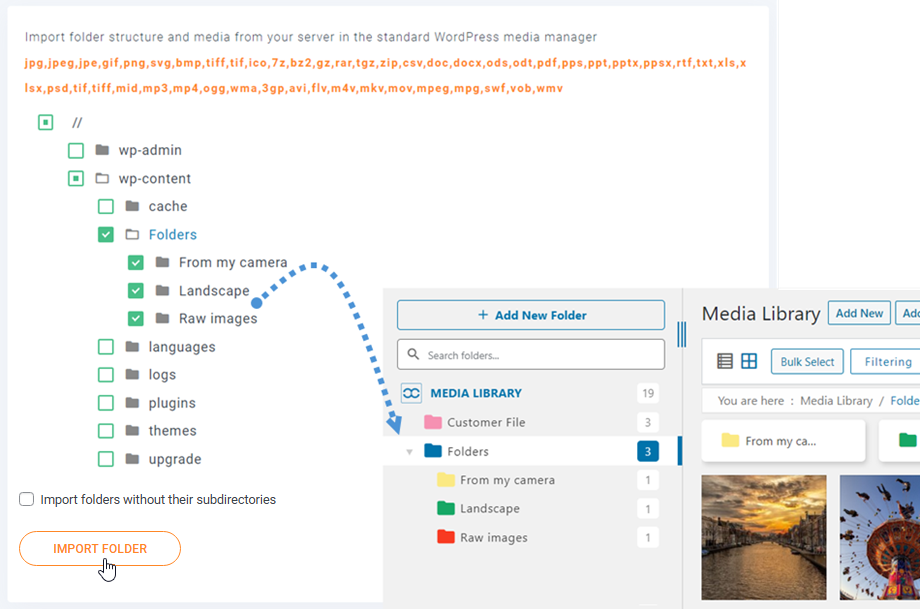
Trong tab này cũng bao gồm một công cụ cho phép nhập một lượng lớn phương tiện từ thư mục máy chủ vào trình quản lý phương tiện mặc định của WordPress thông qua plugin. Vui lòng chọn thư mục và/hoặc thư mục con, nhấp vào "Nhập thư mục" , và thế là xong! Toàn bộ cấu trúc thư mục và phương tiện giờ đây đã có sẵn trong trình quản lý phương tiện mặc định của WordPress.
Chức năng này nhập toàn bộ cấu trúc thư mục cùng với tất cả các tệp đa phương tiện bên trong. Ngoài ra, bạn có thể chọn "Nhập thư mục mà không bao gồm thư mục con" để chỉ nhập thư mục cha.
Sử dụng đường dẫn phương tiện gốc" cho phép nhập tệp trong khi vẫn giữ nguyên vị trí ban đầu của chúng thay vì tạo bản sao.
Nhập dữ liệu từ các plugin của bên thứ ba
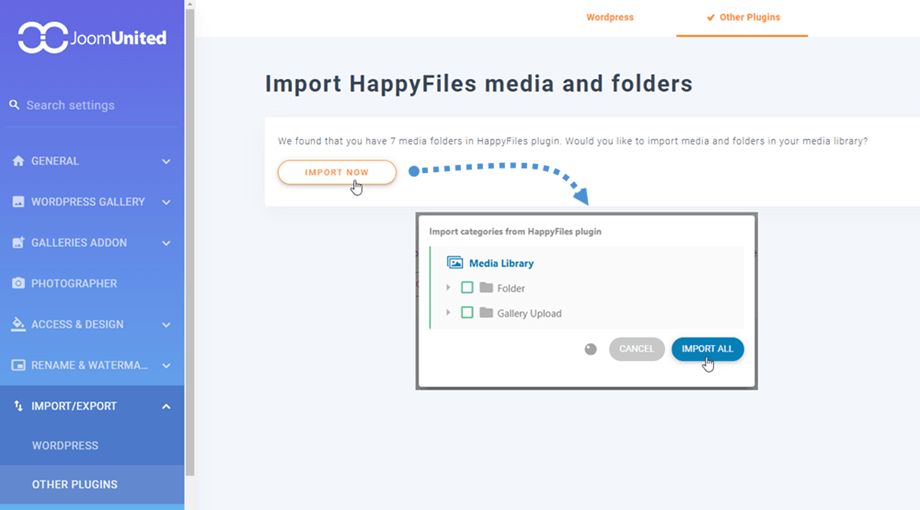
Nếu bạn đã từng sử dụng một trong năm plugin sau: Real Media Library, FileBird, Folders, Media Library Plus và HappyFiles, giờ đây bạn có thể dễ dàng nhập chúng vào WP Media Folder. Để làm điều này:
- Truy cập vào phần cấu hình của plugin.
- Chọn 'Nhập/Xuất' rồi chọn 'Plugin khác' .
- Nhấp vào 'Nhập ngay' .
- Một cửa sổ bật lên sẽ hiện ra cho phép bạn 'Nhập tất cả' hoặc chọn các thư mục cụ thể để nhập.
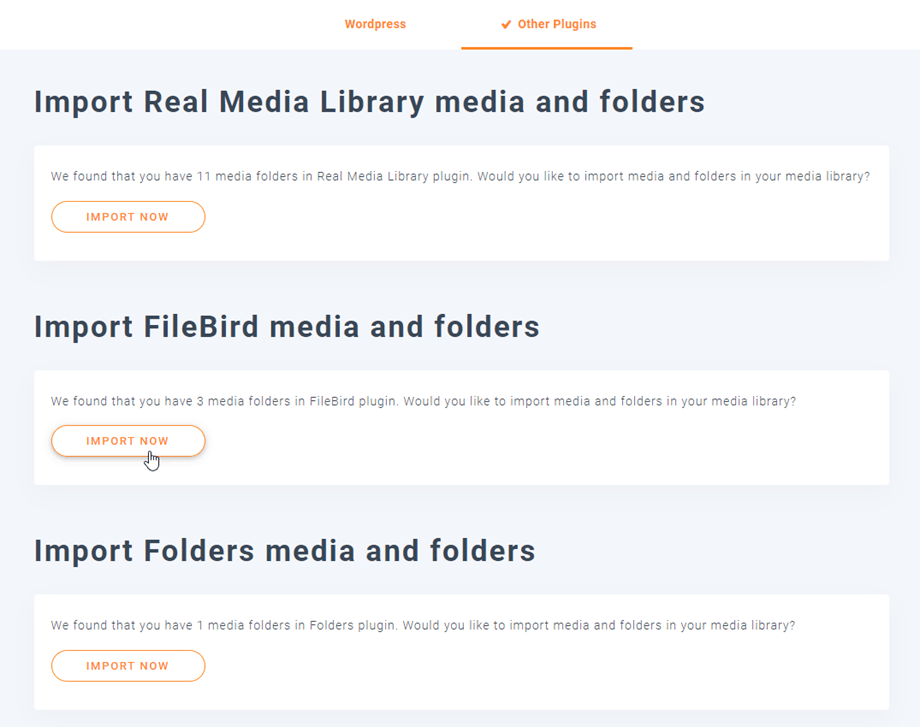
Xin lưu ý rằng thời gian nhập có thể thay đổi tùy thuộc vào số lượng tệp và thư mục bạn có.
Di chuyển dữ liệu từ MaxGalleria
Để di chuyển dữ liệu từ MaxGalleria (trước đây là Media Library Folders), hãy điều hướng đến WP Media Folder > Nhập/Xuất > Các plugin khác và nhấp vào "Di chuyển dữ liệu từ thư mục thư viện phương tiện" .
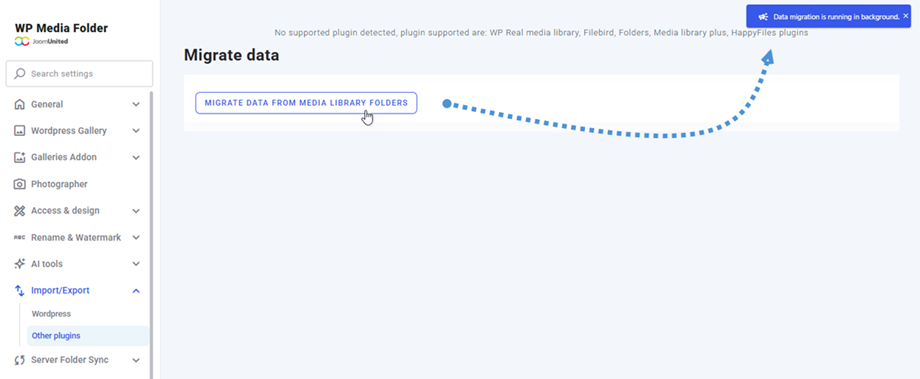
Quá trình này sẽ chạy ngầm và một thông báo sẽ xuất hiện ở đầu màn hình khi hoàn tất thành công.
5. Đồng bộ hóa thư mục máy chủ
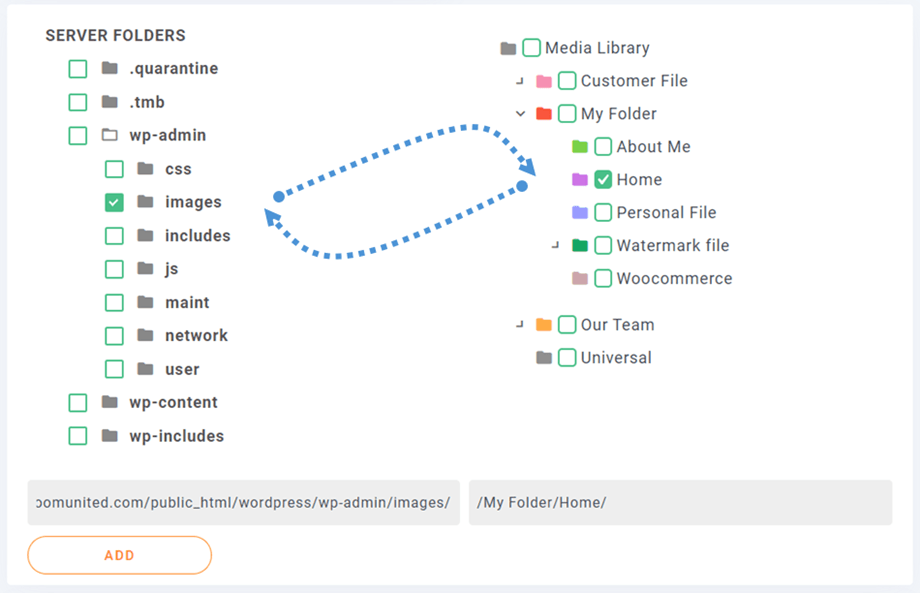
Công cụ đồng bộ hóa cũng có sẵn trong Cài đặt plugin > Đồng bộ thư mục máy chủ > tab Đồng bộ thư mục. Từ đó, bạn có thể đồng bộ hóa một thư mục từ máy chủ nơi website hiện đang được cài đặt với WP Media folder. Có 3 cài đặt chính:
- Phương thức đồng bộ hóa: từ máy chủ đến WP Media Folder và ngược lại.
- Thư mục nguồn và thư mục đích: thư mục máy chủ cục bộ đến WP Media Folder thư mục
- Độ trễ đồng bộ: độ trễ khi chạy đồng bộ giữa các thư mục đó.
Đầu tiên, bạn chọn các tùy chọn đồng bộ hóa thư mục:
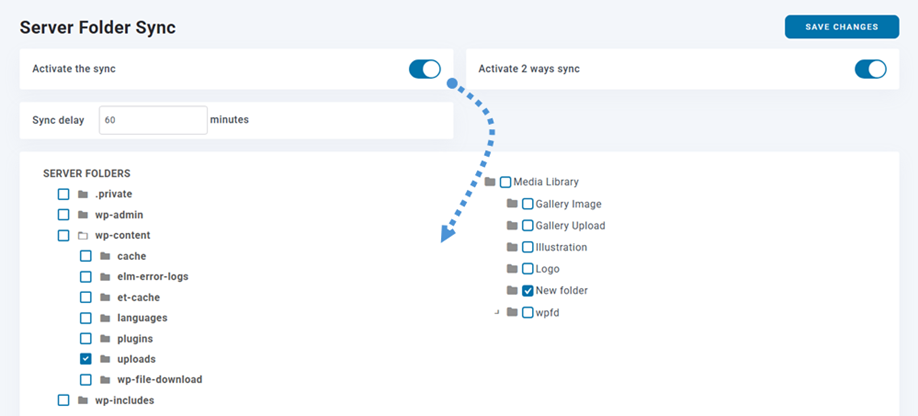
Và nó rất linh hoạt, chỉ cần chọn thư mục máy chủ (nguồn) và WP Media folder (đích), độ trễ đồng bộ hóa là xong! Tất nhiên, bạn có thể làm điều đó với nhiều thư mục (danh sách thư mục ở cuối bài).
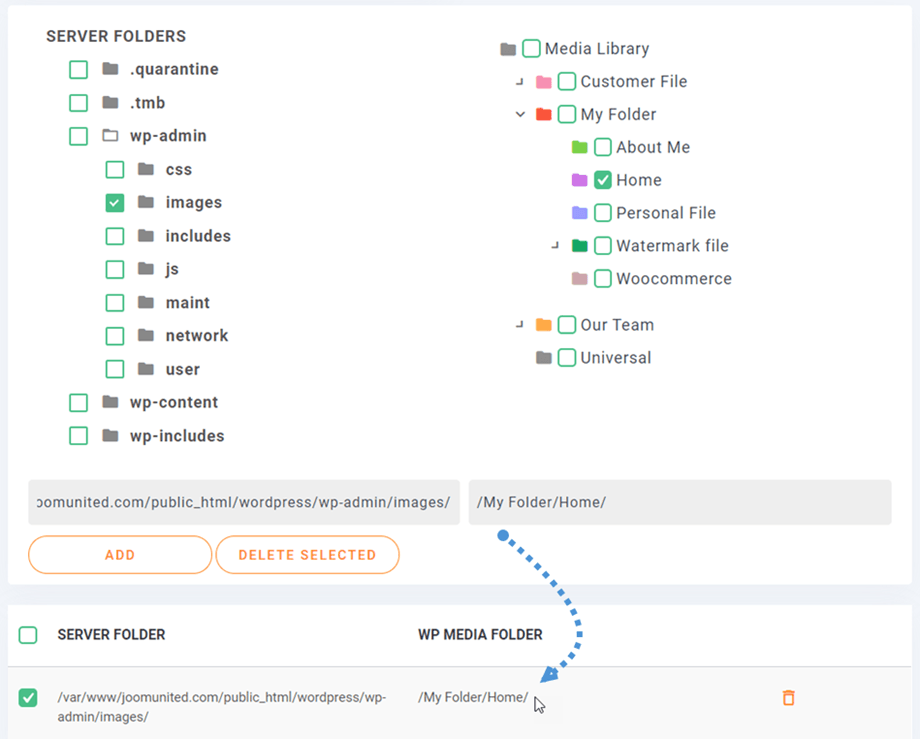
Sau đó chỉ cần nhấp vào Thêm và Lưu thay đổi rồi chờ lần đồng bộ tiếp theo.
Đó là đồng bộ hóa hai chiều: việc đồng bộ hóa phương tiện cũng có thể được thực hiện theo chiều ngược lại, từ trình quản lý phương tiện của WordPress đến một thư mục bên ngoài. Điều này khá hữu ích để chia sẻ phương tiện với một plugin hoặc CMS khác đang sử dụng một thư mục nằm ngoài thư mục mặc định của WordPress: “/uploads”.
Bạn có thể tìm thấy một số tùy chọn cho tính năng này tại Đồng bộ thư mục máy chủ > tab Bộ lọc.
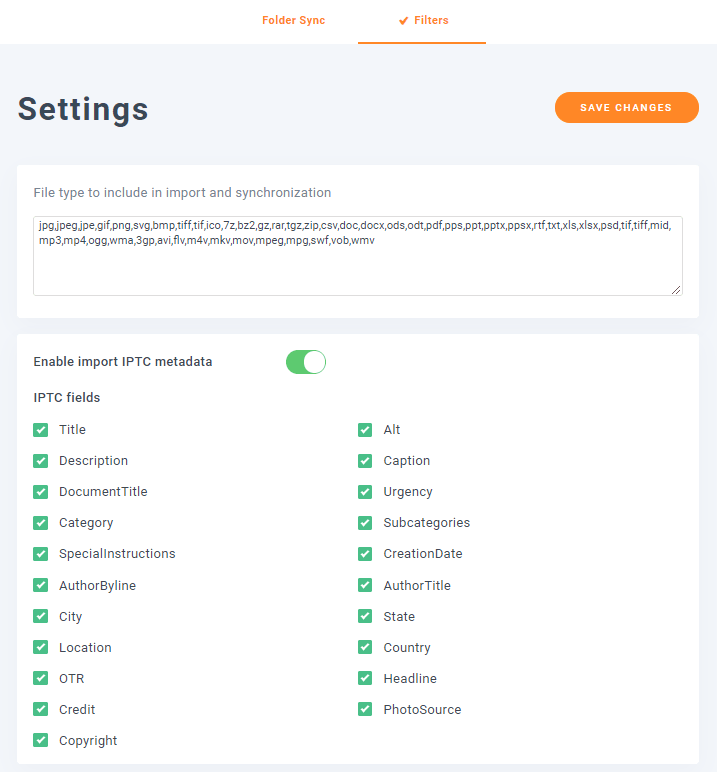
- Loại tệp cần đưa vào quá trình nhập và đồng bộ hóa: bạn có thể thêm hoặc xóa loại tệp mà bạn muốn nhập.
- Cho phép nhập siêu dữ liệu IPTC: khi một hình ảnh được nhập, đồng bộ hóa hoặc tải lên thư viện phương tiện của WordPress, hãy giữ nguyên siêu dữ liệu IPTC được đính kèm với tệp hình ảnh.
6. Thiết kế theo hàng đơn
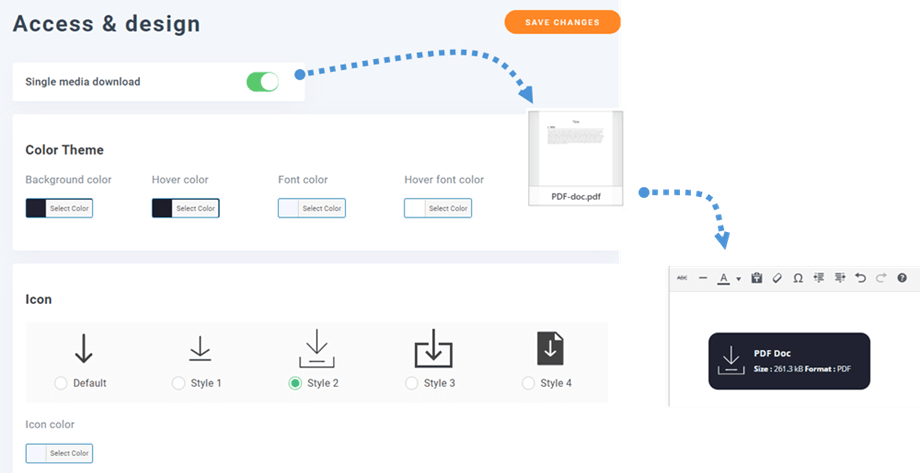
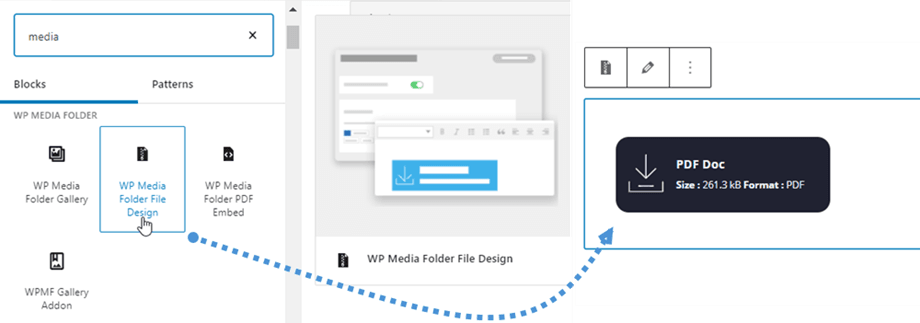
Trình quản lý đa phương tiện của WordPress không chỉ xử lý hình ảnh mà còn cả tài liệu và các định dạng tệp khác (như PDF, tệp zip). Chúng tôi đã tích hợp chức năng cho phép bạn thêm thiết kế của riêng mình vào các tệp. Bạn có thể xác định màu nút và màu phông chữ, và thay vì một liên kết cơ bản đến tệp PDF chẳng hạn, bạn sẽ nhận được một nút tải xuống thực sự. Bạn nên vào Cài đặt plugin > Truy cập & thiết kế > tab Thiết kế tệp . Có một số tùy chọn để tùy chỉnh:
- màu sắc theme: nền, hiệu ứng rê chuột, phông chữ và phông chữ khi rê chuột.
- Biểu tượng: kiểu dáng và màu sắc.
- Viền: bán kính, độ rộng, kiểu và màu sắc.
- Lề: trên, phải, dưới và trái.
- Đệm: trên, phải, dưới và trái.
Trong Trình chỉnh sửa Cổ điển:
Trong trình soạn thảo Gutenberg:
7. Đổi tên phương tiện
Bạn có tùy chọn tự động đổi tên phương tiện khi tải lên, tuân theo mẫu bạn đã định nghĩa, điều này rất hữu ích cho SEO.
Bạn có thể tìm thấy tùy chọn này tại WP Media Folder > Đổi tên & Hình mờ > tab Đổi tên khi tải lên.
Các thẻ có sẵn: {sitename} - {foldername} - {date} - {original name}
Lưu ý: # sẽ được thay thế bằng các số tăng dần.
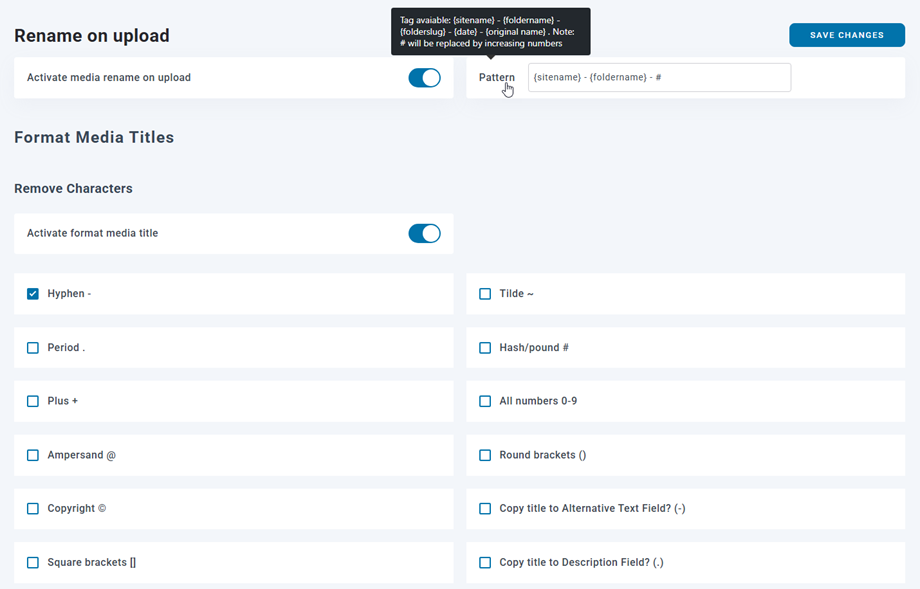
Xóa ký tự:
- Dấu gạch ngang (-)
- Dấu ngã (~)
- Giai đoạn (.)
- Hash/pound (#)
- Cộng (+)
- Tất cả các số (0-9)
- Dấu và (@)
- Dấu ngoặc tròn (())
- Bản quyền (©)
- Dấu ngoặc vuông ([])
- Dấu ngoặc nhọn ({})
- Dấu gạch dưới (_)
- Sao chép tiêu đề vào trường 'Văn bản thay thế'? (-)
- Sao chép tiêu đề vào trường 'Mô tả'? (.)
- Sao chép tiêu đề vào trường 'Chú thích'? (_)
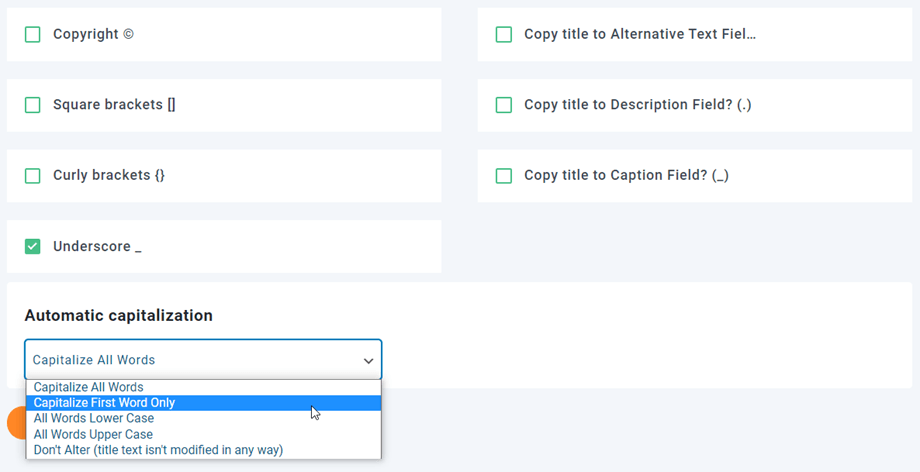
Tự động viết hoa:
- Viết hoa tất cả các từ
- Chỉ viết hoa chữ cái đầu tiên
- Tất cả các từ đều viết thường
- Tất cả các từ đều viết hoa
- Không được thay đổi (văn bản tiêu đề không bị sửa đổi dưới bất kỳ hình thức nào)
8. Hình mờ trên ảnh
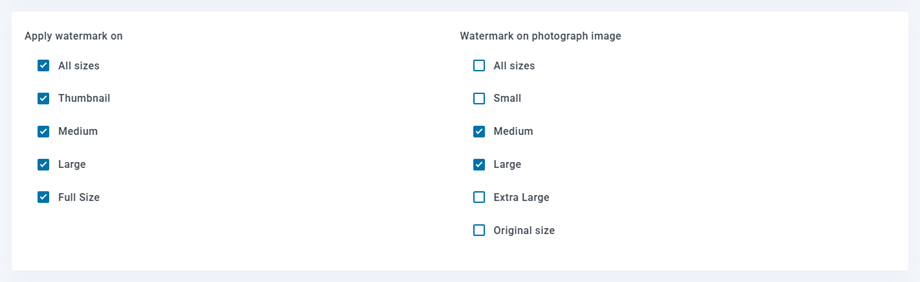
Bạn có thể thêm hình mờ vào nội dung đa phương tiện của mình - một hình mờ không thể xóa được và người dùng cuối.

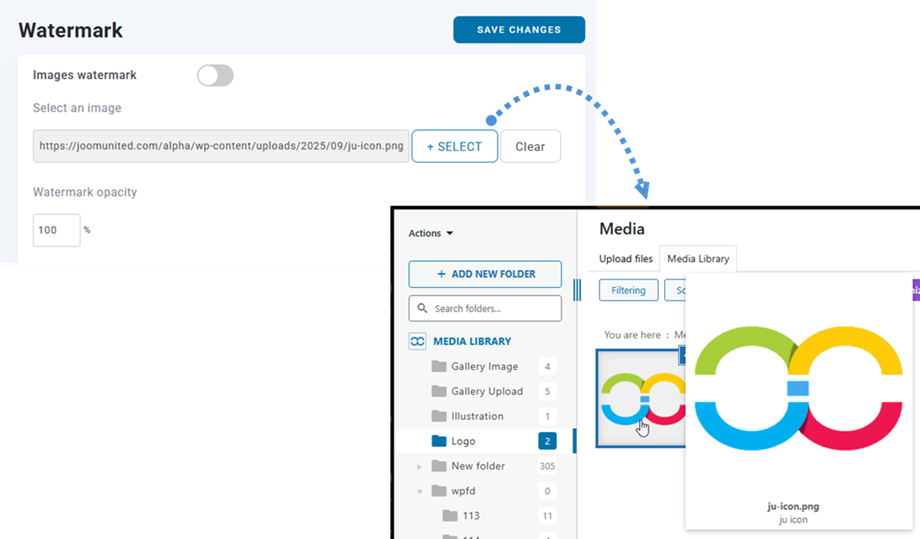
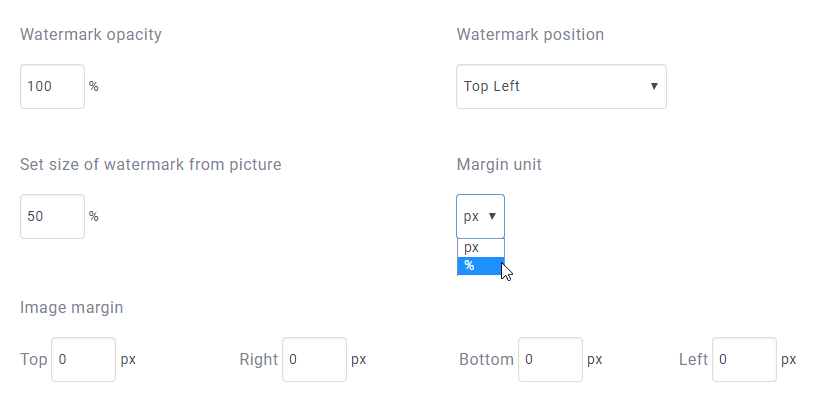
- Độ mờ của hình mờ: Đặt độ mờ của hình mờ (0-100)
- Vị trí hình mờ: Chọn vị trí hình ảnh hình mờ
- Thiết lập kích thước hình mờ từ ảnh: Tạo hình mờ phù hợp với kích thước từng ảnh, điều chỉnh chiều rộng của hình mờ.
- Đơn vị lề: Chọn đơn vị lề hình mờ (px/%)
- Lề ảnh: Lề ảnh hình mờ (trên, phải, dưới và trái)
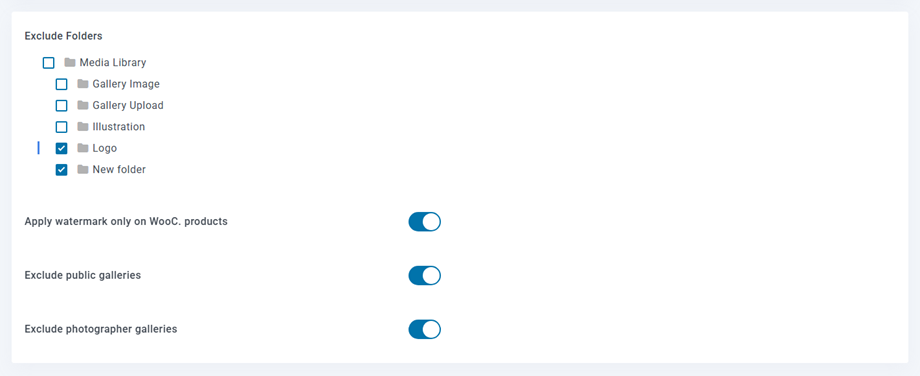
- Chỉ áp dụng hình mờ cho sản phẩm WooCommerce: Có thể thêm hình mờ chỉ vào hình ảnh của các sản phẩm WooCommerce.
- Loại trừ các phòng trưng bày công cộng
- Loại trừ các bộ sưu tập ảnh của nhiếp ảnh gia
9. Cài đặt WPML
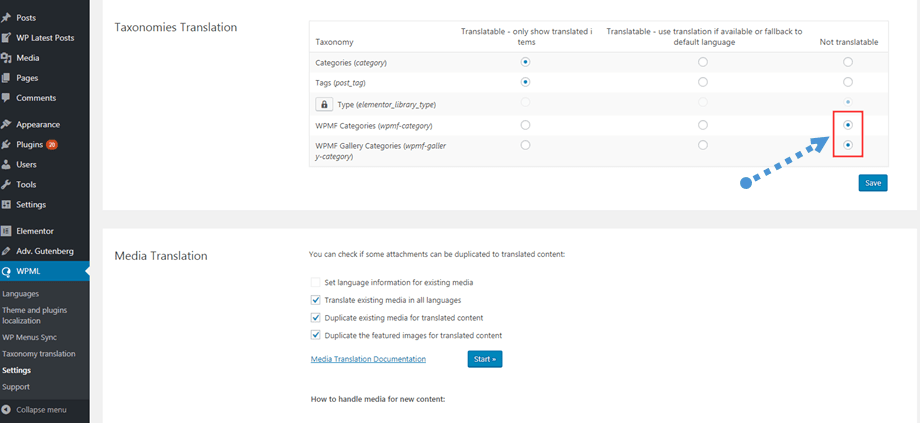
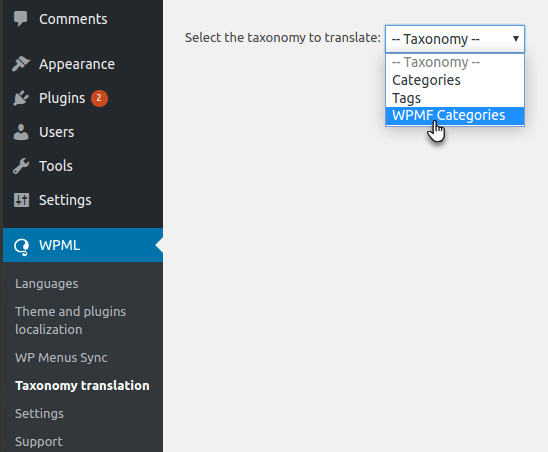
Nếu bạn đang sử dụng WPML và muốn tất cả các tệp và thư mục của mình được dịch sang tất cả các ngôn ngữ, vui lòng truy cập WPML > Cài đặt > Dịch thuật phân loại và sau đó đánh dấu vào các nút trong Không thể dịch" Gallery Addon.
10. Tối ưu hóa hình ảnh
Định dạng và Kiểm tra
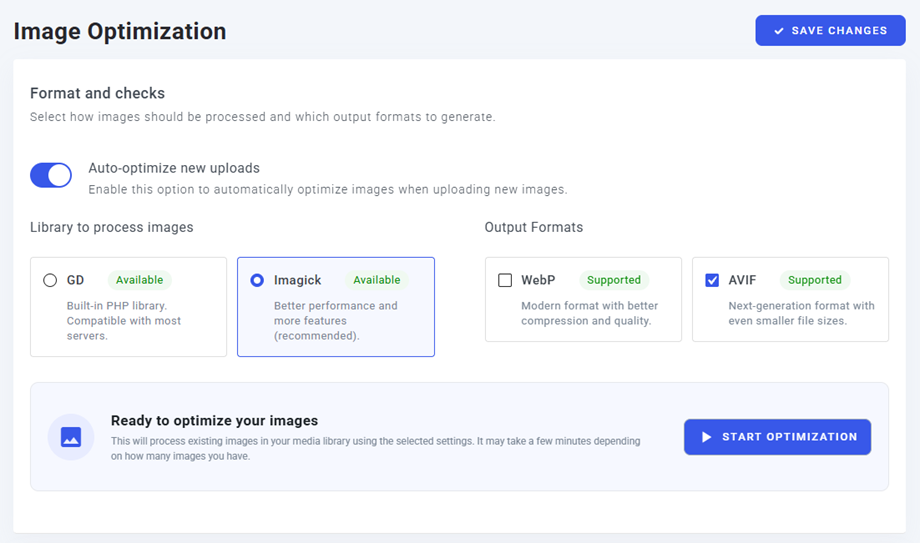
- Tự động tối ưu hóa ảnh tải lên mới: Bật tùy chọn này để trang web của bạn tự động nén và tối ưu hóa mọi hình ảnh mới ngay khi bạn tải lên.
- Thư viện xử lý hình ảnh: Chọn bộ xử lý nền tảng của bạn. Imagick được khuyến nghị vì nó cung cấp hiệu suất tốt hơn và các tính năng bổ sung so với thư viện GD tiêu chuẩn của PHP.
- Định dạng đầu ra: Chọn định dạng thế hệ tiếp theo mà bạn mong muốn:
- WebP: Một định dạng hiện đại được hỗ trợ rộng rãi với khả năng nén tuyệt vời.
- AVIF: Một định dạng tiên tiến giúp giảm kích thước tệp tin đáng kể trong khi vẫn duy trì chất lượng hàng đầu.
Nếu bạn đã tải ảnh lên trang web trước khi bật tính năng tối ưu hóa, bạn không cần tải lại chúng. Chỉ cần nhấp vào Bắt đầu tối ưu hóa để xử lý thư viện ảnh hiện có của bạn bằng các cài đặt đã chọn. Tùy thuộc vào số lượng ảnh, quá trình này có thể mất vài phút.
Cài đặt và hình thu nhỏ cho WebP & AVIF
Tinh chỉnh chất lượng nén và chọn kích thước hình thu nhỏ.
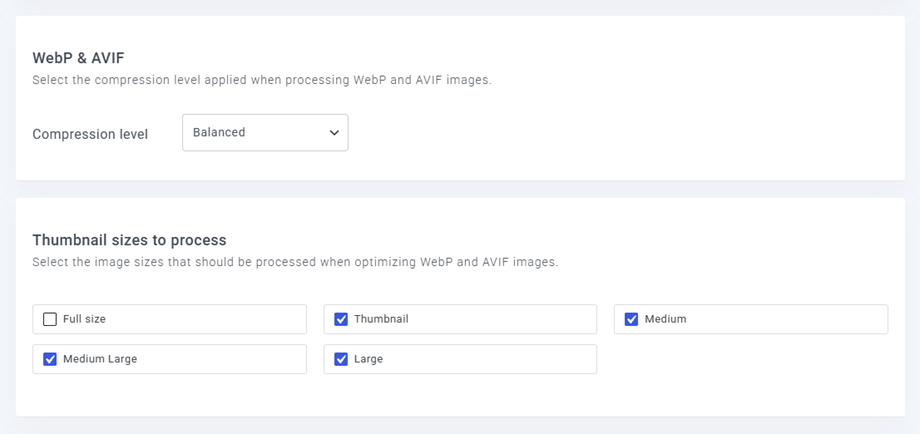
- Mức độ nén: Chọn mức độ nén ưa thích của bạn (Cân bằng, Thấp hoặc Cao).
- Kích thước ảnh thu nhỏ cần xử lý: Kiểm tra xem bạn muốn bao gồm những kích thước ảnh nào (Kích thước đầy đủ, Ảnh thu nhỏ, Trung bình, v.v.) trong quá trình tối ưu hóa.
Loại trừ thư mục
Thiết lập tùy chọn bỏ qua các thư mục hoặc loại tệp cụ thể.
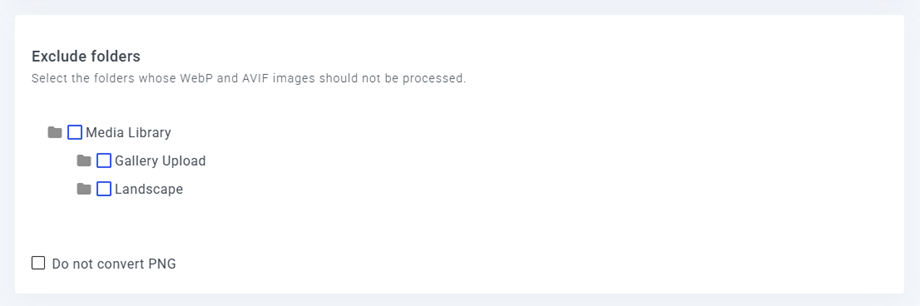
- Loại trừ thư mục: Nếu bạn có các thư mục cụ thể (chẳng hạn như Thư viện phương tiện, Tải lên thư viện ảnh hoặc các thư mục tùy chỉnh như Phong cảnh) mà bạn không muốn chuyển đổi hoặc nén hình ảnh, chỉ cần chọn chúng ở đây.
- Không chuyển đổi PNG: Tùy chọn chọn ô này nếu bạn muốn giữ nguyên các hình ảnh PNG cụ thể ở định dạng gốc.

