WordPress
 Joomla
 Hỗ trợ
 Trang chủ Dropfiles
 Tệp được tạo ngày
Team Chart: Sử dụng thông thường
1. Quản lý sơ đồ luồng từ trình chỉnh sửa
Ý tưởng chính của Team Chart display là thiết lập mọi thứ từ trình soạn thảo WYSIWYG của bạn. Team Chart display hoạt động trên mọi trình soạn thảo WYSIWYG của Joomla. Ví dụ, bạn có thể sử dụng nó trong bài viết và trang.
Khi Team Chart display được cài đặt, bạn sẽ thấy một nút hiển thị trên trình soạn thảo của mình.
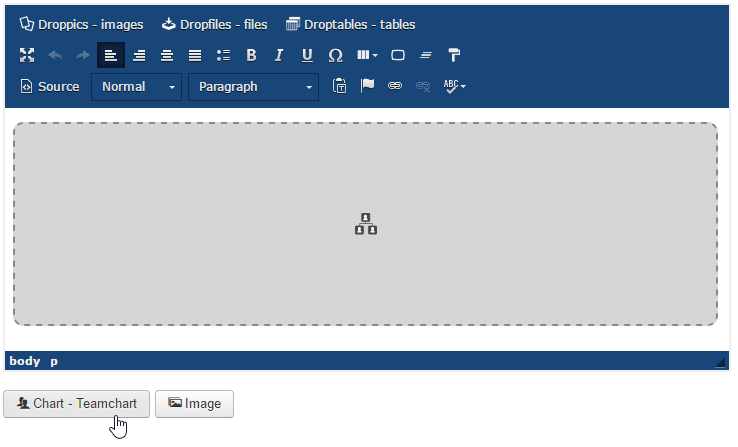
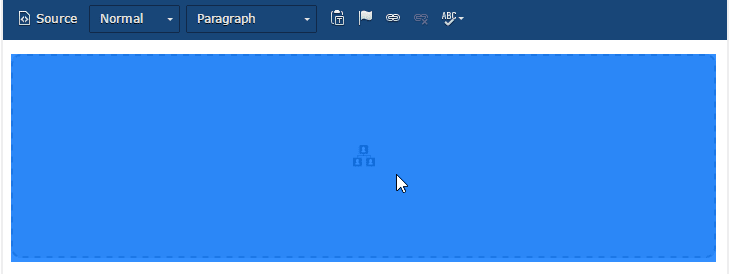
Nếu bạn đã có sẵn sơ đồ quy trình trong trình chỉnh sửa, hãy nhấp vào sơ đồ đó, sau đó nhấp vào nút trình chỉnh sửa để mở lại sơ đồ quy trình trước đó.
2. Bắt đầu một sơ đồ quy trình mới
Để tạo sơ đồ quy trình mới, từ cửa sổ bật lên: thêm tên rồi nhấp vào Thêm sơ đồ mới (nút màu xanh lớn bên trái).
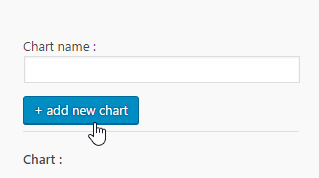
Ở phía bên trái giao diện, sơ đồ quy trình hiện có và thông tin người liên quan sẽ được hiển thị.
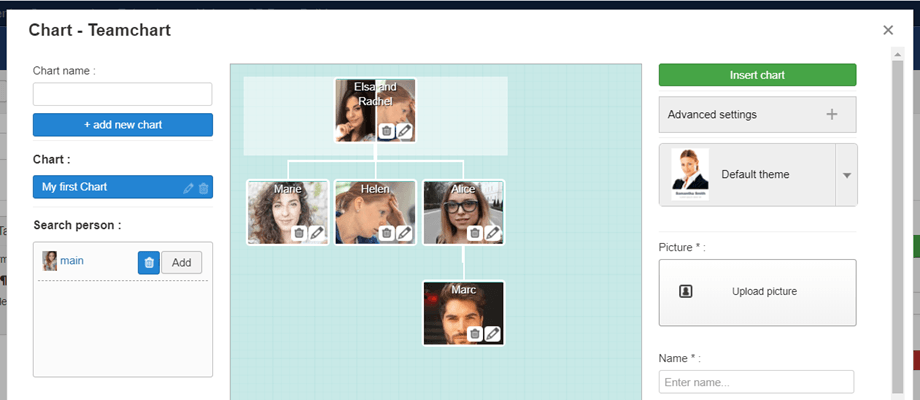
Ở bảng điều khiển bên phải, bạn có thể tìm thấy tùy chọn Cài đặt nâng cao:
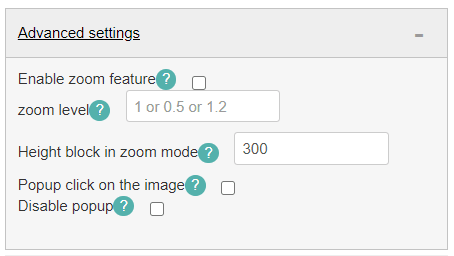
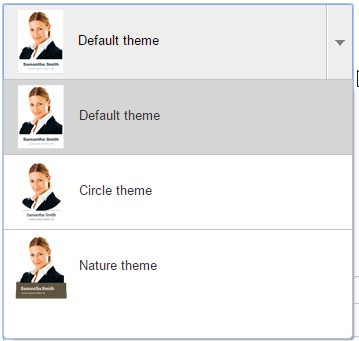
3. Chọn theme
Có 3 themeđể lựa chọn và bạn có thể chọn hoặc thay đổi chúng bất cứ lúc nào. Việc chọn Theme sẽ không thay đổi giao diện chỉnh sửa ở phía quản trị viên, mà chỉ thay đổi hiển thị frontend .