Sản phẩm WordPress
 Sản phẩm Joomla
 Hỗ trợ
 Tin tức
 Đăng nhập
SEO Glossary: Kiểm soát hiển thị Frontend
1. Hiển thị bảng thuật ngữ bằng menu
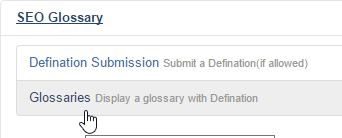
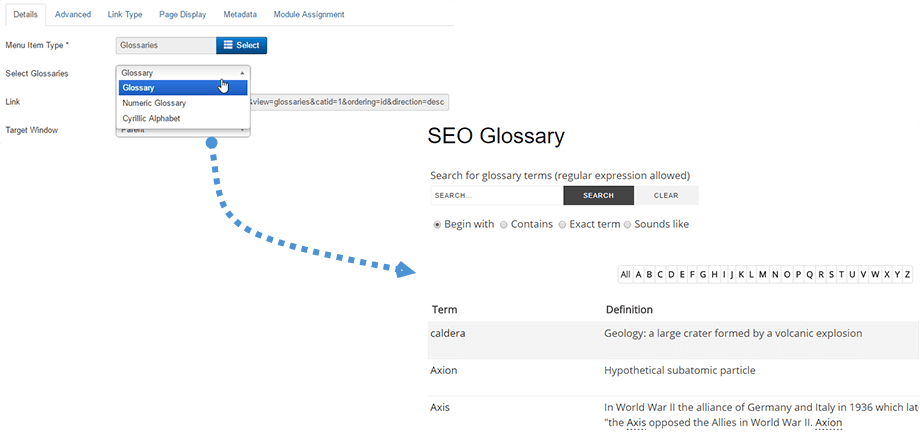
Để hiển thị toàn bộ bảng thuật ngữ với tất cả các định nghĩa, vui lòng tạo một menu chuẩn của Joomla, chọn loại là Bảng thuật ngữ, sau đó chọn bảng thuật ngữ bạn muốn hiển thị.
Sau đó, bạn có thể hiển thị một bảng thuật ngữ đầy đủ với tất cả các định nghĩa của các từ.
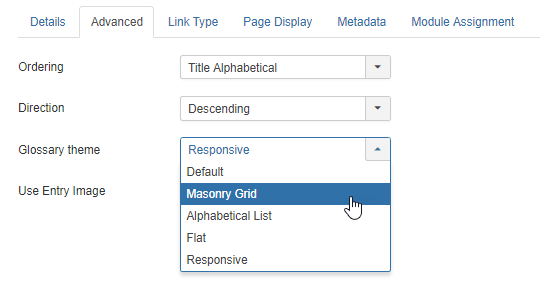
Từ menu cấu hình, bạn cũng có thể thiết lập:
- Thứ tự định nghĩa: theo Mới nhất, Tiêu đề theo thứ tự bảng chữ cái, Ngẫu nhiên và Thứ tự bài viết
- Hướng sắp xếp: Tăng dần và Giảm dần
- Định nghĩa theme: dạng danh sách, dạng Masonry , dạng danh sách theo thứ tự chữ cái, dạng phẳng hoặc dạng đáp ứng.
- Hiển thị hình ảnh mục nhập
2. Tùy chọn và cài đặt hiển thị
Cài đặt chung
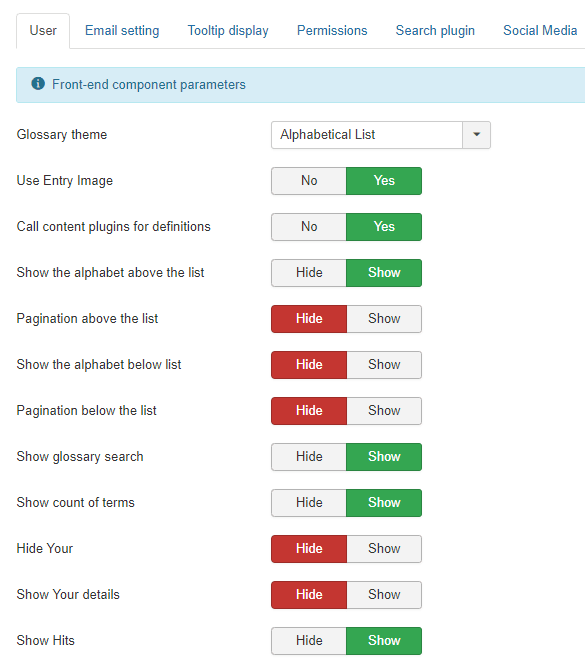
Với thành phần SEO Glossary bạn có được bộ cài đặt cấu hình đầy đủ để kiểm soát việc hiển thị tất cả các yếu tố frontend . Trên tab đầu tiên, bạn có thể cấu hình các yếu tố sau:
- bảng thuật ngữ theme: Chọn một trong 5 themecó sẵn để liệt kê các định nghĩa của bạn.
- Sử dụng hình ảnh đầu vào: Hiển thị biểu tượng định nghĩa trong masonry bố cục tường
- Gọi các plugin nội dung cho định nghĩa: Thêm liên kết đến các mục từ vựng trên website
- Hiển thị bảng chữ cái phía trên danh sách: Hiển thị hoặc ẩn các chữ cái phía trên danh sách các mục.
- Phân trang phía trên danh sách: Điều khiển phân trang phía trên danh sách
- Hiển thị bảng chữ cái bên dưới danh sách: Hiển thị hoặc ẩn các chữ cái bên dưới danh sách các mục
- Phân trang bên dưới danh sách: Điều khiển phân trang bên dưới danh sách
- Hiển thị tìm kiếm thuật ngữ: Hiển thị khối tìm kiếm phía trên danh sách các mục.
- Hiển thị số lượng thuật ngữ: Hiển thị số lượng thuật ngữ bên dưới tiêu đề. Ví dụ: Có 1 mục trong bảng thuật ngữ này.
- Ẩn thông tin của bạn: Hiển thị tên tác giả bên dưới phần định nghĩa nếu trường này được điền.
- Hiển thị thông tin chi tiết của bạn: Hiển thị thông tin chi tiết tác giả bên dưới phần định nghĩa nếu trường này được điền.
- Hiển thị lượt truy cập: Nếu được đặt thành Hiển thị, số lượt truy cập (nhấp chuột) vào một bài viết cụ thể sẽ được hiển thị.
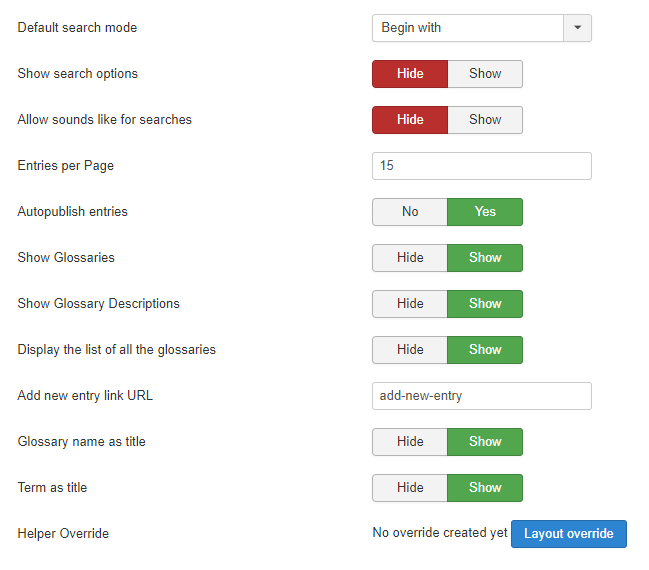
- Chế độ tìm kiếm mặc định: Loại tìm kiếm của SEO Glossary công cụ tìm kiếm
- Hiển thị các tùy chọn tìm kiếm: Hiển thị các tùy chọn tìm kiếm (Bắt đầu bằng, Chứa, Từ khóa chính xác)
- Cho phép tìm kiếm các từ khóa tương tự: Hiển thị tùy chọn tìm kiếm các từ khóa tương tự trong khối tìm kiếm
- Số mục trên mỗi trang: Số mục trên mỗi trang được hiển thị mặc định trong danh sách thả xuống.
- Tự động đăng bài: Tự động đăng bài viết của người dùng từ giao diện người dùng.
- Hiển thị thuật ngữ: Hiển thị tên thuật ngữ phía trên định nghĩa nếu trường này được điền
- Hiển thị mô tả thuật ngữ: Hiển thị mô tả thuật ngữ phía trên định nghĩa nếu trường này được điền
- Hiển thị danh sách tất cả các thuật ngữ: Hiển thị danh sách tất cả các thuật ngữ trên trang giao diện người dùng khi có nhiều thuật ngữ.
- URL liên kết Thêm mục mới: URL SEO của liên kết Thêm mục mới
- Đặt tên mục từ làm tiêu đề: Hiển thị tên mục từ ở đầu trang mục từ.
- Thuật ngữ làm tiêu đề: Hiển thị thuật ngữ ở đầu trang thuật ngữ
- Ghi đè trình trợ giúp: Tạo một tệp ghi đè bố cục tiêu chuẩn của Joomla mà sẽ không bị ảnh hưởng bởi extension (trong thư mục /html)
Cài đặt email
Tab cài đặt Email dùng để thiết lập thông báo qua email và tin nhắn cảm ơn cho quản trị viên và người dùng. Bạn có thể thông báo cho cả hai trong trường hợp frontend .
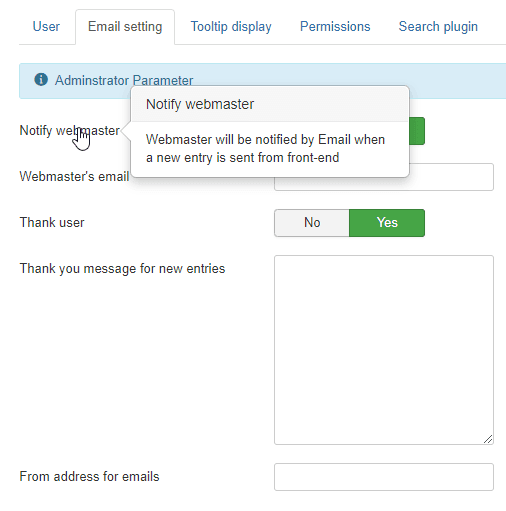
- Thông báo cho quản trị viên web: Quản trị viên web sẽ nhận được thông báo qua email khi có bài đăng mới được gửi từ giao diện người dùng.
- Email của quản trị viên web: Thêm email quản trị viên web để nhận thông báo
- Cảm ơn người dùng: Người dùng đã gửi bài dự thi sẽ nhận được email cảm ơn.
- Lời cảm ơn dành cho bài viết mới: Lời cảm ơn dành cho người dùng đã gửi bài viết mới
- Địa chỉ người gửi: Địa chỉ email hiển thị trong trường người gửi
Cài đặt quyền
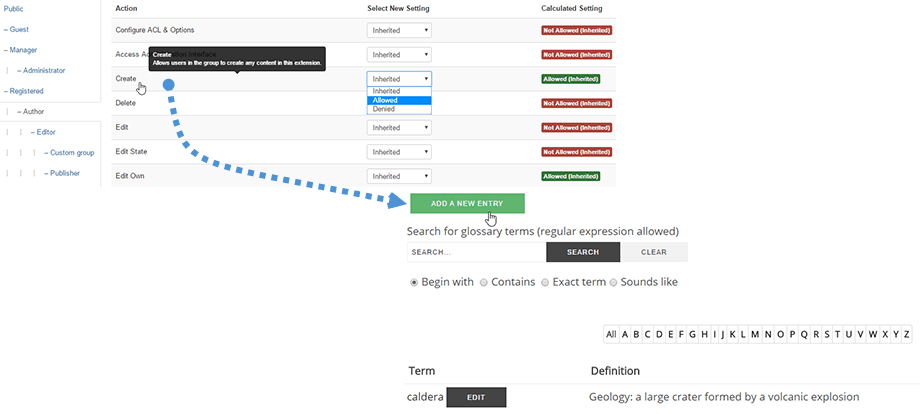
Tab Quyền là ACL của Joomla kiểm soát quyền chỉnh sửa thuật ngữ. Bạn có thể cho phép/không cho phép một số hành động trên thuật ngữ đối với một nhóm người dùng Joomla nhất định.
Ví dụ, nếu bạn muốn cho phép nhóm người dùng tác giả thêm định nghĩa (frontend và giao diện quản trị), hãy cho phép hành động tạo cho tác giả. Sau đó, từ frontend, bạn sẽ thấy nút tạo/chỉnh sửa xuất hiện.
Cài đặt chú giải công cụ
hiển thị chú thích được sử dụng để điều khiển các chú thích hiển thị trong nội dung khi tìm thấy một định nghĩa. Có 4 chế độ: Chú thích thông thường, Nâng cao với hiệu ứng, Bootstrap và Hiện đại. Chú thích thông thường dựa trên CSS và chú thích nâng cao dựa trên jQuery (cho phép cấu hình nhiều hơn).
Bạn cũng có thể điều khiển hiển thị HTML trong chú thích, điều này có thể hữu ích cho một định nghĩa có hình ảnh.
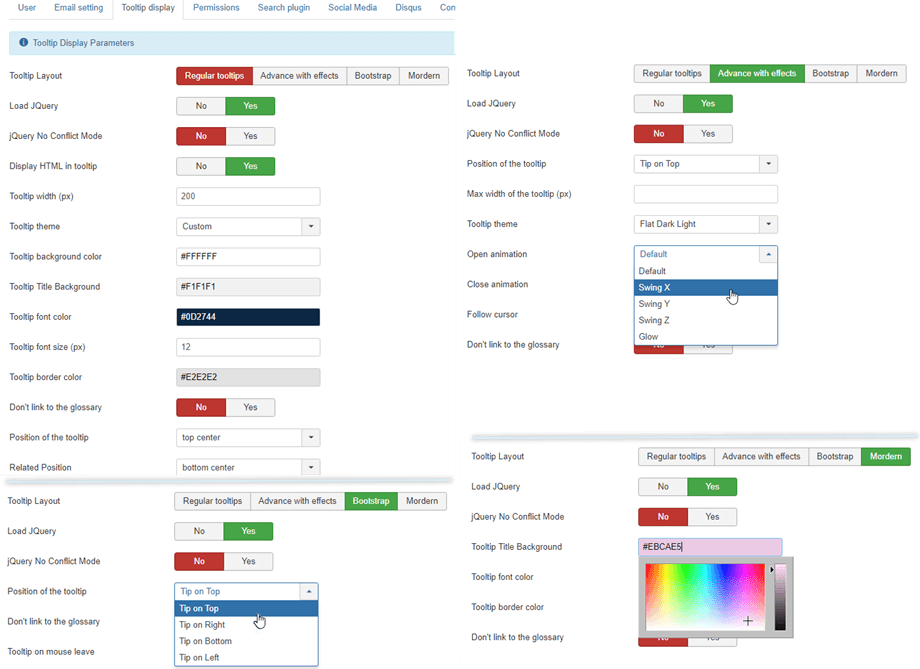
Cả 4 chế độ hiển thị chú thích đều bao gồm một số tham số giống nhau:
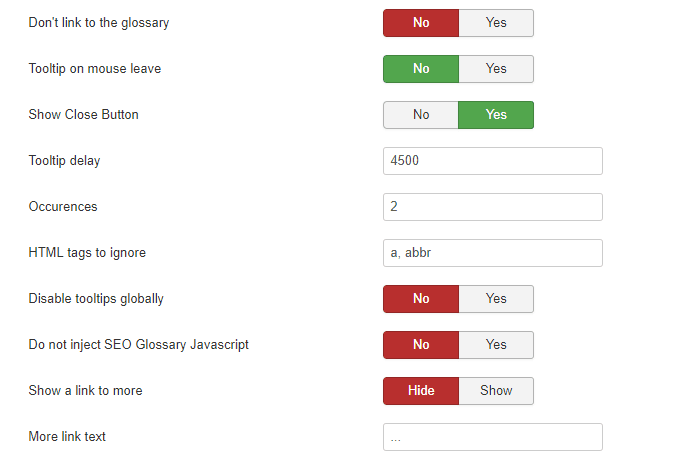
- Tải JQuery: Tải JQuery cho Joomla
- Chế độ không xung đột jQuery
- Không liên kết đến bảng thuật ngữ: Từ đó sẽ không có liên kết đến bảng thuật ngữ của nó.
- Chú thích khi di chuột ra khỏi vị trí: Chú thích sẽ hiển thị hoặc biến mất khi di chuột ra khỏi vị trí.
- Hiển thị nút đóng: Hiển thị nút đóng
- Độ trễ hiển thị chú thích: Độ trễ hiển thị chú thích tính bằng mili giây
- lần xuất hiện: Số lần một từ phải được tìm thấy trong cùng một bài báo.
- Các thẻ HTML cần bỏ qua: Các thẻ HTML mà chúng ta không nên tạo chú thích (ví dụ: a, abbr, h1, h2, h3).
- Tắt hiển thị chú thích công cụ trên toàn hệ thống: Thành phần sẽ không tạo ra bất kỳ chú thích công cụ nào.
- Không chèn mã SEO Glossary : Thành phần này sẽ không tạo chú thích, nhưng tiêu đề của các liên kết vẫn sẽ chứa định nghĩa.
- Hiển thị liên kết để xem thêm: Sẽ thêm liên kết (...) vào cuối chú thích nếu có thêm thông tin để đọc.
- Văn bản liên kết "Xem thêm": Văn bản của liên kết "Xem thêm". Ví dụ: "Đọc thêm", "...", v.v.
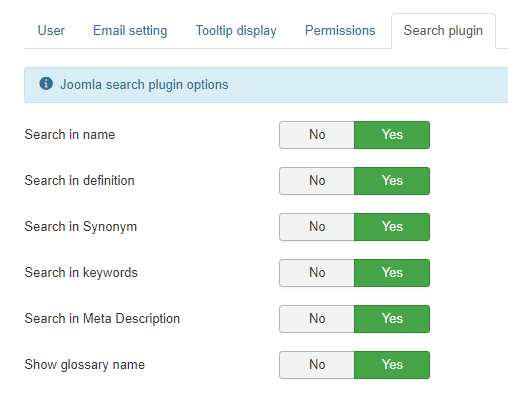
Cài đặt tìm kiếm
Tab plugin Tìm kiếm là sự tích hợp với chức năng tìm kiếm của Joomla. Bạn có thể kích hoạt chức năng tìm kiếm của Joomla thông qua tên định nghĩa, nội dung định nghĩa và tên thuật ngữ.
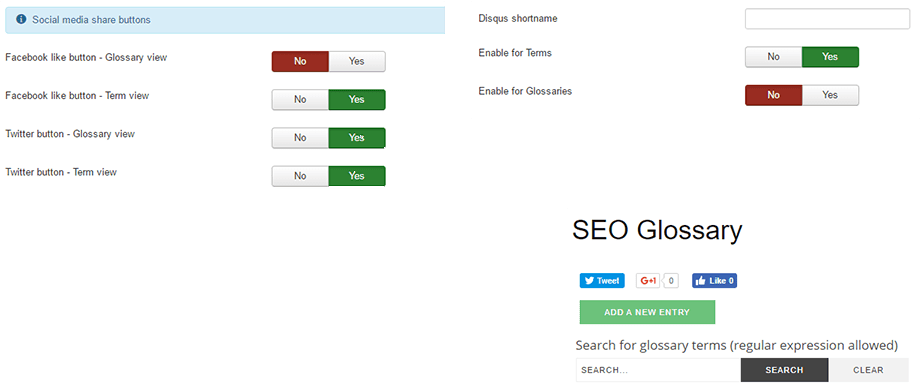
Cài đặt mạng xã hội và bình luận
Cài Mạng xã hội là phần tích hợp các nút mạng xã hội vào phần định nghĩa. Bạn có thể thêm các nút chia sẻ/thích vào phần thuật ngữ.
Việc Disqus là tích hợp hệ thống bình luận. Bạn chỉ cần thêm ID của mình và bạn sẽ có thể bình luận các định nghĩa.
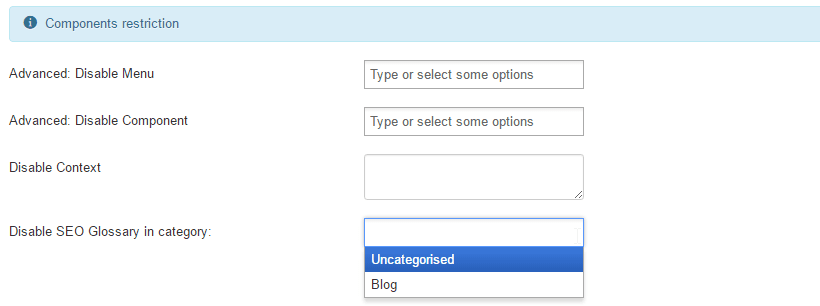
Hạn chế SEO Glossary
của thành phần là các thiết lập cho phép SEO Glossary phát hiện và tải liên kết chú thích và định nghĩa trong nội dung. Bạn có thể Bật/Tắt tính năng phát hiện bằng cách:
- Các mục menu Joomla
- Thành phần Joomla
- Danh mục bài viết Joomla
- Nội dung tùy chỉnh
Cài đặt nâng cao
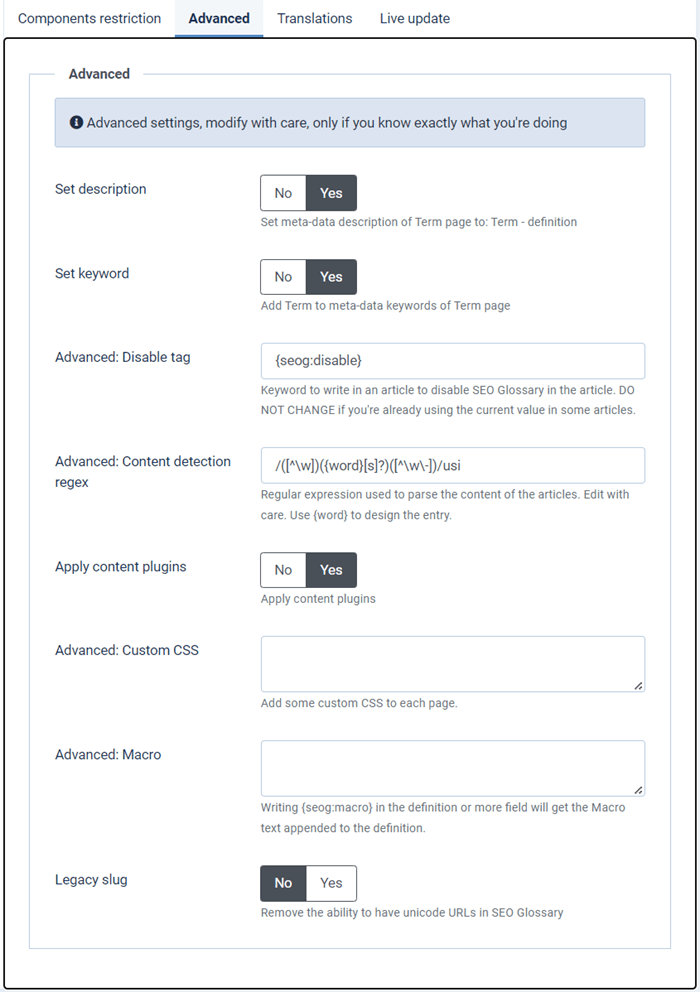
Cuối cùng, các thông số nâng cao cho phép bạn:
- Đặt mô tả: Kích hoạt mô tả siêu dữ liệu của trang Thuật ngữ thành: Thuật ngữ - định nghĩa
- Đặt từ khóa: Kích hoạt Thuật ngữ thành các từ khóa siêu dữ liệu của trang Thuật ngữ
- Thẻ vô hiệu hóa: Chọn thẻ bạn muốn sử dụng để vô hiệu hóa việc làm nổi bật định nghĩa trong nội dung: Ví dụ: nếu bạn thêm {seog:disable} vào một bài viết Joomla, định nghĩa đó sẽ không được hiển thị trong bài viết này.
- Tiền tố biểu thức chính quy chữ cái: đây là biểu thức PHP được sử dụng để xác định tiền tố định nghĩa của bạn.
- Biểu thức chính quy phát hiện nội dung: Đây là biểu thức PHP được sử dụng để phát hiện định nghĩa của bạn trong văn bản.
Bạn có thể tìm thêm thông tin tại đây: http://www.catswhocode.com/blog/15-php-regular-expressions-for-web-developers - Áp dụng plugin nội dung: Tải SEO Glossary vào tất cả các plugin nội dung.
- CSS tùy chỉnh: Thêm một số mã CSS tùy chỉnh vào mỗi trang.
- Macro: Việc nhập {seog:macro} vào trường định nghĩa hoặc trường khác sẽ thêm văn bản Macro vào phần định nghĩa.
- Slug cũ: Loại bỏ khả năng sử dụng URL Unicode trong SEO Glossary
3. Mô-đun Danh sách SEO Glossary
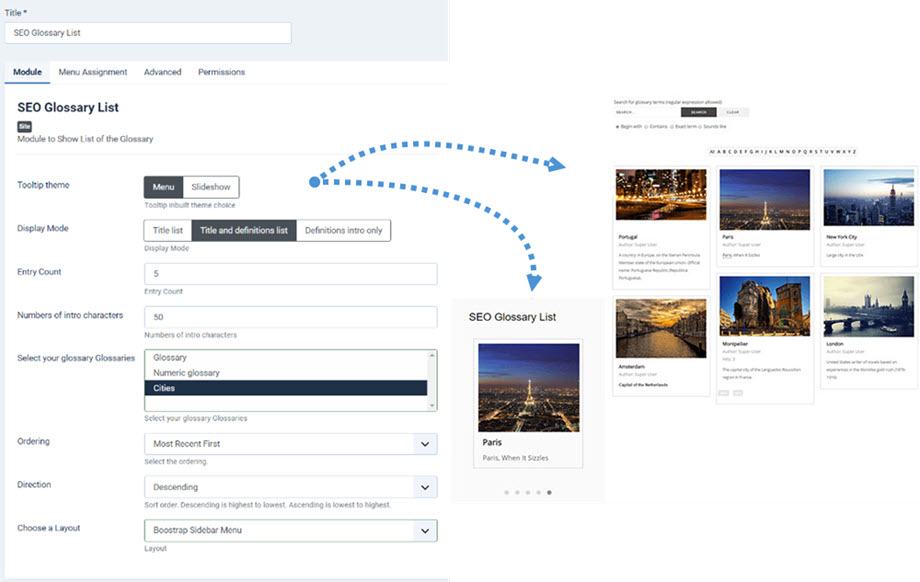
Mô-đun SEO Glossary đã có sẵn và được cài đặt cùng với gói chính. Mô-đun này sẽ lấy nội dung thuật ngữ và hiển thị các mục theo cách bạn muốn. Cách thiết lập như sau:
- chú giải công cụ theme: hiển thị các định nghĩa dưới dạng Menu hoặc Trình chiếu.
- Chế độ hiển thị: Danh sách tiêu đề, Danh sách tiêu đề và định nghĩa, và Chỉ phần giới thiệu định nghĩa
- Số lượng mục nhập: số lượng định nghĩa cần tải
- Số lượng ký tự mở đầu: số lượng ký tự để cắt bớt văn bản định nghĩa
- Chọn bảng thuật ngữ của bạn: chọn một hoặc một số bảng thuật ngữ để hiển thị.
- Thứ tự và hướng của các định nghĩa
- Chọn bố cục: Phẳng, Menu thanh bên Bootstrap và Menu trên cùng Bootstrap
4. Mô-đun SEO Glossary tìm kiếm
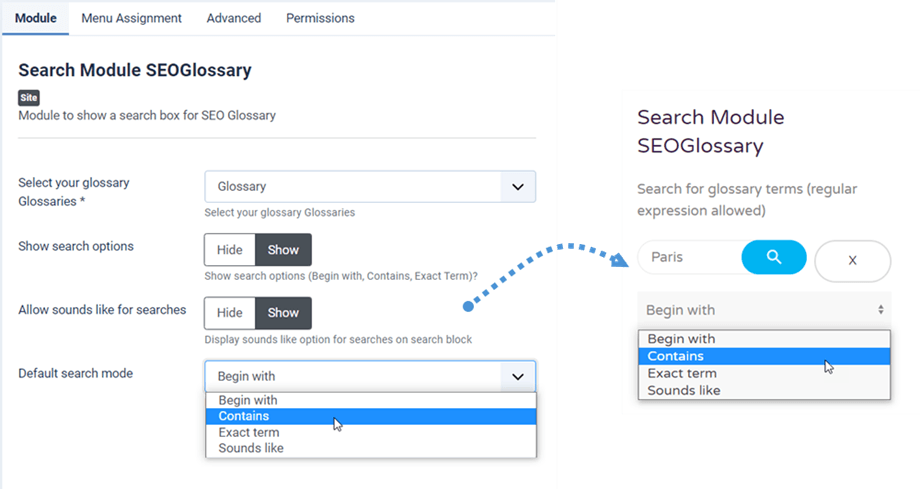
Bạn cũng có thể có mô-đun Tìm kiếm với SEO Glossary với thiết lập bên dưới:
- Chọn thuật ngữ của bạn Thuật ngữ
- Hiển thị các tùy chọn tìm kiếm: Bắt đầu bằng, Chứa và Từ khóa chính xác.
- Cho phép tìm kiếm các từ khóa tương tự: Hiển thị tùy chọn tìm kiếm các từ khóa tương tự trong khối tìm kiếm
- Chế độ tìm kiếm mặc định: Bắt đầu bằng, Chứa, Từ khóa chính xác và Nghe giống.