Sản phẩm WordPress
 Sản phẩm Joomla
 Hỗ trợ
 Tin tức
 Đăng nhập
My Maps location: Tham số
1. Cài đặt
Thành phần này có rất nhiều tùy chọn, một số có thể được ghi đè trong giao diện menu như chúng ta đã thấy trước đây. Nhấp vào menu: My Maps Location > Tùy chọn để truy cập giao diện (góc trên bên phải màn hình).
Cấu hình chung
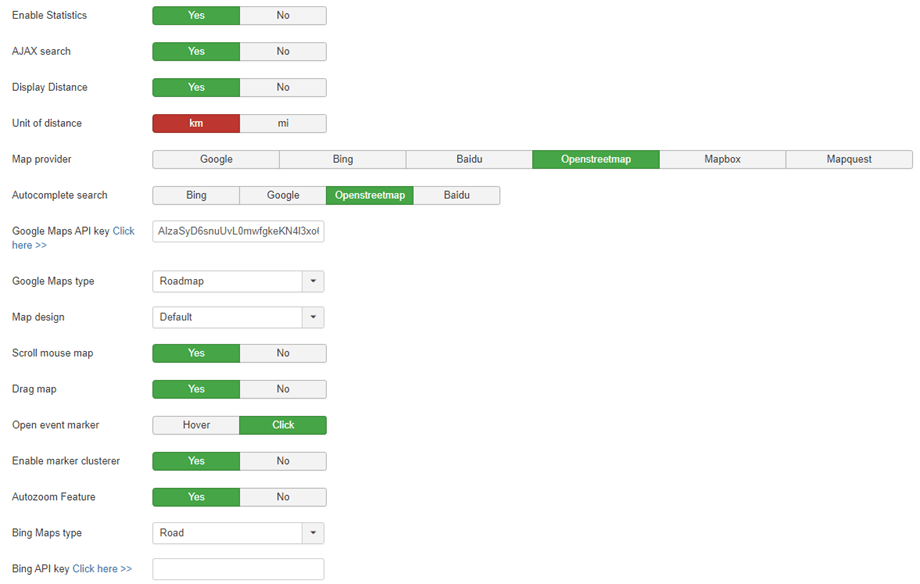
- Bật thống kê: Bật thống kê vị trí
- Tìm kiếm AJAX: Cho phép truy vấn tìm kiếm bằng AJAX, thực hiện tìm kiếm mà không cần tải lại trang.
- Hiển thị khoảng cách: Hiển thị khoảng cách từ vị trí người dùng đến vị trí hiện tại.
- Đơn vị đo khoảng cách: Dặm hoặc Kilômét
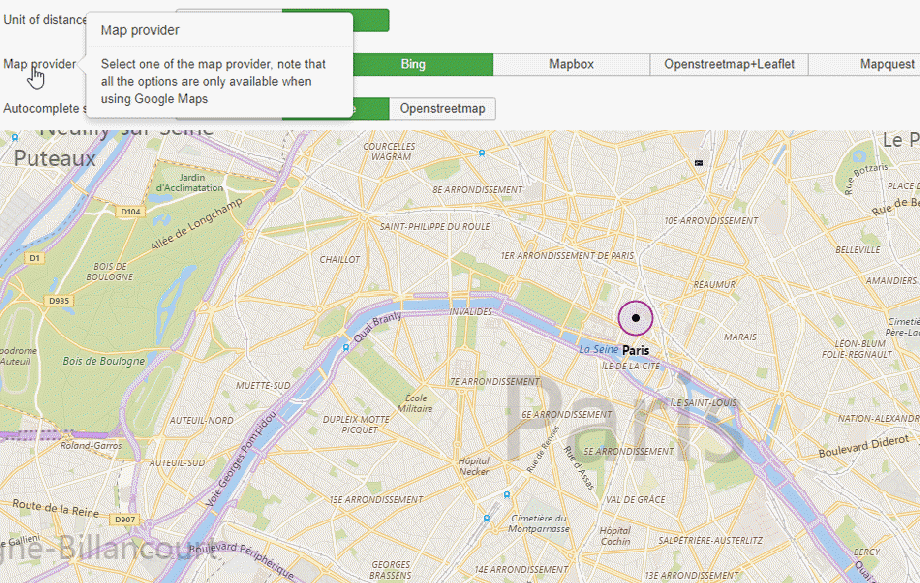
- Nhà cung cấp bản đồ: lựa chọn giữa Google Maps, Microsoft Bing Maps, Mapbox, OpenStreetMap, Baidu hoặc Mapquest.
- Tìm kiếm tự động hoàn thành: Gợi ý tự động hoàn thành khi tìm kiếm địa điểm. Các gợi ý tự động hoàn thành có thể đến từ Google Maps, Bing Maps, Openstreetmap hoặc Baidu, bất kỳ hệ thống bản đồ nào bạn đã chọn.
- Mỗi lần bạn sử dụng API Google Maps, nếu tên miền của bạn được tạo sau ngày 22 tháng 6 năm 2016, bạn phải cung cấp một khóa để xác thực yêu cầu của mình.
Thông tin chi tiết: https://developers.google.com/maps/documentation/javascript/usage?hl=en
Lấy khóa: https://developers.google.com/maps/documentation/javascript/get-api-key - Loại bản đồ Google Maps: Bản đồ đường bộ, Vệ tinh, Kết hợp hoặc Địa hình
- Thiết kế bản đồ: Chọn một thiết kế mặc định cho bản đồ của bạn.
- Cuộn bản đồ bằng chuột: Cho phép phóng to/thu nhỏ bằng chuột khi bạn di chuột qua bản đồ.
- Kéo bản đồ: Cho phép kéo bản đồ để di chuyển trên đó bằng chuột.
- Mở điểm đánh dấu sự kiện: Cách hiển thị chi tiết vị trí khi nhấp chuột hoặc di chuột qua điểm đánh dấu.
- Bật tính năng gom nhóm điểm đánh dấu: Mỗi nhóm có nhiều hơn một điểm đánh dấu sẽ hiển thị số lượng điểm đánh dấu bên trong nhóm đó.
- Tính năng tự động thu phóng: tự động điều chỉnh độ phóng to để hiển thị tất cả các điểm đánh dấu trên bản đồ.
- Loại bản đồ Bing Maps: Loại bản đồ: Ảnh chụp từ trên cao, Góc nhìn chim hoặc Đường bộ
- Mã API của Bing Maps: hãy nhập mã API để ứng dụng hoạt động ;)
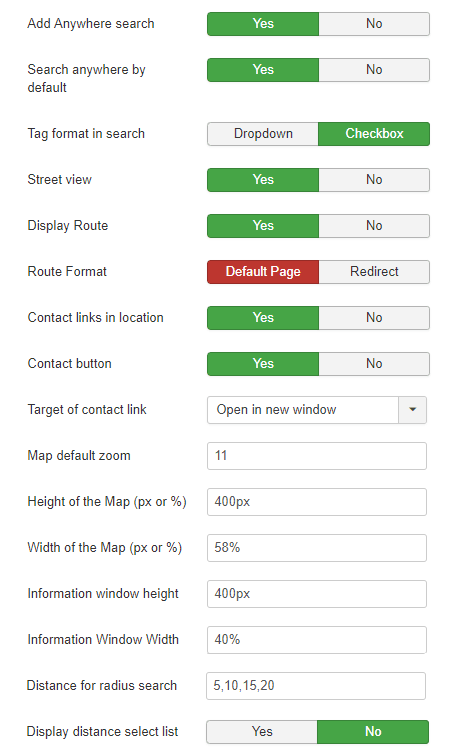
- Tìm kiếm mọi nơi: thêm tùy chọn tìm kiếm theo bán kính để tìm kiếm bất cứ đâu trên thế giới.
- Tìm kiếm ở bất kỳ đâu theo mặc định: theo mặc định, bộ chọn bán kính trong khung tìm kiếm sẽ được đặt thành "Mọi nơi".
- Định dạng thẻ trong tìm kiếm: hiển thị các bộ lọc thẻ dưới dạng hộp kiểm hoặc danh sách thả xuống.
- Chế độ xem đường phố: Thêm chế độ xem đường phố vào tùy chọn tìm kiếm
- Hiển thị lộ trình: Hiển thị liên kết để tính toán lộ trình từ vị trí người dùng.
- Định dạng tuyến đường: hiển thị tuyến đường trên My Maps location hoặc chuyển hướng đến Google.
- Liên kết liên hệ tại vị trí: Thêm liên kết đến trang liên hệ
- Nút liên hệ: hiển thị nút liên hệ
- Mục tiêu của liên kết liên hệ: Chế độ mở liên kết liên hệ
- Mức thu phóng mặc định của bản đồ: Mức thu phóng mặc định trên bản đồ khi tải lần đầu (đặt chế độ tự động thu phóng thành không)
- Kích thước bản đồ: chiều rộng và chiều cao của bản đồ và kết quả tìm kiếm
- Khoảng cách tìm kiếm theo bán kính: xác định các giá trị trong danh sách thả xuống tìm kiếm theo bán kính
. Ví dụ: Người dùng có thể chọn tìm kiếm trong bán kính 10 dặm xung quanh thành phố New York. - Hiển thị danh sách lựa chọn khoảng cách: tùy chọn để hiển thị danh sách lựa chọn tìm kiếm bán kính khoảng cách
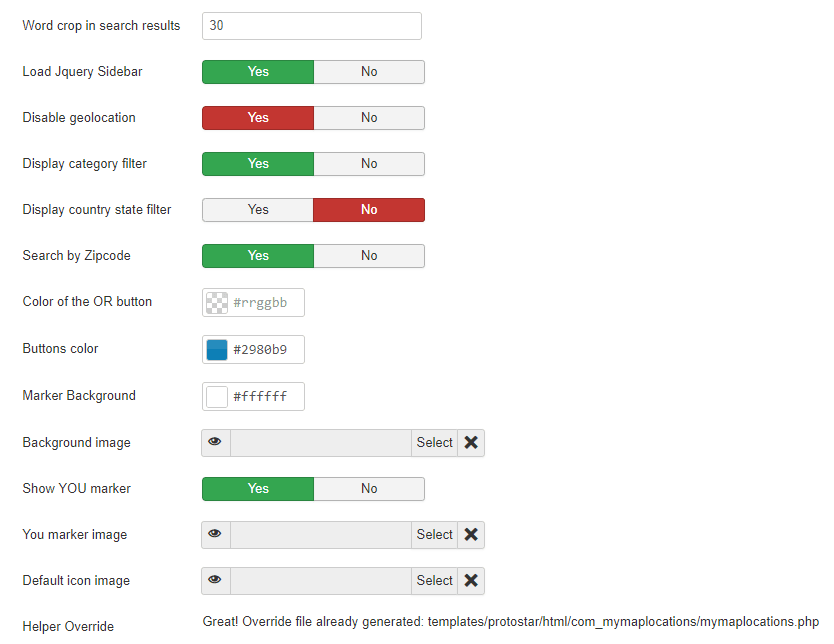
- Cắt bớt từ trong kết quả tìm kiếm: cắt bớt phần mô tả địa điểm ở một số lượng từ nhất định trong kết quả tìm kiếm.
- Thanh bên JQuery: thay đổi thanh bên mặc định thành thanh bên JQuery (nhỏ hơn và hiệu ứng cuộn mượt mà)
- Tắt định vị địa lý: tắt định vị địa lý trên các trang web không sử dụng HTTPS.
- Vô hiệu hóa bộ lọc danh mục: tùy chọn này sẽ kích hoạt bộ lọc danh sách thả xuống danh mục.
- Vô hiệu hóa bộ lọc quốc gia/tiểu bang: hiển thị menu thả xuống quốc gia/tiểu bang trong chế độ xem tìm kiếm
- Tìm kiếm theo mã bưu chính: Tìm kiếm theo trường mã bưu chính
- Màu sắc cho nút “HOẶC”: Màu nút “HOẶC” trên theme
- Màu nút: Màu nút "Định vị vị trí của tôi" trên theme
- Màu chữ toàn cầu: Sử dụng tùy chọn này để thiết lập màu chữ toàn cầu cho các vị trí trên bản đồ của tôi.
- Ảnh nền: ảnh nền của ô tìm kiếm trên theme
- Đánh dấu vị trí của bạn: thêm vị trí của bạn trên bản đồ và chọn một hình ảnh làm điểm đánh dấu.
- Ảnh biểu tượng mặc định: sử dụng ảnh biểu tượng mặc định nếu không có biểu tượng nào khác.
- Ghi đè trình trợ giúp: tạo một tệp ghi đè bố cục tiêu chuẩn của Joomla mà sẽ không bị ảnh hưởng bởi extension (trong thư mục /html)
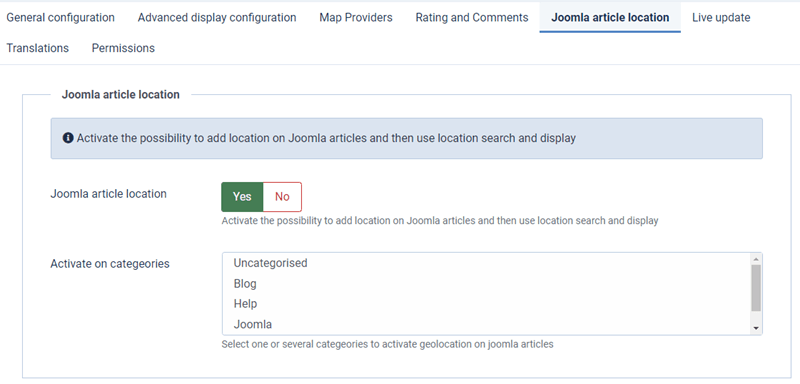
Vị trí bài viết Joomla
Để hiển thị bản đồ trên mỗi bài viết, trước tiên bạn cần bật định vị bài viết của Joomla . Hơn nữa, bạn có thể chọn một hoặc nhiều danh mục cụ thể để hiển thị tùy chọn này.
2. Bing là nguồn bản đồ
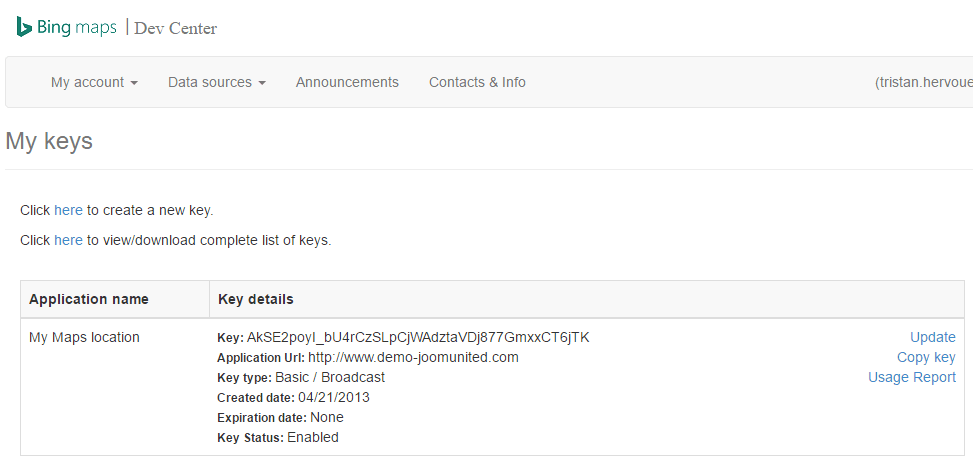
Để sử dụng Bing Maps của Microsoft làm nguồn bản đồ, bạn cần điền khóa API vào phần cấu hình chung của My Maps location. Trang Bing ở đây: https://www.bingmapsportal.com/
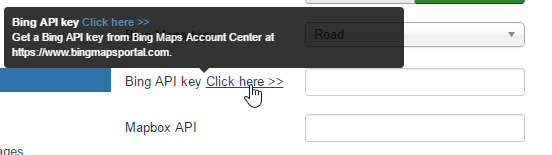
Bạn cần tạo một tài khoản miễn phí tại đây và sao chép mã khóa API từ tài khoản của mình.
Sau đó, bạn có thể sử dụng bản đồ Bing làm nguồn bản đồ từ cấu hình toàn cục (để bật nó làm mặc định) hoặc từ mục menu.
3. Mapbox làm nguồn bản đồ
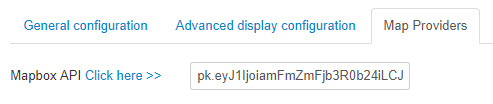
Để sử dụng Mapbox, nền tảng bản đồ tùy chỉnh dành cho lập trình viên, làm nguồn bản đồ, bạn cần điền API của Mapbox trong My Maps location > Nhà cung cấp bản đồ.
Trang chủ của Mapbox ở đây, bạn cần tạo tài khoản miễn phí từ đó: https://www.mapbox.com/
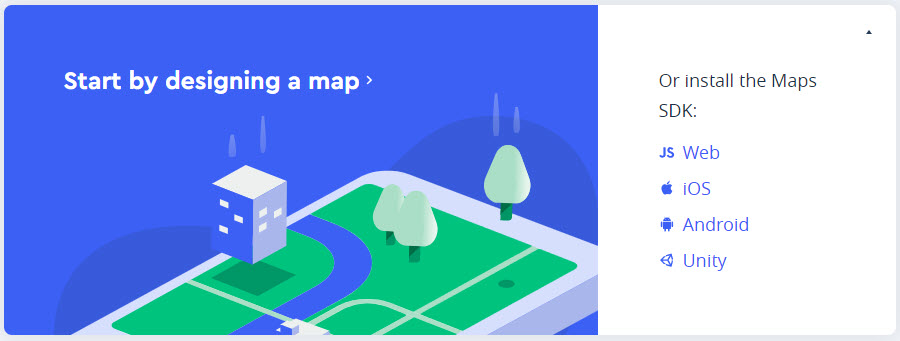
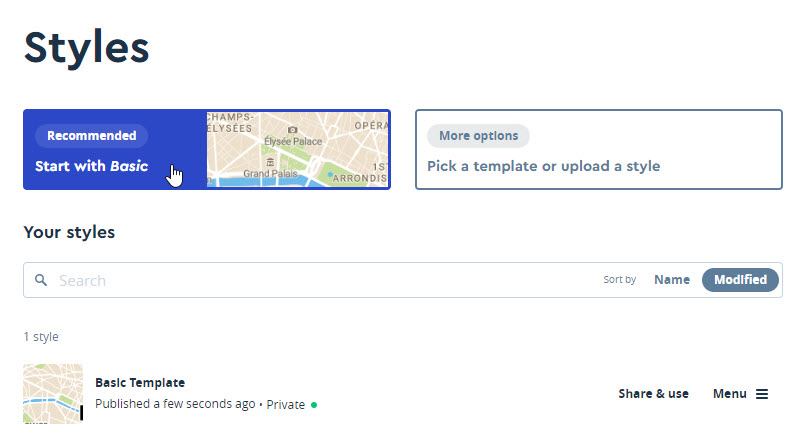
Từ đó, bạn có thể tạo một số thiết kế trang mới hoặc sử dụng thiết kế được đề xuất và lưu trữ nó vào tài khoản của mình.
Để lấy thông tin đăng nhập, hãy sử dụng menu Tài khoản (góc trên bên phải):
- API Mapbox: sử dụng menu Tài khoản > Mã truy cập
Như vậy, bạn sẽ nhận được một khóa cho mỗi kiểu bản đồ bạn đã tạo.
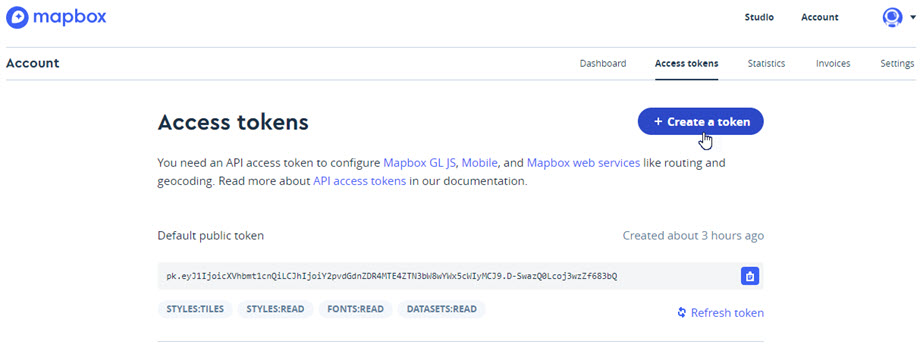
Sau đó, chỉ cần sao chép nó vào phần cấu hình My Maps location để sử dụng.