WordPress products
 sản phẩm Joomla
 Hỗ trợ
 Tin tức
 Đăng nhập
My Maps location: Vị trí nhập - xuất
My Maps location có công cụ Nhập - Xuất - Đồng bộ hóa tự động cho vị trí từ tệp .csv hoặc .kml (tệp Google Earth). Nhấp vào menu My Maps Location > Nhập/Xuất để truy cập giao diện.
1. Nhập CSV
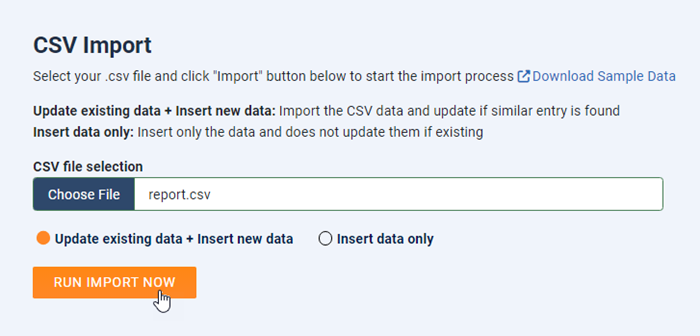
Đầu tiên là phần Nhập CSV, hãy chọn tệp .csv từ máy tính của bạn và nhấp vào "Chạy Nhập Ngay" để bắt đầu quá trình nhập.
Ở đây có 2 lựa chọn:
- Cập nhật dữ liệu hiện có + Thêm dữ liệu mới: Nhập dữ liệu CSV và cập nhật nếu tìm thấy mục tương tự.
- Chỉ chèn dữ liệu: Chỉ chèn dữ liệu và không cập nhật dữ liệu nếu đã tồn tại.
2. Đồng bộ hóa tự động CSV
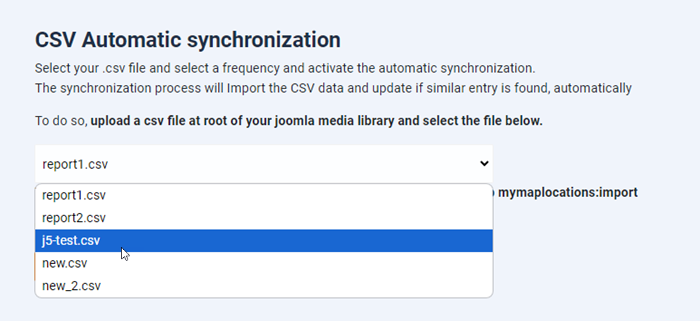
Thứ hai, đó là tính năng đồng bộ hóa CSV tự động. Chọn tệp .csv của bạn, chọn tần suất và kích hoạt tính năng đồng bộ hóa tự động.
Quá trình đồng bộ hóa sẽ nhập dữ liệu CSV và tự động cập nhật nếu tìm thấy mục tương tự.
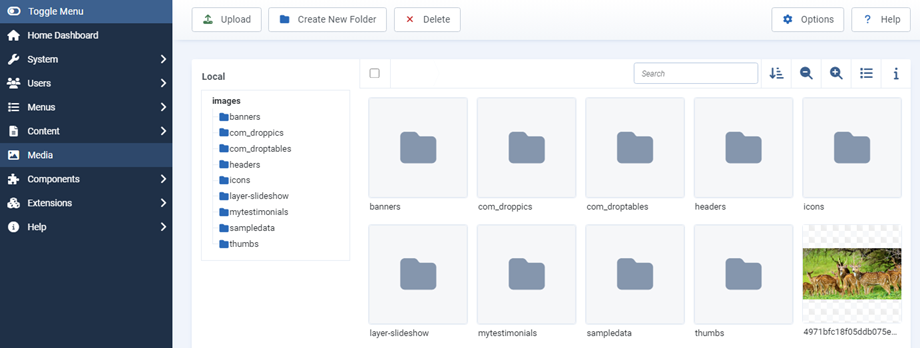
Để làm vậy, hãy tải một tệp CSV lên thư mục gốc của thư viện đa phương tiện Joomla của bạn.
Sau đó, từ đây bạn có thể chọn tệp bên dưới và nhấp vào "Khởi động đồng bộ hóa" .
Để chạy lệnh nhập dữ liệu, hãy thêm lệnh sau vào cron job: `php cli/joomla.php mymaplocations:import`
3. Nhập KML
Tiếp theo là phần Nhập KML, chọn tệp .kml từ máy tính của bạn và nhấp vào "Chạy Nhập KML" để bắt đầu quá trình nhập.
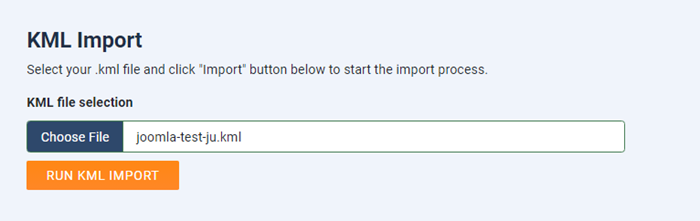
Chúng tôi hỗ trợ các tệp .kml từ Google Earth và OpenStreetMap.
4. Xuất và bảo trì dữ liệu
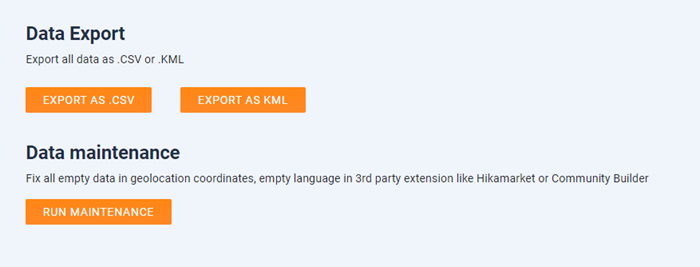
Cuối cùng, tại đây bạn có thể xuất dữ liệu hiện có của mình dưới dạng tệp .csv và .kml hoặc sửa tất cả dữ liệu trống trong tọa độ địa lý, ngôn ngữ trống trong extension của bên thứ ba như Hikamarket hoặc Community Builder.