WordPress products
 sản phẩm Joomla
 Hỗ trợ
 Tin tức
 Đăng nhập
Droptables: Biểu đồ từ bảng
1. Tạo một bảng với dữ liệu
Bạn có thể tạo biểu đồ từ dữ liệu bảng ngay trong nội dung của mình. Trước tiên, hãy tạo một bảng với dữ liệu cần tạo biểu đồ.
Sau đó, hãy chọn các mục để tạo biểu đồ. Ở đây, toàn bộ bảng đã được chọn.
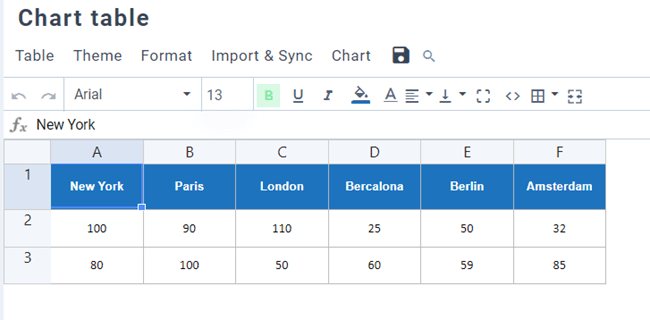
Sau đó nhấp vào "Thêm biểu đồ mới". Một biểu đồ sẽ được tạo ra, tuân theo phạm vi dữ liệu bạn đã chọn. Ở phần bên phải, bạn có thể chọn loại biểu đồ.
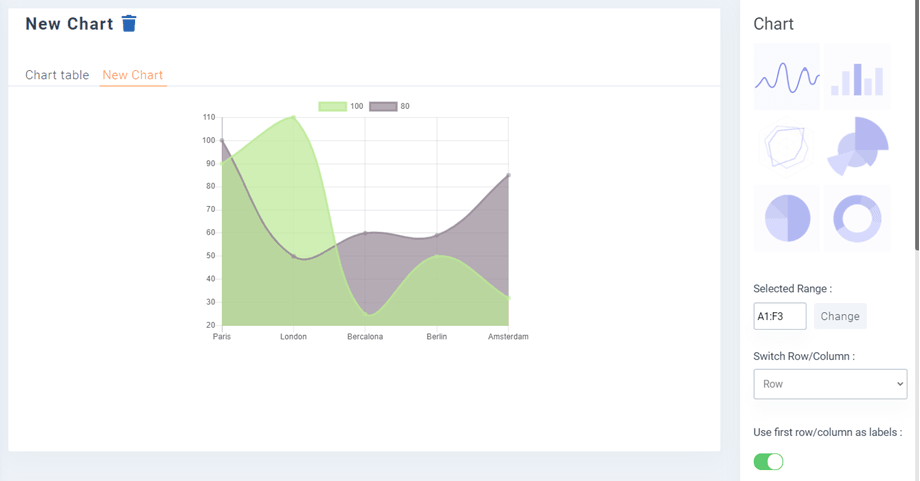
Biểu đồ sẽ được cập nhật tự động dựa trên sự thay đổi dữ liệu trong bảng, bạn không cần phải tạo lại biểu đồ.
2. Các thông số đồ thị
thememặc định
Ở bảng điều khiển bên phải, Droptables bao gồm 6 themeđược xác định trước, bạn có thể chọn một chủ đề phù hợp với biểu đồ của mình.
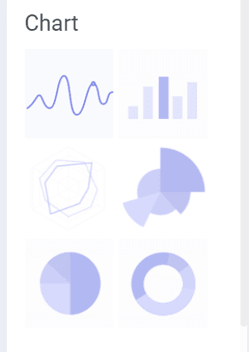
Sau khi thêm biểu đồ, bạn sẽ thấy một số tùy chọn ở cột bên phải.
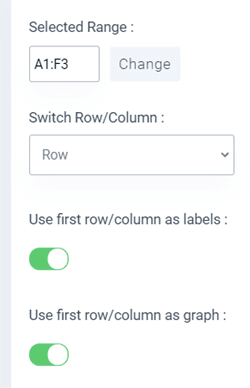
Chức năng Chuyển đổi hàng/cột chỉ khả dụng nếu bạn chỉ chọn các số trong tập dữ liệu. Bạn sẽ được phép chuyển đổi dữ liệu từ cột sang hàng.
Tham Sử dụng hàng/cột đầu tiên làm nhãn" cho phép bạn thêm nhãn vào biểu đồ của mình.
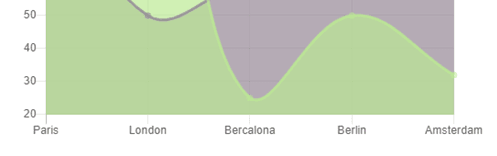
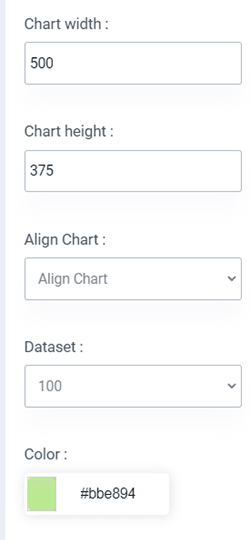
Sau đó, bạn có các tùy chọn để thiết lập chiều rộng/chiều cao, căn chỉnh và màu sắc cho biểu đồ của mình.