 WordPress products
 sản phẩm Joomla
 Hỗ trợ
 Tin tức
 Đăng nhập
Droppics: Quản lý hình ảnh đơn lẻ
1. Các tùy chọn hiển thị ảnh đơn
Với Droppics, bạn có thể sử dụng cùng một hình ảnh trong thư viện ảnh hoặc dưới dạng một hình ảnh duy nhất trong nội dung. Mở Droppics, nhấp vào một hình ảnh và bảng điều khiển bên phải sẽ thay đổi. Từ phần trên cùng, bạn có thể xác định:
- Bán kính viền
- Lề
- Kích thước viền
- Màu viền
- Kích thước bóng
- Màu bóng
- Căn chỉnh
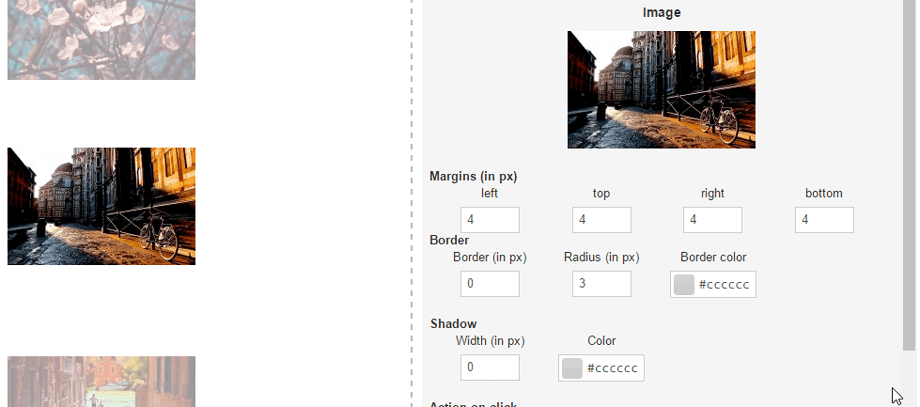
Đừng quên nhấn nút lưu sau khi bạn hoàn tất việc chỉnh sửa.
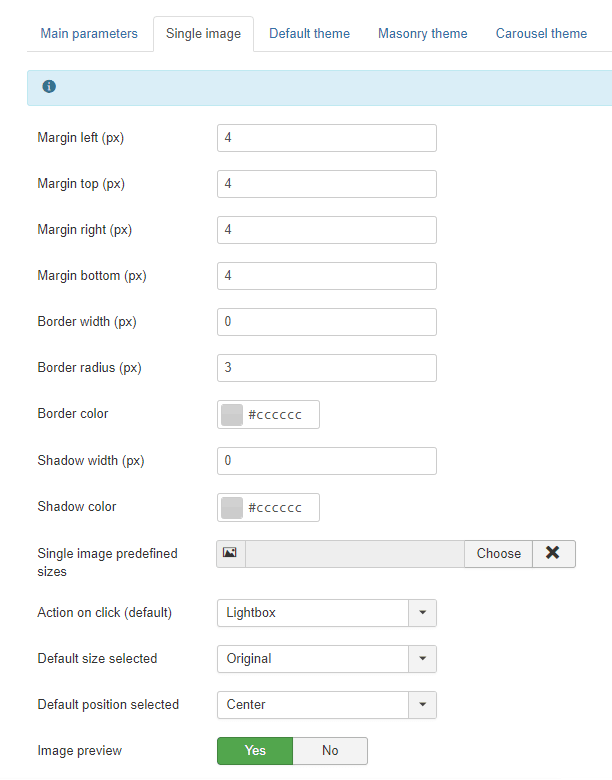
Tiếp theo, bạn có thể xác định hành động khi nhấp chuột vào hình ảnh, kèm theo liên kết ngoài tùy chọn và chú thích (văn bản bên dưới hình ảnh):
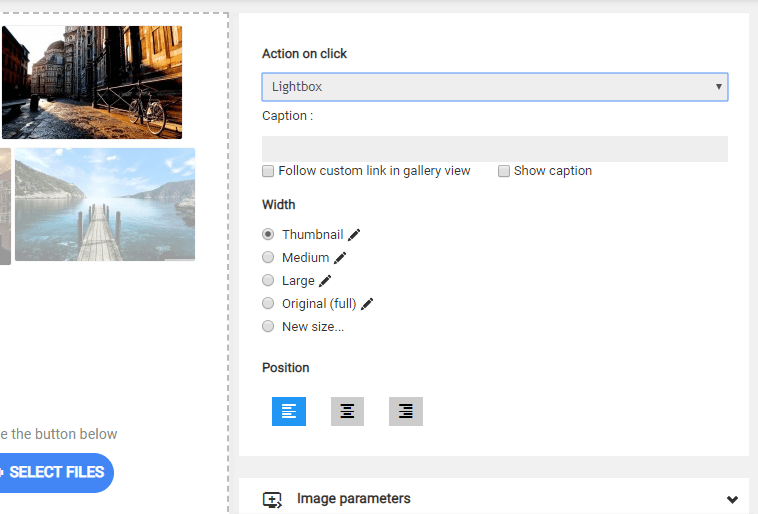
Thao tác khi nhấp chuột sẽ quyết định liệu người dùng sẽ:
- Mở hình ảnh trong lightbox
- Nhấp vào liên kết để xem bài viết hoặc menu
- Theo liên kết đến URL tùy chỉnh
- Không làm gì cả
Chú thích ảnh:
- Theo dõi liên kết tùy chỉnh trong chế độ xem thư viện
- Hiển thị phụ đề
Tùy chọn hộp kiểm "Theo liên kết tùy chỉnh trong chế độ xem thư viện ảnh" thêm hành vi liên kết cho một hình ảnh duy nhất, nhưng nó cũng hoạt động trong chế độ xem thư viện ảnh nếu bạn chèn toàn bộ thư viện vào nội dung của mình. Tính năng này thường được sử dụng cho các trang danh mục đầu tư.
Liên kết đến menu và bài viết được hoàn thiện bằng một công cụ giúp bạn dễ dàng tìm thấy nội dung trong danh sách.
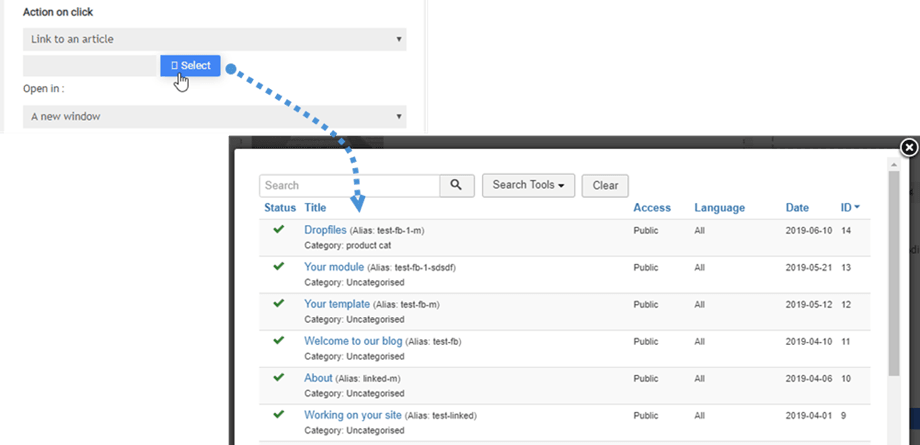
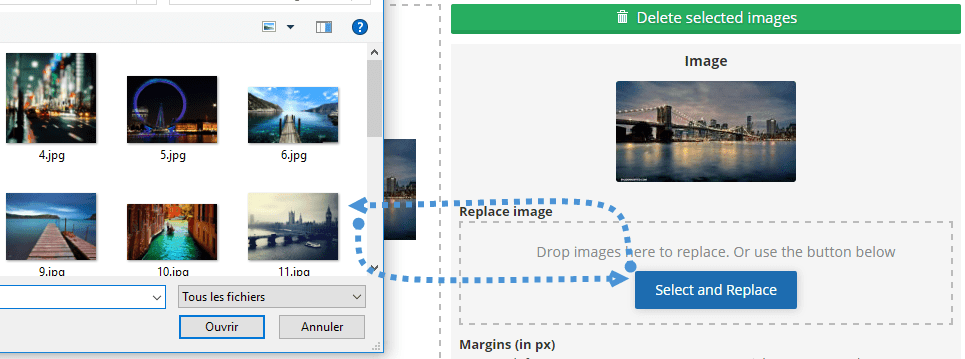
Khi nhấp vào một hình ảnh duy nhất, bạn có tùy chọn thay thế hình ảnh trên toàn bộ websiteJoomla của mình. Tải lên một hình ảnh mới và Droppics sẽ tạo lại tất cả kích thước hình ảnh, bao gồm cả kích thước tùy chỉnh, và thay thế nó trong nội dung của bạn!
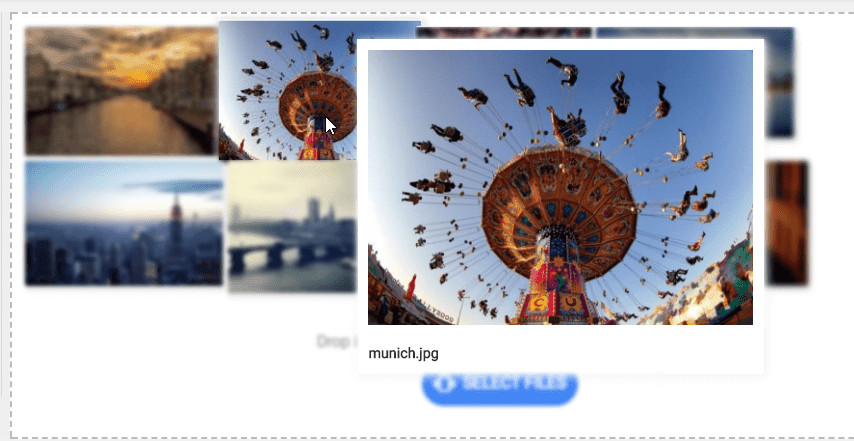
Nếu kích hoạt Xem trước hình ảnh trong cài đặt, bạn thậm chí có thể kích hoạt hiệu ứng hình ảnh khi rê chuột.
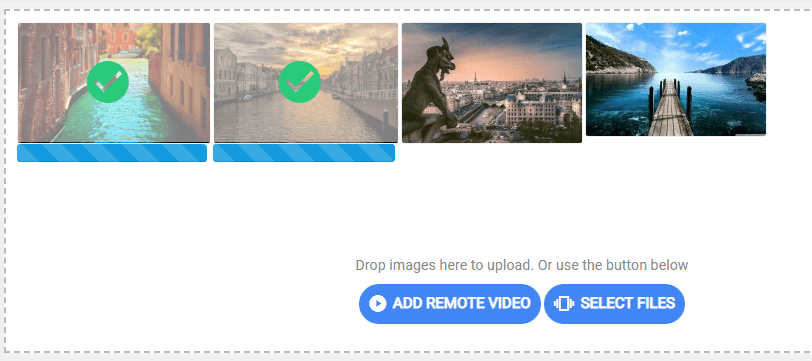
Và cả quá trình tải lên nữa.
2. Tạo kích thước hình ảnh tùy chỉnh
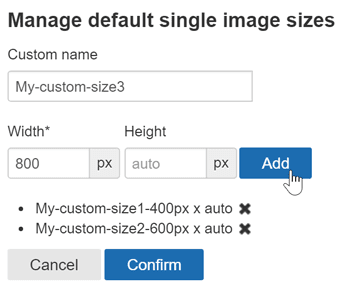
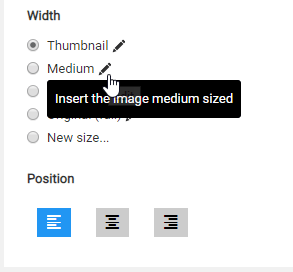
Bạn có thể tạo một số hình ảnh có kích thước tùy chỉnh bằng cách sử dụng các tệp gốc, và hình ảnh gốc sẽ không bị thay đổi. Nhấp vào kích thước mới , xác định ít nhất chiều rộng và tên tệp để tạo hình ảnh mới. Tên và kích thước mới của tệp hình ảnh sẽ được thêm vào danh sách.
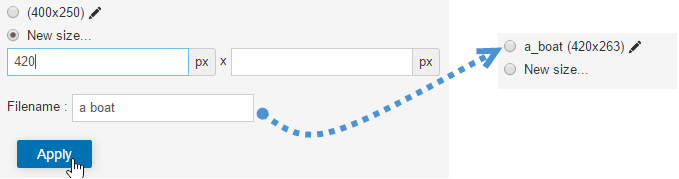
Kích thước ảnh tùy chỉnh cũng có thể được tạo tự động khi tải lên. Để xác định kích thước tùy chỉnh, hãy sử dụng menu: Thành phần > Droppics > Tùy chọn > Ảnh đơn > Kích thước tùy chỉnh.
Sau đó, bạn có thể thêm các kích thước ảnh tùy chỉnh mà bạn muốn được tạo mặc định khi tải lên.
Sau khi ảnh tùy chỉnh được tạo, ảnh đó sẽ xuất hiện trong danh sách ảnh của bạn. Sau đó, chỉ cần nhấp vào " Chèn ảnh này" để thêm vào bài viết của bạn.
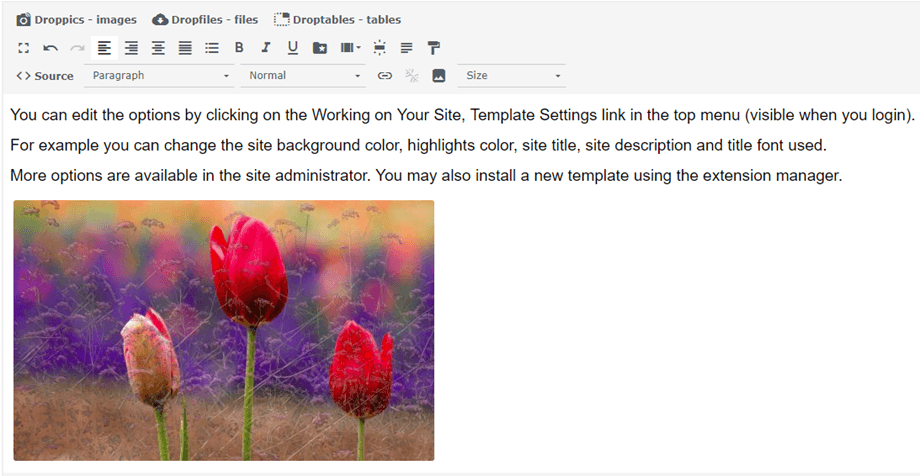
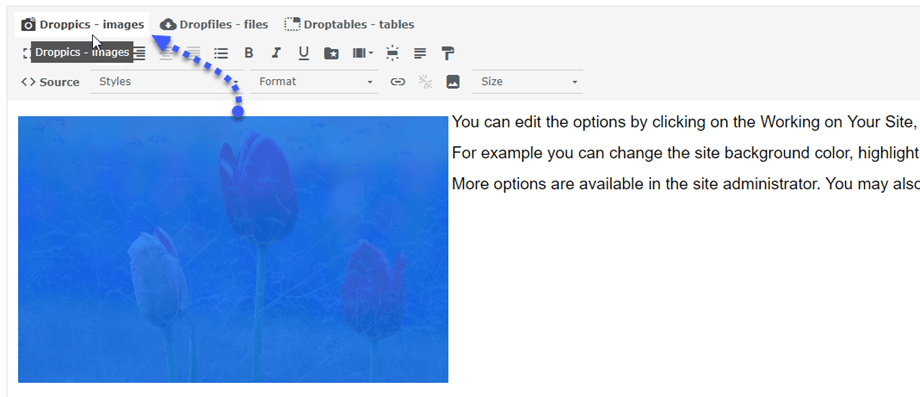
Bằng cách nhấp chuột trở lại vào hình ảnh và vào Droppics , hình ảnh sẽ được mở lại với đầy đủ các thông số của nó.
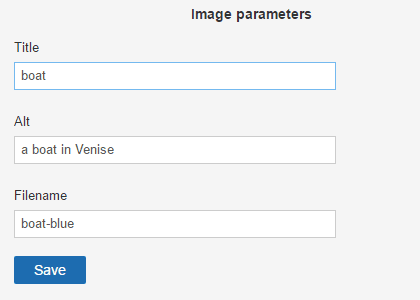
Để tối ưu hóa SEO, bạn có thể thiết lập tiêu đề, văn bản thay thế và đổi tên tệp gốc.
3. Áp dụng hiệu ứng lên hình ảnh
Bạn có thể áp dụng bộ lọc và hiệu ứng cho hình ảnh. Ở phía bên phải của kích thước hình ảnh, hãy nhấp vào biểu tượng bút "chỉnh sửa".
Màn hình hiển thị các hiệu ứng sẽ hiện ra trước mắt bạn.

Bạn có thể áp dụng các chỉnh sửa và hiệu ứng:
- Mùa vụ
- Thay đổi kích thước
- Gương
- Quay
- Áp dụng một số hiệu ứng tạo kiểu
