WordPress products
 sản phẩm Joomla
 Hỗ trợ
 Tin tức
 Đăng nhập
Dropfiles: Mẹo & Thủ thuật
1. Dropfiles sử dụng module hoặc module tùy chỉnh HTML
Dropfiles Module giúp bạn hiển thị tất cả các tệp đã tải lên/cập nhật gần đây. Bạn có thể giới hạn số lượng tệp, chọn danh mục muốn hiển thị và xác định thứ tự.
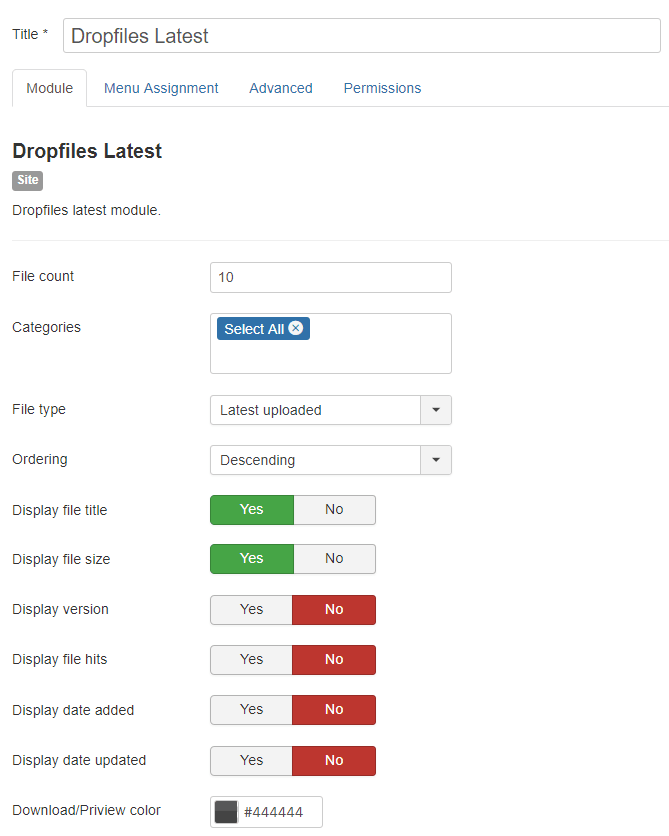
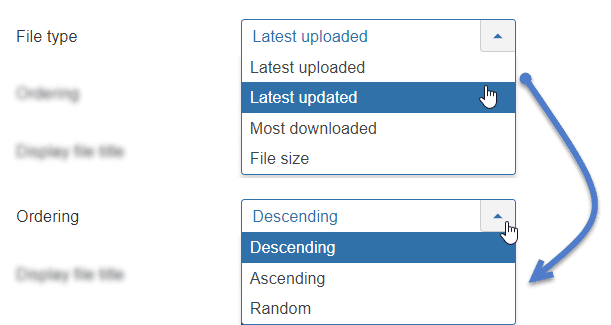
Các tùy chọn sắp xếp bao gồm: Giảm dần, Tăng dần hoặc Ngẫu nhiên + Tải lên mới nhất, Cập nhật mới nhất, Tải xuống nhiều nhất hoặc Kích thước tệp.
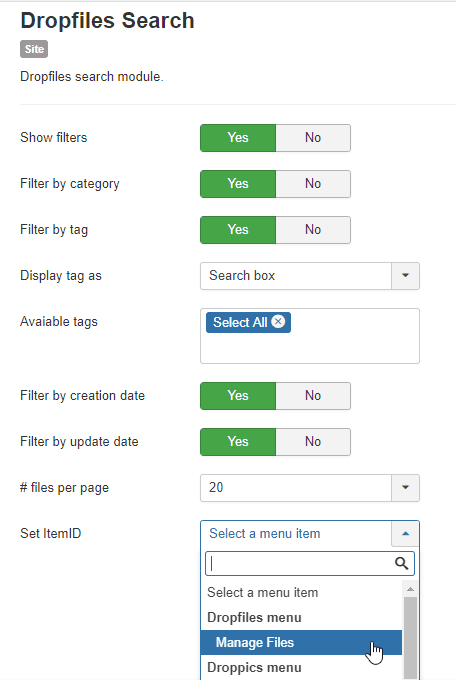
Bạn cũng có thể hiển thị Dropfiles Tìm kiếm theo từng mô-đun. Bên cạnh các tính năng như mục Menu > Dropfiles Tìm kiếm, bạn cũng có thể thiết lập ID mục cho mô-đun.
Dropfiles được xây dựng để sử dụng trong mọi trường soạn thảo WYSIWYG, bạn chỉ cần gọi plugin nội dung. Hầu hết thời gian, plugin này được kích hoạt theo mặc định.
Điều này không áp dụng cho mô-đun HTML tùy chỉnh của Joomla, bạn cần kích hoạt nó như hướng dẫn ở trên.
Trong tab tùy chọn, bạn cần đặt tùy chọn Chuẩn bị nội dung thành Có.

2. Sao chép theme Dropfiles
Bạn có thể sao chép và tùy chỉnh theme trong Dropfiles. Đầu tiên, bạn vào Cấu hình > Sao chép giao theme , sau đó chọn loại theme bạn muốn điều chỉnh, rồi nhập theme . Cuối cùng, nhấn vào Sao chép .
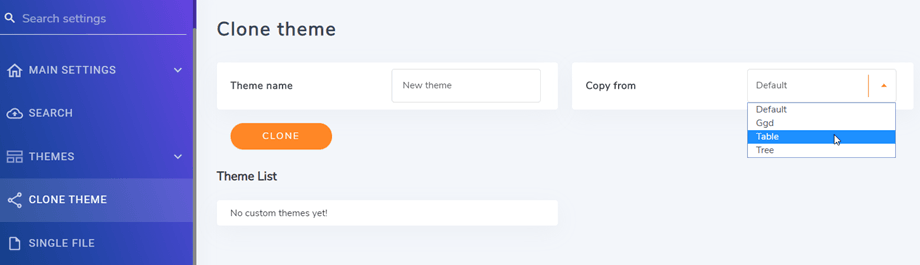
Các themeđã tạo được liệt kê bên dưới, bạn có thể nhấp vào chúng để chỉnh sửa các thông số của theme .
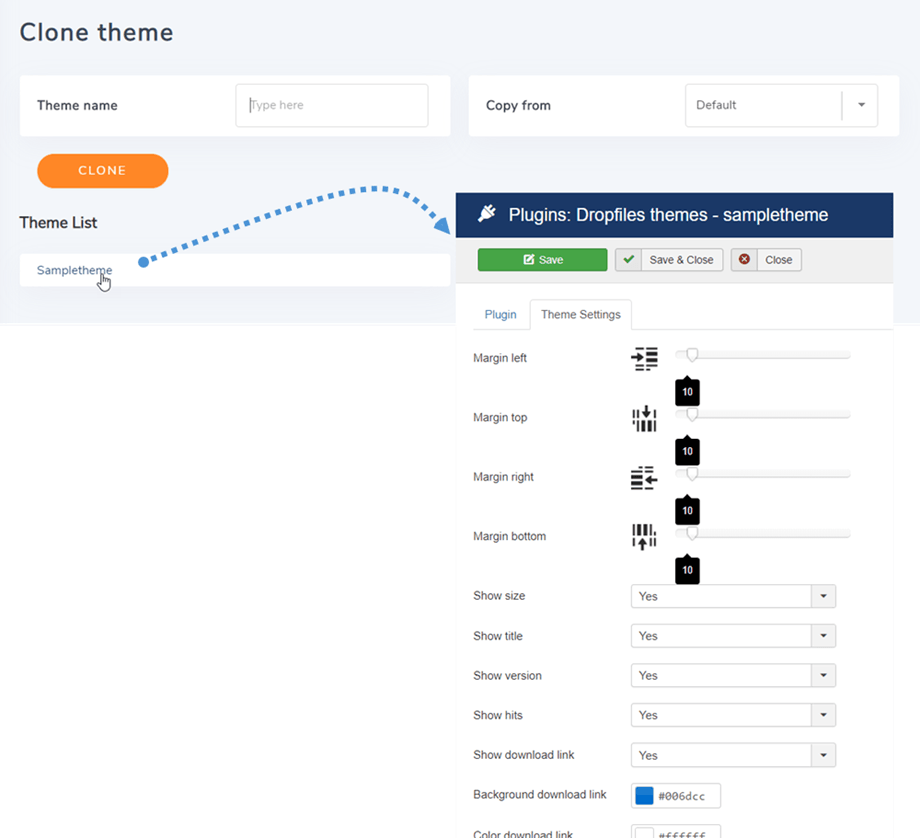
Dropfiles themethực chất là các plugin và chúng nằm trong thư mục plugins/dropfilestheme/
3. Bố cục tệp đơn tùy chỉnh
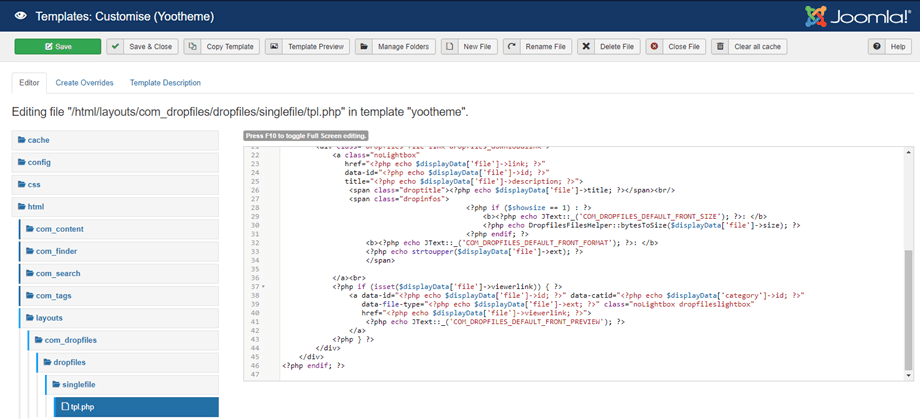
Bên cạnh các thiết lập tệp đơn giản trong Tham số chính , bạn cũng có thể ghi đè bố cục tệp đơn. Trước tiên, bạn vào Extension> Mẫu > Mẫu và sau đó nhấp vào theme bạn đang sử dụng.
Tại tab Trình chỉnh sửa, vui lòng vào html > layouts > com_dropfiles > dropfiles > singlefile, sau đó nhấp vào tpl.php để tùy chỉnh kiểu dáng. Nhớ nhấn Lưu khi hoàn tất. Chúc may mắn!