WordPress products
 sản phẩm Joomla
 Hỗ trợ
 Tin tức
 Đăng nhập
Dropfiles: Tham số
1. Các thông số chính
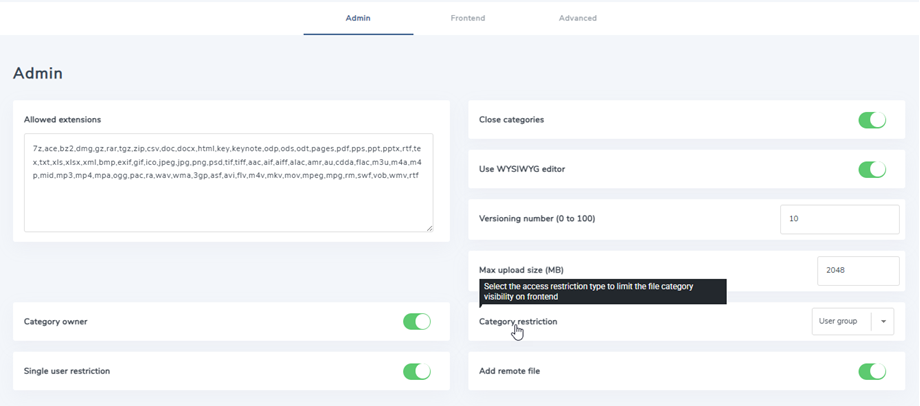
Để truy cập Dropfiles , hãy vào Component > Dropfiles > Settings / Options. Có 3 tab bên trong phần Cài đặt chính: Admin, Frontend và Advanced.
Tab quản trị
Trong phần tùy chọn, bạn có thể định nghĩa:
- được cho phép extension: định dạng tệp bạn muốn cho phép website tải lên/tải xuống
- Chủ sở hữu danh mục: Thêm người dùng làm chủ sở hữu danh mục
- Hạn chế người dùng đơn lẻ: thêm khả năng chọn một người dùng Joomla duy nhất để truy cập vào một danh mục hoặc nhiều người dùng để xem một tập tin.
- Đóng danh mục: tùy chọn để tải danh mục dạng accordion ở trạng thái mở hoặc đóng theo mặc định.
- Sử dụng trình soạn thảo WYSIWYG: tải trình soạn thảo văn bản đầy đủ để xem mô tả tệp.
- Số phiên bản: Dropfiles lưu trữ lịch sử các tệp khi bạn cập nhật, bạn có thể thiết lập số lượng tệp cần sao lưu (0-100: giới hạn cho mỗi tệp)
- Kích thước tệp tải lên tối đa: được thiết lập bởi giá trị php.ini trên máy chủ của bạn. Bạn có thể đặt giới hạn dưới tại đây.
- Hạn chế theo danh mục: áp dụng hạn chế truy cập tệp theo danh mục tệp bằng cách sử dụng Nhóm người dùng Joomla hoặc cấp độ truy cập Joomla.
- Thêm tệp từ xa: khả năng thêm các tệp từ xa vào giữa các tệp khác (không được lưu trữ trên máy chủ của bạn).
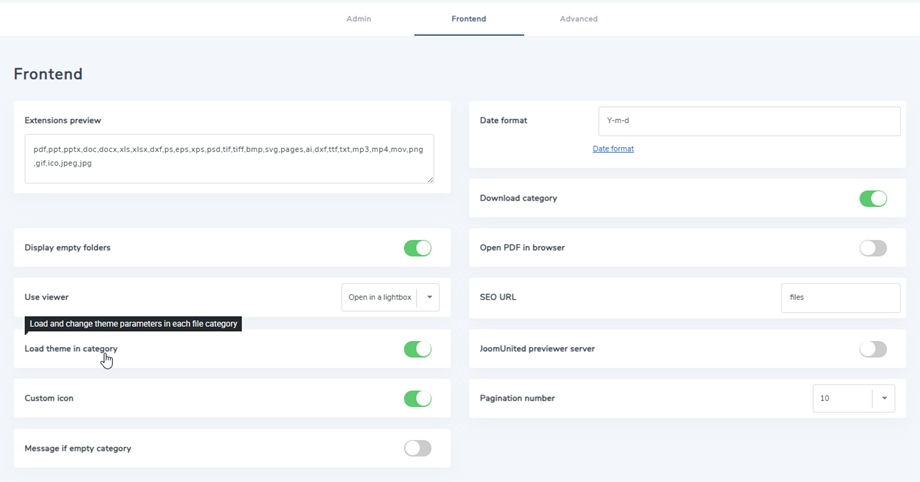
Tab Frontend
- Extension: Extensionphải được mở bằng trình xem tài liệu Google, nếu không nút xem trước sẽ không hiển thị.
- Hiển thị các thư mục trống trên frontend
- Người dùng xem: Sử dụng trình xem Google Documents để xem trước tập tin.
- Tải theme trong danh mục: tải theme và theme trong mỗi danh mục tệp.
Nếu được đặt thành Không, theme từ các tùy chọn sẽ được áp dụng. - Biểu tượng tùy chỉnh: Có thể tải lên hình ảnh hoặc biểu tượng tùy chỉnh cho từng tệp riêng lẻ.
- Thông báo nếu danh mục trống: Hiển thị thông báo nếu danh mục trống
- Định dạng ngày tháng: Định dạng ngày tháng của tệp tin được tải lên và chỉnh sửa
- Tải xuống theo danh mục: Cho phép người dùng tải xuống tất cả các tệp hoặc các tệp được chọn từ một danh mục dưới dạng tệp .zip tổng hợp bằng một nút.
- Mở PDF trong trình duyệt: để mở PDF trong một tab trình duyệt mới thay vì trình xem Google Drive.
- URL SEO: URL gốc được sử dụng để tải xuống tệp, ví dụ: files/myfile.zip
- Máy chủ xem trước JoomUnited: Tự động tạo bản xem trước tập tin bằng máy chủ bên ngoài. Hỗ trợ các loại tập tin: ai, csv, doc, docx, html, json, odp, ods, pdf, ppt, pptx, rtf, sketch, xd, xls, xlsx, xml, jpg, jpeg, png, gif. Nếu định dạng không được hỗ trợ, chúng tôi sẽ sử dụng trình xem trước của Google. Số lượng tập tin này không tính đến các tập tin trên đám mây.
- Tệp được tạo an toàn: Tệp xem trước của bạn sẽ có cùng giới hạn truy cập như tệp có thể tải xuống, nghĩa là nếu tệp bị giới hạn truy cập, người dùng không được ủy quyền sẽ không thể truy cập vào bản xem trước.
- Thông tin nhật ký xem trước: Hiển thị/ẩn nhật ký bằng cách nhấp vào văn bản liên kết.
- Số trang: Hiển thị số lượng tệp trên mỗi trang (10, 20, 50, 100)
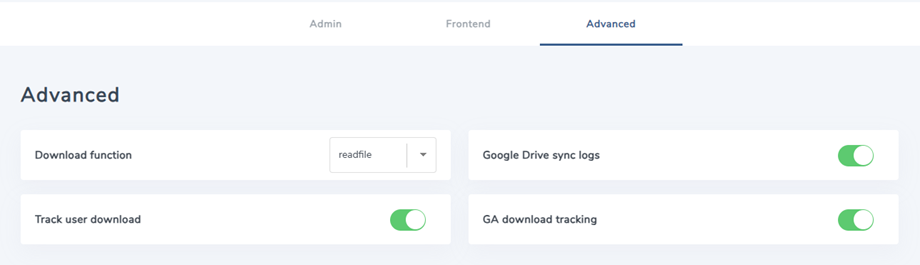
Tab nâng cao
- Chức năng tải xuống: bao gồm readfile hoặc fread
- Nhật ký đồng bộ Google Drive: tạo nhật ký đồng bộ Google Drive để phục vụ mục đích gỡ lỗi.
- Theo dõi lượt tải xuống của người dùng: bằng cách bật tính năng này, bạn sẽ thấy thông tin theo dõi người dùng trên Dropfiles bảng điều khiển Thống kê của
- Theo dõi lượt tải xuống GA: theo dõi lượt tải xuống, xem trước tệp bằng Google Analytics
2. Nhập khẩu/Xuất khẩu
Dropfiles có trình nhập tập tin độc đáo dành riêng cho Joomla. Để sử dụng các tính năng nhập/xuất, bạn cần vào Dropfiles > Cấu hình > Nhập.
Xuất tập tin/danh mục
Hiện tại, bạn có thể xuất các tập tin và danh mục từ máy chủ này sang máy chủ khác chỉ bằng một cú nhấp chuột trong plugin của chúng tôi.
Trước tiên, bạn cần chọn loại xuất dữ liệu mình muốn, sau đó nhấp vào Chạy xuất dữ liệu .
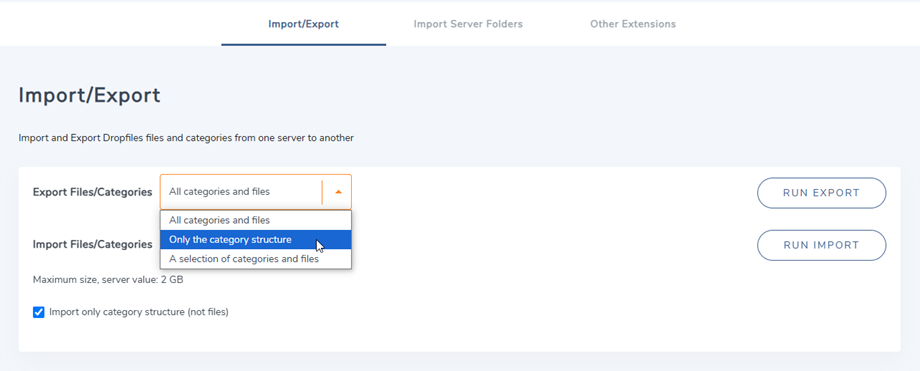
Có 3 lựa chọn:
- Tất cả danh mục và tệp
- Chỉ có cấu trúc danh mục
- Lựa chọn danh mục và tệp
Một tệp *.xml sẽ được tự động tải xuống trình duyệt của bạn. Hãy giữ lại tệp đó để sử dụng khi chuyển sang trang web mới.
Nhập tệp/danh mục
Sau khi xuất file *.xml, bạn có thể sử dụng nó để nhập vào cùng một trang web hoặc trang web khác. Trước tiên, bạn cần chọn file *.xml, sau đó nhấp vào nút Chạy nhập (Run Import) . Trên cửa sổ bật lên, chọn danh mục mà bạn muốn nhập file và danh mục khác, rồi nhấp vào nút Nhập (Import)
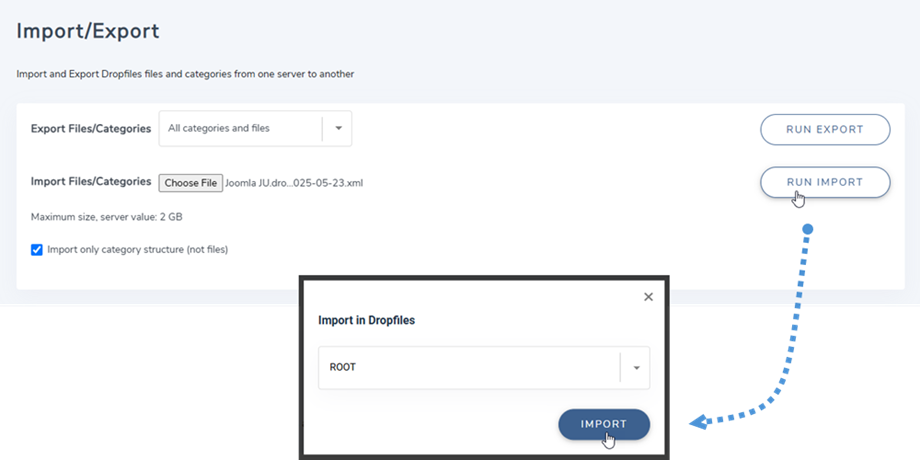
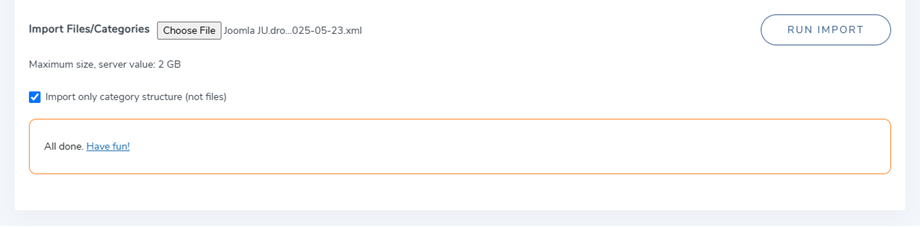
Sau đó, một thông báo thành công sẽ xuất hiện trong phần đó. Bạn có thể chỉ nhập cấu trúc danh mục bằng cách chọn "Chỉ nhập cấu trúc danh mục" .
Nhập thư mục máy chủ
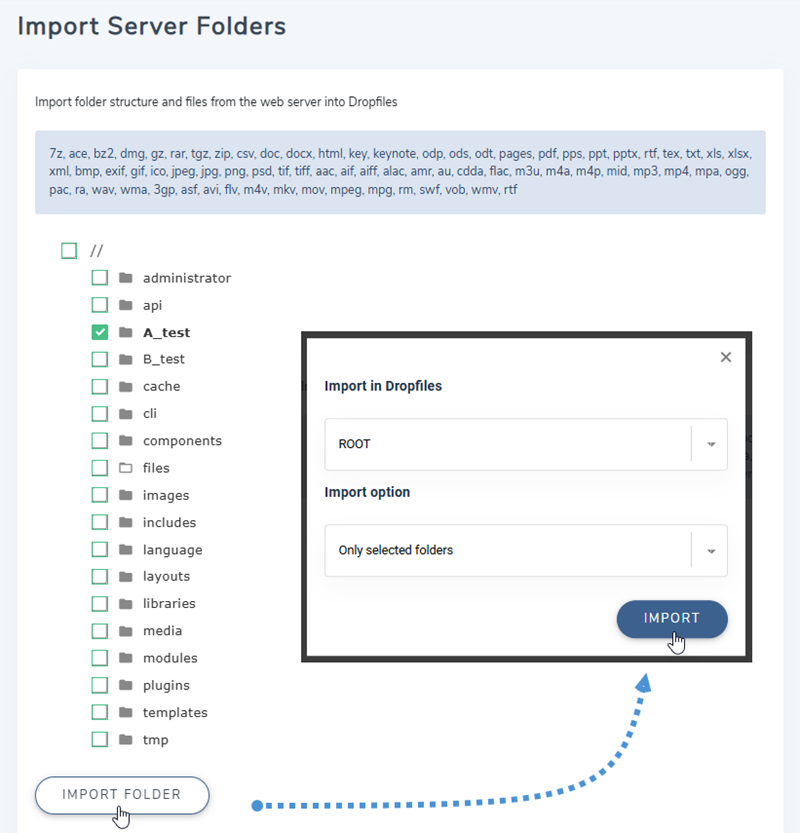
Chọn thư mục bạn muốn nhập vào Dropfiles, sau đó nhấp vào Nhập Thư mục . Trên cửa sổ bật lên, chọn danh mục mà thư mục và tệp sẽ được nhập và chọn Nhập (Tất cả thư mục con hoặc Chỉ các thư mục được chọn). Cuối cùng, nhấp vào Nhập .
Nhà nhập khẩu tiện ích extensionkhác
của bên thứ ba extension, hãy vào Dropfiles khác Extension. Sau đó, chọn danh mục gốc để nhập, nhấp vào nhập và đợi một chút tùy thuộc vào số lượng tệp cần nhập.
Ví dụ, bạn có thể nhập tệp từ extension Joomla Docman ngay lập tức. Có một công cụ nhập chuyên dụng sẽ tự động nhập vào Dropfiles từ Docman:
- Thể loại tệp
- Hồ sơ và tài liệu
- Tiêu đề tệp
- Mô tả tệp
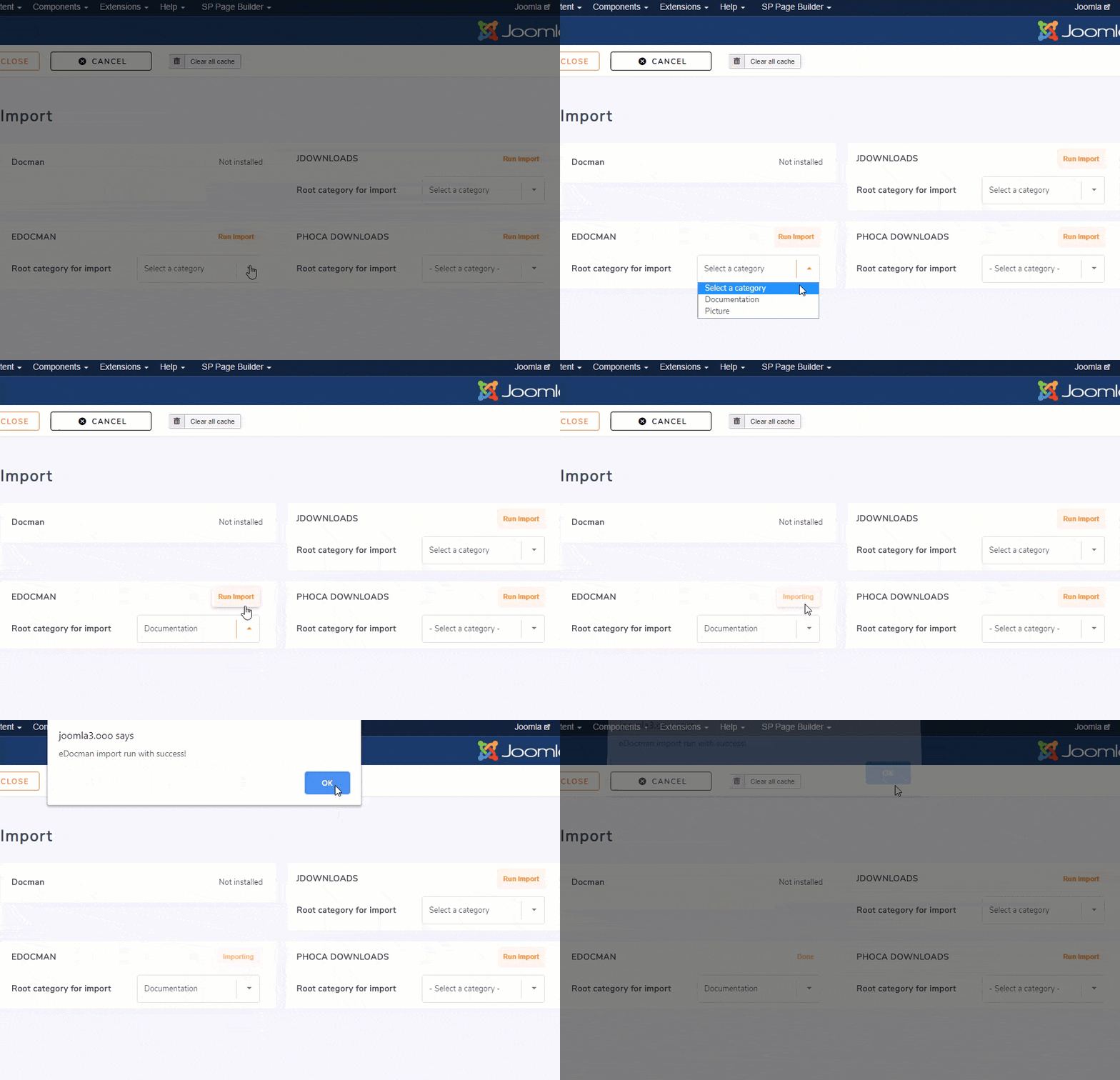
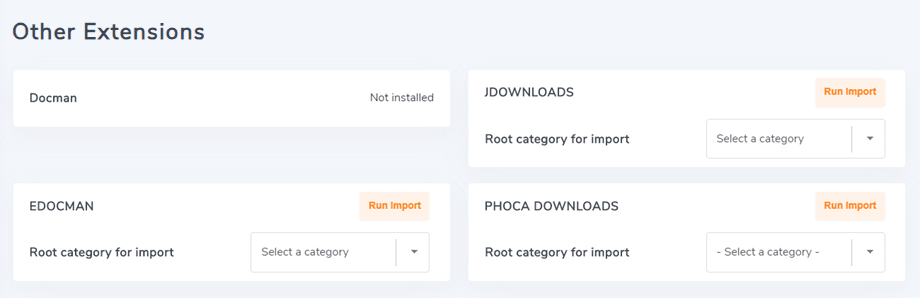
Dropfiles cũng hỗ trợ nhập dữ liệu từ EDocman, JDownloads và Phoca download Importer.
3. Quyền truy cập tệp ACL
Dropfiles là nhóm người dùng và cấp độ truy cập Joomla để hạn chế quyền truy cập tệp. Trong tài liệu hạn chế tệp, chúng ta có thể tách quyền xem hoặc tải xuống tệp và quyền quản lý tệp.
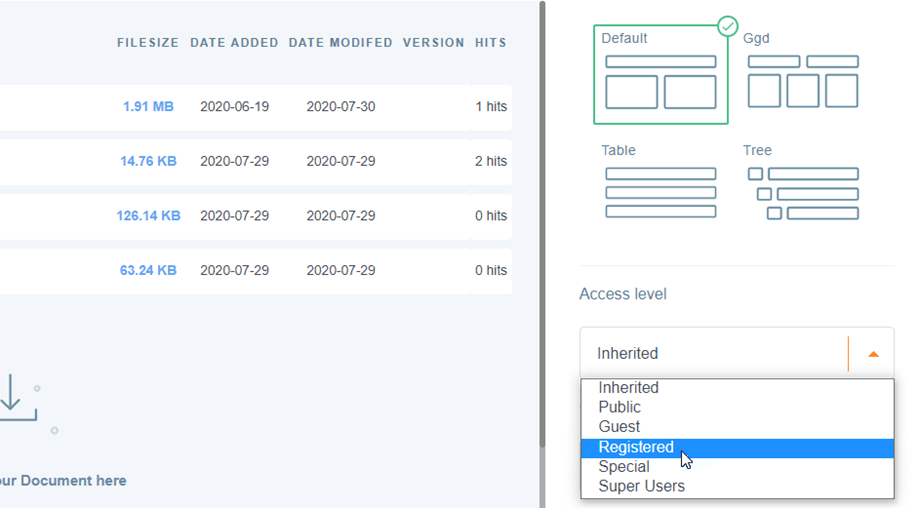
Đầu tiên, để thiết lập ai được phép xem hoặc tải xuống các tệp, bạn cần xác định trong các tham số chính của thành phần xem bạn muốn hạn chế quyền truy cập theo cấp độ truy cập Joomla hay nhóm người dùng Joomla. Theo mặc định là nhóm người dùng Joomla.
Sau đó, trong phần cài đặt danh mục (cột bên phải), bạn có thể cho phép hoặc không cho phép một nhóm người dùng tải xuống tệp từ một danh mục. Nếu người dùng không được phép, họ thậm chí sẽ không thấy danh mục đó trên frontend.
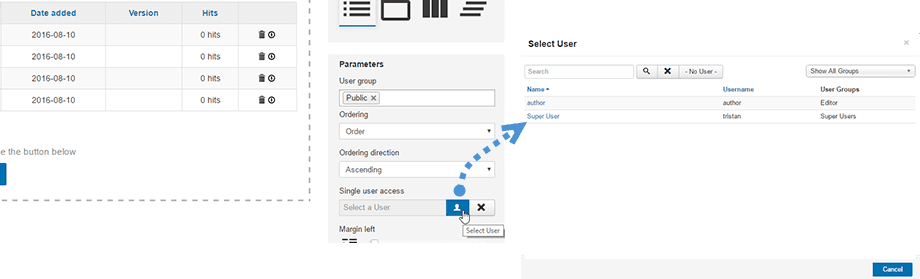
Để thiết lập ai được phép xem hoặc tải xuống các tệp, một tham số bổ sung có sẵn, vẫn nằm trong các tham số chính của thành phần: Quyền truy cập của một người dùng duy nhất. Điều này cho phép hạn chế quyền truy cập vào một tệp hoặc một nhóm tệp đối với một người dùng Joomla duy nhất.
Người dùng này có thể được chọn từ danh sách người dùng Joomla trong cài đặt danh mục hoặc trong cài đặt tệp đơn. Và một tệp đơn cũng có thể được xem bởi một số người dùng khác.
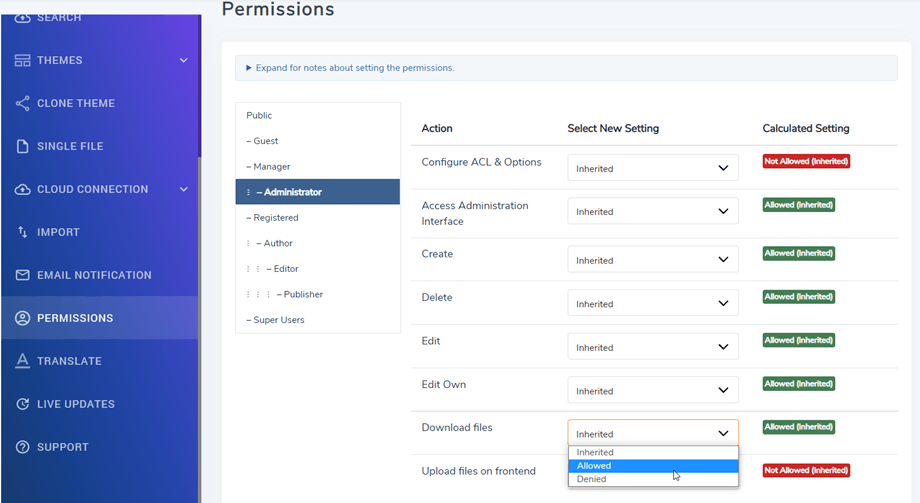
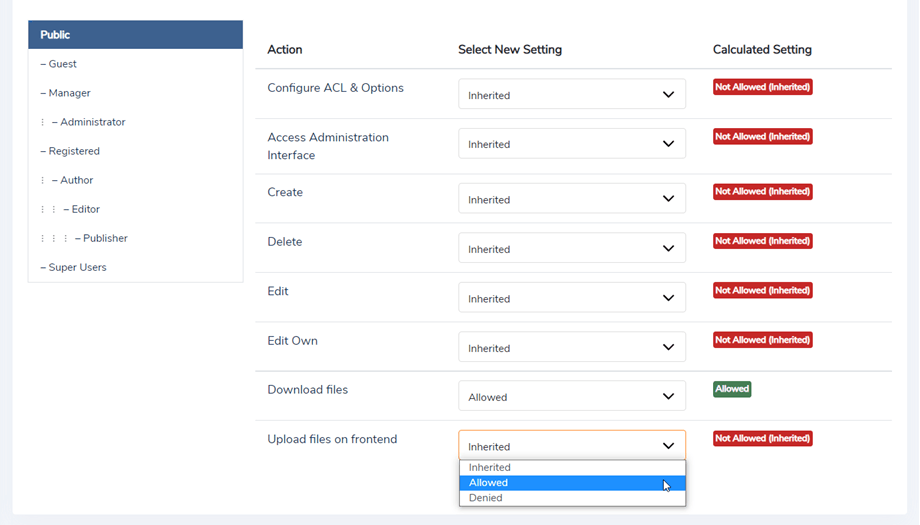
Cuối cùng, để thiết lập quyền quản lý tệp, bạn vẫn có thể truy cập cấu hình trong phần cài đặt nhưng ở tab Quyền. Mỗi nhóm người dùng Joomla của bạn sẽ được liệt kê với Dropfiles .
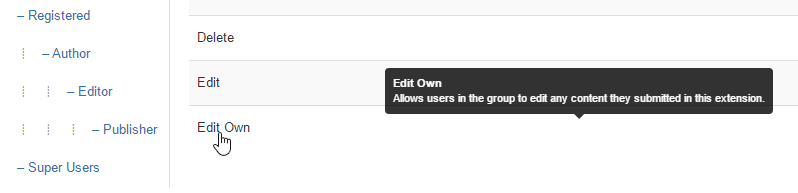
Ví dụ, nếu bạn muốn tất cả người dùng thuộc nhóm Quản trị viên chỉ có thể truy cập và chỉnh sửa các tệp của riêng họ, hãy đặt “Chỉnh sửa” thành “Bị từ chối” và “Chỉnh sửa tệp của riêng họ” thành “Được phép”. Bạn cũng có thể hạn chế:
- Truy cập cấu hình toàn cầu
- Truy cập giao diện Dropfiles chính
- Tạo tập tin (tải lên)
- Việc xóa tập tin
- Tất cả các phiên bản tệp
- Phiên bản tệp người dùng riêng
- Tải xuống tệp
- Tải lên tập tin ở frontend
Quản lý kho lưu trữ tệp cá nhân của người dùng
Dropfiles cho phép bạn tạo và để người dùng Joomla quản lý kho lưu trữ tệp của riêng họ vì bạn, với tư cách là quản trị viên, có thể xác định ai là người sở hữu một danh mục tệp.
Bước đầu tiên là thiết lập trong nhóm người dùng Joomla quyền cho người dùng: "Chỉ chỉnh sửa danh mục của riêng mình". Bỏ chọn "Chỉnh sửa danh mục", vì trong trường hợp này người dùng sẽ có thể chỉnh sửa tất cả các danh mục hiện có. Các quyền khác không bắt buộc, tùy thuộc vào những gì bạn muốn cho phép.
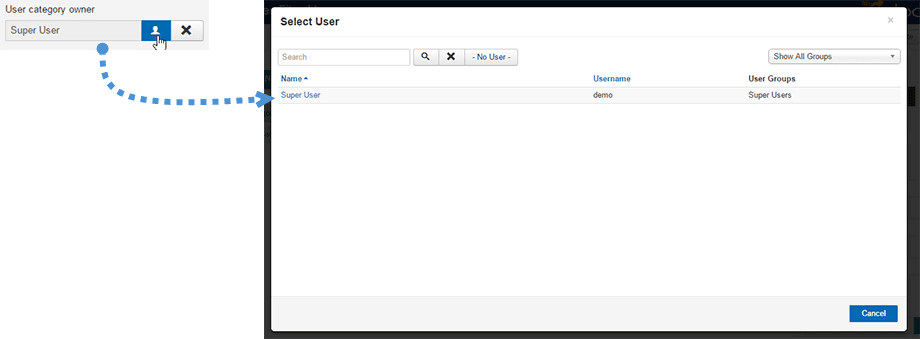
Sau đó, bạn có thể tạo danh mục tập tin cho người dùng của mình, hoặc nếu "Tạo danh mục" được chọn trong nhóm người dùng của họ, họ sẽ có thể tự làm điều đó. Tiếp theo, từ danh mục tập tin bạn đã tạo, bạn có thể xác định ai là chủ sở hữu của danh mục đó và do đó ai có thể chỉnh sửa nó.
4. Quản lý tập tin Frontend
Để quản lý tập tin từ frontend, bạn có 2 lựa chọn (hình 1-2 đính kèm):
- Sử dụng menu có giao diện giống với giao diện quản trị: trong trường hợp này, quyền hạn phải được sử dụng để xác định quyền truy cập của người dùng vào các tập tin.
Xem chương trước về thiết lập quyền ACL. - Sử dụng menu "Chỉ tải lên" để tải tệp lên trong danh mục đã chọn
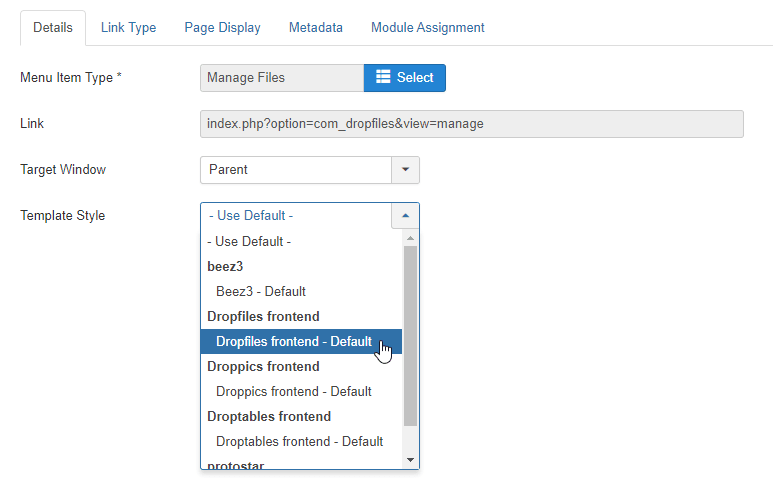
Để thêm frontend phù hợp với quyền ACL, trong trang quản trị Joomla, điều hướng đến Menu > Menu của bạn > Nút Mới > trong Loại menu, chọn Quản lý tập tin
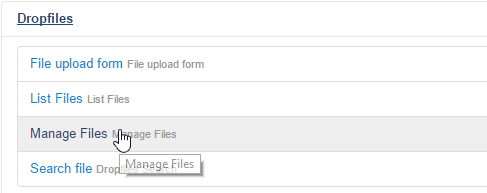
Người dùng, từ frontend, sẽ cần đăng nhập và tùy thuộc vào cài đặt ACL, họ sẽ được phép thực hiện một số hành động nhất định như thêm tệp, chỉnh sửa tệp, xóa tệp...
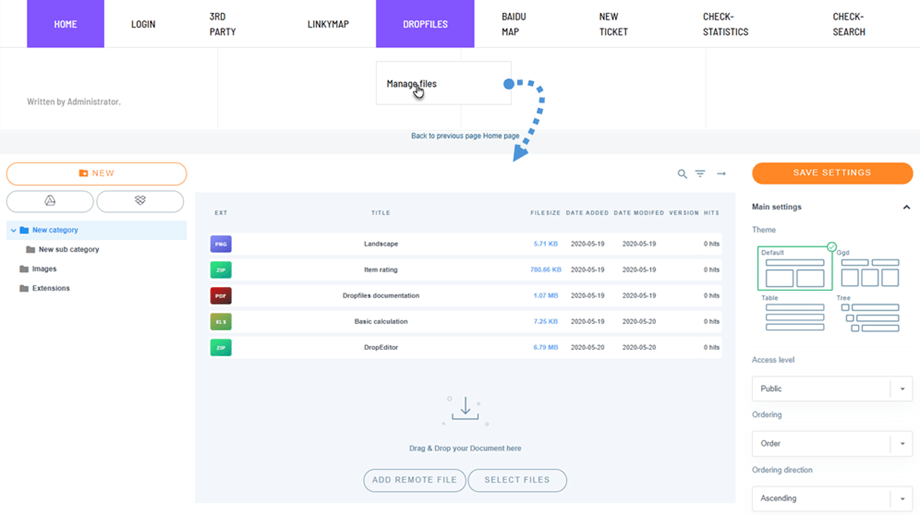
Chúng tôi khuyên bạn nên sử dụng mẫu của chúng tôi để chỉnh sửa giao diện frontend , trong trường hợp này bạn sẽ có giao diện toàn chiều rộng để quản lý các tệp.
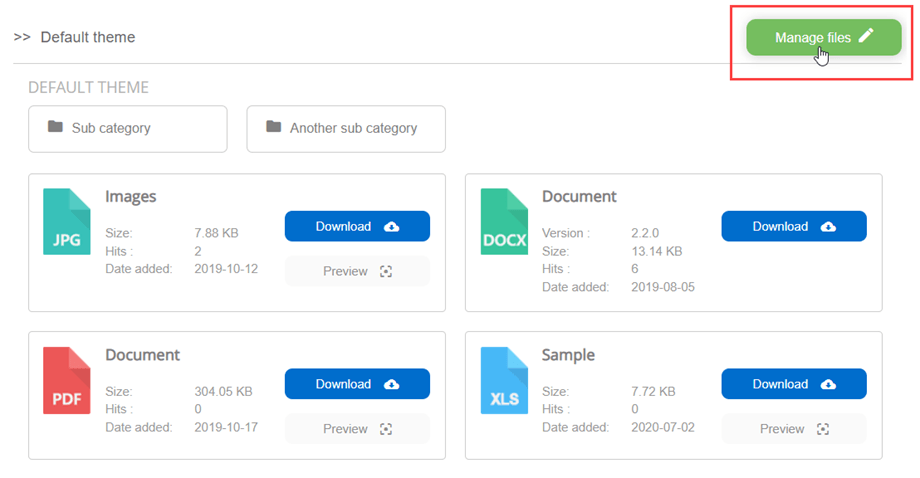
Khi người dùng đăng nhập và có quyền chỉnh sửa, họ sẽ thấy "Quản lý tập tin" ở góc trên bên phải. Nút này giúp người dùng quản lý tập tin theo danh mục một cách thuận tiện ngay trên frontend.
Biểu mẫu tải lên tệp
Để thêm frontend , trong trang quản trị Joomla, điều hướng đến Menu > Menu của bạn > Nút mới > trong Loại menu, chọn Biểu mẫu tải lên tập tin
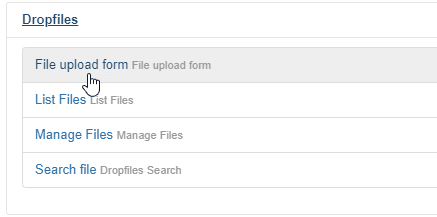
Sau đó, bạn có thể chọn danh mục tệp mặc định mà tệp sẽ được gửi đến, vẫn từ mục quản lý trong menu.
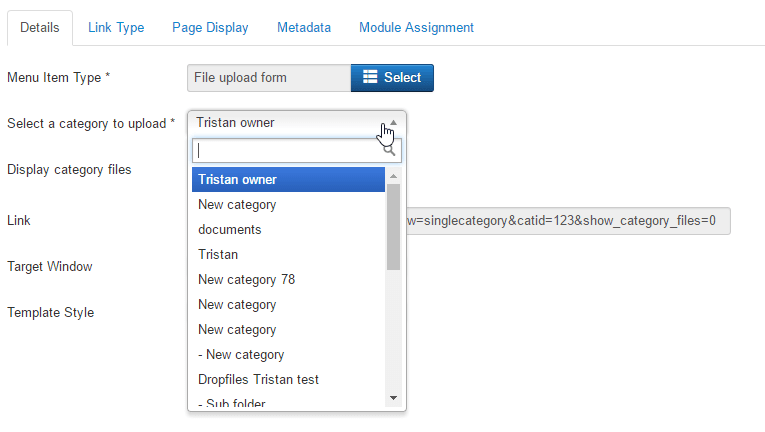
Cuối cùng, ở frontend, bạn có một khu vực tải lên đơn giản để gửi hoặc kéo thả tệp.

Bạn có thể hạn chế người dùng tải lên tệp sau khi đăng nhập vào trang web của mình. Bạn nên vào extension > tab Quyền và đặt tham số "Tải lên tệp ở frontend" cho từng nhóm.
Liệt kê các tệp
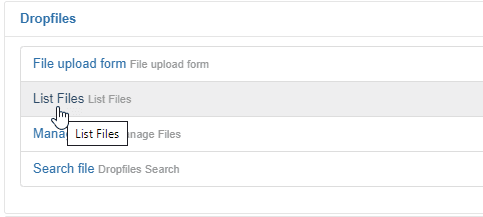
Để hiển thị các tệp mới nhất của bạn trên frontend, bạn cần điều hướng đến Menu > Menu của bạn > Nút Mới > trong Loại menu, chọn Liệt kê tệp
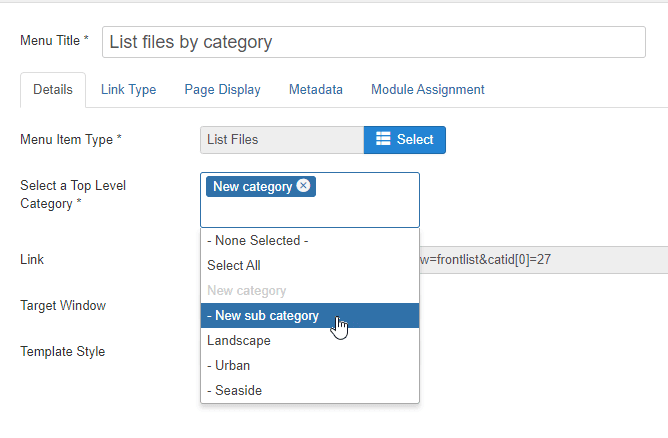
Sau đó, bạn có thể chọn Danh mục cấp cao nhất để hiển thị các tệp hoặc chọn Tất cả nếu muốn.
Cuối cùng, bạn sẽ thấy các tệp trong danh mục đã chọn được liệt kê ở frontend.
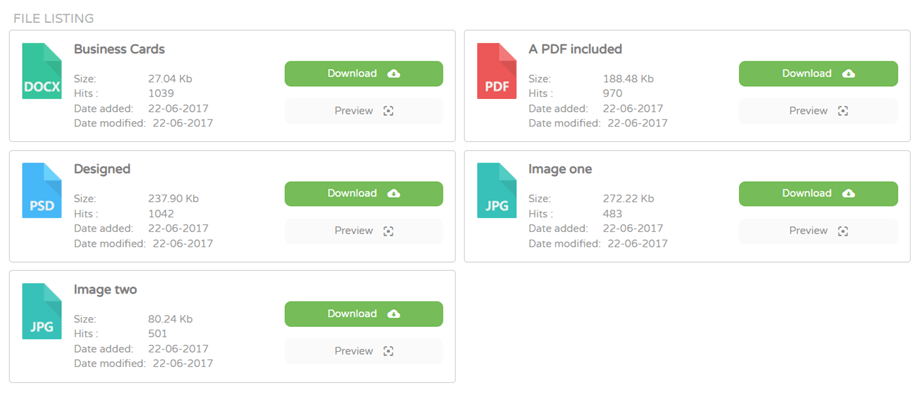
5. themedanh mục tệp
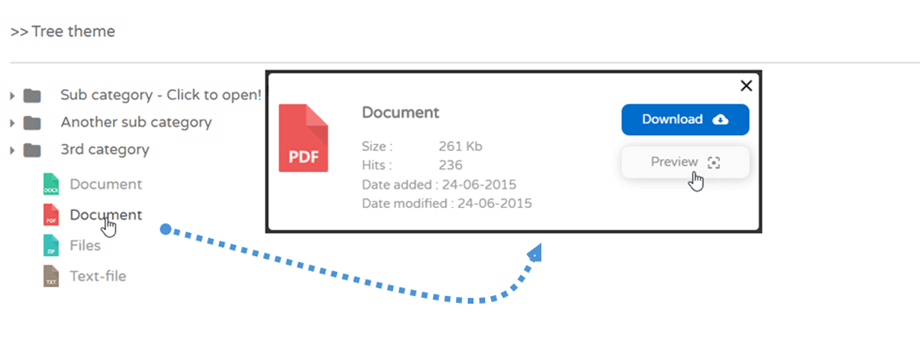
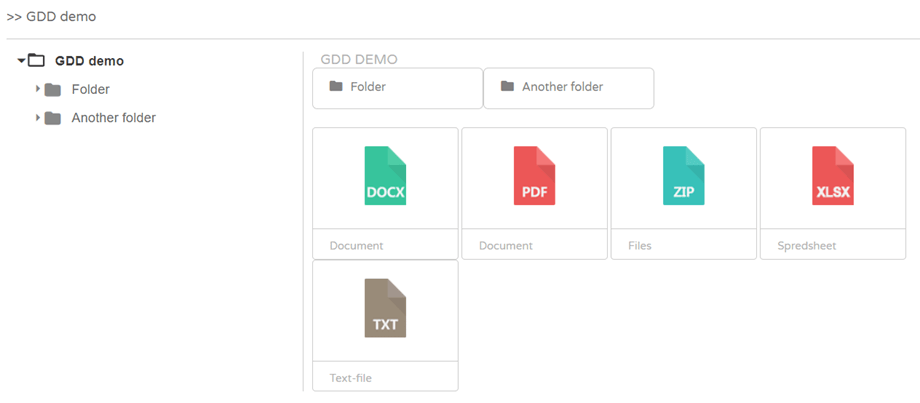
Dropfiles bao gồm một gói theme. Một theme có thể được thiết lập cho từng danh mục hoặc dưới dạng cài đặt chung. Đó là lý do tại sao bạn có thể thiết lập theme trong tùy chọn thành phần và trong danh mục tệp. Cấu hình danh mục sẽ ghi đè lên cấu hình mặc định.
theme mặc định
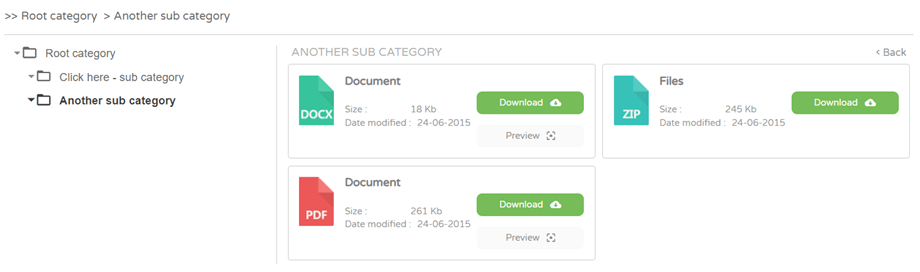
theme cây
theme giống Google Drive
Chủ đề bảng theme
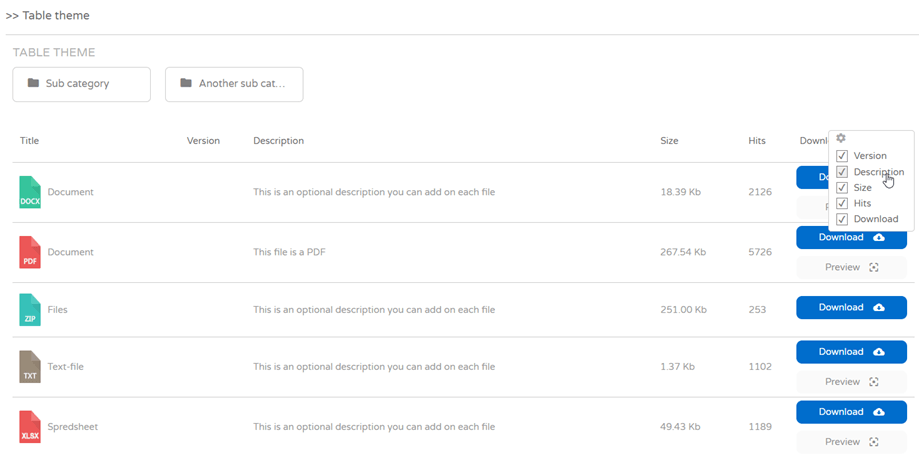
Chủ đề theme
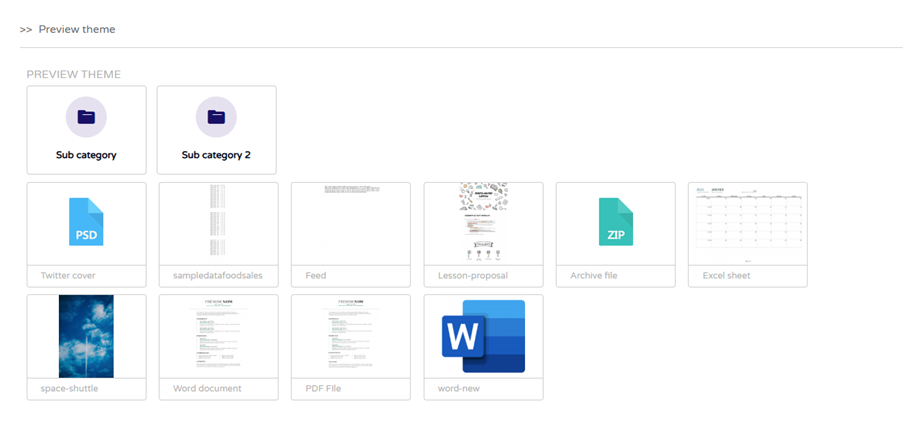
Để hiển thị hình thu nhỏ trong theme, hãy vào Cài đặt chính > Frontend tab, bật máy chủ xem trước JoomUnited và tạo hình thu nhỏ. Để biết thêm chi tiết, hãy nhấp vào đây.
Sau đó, bạn sẽ có thể xem các hình thu nhỏ ở frontend.
6. Liên kết Dropfiles trong JCE
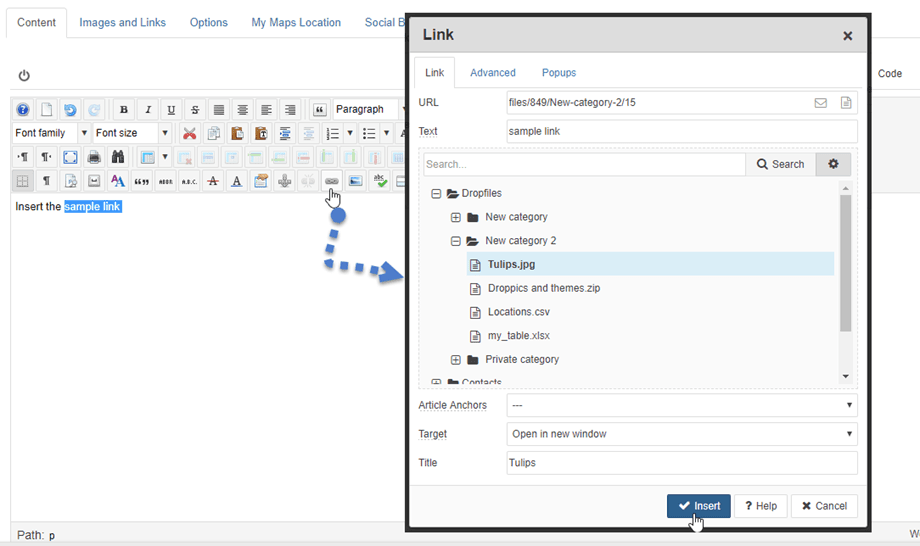
Khi sử dụng JCE Editor, bạn có thể chèn Dropfiles vào văn bản.
Trước tiên, bạn cần chọn văn bản trong bài viết của mình hoặc nhấp vào Liên kết trong JCE Editor.

Một cửa sổ bật lên sẽ hiện ra và bạn có thể chọn tệp. Sau đó nhấp vào Chèn .
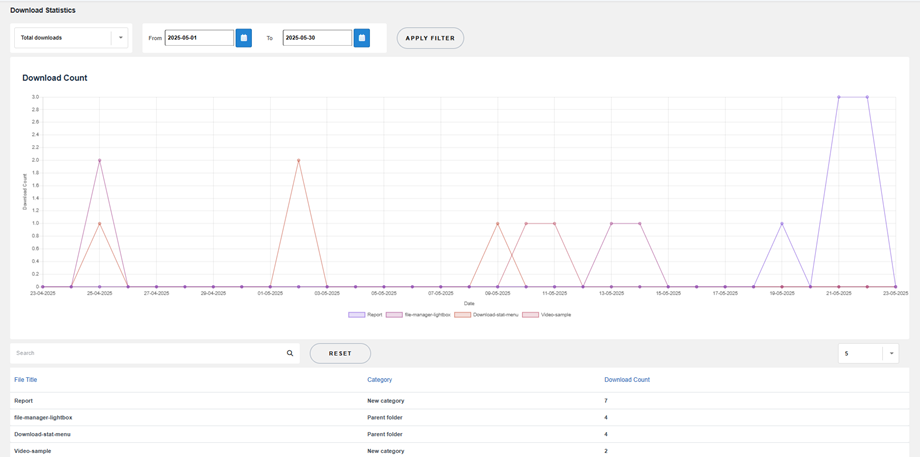
7. Thống kê tải xuống
- Danh mục tệp: bao gồm một hoặc nhiều danh mục
- Tệp đơn: đưa từng tệp một vào tính toán thống kê.
- Tải xuống theo người dùng: chọn các tệp đã tải xuống của người dùng
- Lọc theo khoảng thời gian (ngày tải xuống tệp)