Sản phẩm WordPress
 Sản phẩm Joomla
 Hỗ trợ
 Tin tức
 Đăng nhập
Speed Cache: Cài đặt
1. Các thông số chung
Speed cache có một số cài đặt có thể truy cập từ liên kết Bảng điều khiển > Cấu hình.
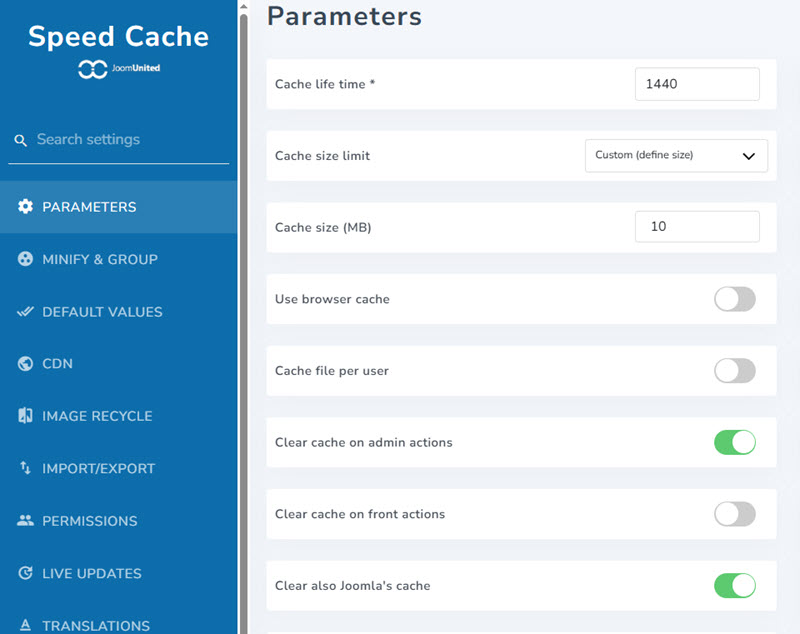
- Thời gian tồn tại của bộ nhớ cache: Thời gian tồn tại của bộ nhớ cache tính bằng phút. Sau thời gian này, bộ nhớ cache sẽ tự động được xóa và tạo lại.
- Giới hạn kích thước bộ nhớ đệm: Tự động xóa bộ nhớ đệm khi thư mục vượt quá giới hạn kích thước đã định.
- Kích thước bộ nhớ đệm (MB): xác định kích thước nếu chọn tùy chọn Tùy chỉnh.
- Sử dụng bộ nhớ đệm của trình duyệt: Sử dụng trình duyệt để lưu trữ nội dung trang vào bộ nhớ đệm. Tăng tốc độ tải trang đáng kể bằng cách lưu trữ nội dung trang nặng, chẳng hạn như hình ảnh, vào ổ cứng của bạn. Bạn cũng có thể xóa bộ nhớ đệm này.
- Tệp bộ nhớ đệm cho mỗi người dùng: Một tệp bộ nhớ đệm sẽ được tạo cho mỗi người dùng, được kích hoạt nếu website yêu cầu đăng nhập. Chỉ áp dụng cho người dùng đã đăng nhập và cho phép loại trừ các phần tử động khỏi bộ nhớ đệm, chẳng hạn như tên người dùng.
- Xóa bộ nhớ đệm khi thực hiện các thao tác quản trị: Bộ nhớ đệm sẽ bị xóa khi thực hiện một số thao tác nhất định trong trang quản trị Joomla: lưu, áp dụng, xuất bản, hủy xuất bản hoặc xóa nội dung.
- Xóa bộ nhớ đệm khi thực hiện các thao tác trên giao diện người dùng: Bộ nhớ đệm sẽ bị xóa khi thực hiện một số thao tác nhất định trên frontend: lưu, áp dụng, xuất bản, hủy xuất bản hoặc xóa nội dung.
- Xóa bộ nhớ đệm của Joomla: Bên cạnh SpeedCache , bộ nhớ đệm của Joomla cũng sẽ được xóa.
2. Tự động tải trước bộ nhớ đệm
Các tham số mới nhất liên quan đến việc tự động tạo lại bộ nhớ cache. Sau khi được xóa, bộ nhớ cache có thể được tự động tải trước dựa trên danh sách URL (yêu cầu extension cURL để hoạt động, thường được cài đặt sẵn).
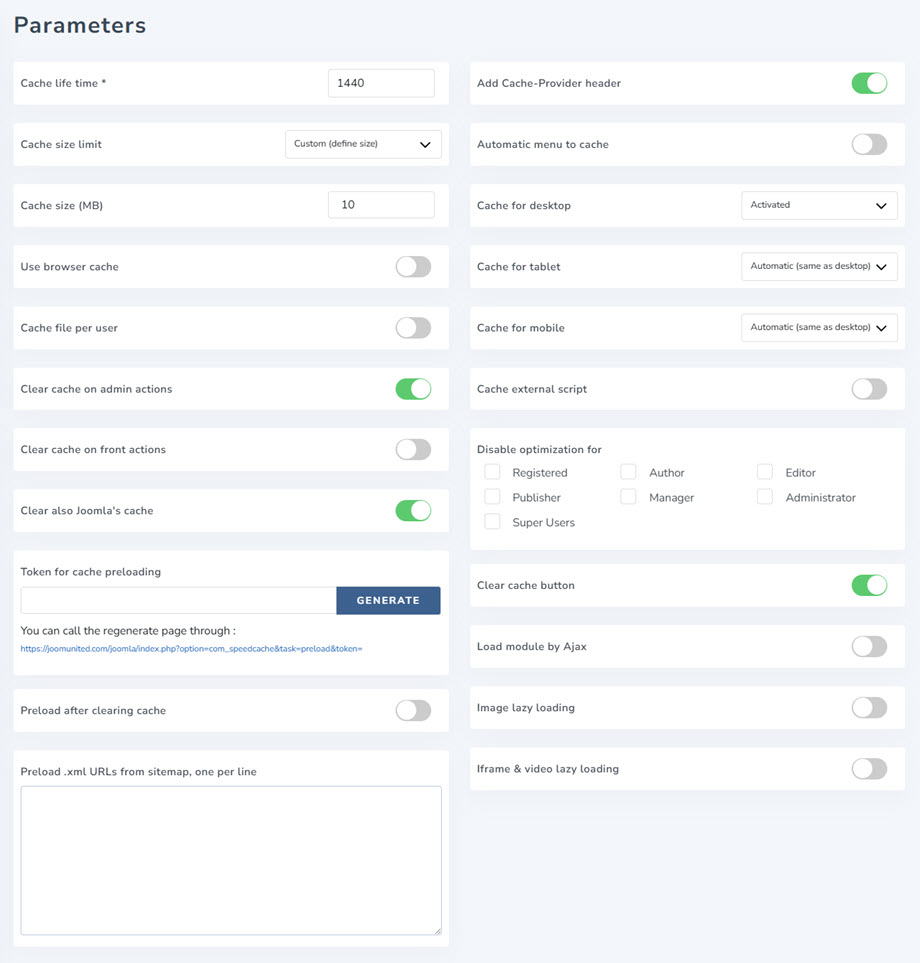
- Mã thông báo để tải trước bộ nhớ cache: Mã thông báo này được sử dụng để xác thực yêu cầu tạo lại bộ nhớ cache. Bạn cũng có URL này để sử dụng với crontab của mình nhằm tải lại bộ nhớ cache định kỳ.
- Tải trước sau khi xóa bộ nhớ cache: Sau khi được xóa, bộ nhớ cache có thể được tự động tải trước dựa trên danh sách URL (yêu cầu extension để hoạt động, thường được cài đặt).
- Tải trước các URL .xml từ sơ đồ trang web, mỗi URL một dòng: Thêm một hoặc nhiều URL .xml từ sơ đồ trang web, mỗi URL một dòng.
- Thêm tiêu đề Cache-Provider vào phản hồi khi phản hồi được cung cấp bởi Speed Cache. Điều này có thể được sử dụng cho mục đích gỡ lỗi.
- Tự động thêm menu mới vào bộ nhớ cache: Tự động thêm các menu mới vào danh sách trang đã được lưu trong bộ nhớ cache.
- Bộ nhớ đệm cho máy tính để bàn: Cung cấp bộ nhớ đệm cho máy tính để bàn trên tất cả các thiết bị: Được khuyến nghị, trừ khi phiên bản bộ nhớ đệm không chính xác được cung cấp.
- Bộ nhớ đệm cho máy tính bảng: Phục vụ bộ nhớ đệm cho máy tính bảng: Chỉ nên làm như vậy nếu bạn gặp sự cố khi phục vụ sai phiên bản bộ nhớ đệm.
- Bộ nhớ đệm cho thiết bị di động: Phục vụ bộ nhớ đệm cho thiết bị di động: Chỉ nên thực hiện nếu bạn gặp sự cố khi phục vụ phiên bản bộ nhớ đệm không chính xác.
- Lưu trữ tập lệnh bên ngoài: Lưu trữ các tài nguyên bên ngoài, chẳng hạn như tập lệnh được cung cấp từ Google. Cảnh báo: Hãy đảm bảo bạn theo dõi hiệu suất trước và sau khi kích hoạt, trong một số trường hợp, bạn có thể gặp phải tình trạng giảm hiệu suất khi kích hoạt!
- Vô hiệu hóa tối ưu hóa cho: Vô hiệu hóa bộ nhớ đệm và hệ thống tối ưu hóa cho các vai trò người dùng đó (khi đã đăng nhập)
- Nút xóa bộ nhớ cache: Hiển thị nút xóa bộ nhớ cache ở thanh trên cùng và thanh chân trang để xóa toàn bộ website bộ nhớ cache
- Tải mô-đun bằng Ajax: Thêm một tùy chọn vào mỗi mô-đun để kích hoạt tải bằng AJAX (đồng bộ), tùy chọn này sẽ được cấu hình riêng cho từng mô-đun.
Khi "Tải mô-đun bằng Ajax" được bật, bạn sẽ thấy các tham số tại tab Mô-đun > Nâng cao.
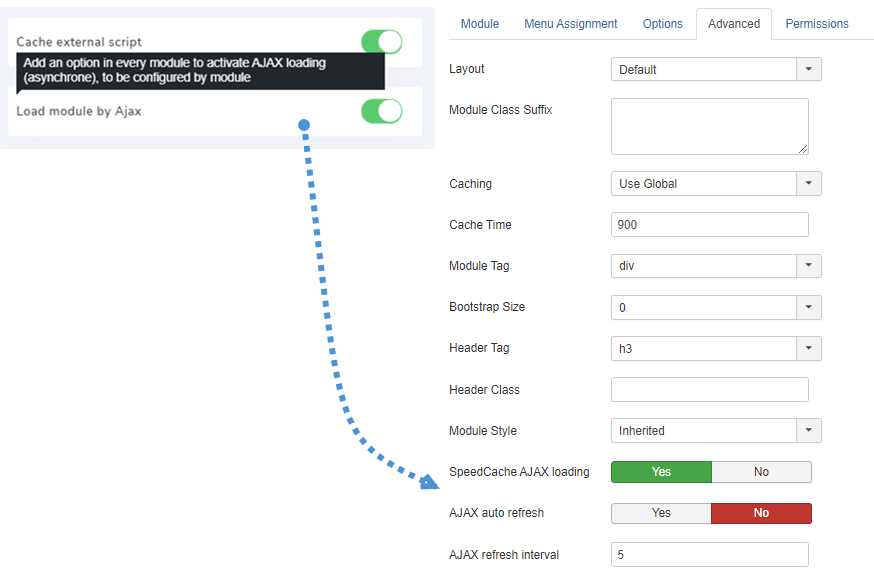
- SpeedCache AJAX: Kích hoạt tính năng tải mô-đun bằng AJAX (bất đồng bộ) để tránh các sự cố về bộ nhớ cache với mô-đun này.
- Tự động làm mới AJAX: Chu kỳ làm mới AJAX tự động của mô-đun nhằm tránh các sự cố về bộ nhớ cache với mô-đun này.
- Khoảng thời gian làm mới AJAX: Chọn khoảng thời gian làm mới AJAX cho mô-đun này (phút)
3. Lazy loading
Để truy cập Lazy loading, vui lòng vào Bảng điều khiển > Cấu hình > Tham số. Phần này chứa 2 tham số: hình ảnh lazy loading iframe & video lazy loading.
Các tính năng này sẽ giúp bạn tải dần hình ảnh, iframe hoặc video khi người dùng cuộn xuống trang, rất hữu ích nếu bạn có một trang dài với nhiều hình ảnh, iframe hoặc video HTML5 bên trong. Trước tiên, bạn cần bật tham số này, sau đó bạn sẽ thấy các cài đặt bên dưới:
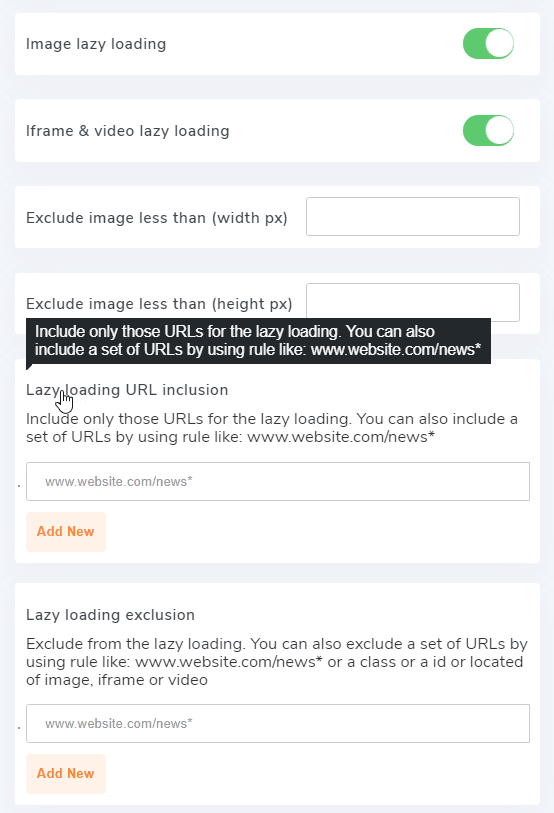
- Loại trừ hình ảnh có chiều rộng nhỏ hơn (width px): Loại trừ khỏi lazy loading tất cả các hình ảnh có chiều rộng nhỏ hơn giá trị chiều rộng này tính bằng pixel. Hữu ích để loại trừ các biểu tượng hoặc logo nhỏ.
- Loại trừ hình ảnh nhỏ hơn (chiều cao tính bằng pixel): Loại trừ khỏi lazy loading tất cả các hình ảnh có chiều cao nhỏ hơn giá trị chiều cao này tính bằng pixel. Hữu ích để loại trừ các biểu tượng hoặc logo nhỏ.
- Lazy loading : Chỉ bao gồm những URL cần thiết cho việc tải chậm hình ảnh lazy loadingcũng có thể bao gồm một tập hợp các URL bằng cách sử dụng quy tắc như:website.
- Lazy loading : Loại trừ các URL khỏi lazy loading. Bạn cũng có thể loại trừ một tập hợp các URL bằng cách sử dụng quy tắc nhưwebsite:
4. Thu nhỏ và nhóm
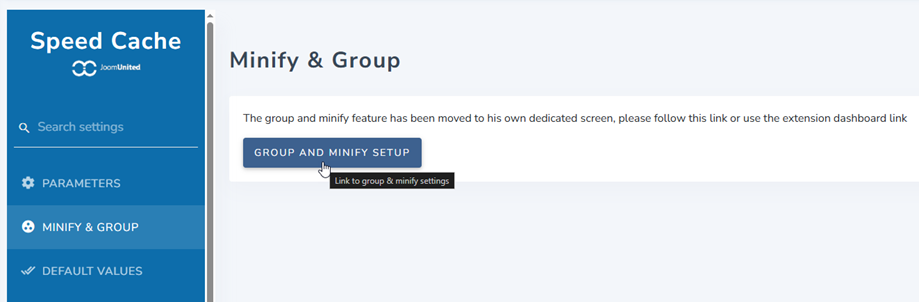
Từ giờ trở đi, để truy cập Minify & Group, bạn có thể thấy nó trên Dashboard. Hoặc vào Configuration > tab Minify & Group, sau đó nhấp vào Group And Minify Setup . Bạn có thể xem tại đây .
5. Giá trị mặc định
Để truy cập Giá trị Mặc định, hãy vào Bảng điều khiển > liên kết Cấu hình. Đây là các giá trị mặc định được áp dụng cho URL mới khi được thêm vào Speed Cache .
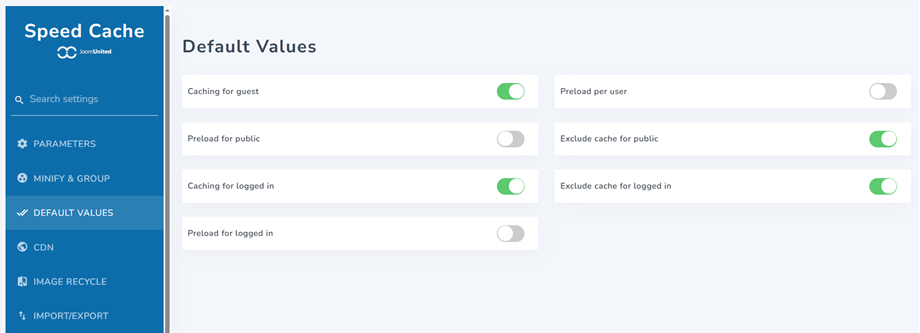
- Lưu vào bộ nhớ đệm cho khách: Lưu URL này vào bộ nhớ đệm cho người dùng khách.
- Tải trước cho người dùng công cộng: Tải trước URL này cho người dùng công cộng
- Lưu vào bộ nhớ đệm cho người dùng đã đăng nhập: Lưu URL này vào bộ nhớ đệm cho người dùng đã đăng nhập.
- Tải trước cho người dùng đã đăng nhập: Tải trước URL này cho người dùng đã đăng nhập.
- Tải trước cho mỗi người dùng: Tải trước URL này cho mỗi người dùng
- Loại trừ bộ nhớ đệm cho người dùng công cộng: Loại trừ URL khỏi bộ nhớ đệm đối với người dùng công cộng.
- Loại trừ bộ nhớ cache cho người dùng đã đăng nhập: Loại trừ URL khỏi bộ nhớ cache đối với người dùng đã đăng nhập.
6. CDN
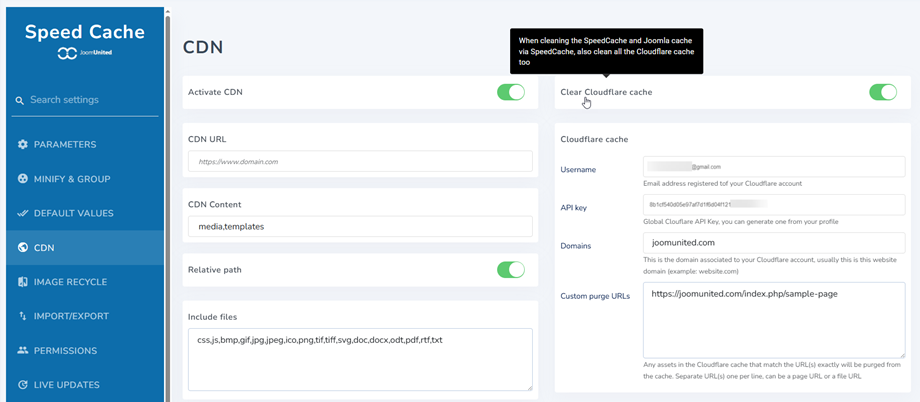
Để truy cập CDN, hãy vào Bảng điều khiển > liên kết Cấu hình. Sẽ có các tham số Kích hoạt CDN và Xóa bộ nhớ cache của Cloudflare. Để sử dụng chúng, bạn cần bật và sau đó điền thông tin cần thiết bên dưới:
bộ nhớ đệm CDN
- URL CDN: Thêm URL CDN của bạn, không có dấu gạch chéo ở cuối.
- Nội dung CDN: Nội dung Joomla của bạn được phân phối thông qua các tài nguyên CDN, được phân tách bằng dấu phẩy.
- Đường dẫn tương đối: Được bật theo mặc định, Bật/Tắt CDN cho các tài nguyên có đường dẫn tương đối. Được sử dụng để tương thích với một số plugin Joomla cụ thể.
- Bao gồm các tệp: Loại tệp cần tải bằng CDN
Bộ nhớ đệm Cloudflare
- Tên người dùng: Địa chỉ email đã đăng ký với tài khoản Cloudflare của bạn.
- Khóa API: Khóa API Cloudflare toàn cầu, bạn có thể tạo khóa này từ hồ sơ của mình.
- Tên miền: Đây là tên miền được liên kết với tài khoản Cloudflare của bạn, thường là website (ví dụ: website)
- URL xóa tùy chỉnh: Bất kỳ tài sản nào trong bộ nhớ cache của Cloudflare khớp chính xác với URL sẽ bị xóa khỏi bộ nhớ cache. Mỗi URL trên một dòng riêng biệt, có thể là URL trang hoặc URL tệp.
7. Nhập khẩu/Xuất khẩu
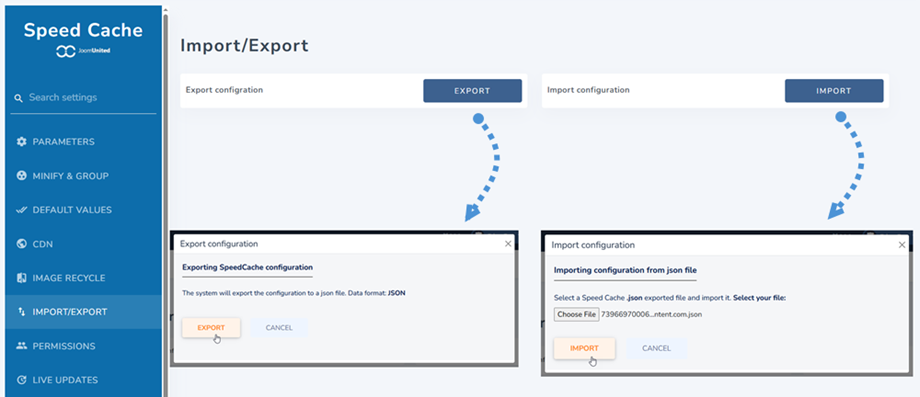
Để truy cập Nhập/Xuất dữ liệu, hãy vào Bảng điều khiển > liên kết Cấu hình. Giờ bạn có thể thấy cấu hình Nhập/Xuất dữ liệu.
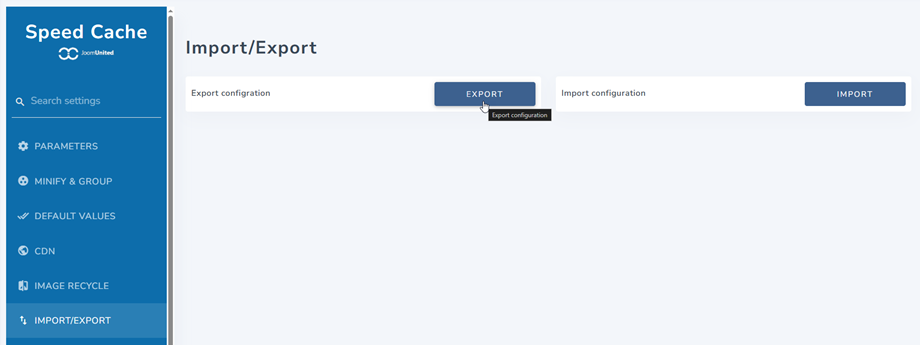
Tối ưu hóa Website cần thời gian và việc nhập tệp để khôi phục toàn bộ cấu hình extension sẽ nhanh hơn. Từ đây, bạn có thể Nhập hoặc Xuất tệp JSON.