Sản phẩm WordPress
 Sản phẩm Joomla
 Hỗ trợ
 Tin tức
 Đăng nhập
WP Table Manager: Mô-đun DIVI
1. Bảng WP Table Manager
Để chèn bảng vào WP Table Manager , bạn chỉ cần nhấp vào WPTM Table trên trình tạo Divi. Hoặc bạn có thể nhập văn bản "WPTM" vào trường tìm kiếm để điều hướng nhanh hơn.
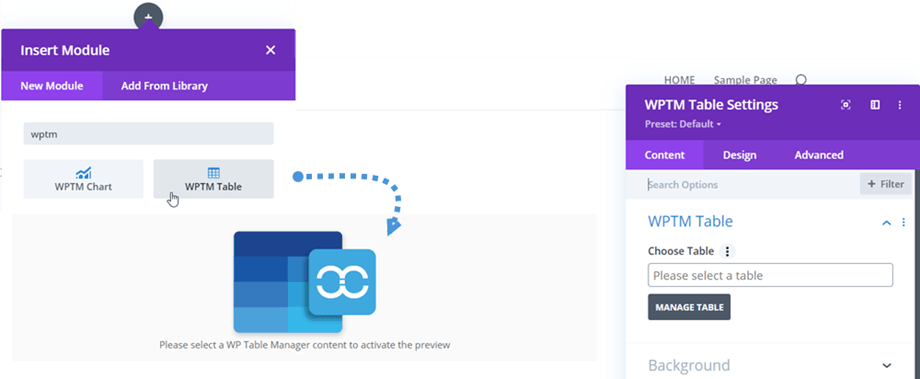
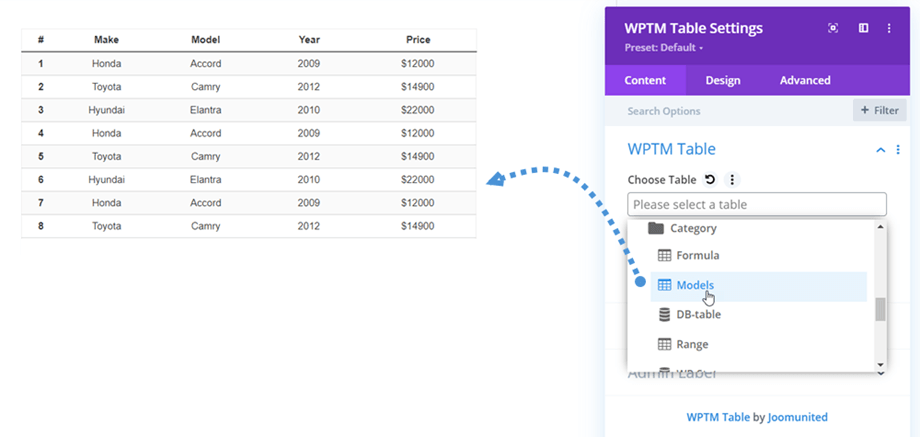
Sau đó, tại Chọn bảng , bạn có thể nhấp vào trường để chọn một bảng hoặc bảng cơ sở dữ liệu. Tiếp theo, bản xem trước của bảng sẽ được hiển thị trên màn hình chính.
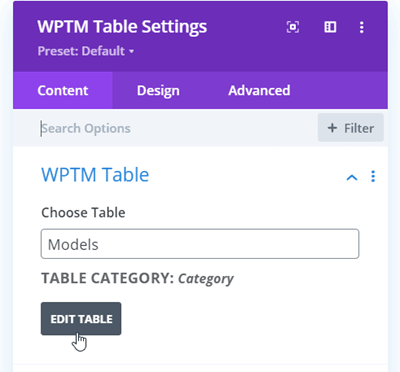
Từ đây, bạn cũng có thể chỉnh sửa bảng bằng cách nhấn nút CHỈNH SỬA BẢNG trên bảng cài đặt.
2. Biểu đồ WP Table Manager
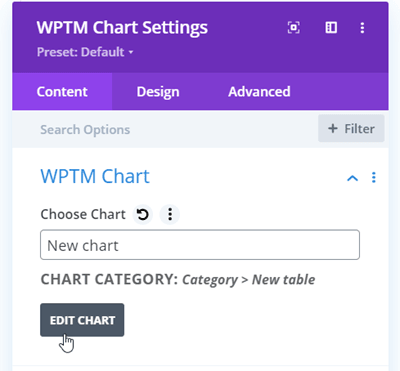
Tương tự như mô-đun bảng, bạn có thể tìm thấy Biểu đồ WPTM trên trình tạo Divi. Hoặc bạn có thể nhập văn bản "WPTM" vào trường tìm kiếm để điều hướng nhanh hơn.
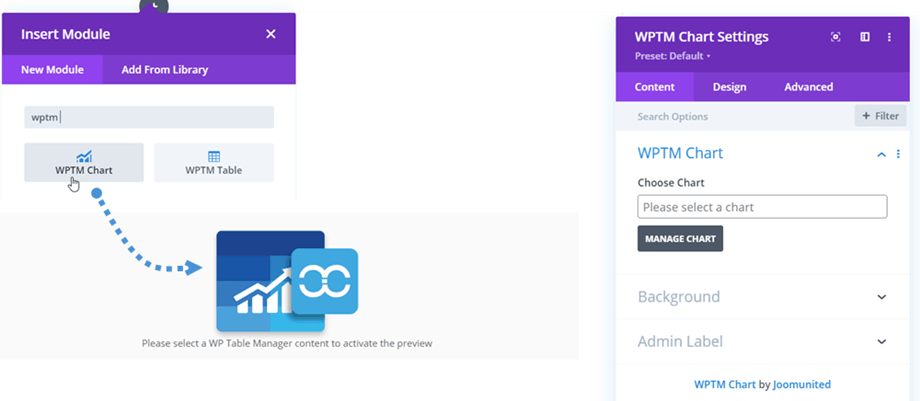
Sau đó, tại Chọn biểu đồ , bạn có thể nhấp vào trường để chọn biểu đồ. Tiếp theo, bản xem trước biểu đồ theo loại đã chọn sẽ hiển thị trên màn hình chính.
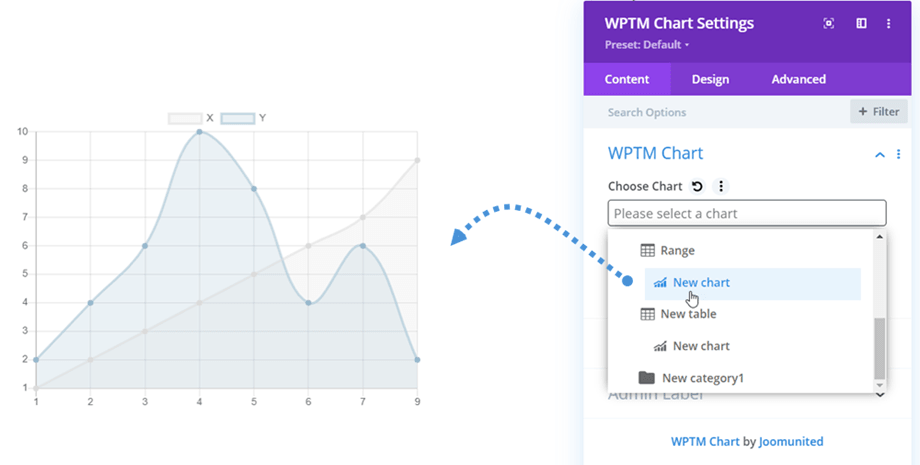
Từ đây, bạn cũng có thể chỉnh sửa biểu đồ bằng cách nhấn CHỈNH SỬA BIỂU ĐỒ trên bảng cài đặt.