 Sản phẩm WordPress
 Sản phẩm Joomla
 Hỗ trợ
 Tin tức
 Đăng nhập
WP Table Manager: Đồng bộ hóa với Excel, CSV, Google Sheets và OneDrive
1. Nhập tệp Excel
Tại bất kỳ bàn nào, bạn đều có thể nhập tệp Excel từ máy tính của mình. Trước tiên, bạn cần vào Menu Nhập & Đồng bộ > nút Tệp Excel, sau đó nhấp vào Chọn tệp Excel để chọn tệp Excel trên máy tính của bạn muốn nhập.
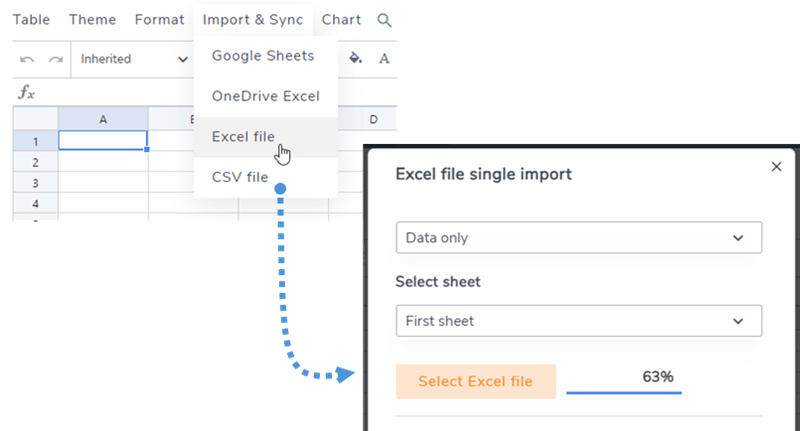
Trước khi nhập tập tin, bạn có thể chọn tùy chọn chỉ nhập dữ liệu hoặc nhập dữ liệu + kiểu định dạng.
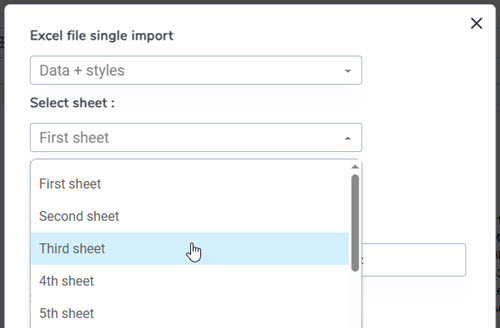
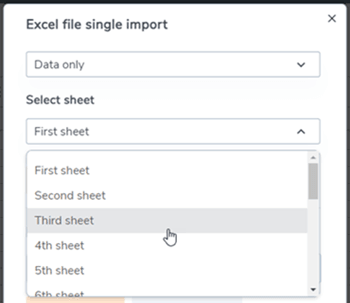
Và chọn một trang tính cụ thể trước khi nhập
Bạn có thể nhập bảng từ Excel hoặc Open Office Documents. Định dạng sẽ được tự động nhận diện và nhập.
2. Đồng bộ hóa bảng với dữ liệu từ tệp Excel
Bạn có thể thực hiện đồng bộ hóa giữa bảng bạn vừa tạo và tệp Excel nằm trên máy chủ của bạn (bất kỳ đâu). Sau khi tạo bảng mới hoặc truy cập vào bảng hiện có, hãy điều hướng đến Menu Nhập & Đồng bộ > nút Excel, sau đó một cửa sổ bật lên sẽ xuất hiện.
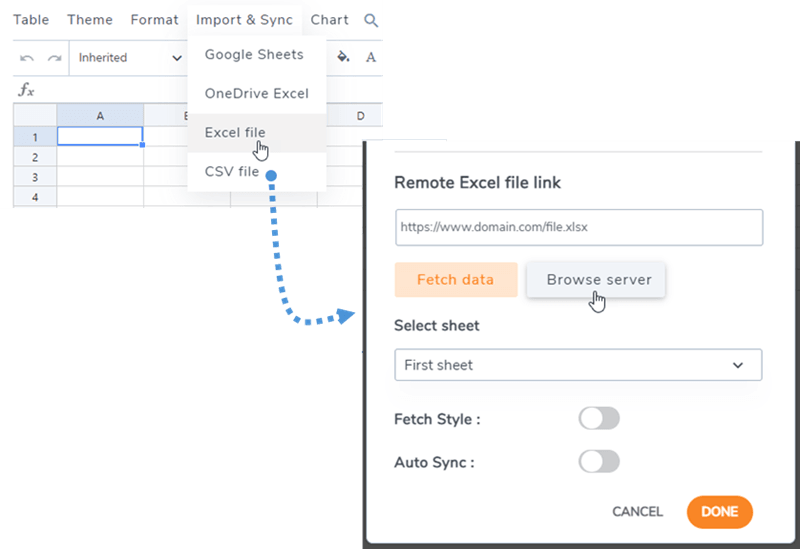
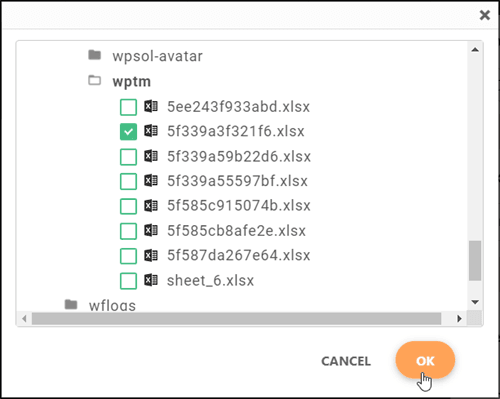
Nếu bạn nhấp vào nút Duyệt máy chủ, bạn sẽ có thể chọn một tệp Excel ở bất kỳ đâu trên máy chủ của mình, ở đây là một tệp được tải lên thông qua trình quản lý phương tiện (thư mục /uploads).
Sau khi tệp Excel của bạn được liên kết với bảng, bạn có thể nhấn "Lấy dữ liệu" để nhập dữ liệu từ tệp Excel.
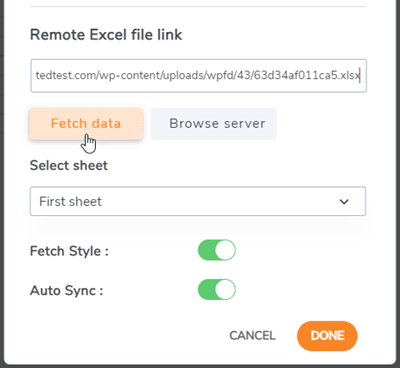
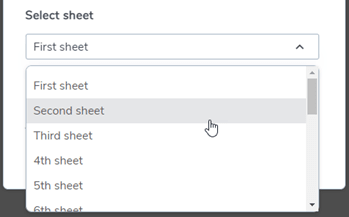
Có một số tùy chọn bạn có thể chọn, chẳng hạn như: Tự động đồng bộ hoặc Kiểu tải trước khi nhấp vào Tải dữ liệu . Bạn cũng có thể chọn một trang tính cụ thể để đồng bộ.
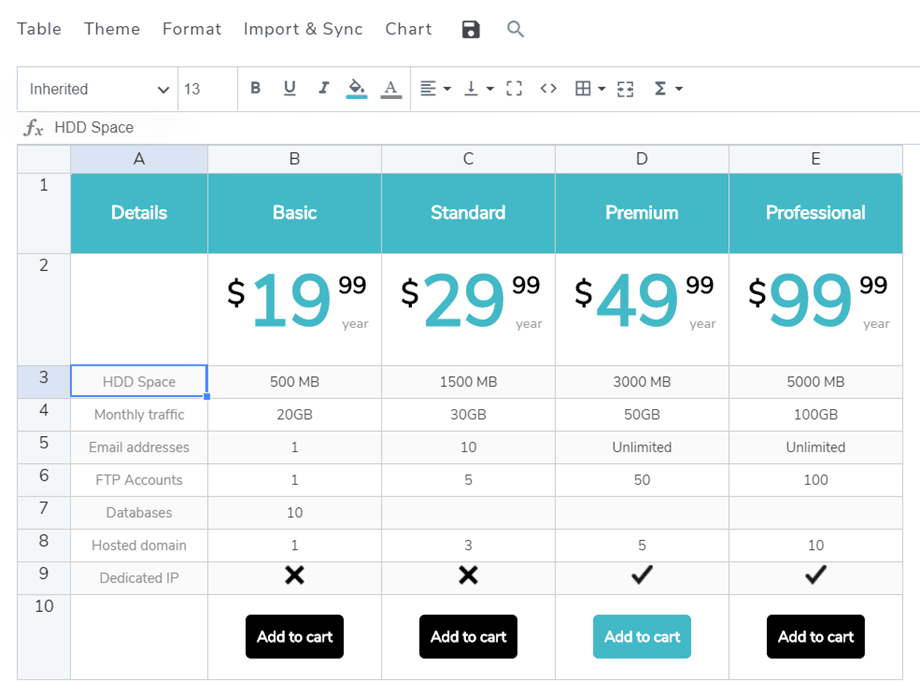
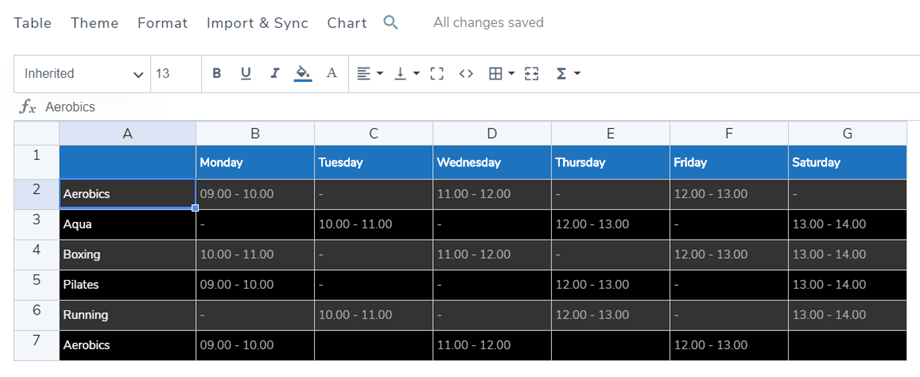
Đây là kết quả của quá trình nhập dữ liệu.
3. Đồng bộ hóa với Google Sheets
WP Table Manager cũng cung cấp một số khả năng đồng bộ hóa với Google Sheets. Bảng tính Google của bạn cần được xuất bản để có thể đồng bộ hóa. Vì vậy, trước tiên, hãy mở bảng tính của bạn từ Google Drive và xuất bản nó dưới dạng trang web bằng menu Tệp.
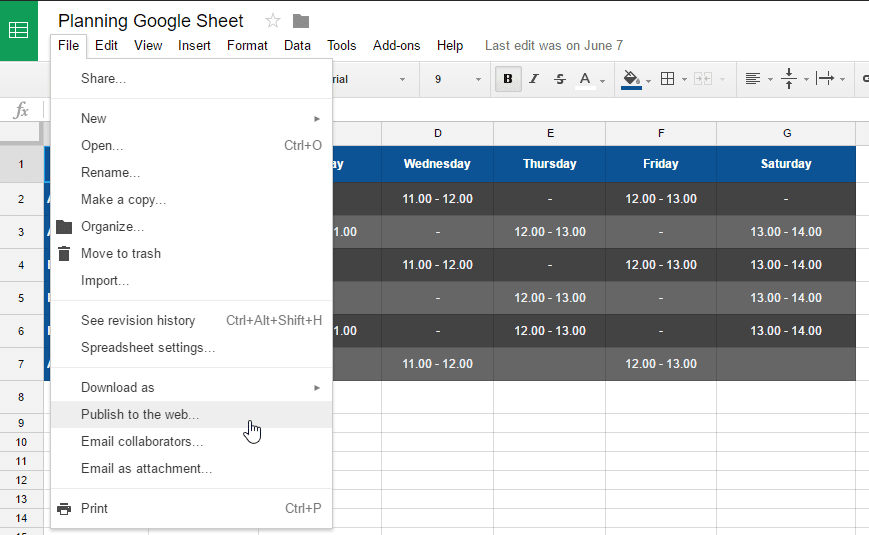
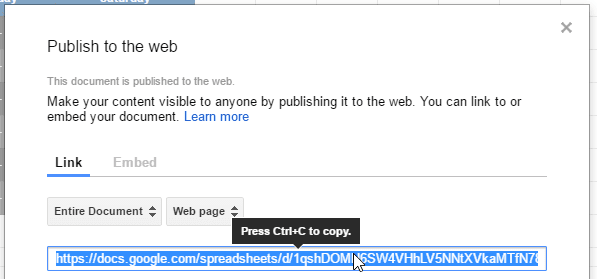
Sau đó bạn sẽ nhận được liên kết đến tệp Google Sheets, hãy sao chép liên kết này.
Sau đó, quay lại plugin và điều hướng đến Menu Nhập & Đồng bộ hóa, nhấp vào nút Google Sheets. Tiếp theo, dán URL vào trường liên kết Bảng tính và nhấp vào Lấy dữ liệu .
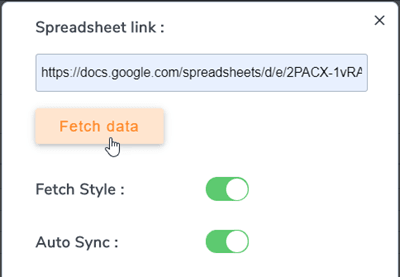
Xong rồi! Giờ bạn có thể tải dữ liệu để đồng bộ hóa tức thì và cũng có thể chạy đồng bộ hóa tự động. Tùy chọn kiểu tải dữ liệu dành cho trường hợp bạn cũng muốn lấy kiểu bảng tính của Google Sheets.
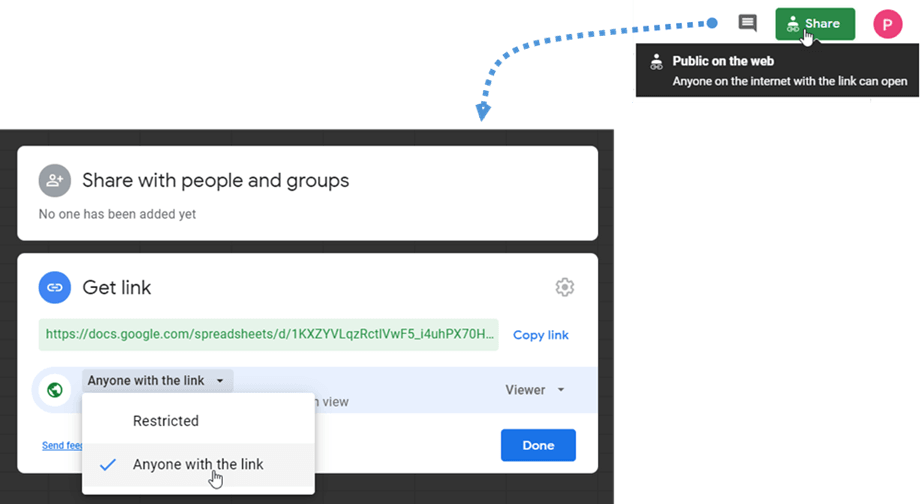
Để quá trình làm việc diễn ra suôn sẻ, vui lòng chọn tùy chọn "Bất kỳ ai có liên kết" khi chia sẻ bảng tính. Bạn cũng có thể sử dụng liên kết này để lấy dữ liệu.
4. Tự động đồng bộ hóa Excel và Google Sheets
Phía trên liên kết tệp, bạn cũng có thể kích hoạt tính năng đồng bộ hóa tự động. WP Table Manager sẽ tự động tải dữ liệu theo định kỳ.
Sau khi được kích hoạt, một thông báo sẽ hiển thị sau tiêu đề bảng.
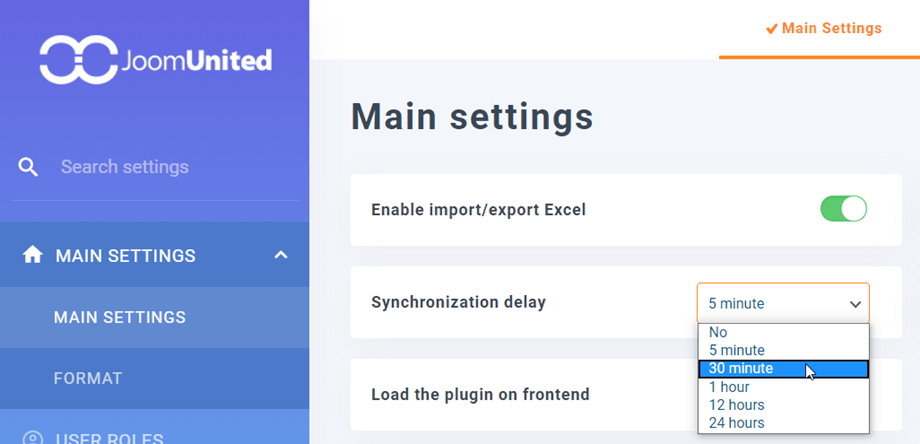
Bạn có thể thiết lập độ trễ đồng bộ hóa trong WP Table Manager > Cài đặt chính.
5. Đồng bộ hóa thời gian thực với Google Sheet
Tùy chọn này sẽ giúp người dùng cập nhật dữ liệu từ Google Sheet mà không bị chậm trễ. Điều kiện tiên quyết là bạn đã đồng bộ hóa với Google Sheet, vui lòng xem mục 3. Đồng bộ hóa với Google Sheets hoặc xem hướng dẫn trong video bên dưới.
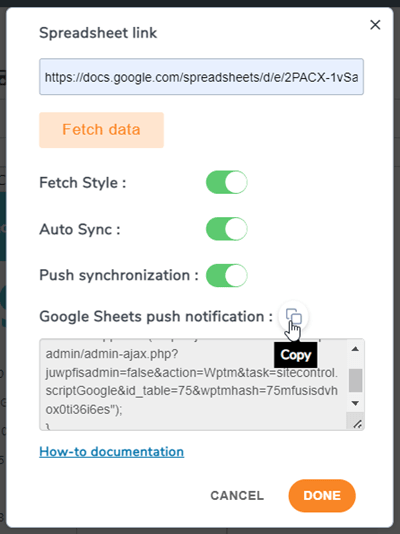
Sau đó, bạn có thể làm theo các bước chính sau:
- Sao chép mã tại menu Nhập & Đồng bộ > Google Sheets
- Truy cập vào trang tính đã được đồng bộ hóa, điều hướng đến Công cụ > Trình chỉnh sửa tập lệnh
- Dán đoạn mã rồi lưu dự án
- Điều hướng đến Chỉnh sửa > Các trình kích hoạt của dự án hiện tại hoặc nhấp vào biểu tượng trên thanh công cụ
- Thêm trình kích hoạt, chọn loại sự kiện: Khi có thay đổi
Vui lòng xem video để biết các bước thực hiện chi tiết:
6. Đồng bộ hóa với Office 365 Excel - OneDrive Business
WP Table Manager cũng cung cấp khả năng đồng bộ hóa Excel từ Office 365 (OneDrive Business). Tệp Excel của bạn trên OneDrive Business cần được nhúng hoặc chia sẻ để có thể đồng bộ hóa trong plugin của chúng tôi. Do những thay đổi kỹ thuật từ OneDrive nên việc đồng bộ hóa từ OneDrive Cá nhân không còn được hỗ trợ. Vui lòng làm theo hướng dẫn bên dưới tương ứng với tài khoản OneDrive Business của bạn.
Tài khoản doanh nghiệp
Trước tiên, hãy mở tệp Excel của bạn trên OneDrive Business và điều hướng đến menu Tệp > Chia sẻ > Chia sẻ với mọi người.
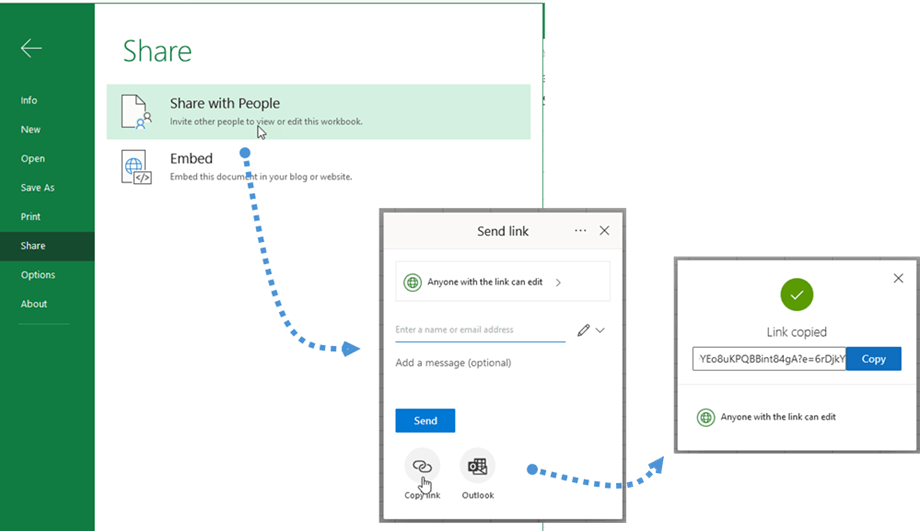
Tại lên "Gửi liên kết" , hãy nhấp vào "Sao chép liên kết" . Sau đó, liên kết sẽ được sao chép, ví dụ: https://joomunited-my.sharepoint.com/:x:/g/personal/joomunited_com/ETcoorIno75ElJJaVVs5g1UB8Yq9DYEo8uKPQBBint84gA?e=riQdcz
Ngược lại, trên OneDrive Business, nhấp chuột phải vào tệp Excel, chọn Sao chép liên kết .
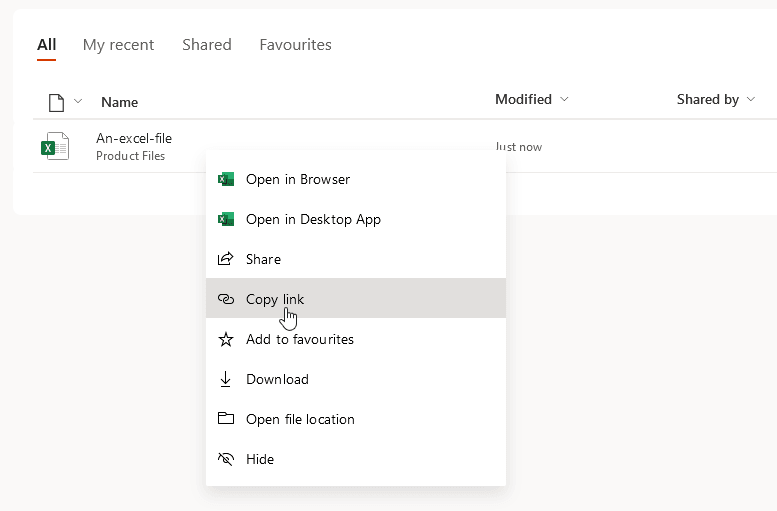
Sau đó, quay lại plugin và điều hướng đến Menu Nhập & Đồng bộ > OneDrive Excel . Tiếp theo, dán mã vào OneDrive và nhấp vào Lấy dữ liệu .
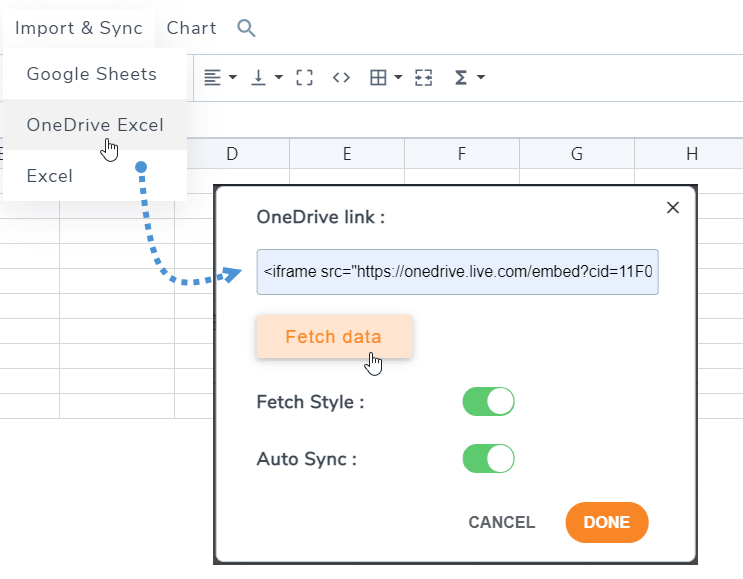
Xong rồi! Giờ bạn có thể tải dữ liệu để đồng bộ hóa tức thì và cũng có thể chạy đồng bộ hóa tự động. Tùy chọn kiểu tải dữ liệu dành cho trường hợp bạn cũng muốn lấy các kiểu Excel OneDrive .
7. Nhập và đồng bộ hóa các tệp CSV
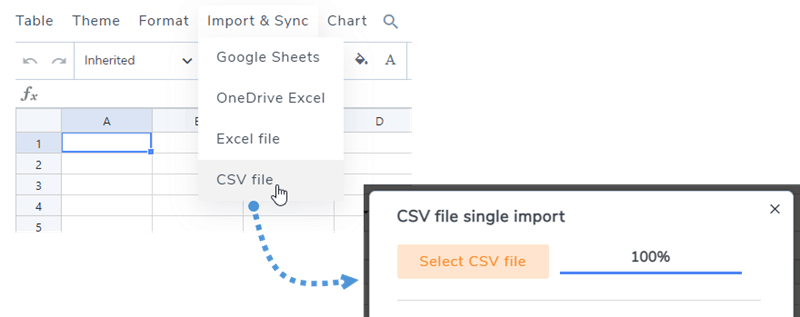
Để nhập tệp CSV từ máy tính của bạn bằng WP Table Manager , hãy vào "Menu Nhập & Đồng bộ" và chọn "Tệp CSV" . Tiếp theo, nhấp vào "Chọn tệp CSV" để chọn tệp CSV từ máy tính mà bạn muốn nhập.
Để đồng bộ hóa các tệp CSV từ máy chủ bằng phương pháp khác, trước tiên hãy vào "Menu Nhập & Đồng bộ" và chọn "Tệp CSV" . Tiếp theo, nhấp vào "Duyệt máy chủ" và chọn tệp CSV bạn muốn đồng bộ. Sau đó, nhấp vào "Lấy dữ liệu" . Sau vài giây, cửa sổ bật lên sẽ đóng lại và bạn sẽ có thể xem nội dung.
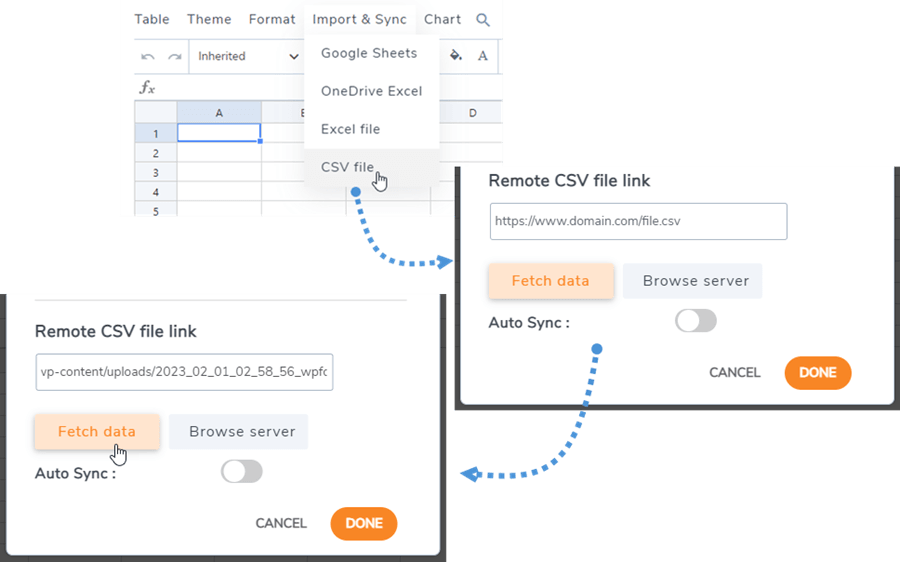
Việc kích hoạt tùy chọn "Tự động đồng bộ" sẽ đảm bảo dữ liệu mới được đồng bộ tự động.
