WordPress products
 sản phẩm Joomla
 Hỗ trợ
 Tin tức
 Đăng nhập
WP Meta SEO: Tích hợp Google Analytics
1. Theo dõi bằng Google Analytics
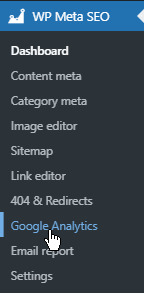
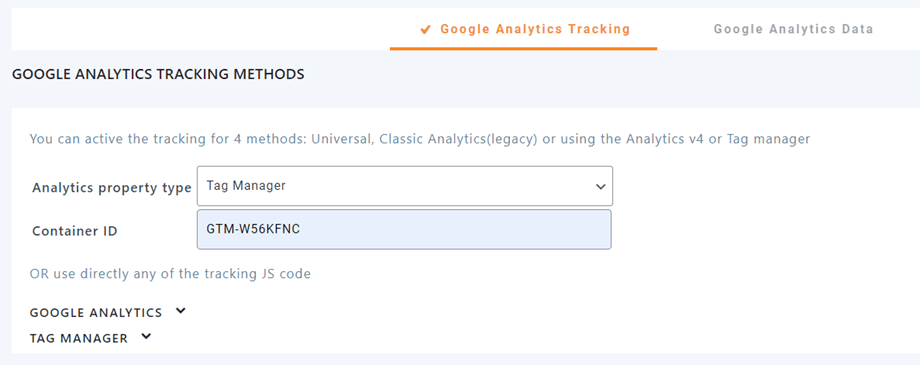
Bạn có thể kích hoạt tính năng theo dõi bằng 4 phương pháp: Universal, Classic Analytics (phiên bản cũ) hoặc sử dụng Analytics v4 hoặc Tag Manager. Vui lòng truy cập WP Meta SEO Google Analytics Tracking tab
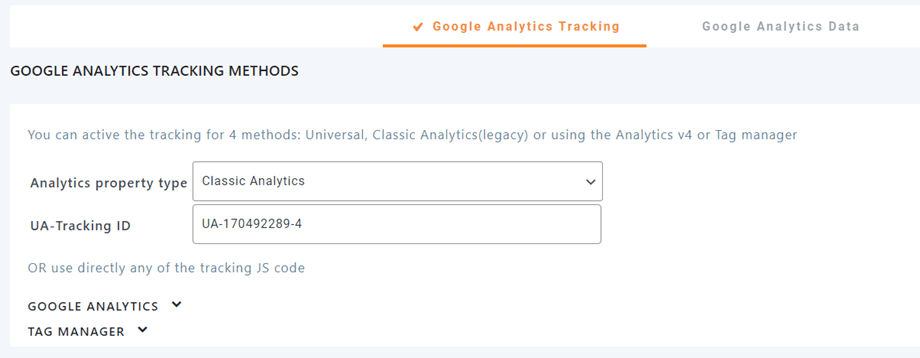
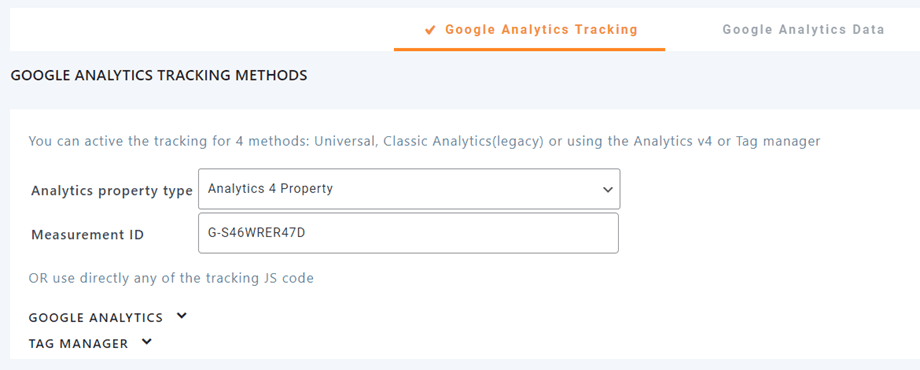
Sau khi chọn tùy chọn, bạn cần điền ID tương ứng vào ô bên dưới.
Universal, Classic Analytics (phiên bản cũ)
Phân tích v4 Thuộc tính
Tag manager
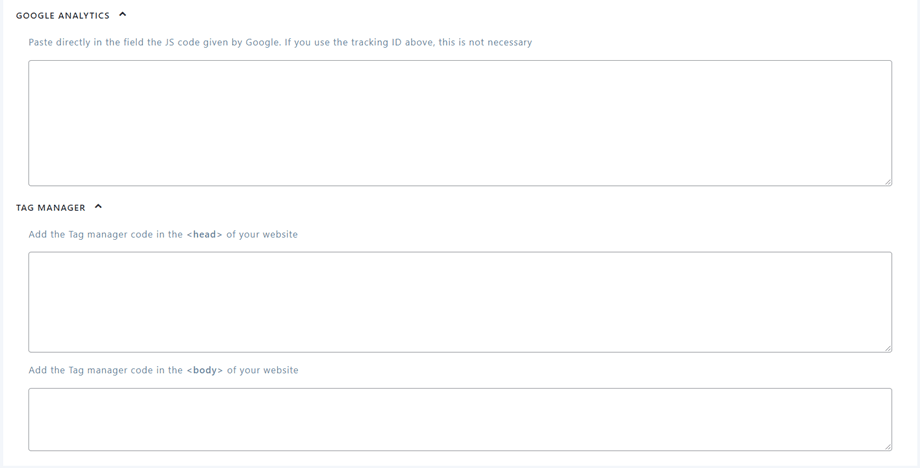
Sử dụng mã JS theo dõi
Bạn có thể thêm trực tiếp mã JavaScript theo dõi của Google Analytics hoặc Tag Manager vào các trường đó.
2. Dữ liệu Google Analytics
WP Meta SEO được tích hợp đầy đủ với Google Analytics. Bạn có thể kích hoạt tính năng theo dõi và hiển thị dữ liệu Google Analytics ngay từ trang quản trị WordPress.
Làm thế nào để tạo thuộc tính Google Analytics 4?
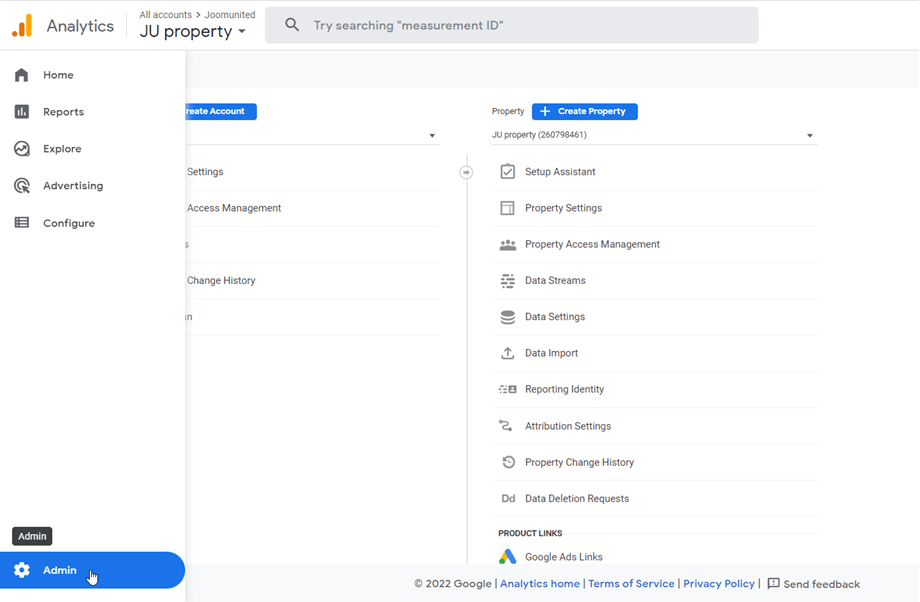
Đầu tiên, bạn cần truy cập https://analytics.google.com/, rồi điều hướng đến Cài đặt > Quản trị ở góc bên trái.
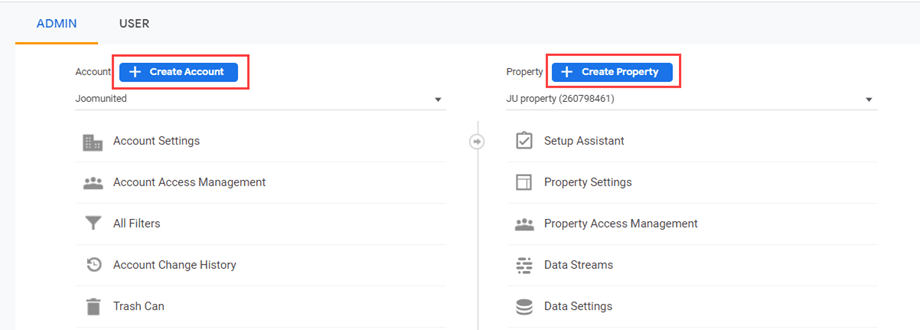
Nhấp vào Tạo tài khoản và Tạo bất động sản , sau đó làm theo các bước tiếp theo để tạo tài khoản và bất động sản mới.
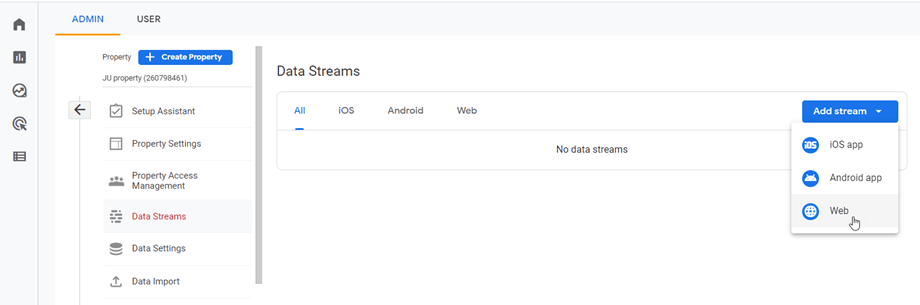
Sau đó, vào Thuộc tính > tab Luồng dữ liệu , nhấp vào Thêm luồng > Web. Tiếp theo, nhập website và tên luồng vào các trường.
Làm thế nào để có được thông tin đăng nhập?
Để sử dụng Báo cáo Google Analytics, bạn cần có ID khách hàng và Mã bí mật. Truy cập https://console.cloud.google.com/apis/dashboard và tạo một dự án mới.
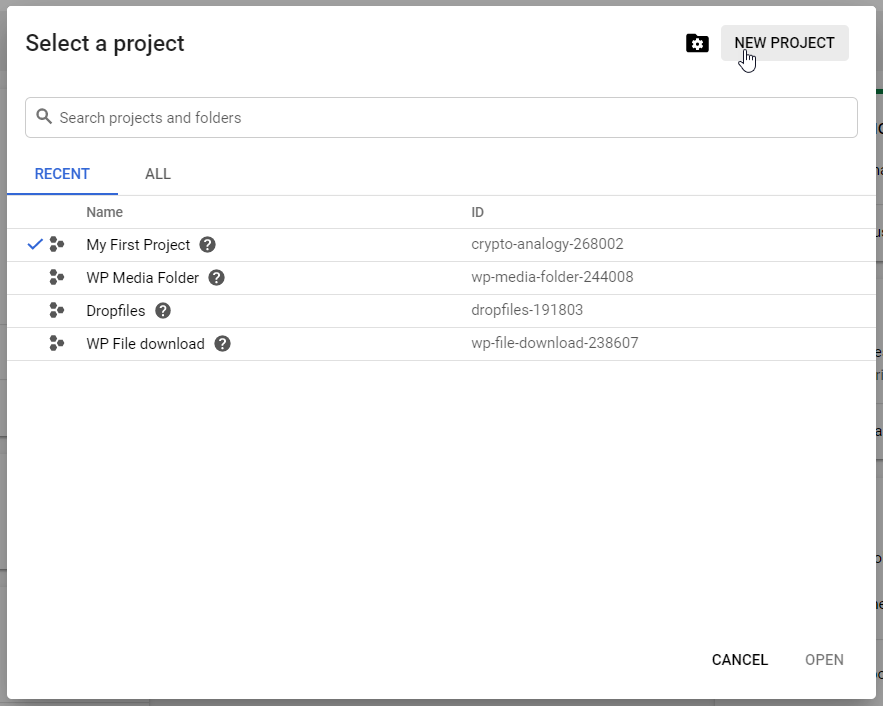
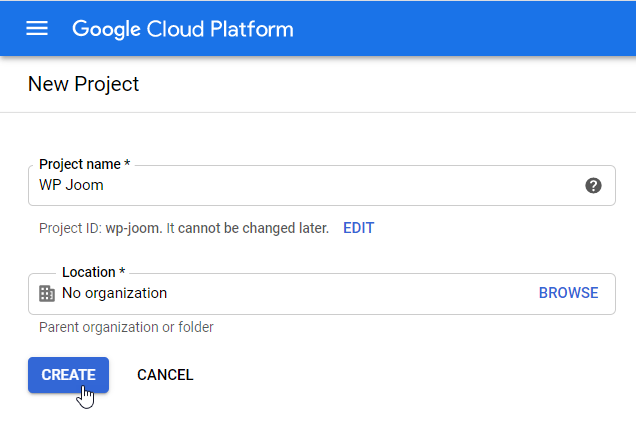
Tiếp theo, hãy đặt tên cho dự án - bạn có thể đặt bất kỳ tên nào bạn muốn, nhưng không được có khoảng trắng hoặc dấu phụ.
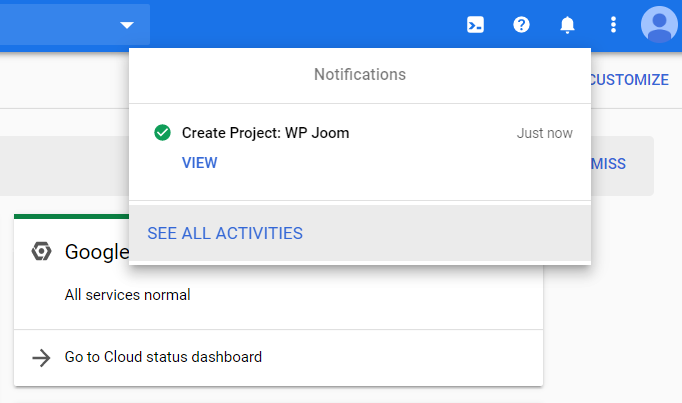
Sau đó chờ vài giây để dự án được tạo.
Từ menu điều hướng bên trái, hãy nhấp vào “API & Dịch vụ >> Thông tin xác thực”.
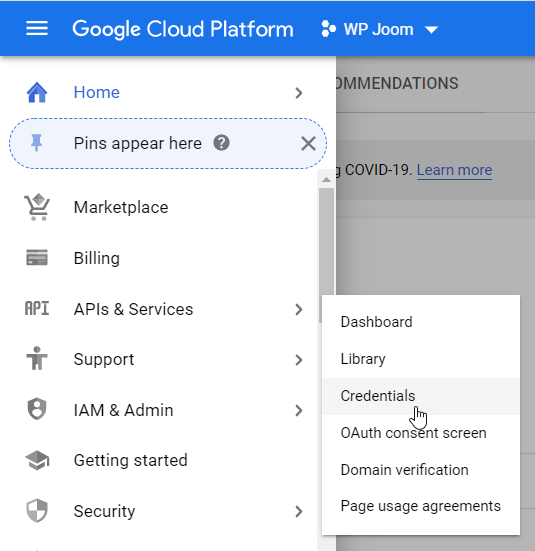
Nếu được yêu cầu, hãy thêm tên vào màn hình xác nhận OAuth của bạn. Nhớ chọn tùy chọn chính xác trong mục "Trạng thái xuất bản":
- Đang trong giai đoạn sản xuất: Sau khi bạn đặt trạng thái ứng dụng của mình là "Đang trong giai đoạn sản xuất", ứng dụng của bạn sẽ khả dụng cho bất kỳ ai có Tài khoản Google. Tùy thuộc vào cách bạn cấu hình màn hình OAuth, bạn có thể phải gửi ứng dụng của mình để xác minh.
- Đang thử nghiệm: Nếu ứng dụng của bạn vẫn đang trong quá trình thử nghiệm và phát triển, bạn có thể đặt trạng thái thành "đang thử nghiệm". Ở trạng thái này, bạn có thể thử nghiệm ứng dụng của mình với một số lượng người dùng hạn chế.
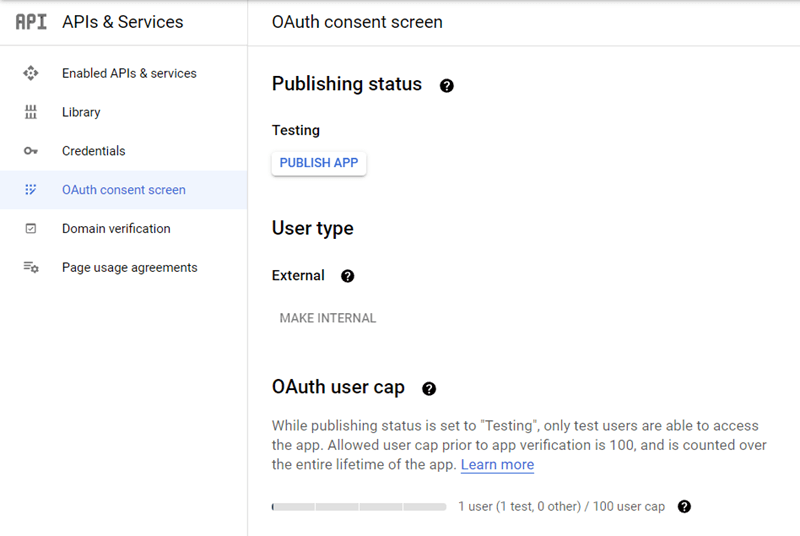
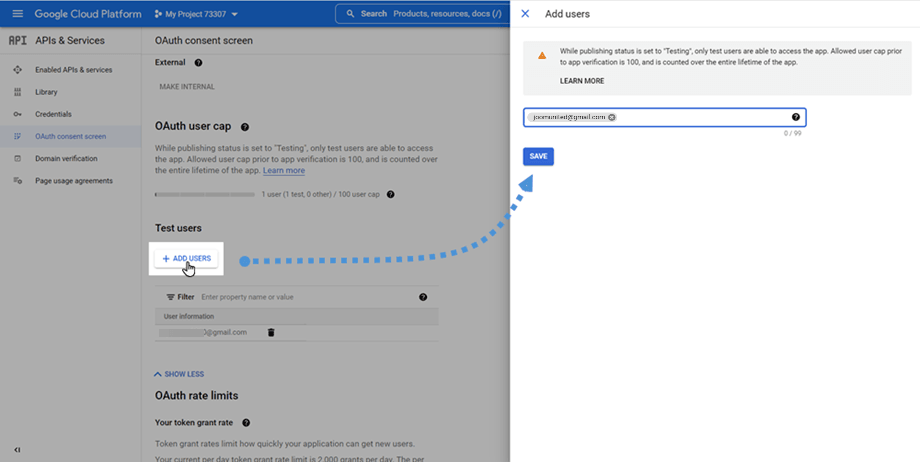
Tiếp theo, cuộn xuống và nhấp vào Thêm người dùng , nhập địa chỉ Gmail của người dùng vào ô tương ứng.
Sau đó, tại tab Thông tin xác thực, nhấp vào “+ Tạo thông tin xác thực” >> ID máy khách OAuth.
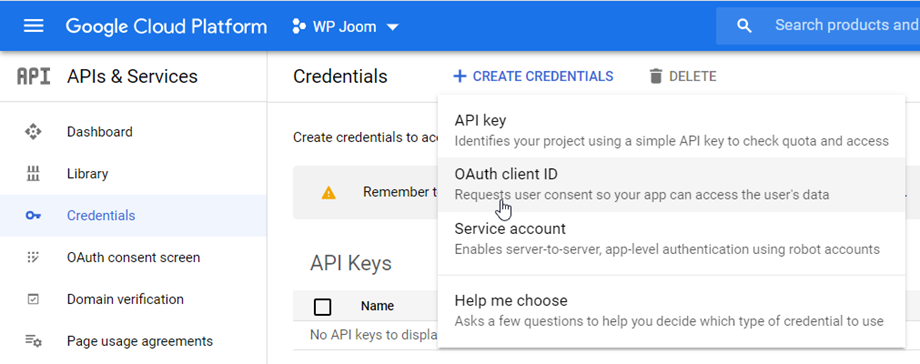
Hãy chọn ứng dụng web và tên cho ID máy khách OAuth của bạn.
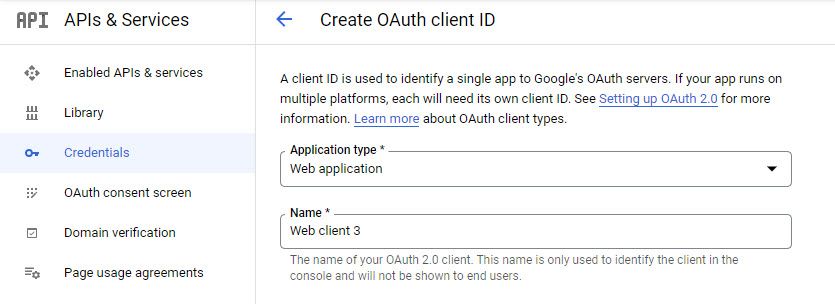
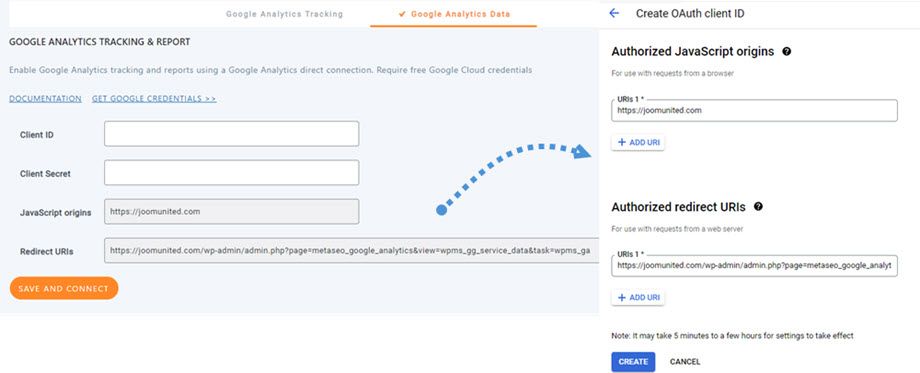
Vào WP Meta SEO > Google Analytics > tab Dữ liệu Google Analytics, sao chép Nguồn gốc JavaScript và URI chuyển hướng rồi dán vào các trường tương ứng.
- Nguồn JavaScript: https://yourdomain.com/
- URI chuyển hướng: https://yourdomain.com/wp-admin/admin.php?page=metaseo_google_analytics&view=wpms_gg_service_data&task=wpms_ga
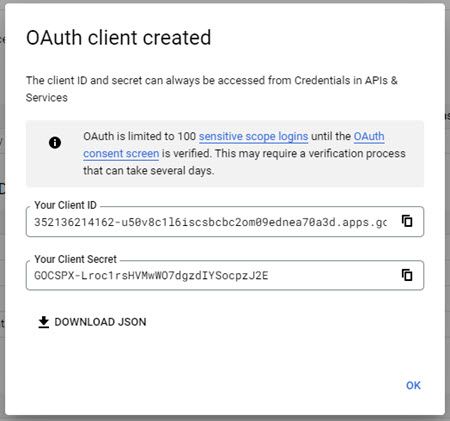
Nhấp vào Tạo và một cửa sổ bật lên bao gồm ID Khách hàng và Mã bí mật Khách hàng sẽ hiện ra. Hãy giữ lại những thông tin này cho bước tiếp theo.
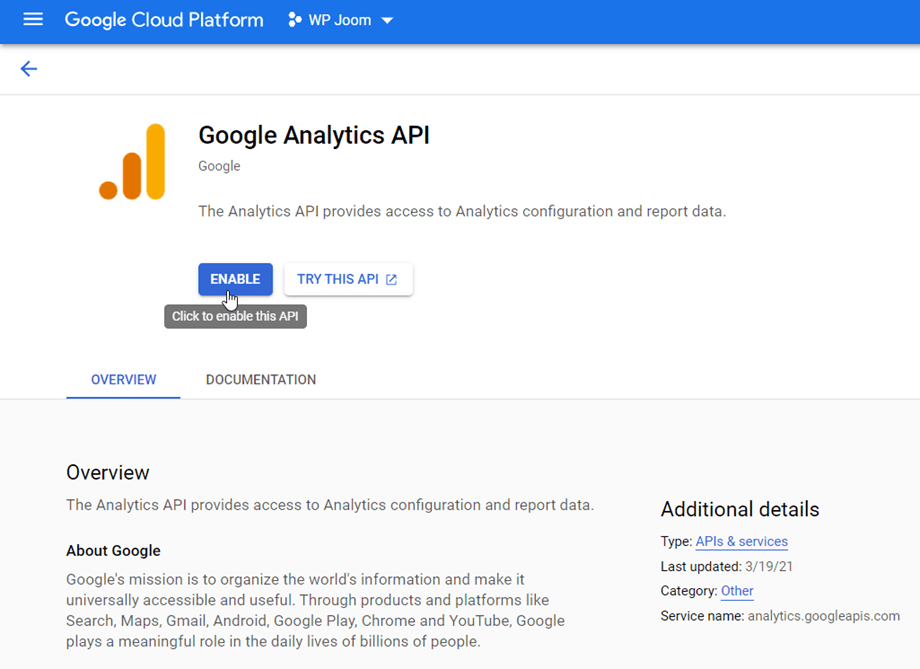
Nếu bạn chưa kích hoạt API Google Analytics, API quản trị Google Analytics, API dữ liệu Google Analytics, vui lòng truy cập API & Dịch vụ > Thư viện, tìm kiếm và kích hoạt chúng.
Làm thế nào để kết nối tài khoản Google của bạn với WP Meta SEO?
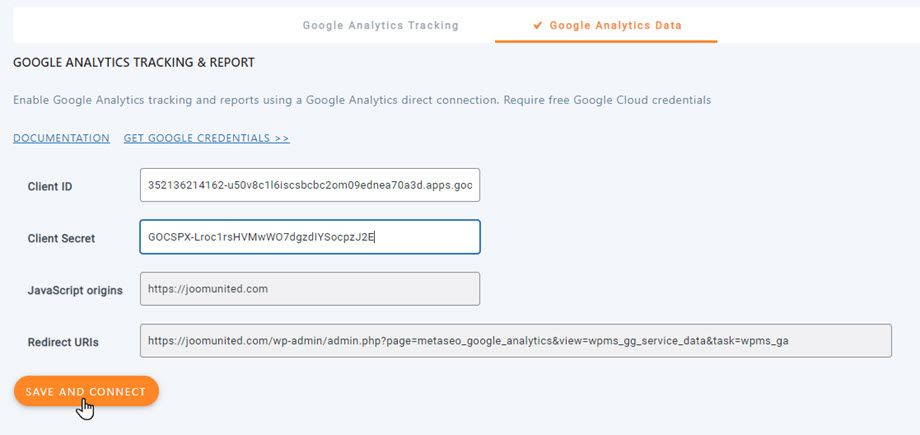
Bây giờ, quay lại WP Meta SEO > Google Analytics > tab Dữ liệu Google Analytics, bạn có thể dán ID khách hàng và Mã bí mật khách hàng vào các trường. Nhớ nhấn vào nút Lưu và Kết nối.
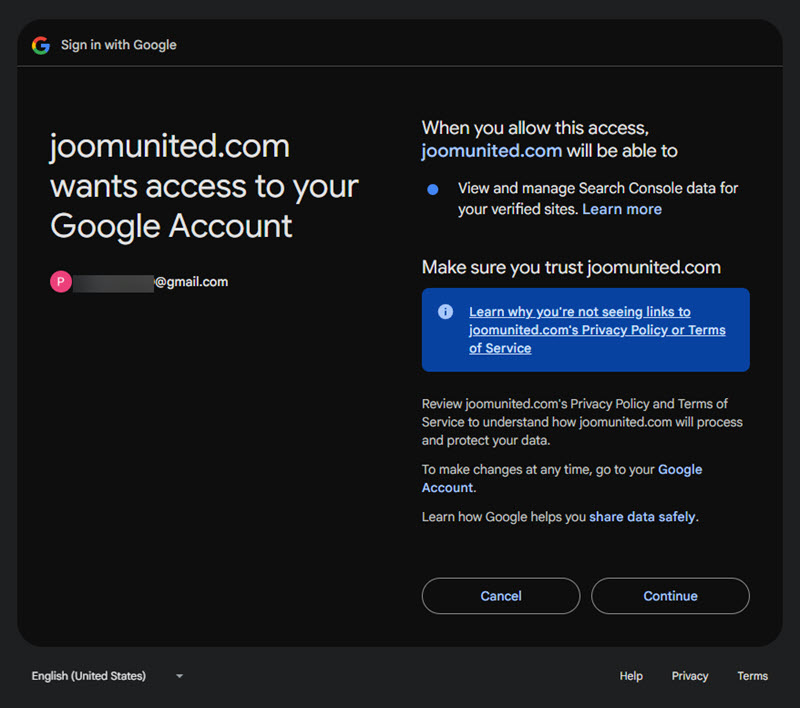
Sau đó, hãy làm theo các bước tiếp theo để kết nối tài khoản Google của bạn.
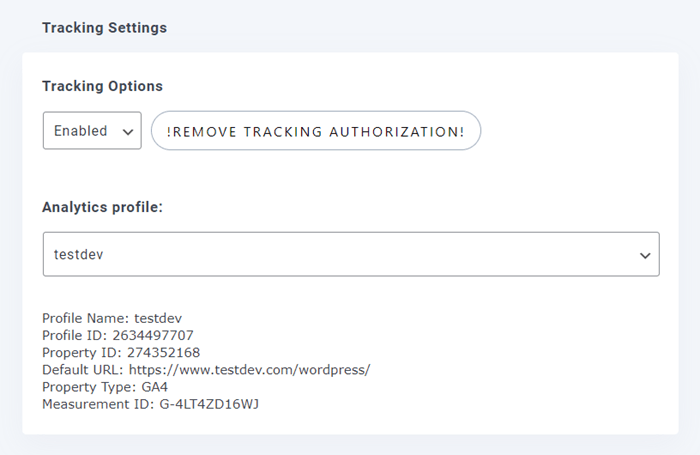
Cuối cùng, bạn cần chọn thuộc tính Google Analytics tương ứng với tên miền của mình. Nhớ nhấn Lưu sau khi chọn xong.
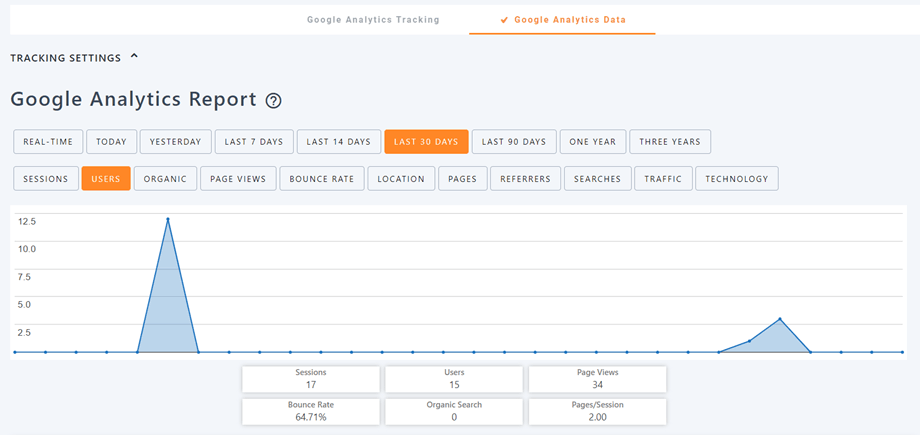
Chúc mừng! Google Analytics đã được kết nối và bạn có thể truy cập dữ liệu từ đó.
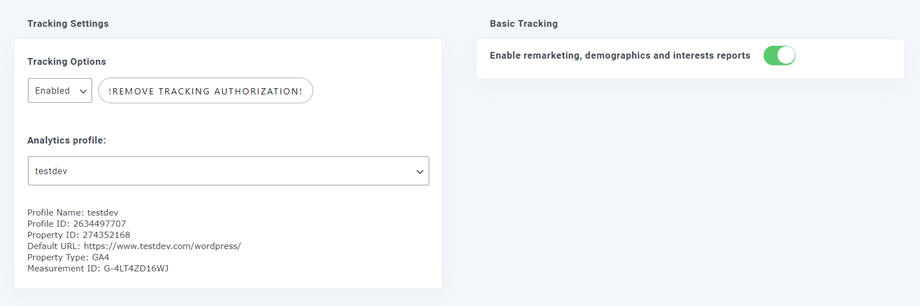
Sẽ có 2 loại chính: Analytics v4 hoặc Universal, và Classic Analytics (phiên bản cũ), vì vậy theo dõi cơ bản sẽ khác nhau.
Universal, Classic Analytics (phiên bản cũ):
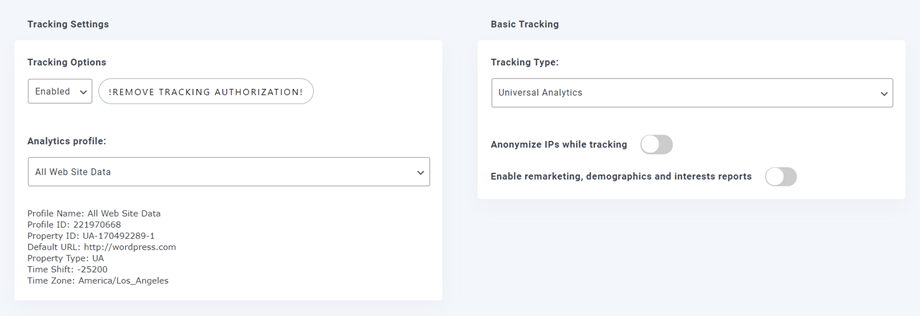
Phân tích v4:
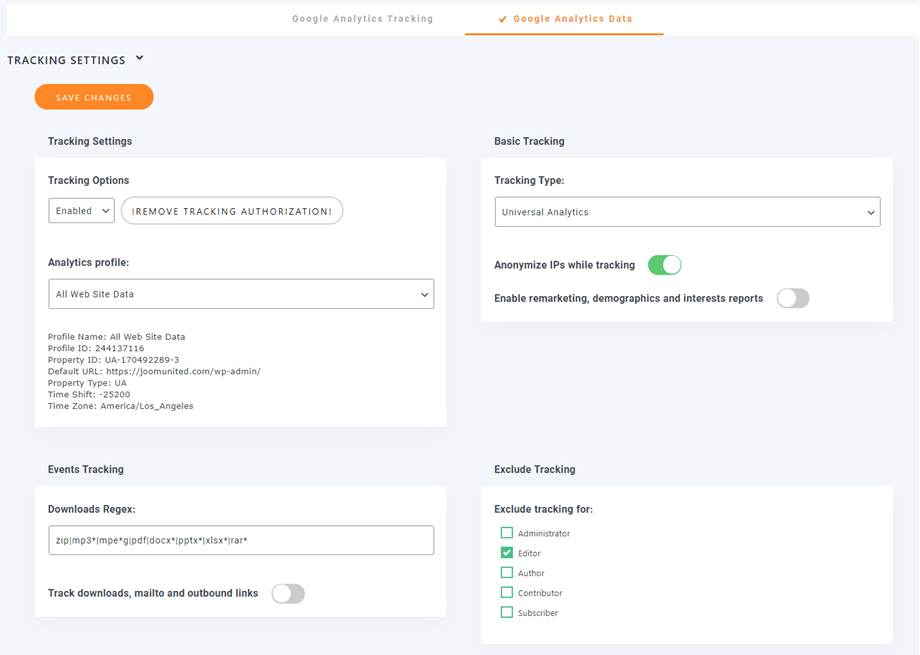
WP Meta SEO cung cấp một số cài đặt theo dõi bổ sung:
- Cài đặt theo dõi
- Theo dõi cơ bản
- Theo dõi sự kiện
- Loại trừ theo dõi
Các tùy chọn theo dõi cơ bản
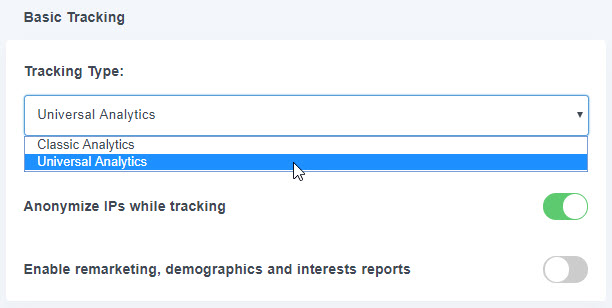
Loại theo dõi: Phân tích cổ điển và Phân tích toàn diện.
Ẩn danh địa chỉ IP trong quá trình theo dõi: cho phép bạn tuân thủ một số luật bảo vệ quyền riêng tư hiện hành ở các quốc gia khác nhau.
Kích hoạt báo cáo nhân khẩu học và sở thích: hiển thị báo cáo tiếp thị lại, nhân khẩu học và sở thích với Google Analytics.
Theo dõi sự kiện
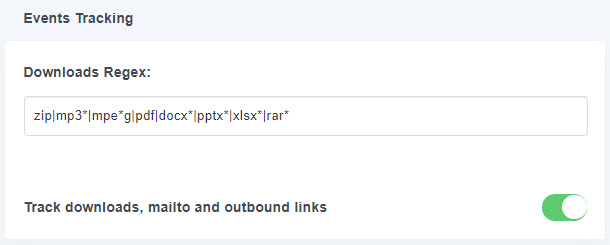
Tính năng này cho phép bạn theo dõi lượt tải xuống, email, liên kết tiếp thị liên kết và liên kết ngoài. Tùy thuộc vào nhu cầu, bạn có thể chọn bao gồm hoặc loại trừ các hành động này khỏi tính toán tỷ lệ thoát trang.
Để theo dõi lượt tải xuống, plugin sử dụng extension để phân biệt chính xác các tệp với các liên kết thông thường. Bạn có thể sử dụng Biểu thức chính quy Tải xuống (một biểu thức chính quy JavaScript) để thêm extension.
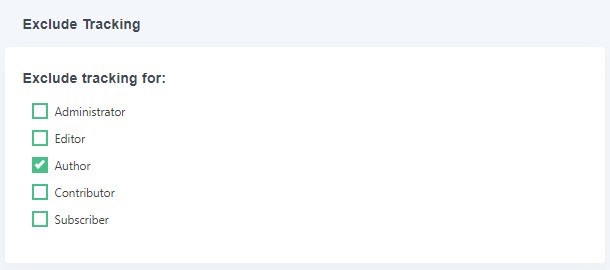
Loại trừ theo dõi
Tùy chọn này được sử dụng để bỏ qua lưu lượng truy cập do một số người dùng đã đăng nhập tạo ra.