WordPress products
 sản phẩm Joomla
 Hỗ trợ
 Tin tức
 Đăng nhập
AddonThư WP Media Folder : Sử dụng phổ biến cho Nhiếp ảnh gia
1. Tạo thư viện ảnh mới
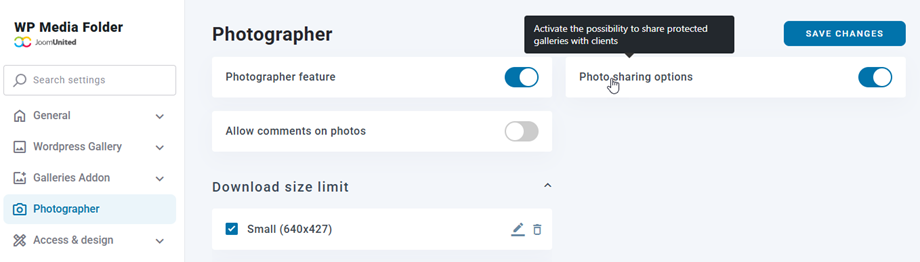
Trước tiên, để tạo thư viện ảnh mới, bạn cần bật tính năng Nhiếp ảnh gia trong phần cài đặt Thư mục phương tiện > tab.
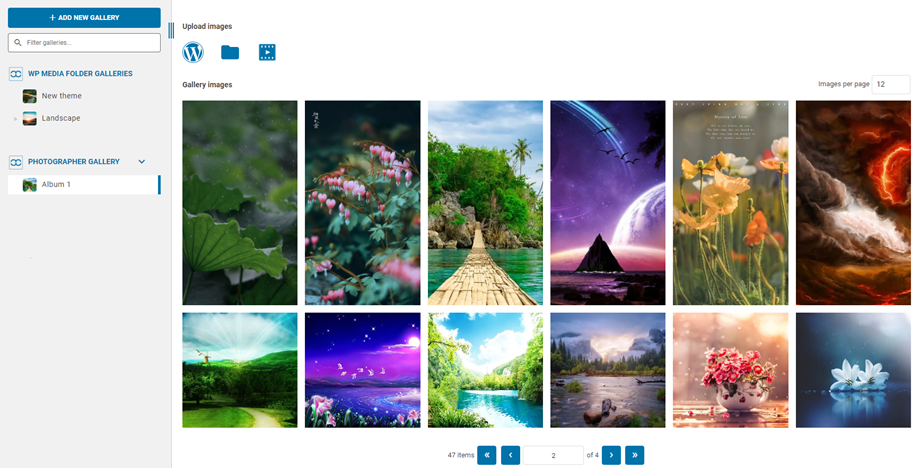
Sau đó, tại trang tổng quan Thư mục Phương tiện, điều hướng đến góc trên bên trái và nhấp vào Thêm thư viện mới > nút Tạo thư viện ảnh gia. Nhập tên thư viện và chọn cấp độ thư viện.

Hoặc bạn có thể nhấp chuột phải vào bảng cây bên trái và chọn "+ Tạo" .

Sau đó, bạn có thể kéo và thả hình ảnh vào thư viện ảnh mới.
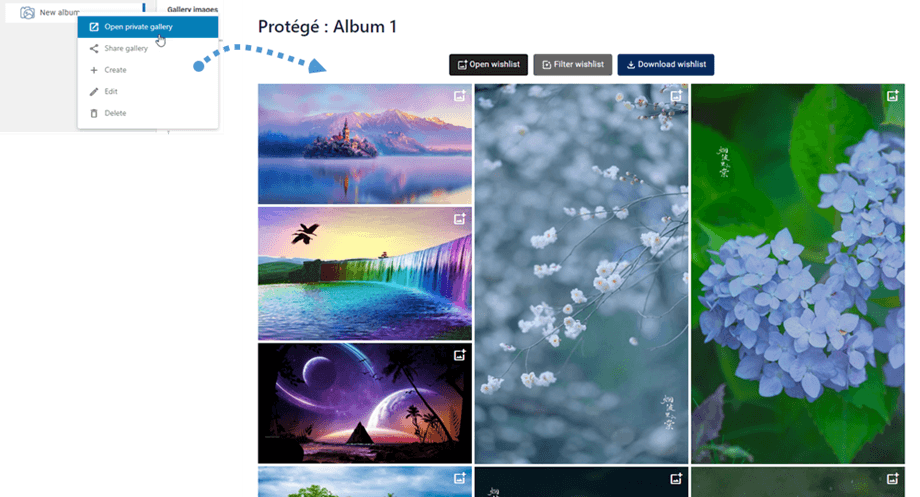
Bạn có thể xem trước ảnh của nhiếp ảnh gia ở frontend bằng cách nhấp chuột phải vào thư viện ảnh và chọn "Mở thư viện ảnh riêng tư" . Sau đó, nó sẽ chuyển sang một tab mới và bạn có thể thấy thư viện ảnh sẽ trông như thế nào ở frontend.
2. Làm thế nào để chia sẻ bộ sưu tập ảnh của một nhiếp ảnh gia?
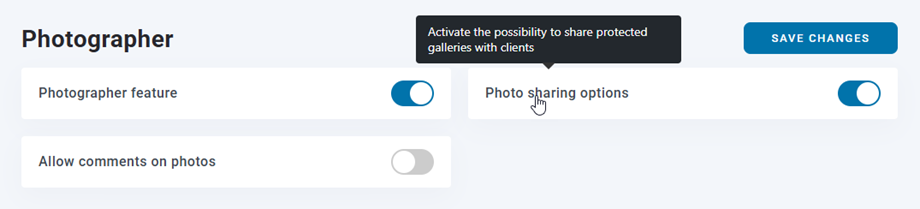
Để chia sẻ thư viện ảnh với bạn bè, bạn cần bật tùy chọn Chia sẻ ảnh trong cài đặt ứng dụng Nhiếp ảnh.
Sau đó, tại WP Media Folder Gallery, chỉ cần nhấp chuột phải vào trang quản trị nút "Chia sẻ thư viện" và một cửa sổ bật lên sẽ xuất hiện. Điền các thông tin cần thiết như địa chỉ email, mật khẩu, tiêu đề email và nội dung tin nhắn tùy chỉnh. Cuối cùng, nhấp vào nút "Gửi email".

3. Tương tác với thư viện ảnh của nhiếp ảnh gia trên frontend
Trên giao diện frontend của thư viện ảnh, bạn có thể thêm ảnh vào danh sách yêu thích bằng cách nhấp vào biểu tượng ảnh trên hình ảnh đó.
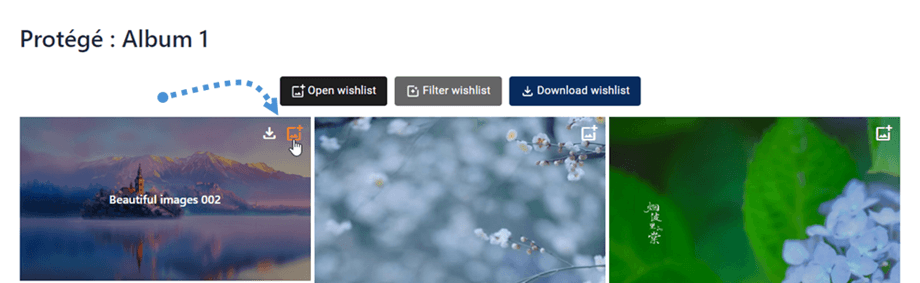
Mở danh sách yêu thích
Sau khi chọn ảnh từ thư viện vào danh sách yêu thích, bạn và khách hàng có thể bình luận về những ảnh đó. Và nhớ nhấn vào Gửi .
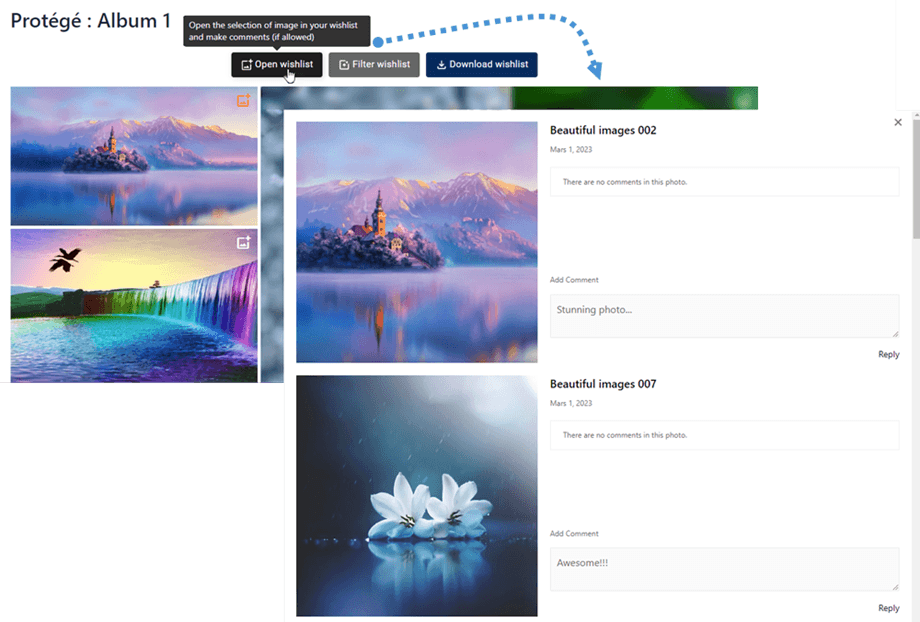
Sau đó, tất cả các bình luận sẽ được thông báo qua email hoặc bạn có thể trả lời trực tiếp trên danh sách yêu thích hoặc tại trang quản trị WP.
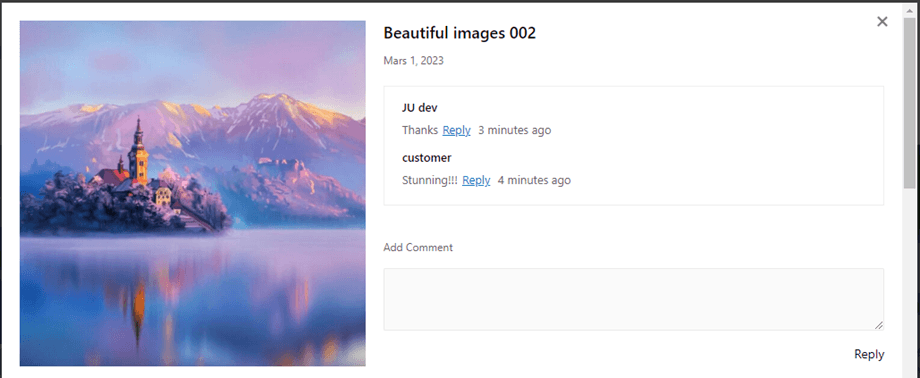
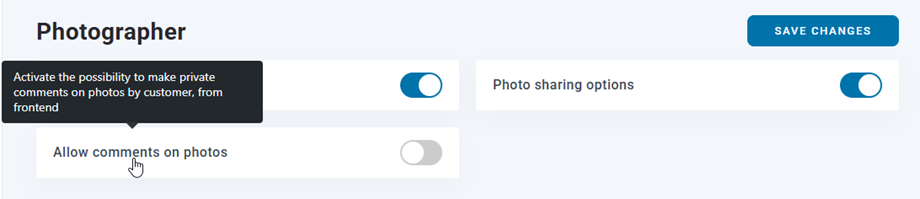
Hãy nhớ bật "Cho phép bình luận trên ảnh" trong Cài đặt nhiếp ảnh.
Lọc danh sách yêu thích
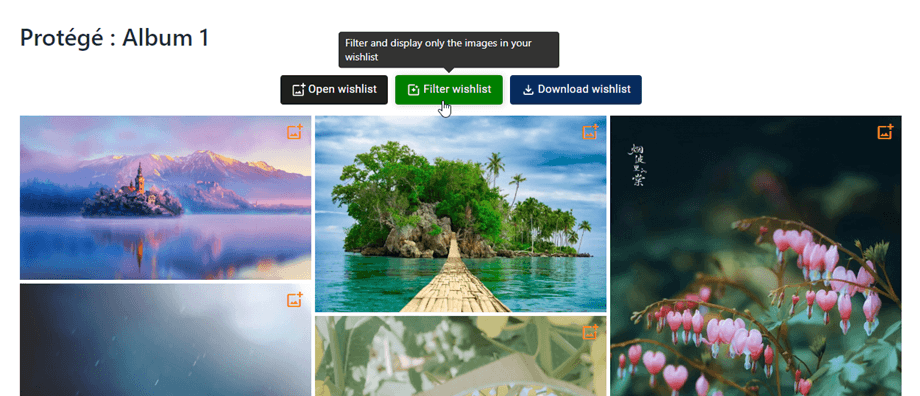
Để xem các hình ảnh đã lưu trong danh sách yêu thích của bạn, chỉ cần nhấp vào Lọc danh sách yêu thích .
Tải xuống danh sách yêu thích
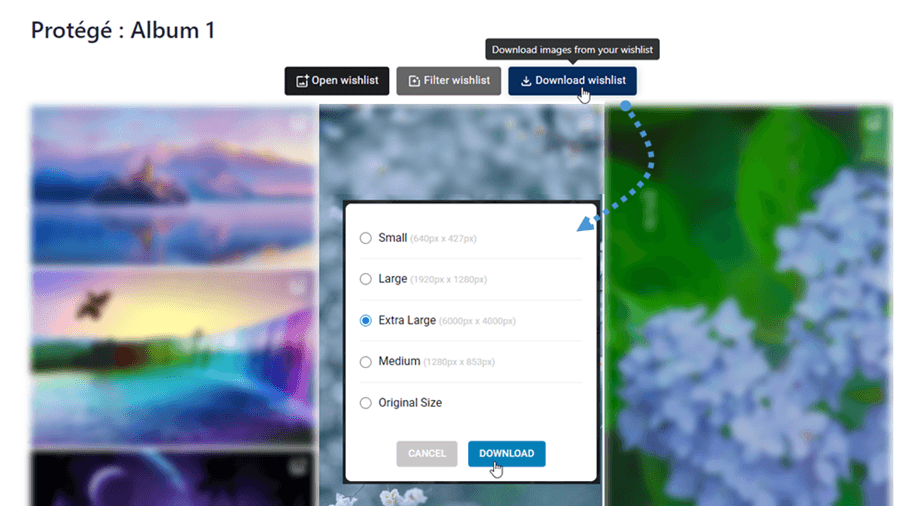
Sau khi đã thêm hình ảnh vào danh sách yêu thích, bạn có thể tải xuống bằng cách nhấp vào nút "Tải xuống danh sách yêu thích" . Sau đó, trên cửa sổ bật lên, chọn kích thước hình ảnh cho các hình ảnh đó, và cuối cùng, nhấp vào nút "Tải xuống"