WordPress products
 sản phẩm Joomla
 Hỗ trợ
 Tin tức
 Đăng nhập
Addonbổ sung WP Media Folder : Tích hợp Google Cloud Storage
1. Tạo ứng dụng Google Drive
Tính năng tích hợp Google Cloud với WP Media Folder đã được bao gồm trong tiện ích bổ sung này. Bạn cần cài đặt tiện ích bổ sung (plugin) này ngoài WP Media Folder. Tiện ích bổ sung này cũng bao gồm tích hợp với Google Drive, Google Photos, Dropbox, OneDrive Personal, OneDrive Business, Amazon S3, DigitalOcean, Linode và Wasabi.
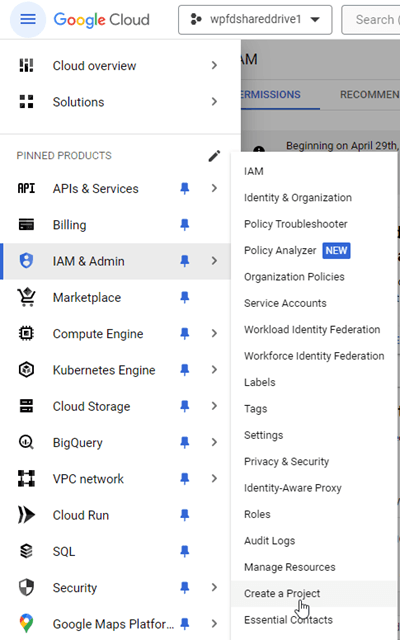
Trước tiên, bạn cần đăng nhập vào Google Cloud Console hoặc đăng ký nếu chưa có tài khoản Google. Điều hướng đến Menu IAM & Admin > Tạo dự án.
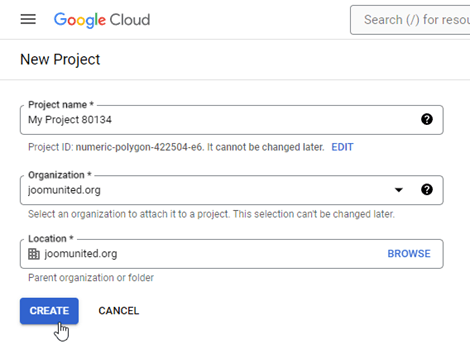
Tiếp theo, hãy đặt tên cho dự án - bạn có thể đặt bất kỳ tên nào bạn muốn, nhưng không được có khoảng trắng hoặc dấu phụ. Sau đó, chờ vài giây để dự án được tạo.
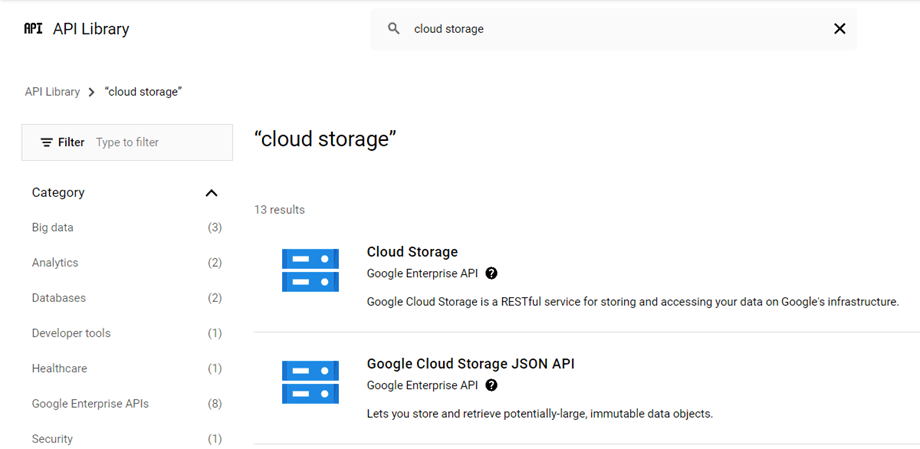
Nếu đây là lần đầu tiên bạn sử dụng Google Cloud Storage, bạn nên truy cập vào API & Dịch vụ > Thư viện, bật Cloud Storage và Google Cloud Storage JSON API.
Từ menu bên trái, nhấp vào “API & Dịch vụ” > “Thông tin xác thực”.
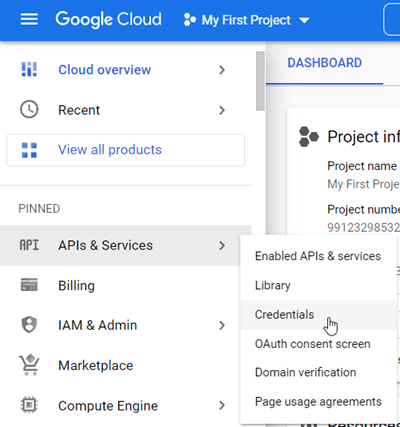
Trên bảng điều khiển chính, nhấp vào “+ Thông tin xác thực mới” >> ID máy khách OAuth; nếu được yêu cầu, hãy thêm tên vào màn hình xác nhận OAuth của bạn.
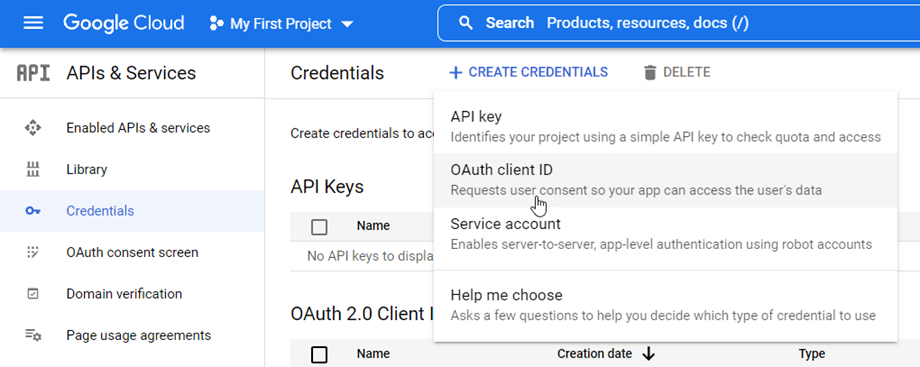
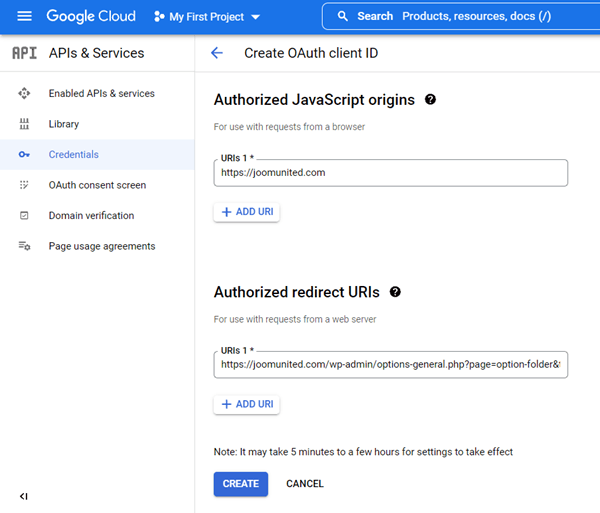
Giờ là bước quan trọng nhất:
- Chọn “Ứng dụng web” và thêm tên bạn muốn.
- Nguồn JavaScript được ủy quyền: https://your-domain.com (thay thế bằng tên miền của bạn, không có dấu gạch chéo ở cuối)
- URI chuyển hướng được ủy quyền: https://your-domain.com/wp-admin/options-general.php?page=option-folder&task=wpmf&function=wpmf_google_cloud_auth
(thay thế bằng tên miền của bạn)
Lưu ý: nếu xuất hiện cảnh báo này: "Để tạo ID máy khách OAuth, trước tiên bạn phải đặt tên sản phẩm trên màn hình chấp thuận", bạn nên nhấp vào Cấu hình màn hình chấp thuận " hoặc vào "API & Dịch vụ >> Màn hình chấp thuận OAuth", sau đó thêm tên miền của bạn vào Tên miền được ủy quyền".
Trước tiên, bạn cần chọn Loại người dùng.
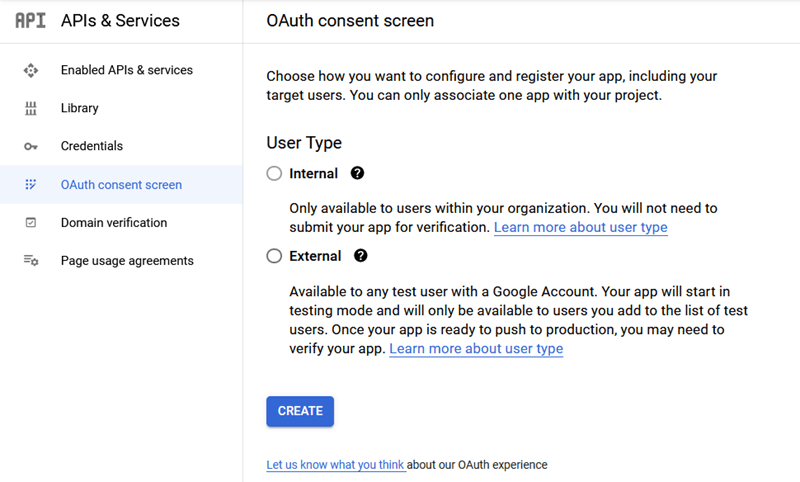
- Nội bộ: Ứng dụng của bạn chỉ dành cho người dùng Google Workspace trong tổ chức của bạn. Bạn sẽ không cần phải gửi ứng dụng để xác minh.
- Bên ngoài: Ứng dụng của bạn sẽ khả dụng cho bất kỳ người dùng nào có tài khoản Google. Sau khi ứng dụng của bạn sẵn sàng để xuất bản, bạn có thể cần xác minh ứng dụng của mình.
Tiếp theo, điền các tên miền được ủy quyền của bạn và tiếp tục với các bước sau để hoàn tất đăng ký ứng dụng. Bây giờ bạn có thể quay lại bước trước: Chọn “Ứng dụng web” để tạo thông tin xác thực.
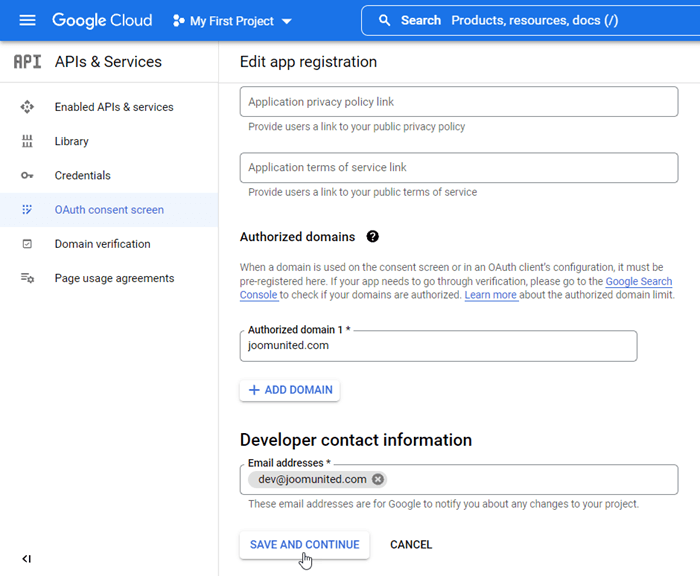
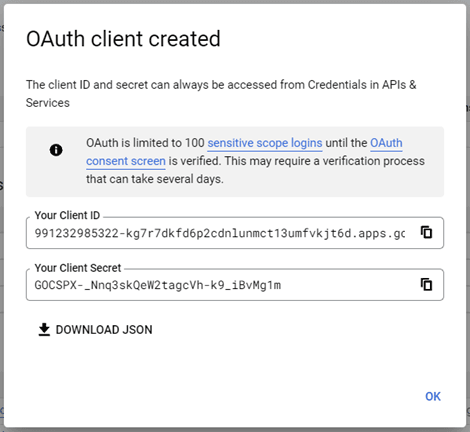
Vậy là xong! Bạn đã có ID và Secret để thêm vào cấu hình của WP Media Folder.
Tạo một cái xô
Để sử dụng Google Cloud, bạn cần tạo một bucket mới. Vui lòng truy cập vào khu vực bucket: Cloud Storage Buckets. Sau đó nhấp vào Tạo .

Tiếp theo, bạn cần điền các tùy chọn bên dưới:
- Nhập tên bucket
- Chọn nơi lưu trữ dữ liệu của bạn
- Chọn loại lưu trữ cho dữ liệu của bạn
- Chọn lớp lưu trữ mặc định cho dữ liệu của bạn
- Chọn cách kiểm soát quyền truy cập vào các đối tượng (Ngăn chặn truy cập công khai: Tắt, Kiểm soát truy cập: Chi tiết)
- Chọn cách bảo vệ dữ liệu đối tượng
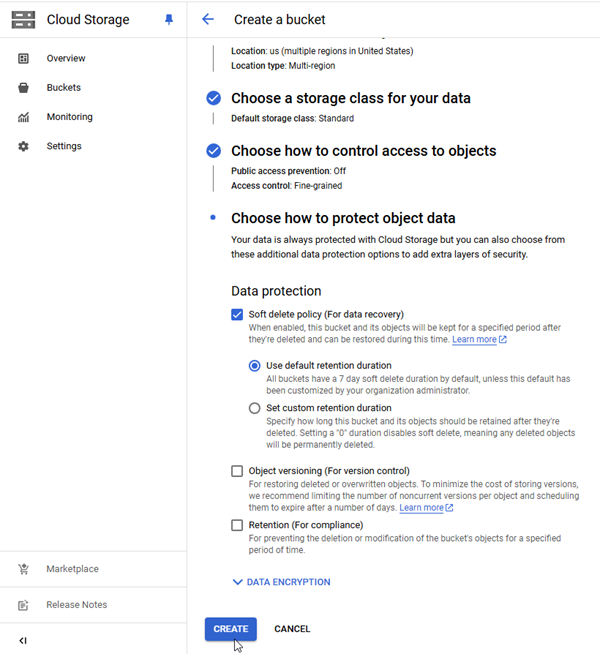
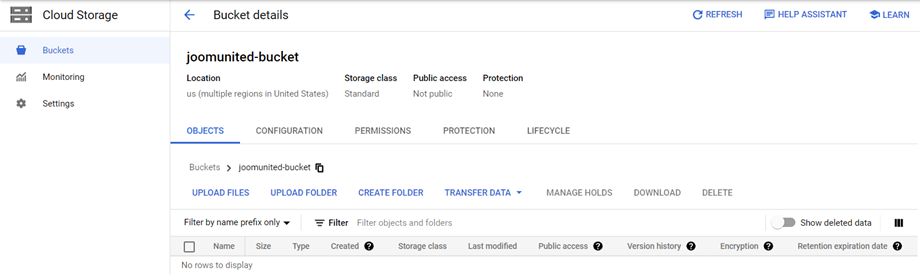
Sau đó, nhấp vào Tạo . Vài giây sau khi tải xong, bạn sẽ thấy thông tin chi tiết về bucket:
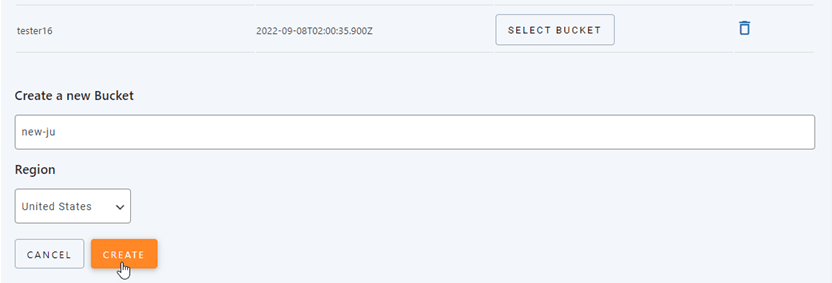
Hoặc bạn có thể tạo một bucket mới trong WP Media Folder . Điều hướng đến menu Cài đặt > WP Media Folder > Cloud & Media offload > Media offload > Google Cloud Storage, nhấp vào Cài đặt Bucket và nút lựa chọn. Ở cuối cửa sổ bật lên, nhập tên bucket và nhấp vào Tạo .
2. Đăng nhập vào Google Cloud Storage từ WP Media Folder
Quay lại trang quản trị WordPress và nhấp vào menu Cài đặt > WP Media Folder > Tải lên đám mây & Phương tiện > Tải lên phương tiện > chọn Lưu trữ đám mây Google.
Sau đó, dán đoạn văn bản sau vào các ô trong biểu mẫu:
- ID khóa truy cập
- Khóa truy cập bí mật
- Mã dự án
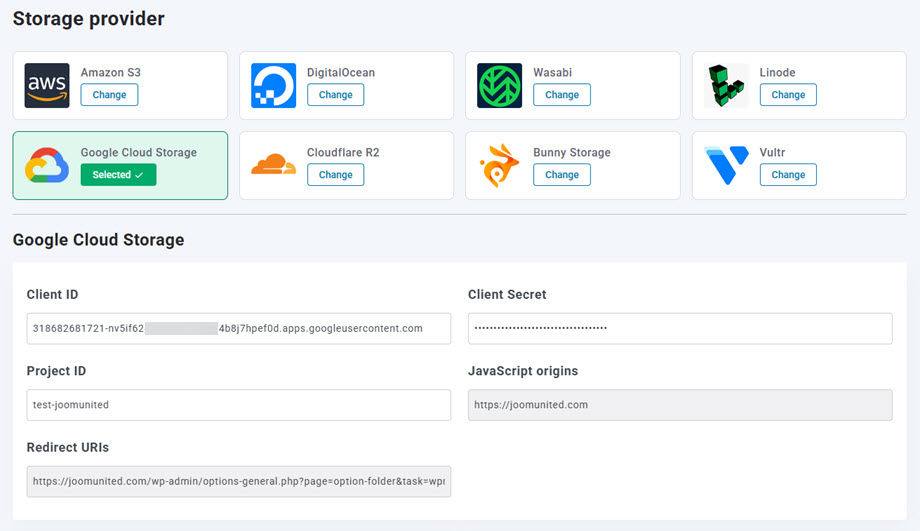
Sau đó, lưu cài đặt và quá trình kết nối sẽ thành công. Vui lòng chuyển sang bước tiếp theo để khám phá các tính năng của Google Cloud Storage.
3. Nó hoạt động như thế nào? Tôi có thể làm gì với Google Cloud?
Cách thức hoạt động?
Sau khi kết nối WP Media Folder với Google Cloud Storage, vui lòng chọn một bucket hoặc tạo một bucket mới để lưu trữ tất cả dữ liệu của bạn.
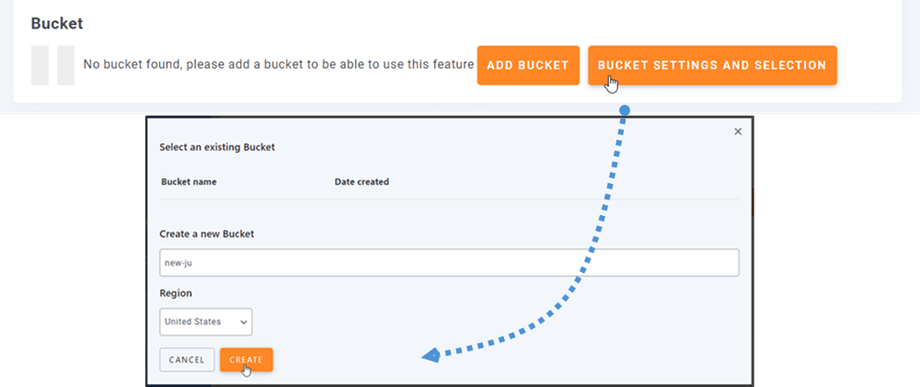
Và bạn có thể bật "Sao chép lên Google Cloud Storage" , tất cả các phương tiện truyền thông mới bạn tải lên sẽ được gửi đến Google Cloud.
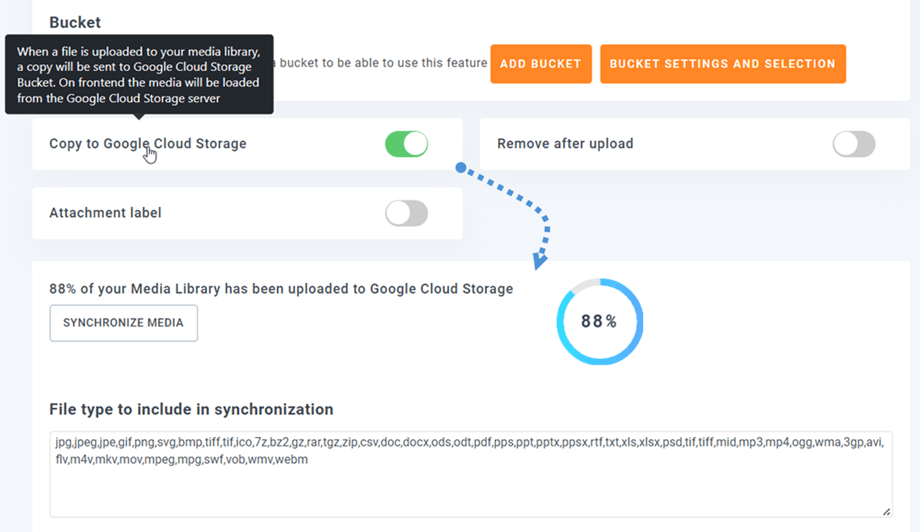
Và nếu bạn muốn đồng bộ hóa các tệp phương tiện đã tải lên trước khi sử dụng tính năng tích hợp Google Cloud Storage, hãy nhấp vào "Đồng bộ hóa với Google Cloud Storage" . Sau đó, toàn bộ thư viện phương tiện hiện có của bạn sẽ được gửi đến kho lưu trữ Google Cloud của bạn.
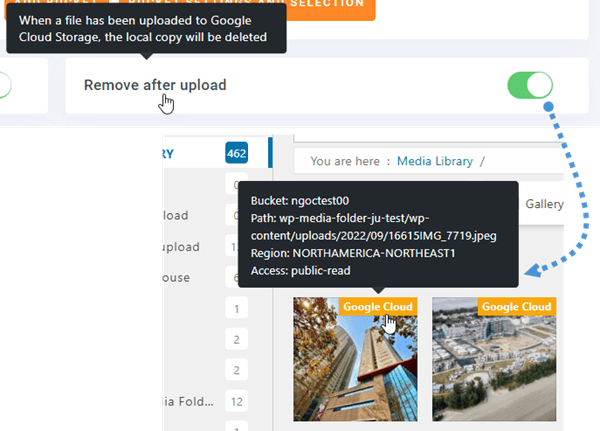
Để chuyển các tệp đa phương tiện trên trang web của bạn, bạn nên bật "Xóa sau khi tải lên" , thư viện đa phương tiện của bạn sẽ được lưu trữ hoàn toàn trên Google Cloud thay vì máy chủ của bạn.
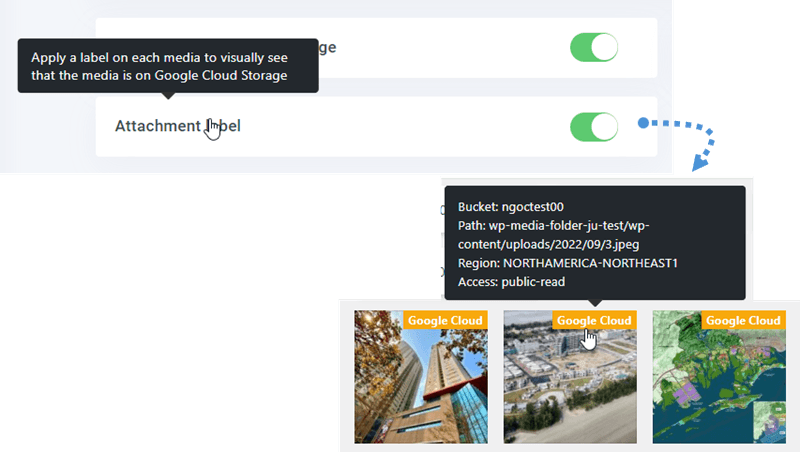
Bằng cách bật Nhãn tệp đính kèm , thông tin về từng tệp đa phương tiện sẽ được hiển thị khi bạn di chuột vào Google Cloud ở góc trên bên phải.
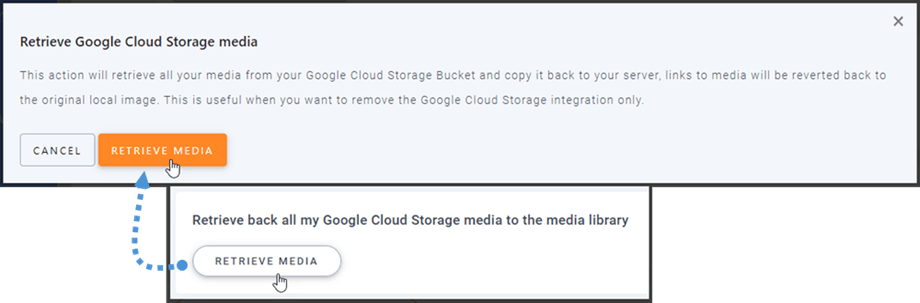
Khi bạn muốn thay đổi vị trí lưu trữ phương tiện hoặc gỡ bỏ plugin, hãy nhấp vào "Lấy lại phương tiện từ Google Cloud Storage" , sau đó tất cả phương tiện của bạn sẽ được sao chép từ Google Cloud Storage vào thư viện phương tiện của bạn. Tất cả các liên kết đã thêm trước đó trong nội dung của bạn sẽ vẫn còn nguyên (không có liên kết bị hỏng).
Làm thế nào để kết nối CDN?
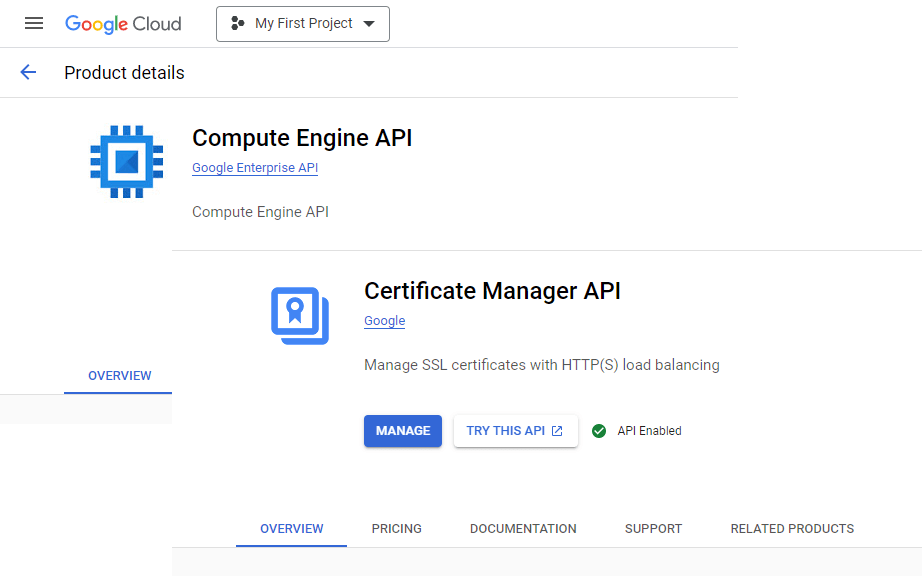
Google Cloud CDN đã được tích hợp với plugin của chúng tôi. Để tạo tên miền tùy chỉnh (CNAME), trước tiên, bạn cần bật API Compute Engine và API Certificate Manager trong phần Thư viện.
Sau đó, điều hướng đến Cân bằng tải trong Dịch vụ mạng hoặc truy cập liên kết. Tiếp theo, nhấp vào Tạo bộ cân bằng tải và chọn Bắt đầu cấu hình . Sau đó nhấp vào Tiếp tục .
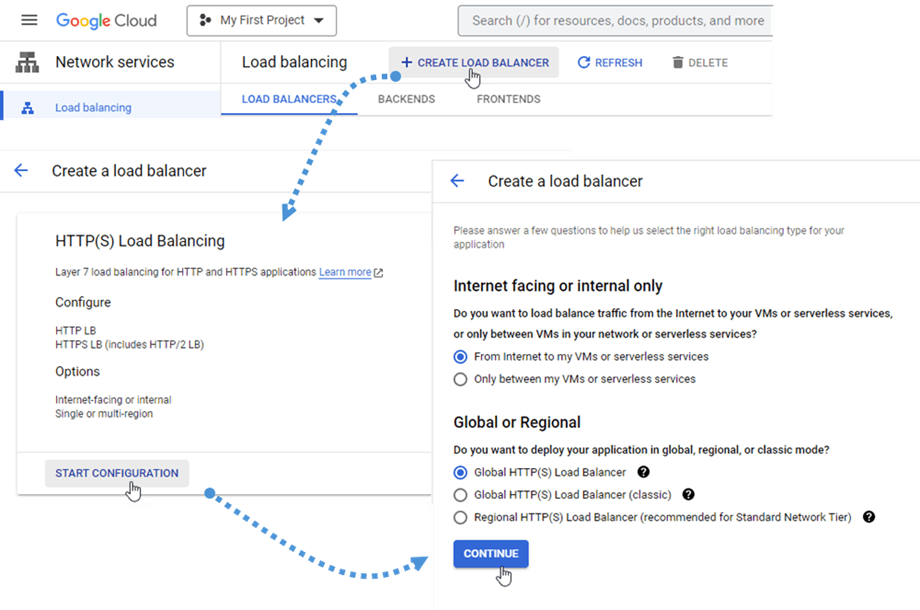
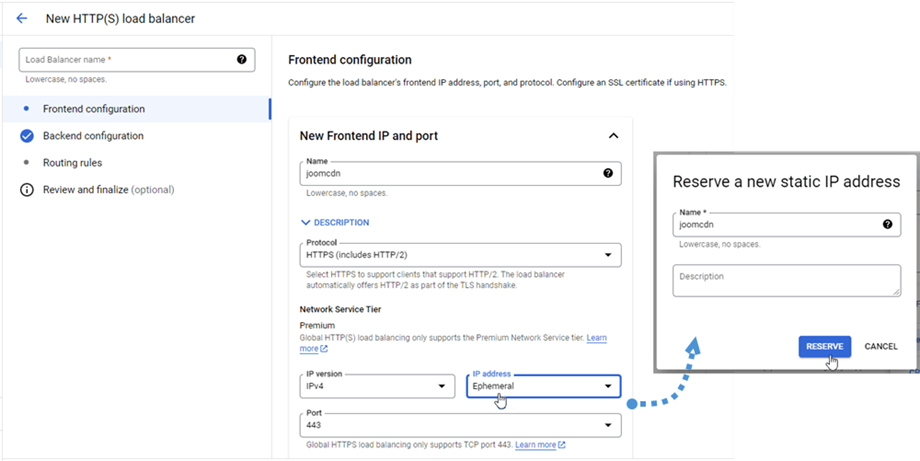
Tại Frontend phần cấu hình giao diện), nhập văn bản vào Tên (chữ thường, không có khoảng trắng). Chọn HTTPS (bao gồm HTTP/2) trong Giao thức . Sau đó nhấp vào trường Địa chỉ IP > Tạo địa chỉ IP.
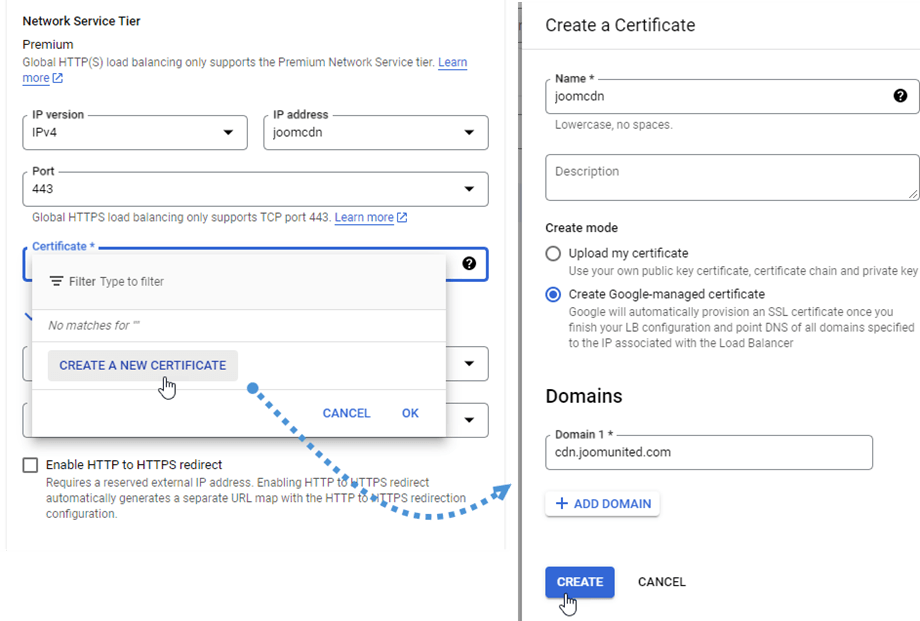
Sau đó nhấp vào mục Chứng chỉ > Tạo chứng chỉ mới. Trên cửa sổ bật lên "Tạo chứng chỉ", nhập văn bản vào Tên , chọn "Tạo chứng chỉ do Google quản lý" ở chế độ Tạo. Tiếp theo, nhập tên miền của bạn vào Tên miền . Ví dụ: "cdn.joomunited.com". Sau khi hoàn tất, nhấp vào Xong .
Tiếp theo, chúng ta sẽ chuyển đến Cấu hình Backend , nhấp vào Dịch vụ Backend & nhóm Backend > Tạo nhóm Backend. Sau đó, trên cửa sổ bật lên, điền tên nhóm Backend vào trường Tên nhóm Backend, chọn một nhóm tại Nhóm Cloud Storage . Sau đó nhấp vào Tạo .
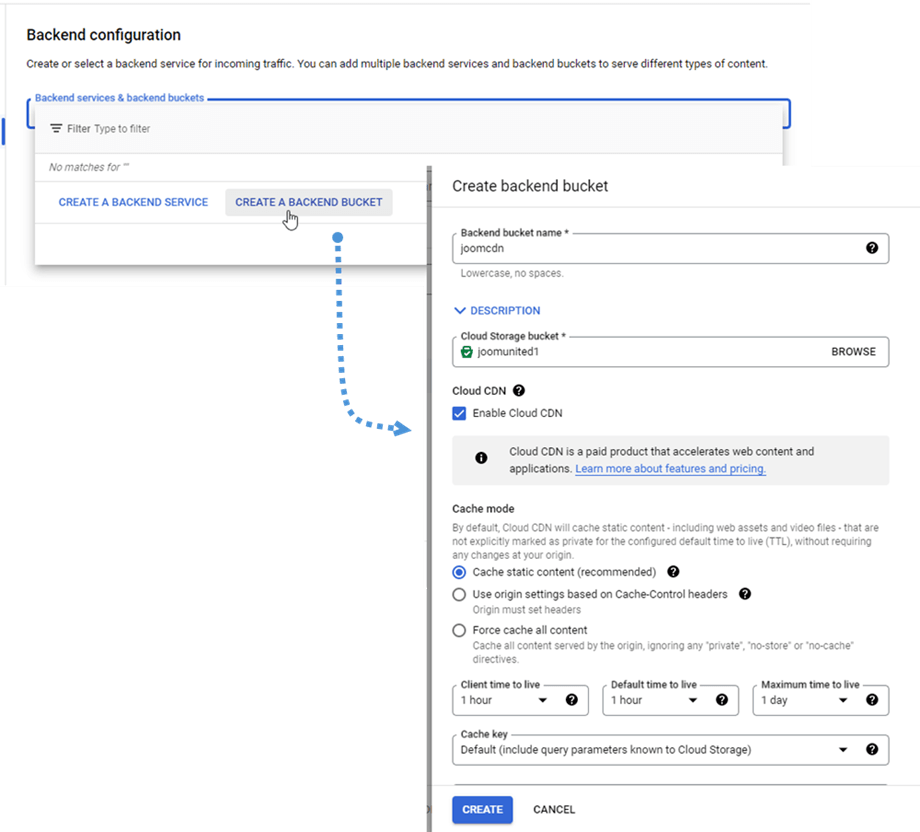
Cuối cùng, hãy nhấp vào Tạo .
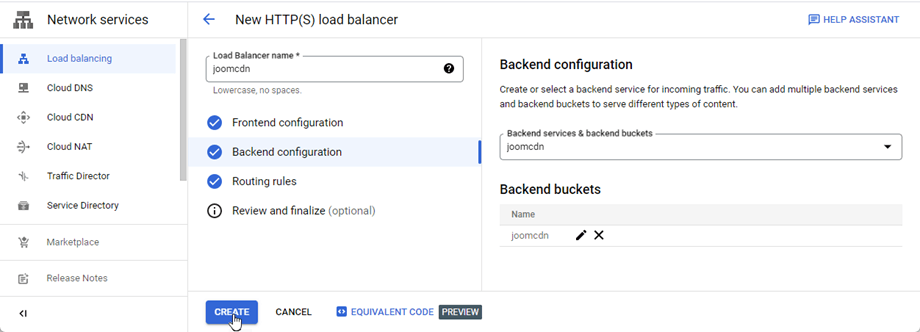
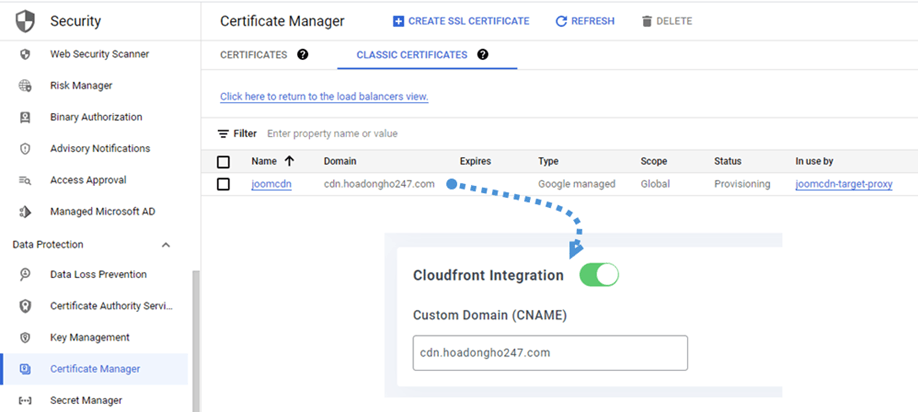
Sau đó, điều hướng đến Bảo mật > Trình quản lý chứng chỉ > tab Chứng chỉ cổ điển, sao chép Tên miền và dán vào Tên miền tùy chỉnh (CNAME) trong cài đặt Google Cloud Storage. Ví dụ trong trường hợp này: "cdn.hoadongho247.com".
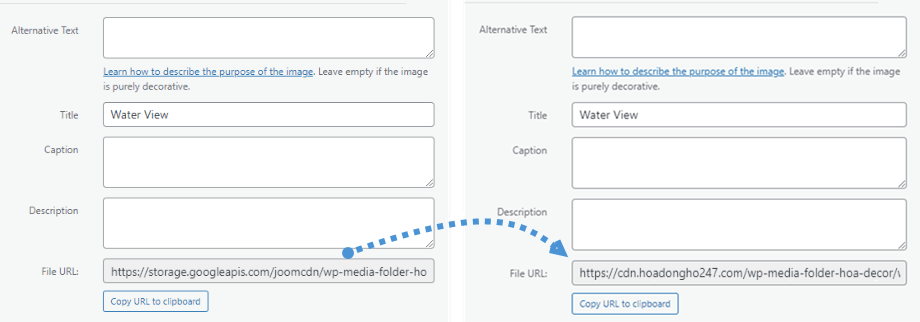
Cuối cùng, bạn có thể thấy những thay đổi trong URL tệp ở mỗi hình ảnh.
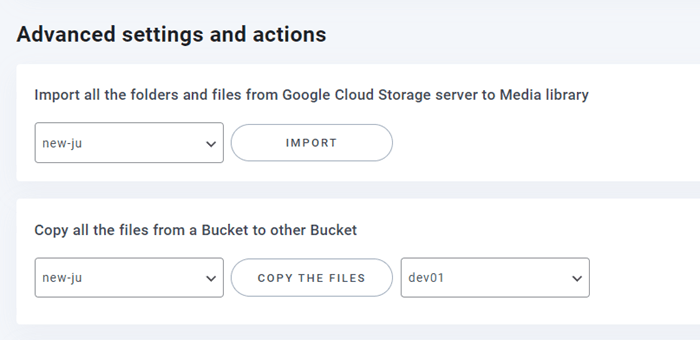
Cài đặt và thao tác nâng cao
Bạn có thể chọn một bucket để nhập các thư mục và tệp từ máy chủ Google Cloud Storage vào thư viện đa phương tiện của mình. Hoặc sao chép tất cả các tệp từ một bucket sang một bucket khác.