WordPress products
 sản phẩm Joomla
 Hỗ trợ
 Tin tức
 Đăng nhập
WP Media Folder: Các phần tử WPBakery
1. Phòng trưng bày WPMF
Để chèn thư viện ảnh vào trình tạo WPBakery, bạn chỉ cần nhấp vào WPMF Gallery trong tab JoomUnited. Hoặc bạn có thể nhập văn bản "WPMF" vào trường tìm kiếm để điều hướng nhanh hơn.
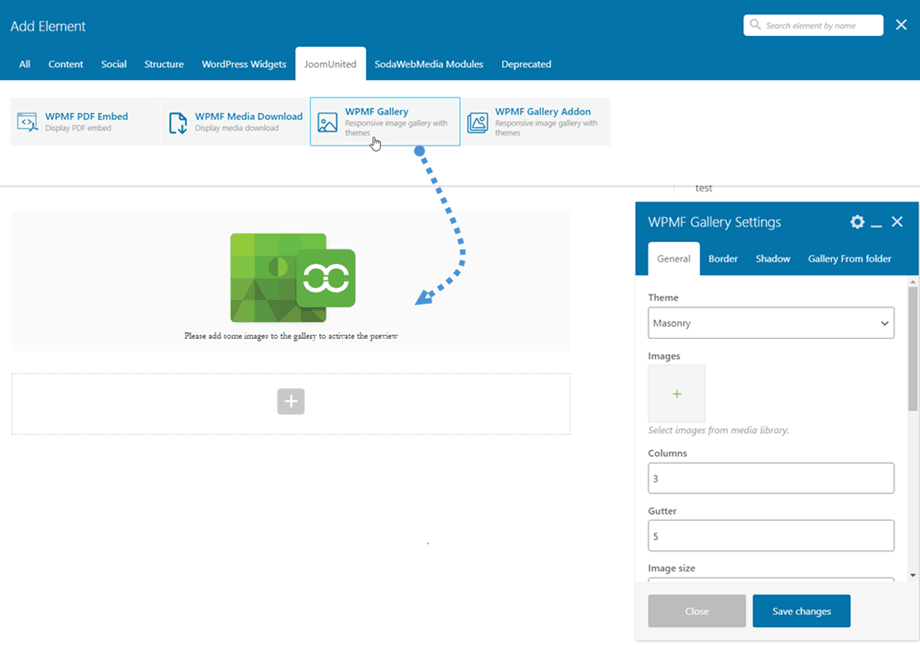
Sau đó, tại Cài đặt Thư viện WPMF > mục Thư viện WPMF, bạn nhấp vào nút (+) để chọn hình ảnh cho thư viện, rồi làm theo các bước tiếp theo để tạo thư viện mới từ các hình ảnh đã chọn.
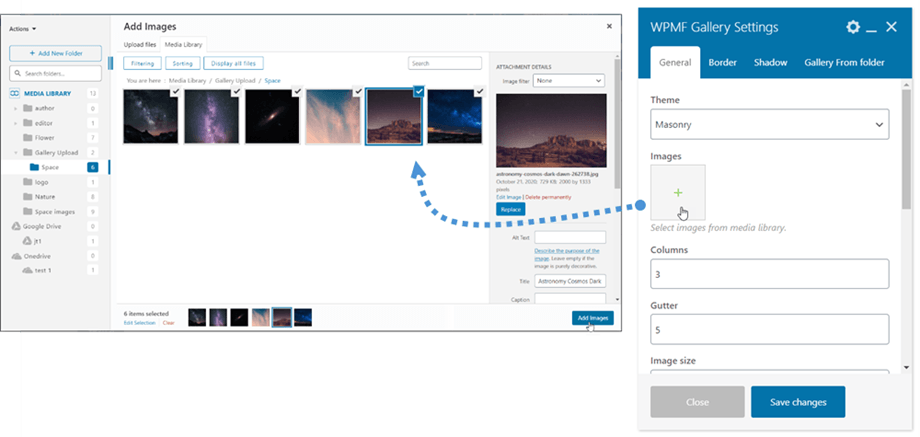
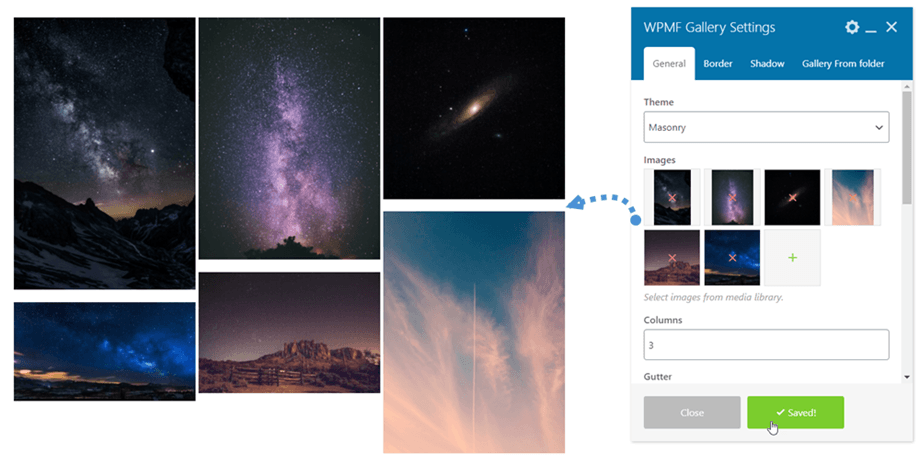
Hãy nhớ nhấn vào "Lưu thay đổi" và cuối cùng, bản xem trước thư viện ảnh theo theme sẽ hiển thị trên màn hình chính.
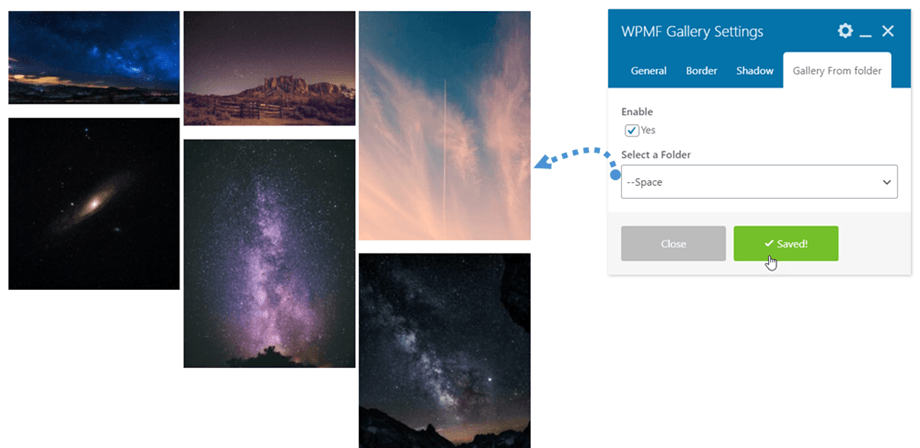
Hơn nữa, bạn có thể nhanh chóng tạo một thư viện ảnh mới bằng cách chọn một thư mục. Vui lòng vào Thư viện ảnh từ thư mục , tích vào tùy chọn Có và sau đó chọn một thư mục. Cuối cùng, bản xem trước thư viện ảnh sẽ xuất hiện ngay lập tức trên màn hình chính.
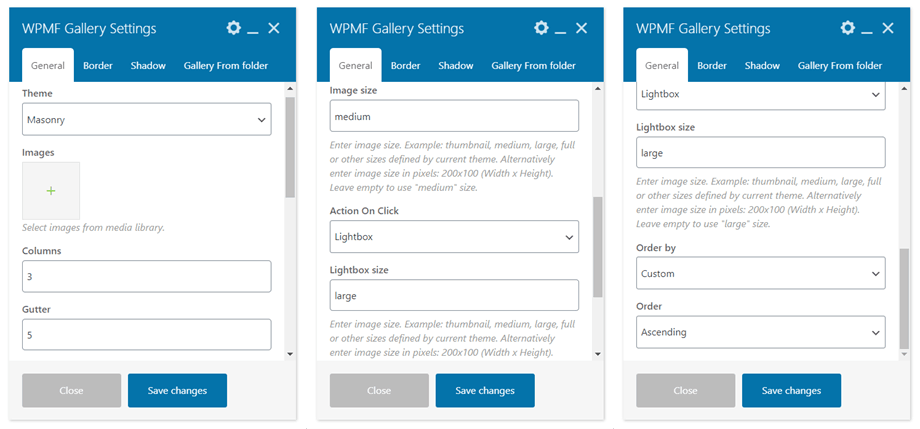
Trên bảng cài đặt, cũng có một số tùy chọn để điều chỉnh thư viện ảnh:
Cài đặt thư viện
Tab Chung:
- Hình ảnh: chọn hình ảnh cho Thư viện
- Chọn một bộ sưu tập ảnh: bạn tạo trong Addon
- Theme: Mặc định, Mansory, Portfolio, Slider (Addon: Flow slide, Square grid và Material)
- Cột: 1 đến 8
- Máng xối: 5, 10, 15... 50
- Kích thước ảnh: Ảnh thu nhỏ, Trung bình, Lớn, Toàn màn hình,... (tùy thuộc vào kích thước ảnh bạn đã chọn trong Cài đặt >> Phương tiện)
- Hành động khi nhấp chuột: Lightbox, Trang đính kèm, Không có
- Kích thước ảnh minh họa: Ảnh thu nhỏ, Trung bình, Lớn, Toàn màn hình
- Sắp xếp theo: Tùy chỉnh, Ngẫu nhiên, Tiêu đề, Ngày
- Thứ tự: Tăng dần/Giảm dần
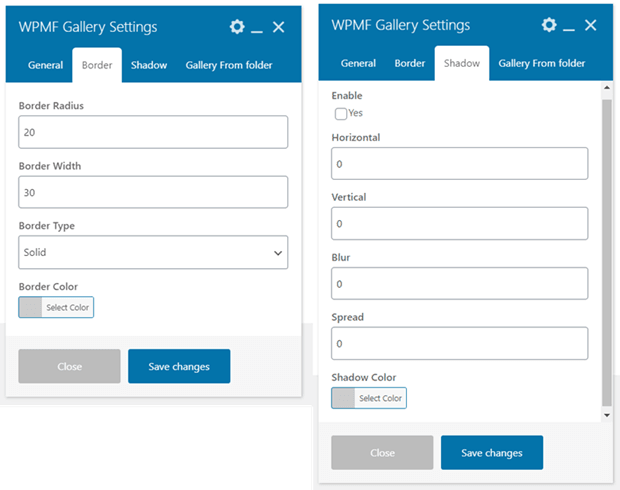
Tab viền:
- Bán kính bo tròn: 0 đến 20 px
- Độ rộng viền: 0 đến 30 px
- Kiểu viền: Viền liền, viền kép, viền chấm, viền gạch, viền rãnh
- Màu viền: chọn một màu
Tab Shadow:
- Bật bóng đổ
- Màu bóng
- Nằm ngang
- Thẳng đứng
- Mờ
- Lây lan
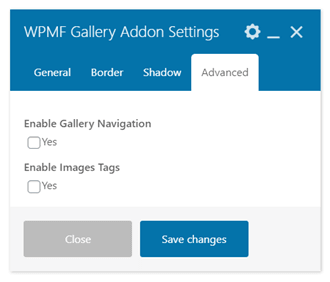
Tab Nâng cao: (Addon)
- Cho phép điều hướng thư viện ảnh: Có/Không
- Cho phép gắn thẻ hình ảnh: Có/Không
2. Addon WPMF Gallery
Tương tự như phần tử Gallery, bạn có thể tìm thấy WPMF Gallery Addon tại tab JoomUnited trên trình tạo WPBakery. Hoặc bạn có thể nhập văn bản "WPMF" vào trường tìm kiếm để điều hướng nhanh hơn.
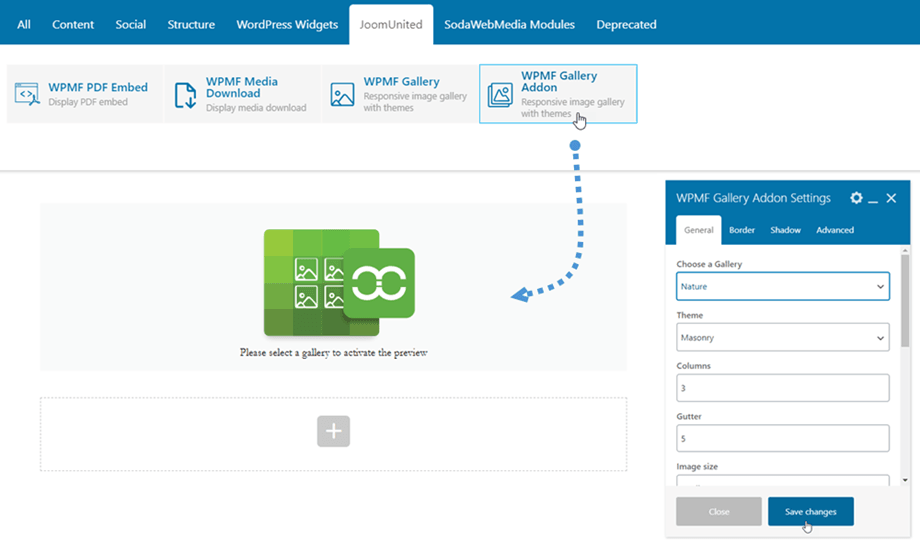
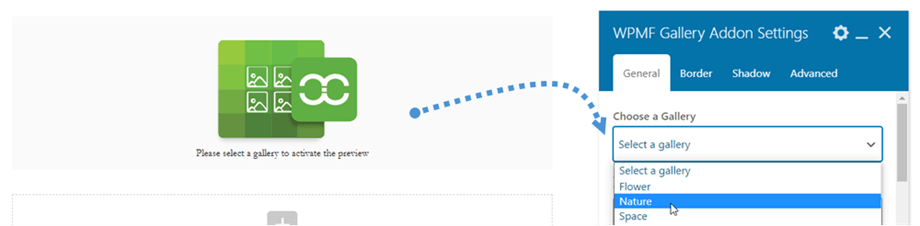
Sau đó, tại WPMF Gallery Addon WPMF Gallery Addon phần Tiện, hãy chọn thư viện ảnh được tạo từ addon.
Hãy nhớ nhấn vào "Lưu thay đổi" và cuối cùng, bản xem trước thư viện ảnh theo theme sẽ hiển thị trên màn hình chính.
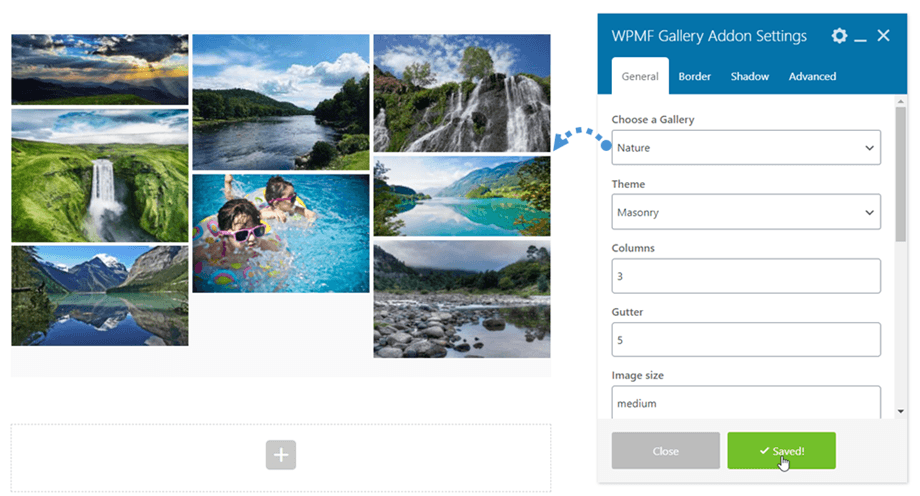
Các thiết lập thư viện ảnh, lề, viền và bóng đổ đều giống với WP Media Folder Thư viện ảnh. Vui lòng quay lại đây để xem các thiết lập.
3. Tải xuống phương tiện WPMF
Để sử dụng phần tử này, bạn cần bật tùy chọn "Tải xuống phương tiện đơn lẻ" tại Cài đặt > Truy cập & thiết kế > tab Thiết kế tệp . Phần tử Tải xuống phương tiện WPMF này có thể được tìm thấy tại tab JoomUnited trên trình tạo WPBakery. Hoặc bạn có thể nhập văn bản "WPMF" vào trường tìm kiếm để điều hướng nhanh hơn.
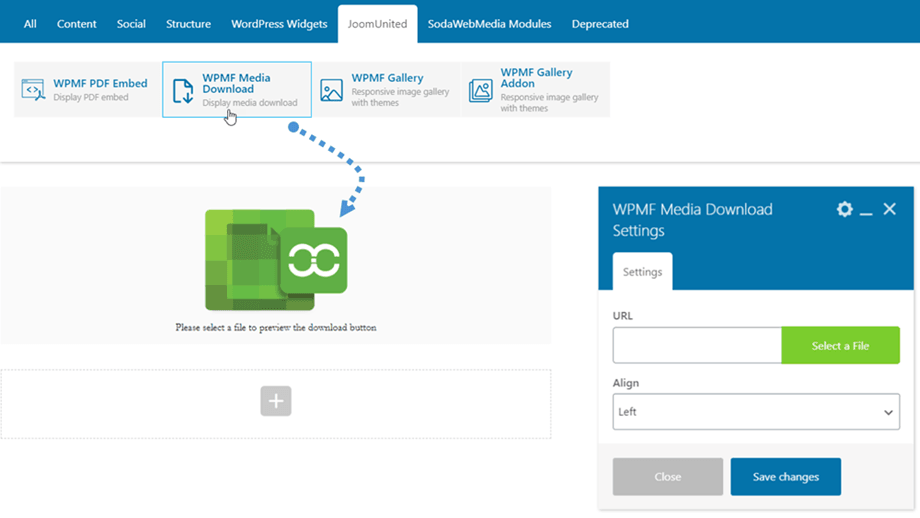
Sau đó, nhấp vào Chọn tệp và chọn một tệp từ thư viện phương tiện của bạn.
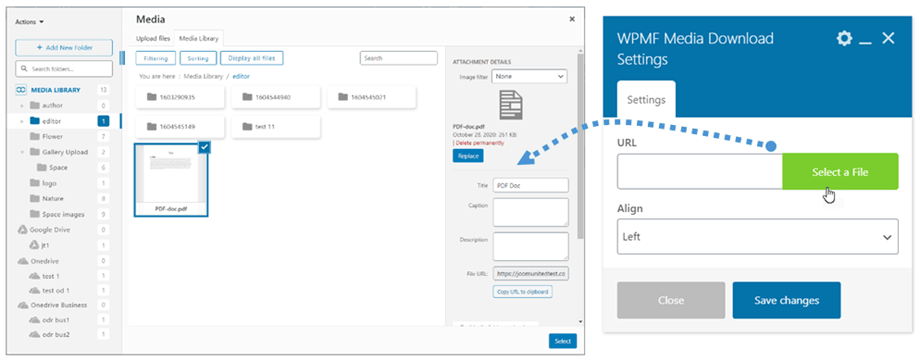
Hãy nhớ nhấn vào "Lưu thay đổi" và cuối cùng, bản xem trước tập tin đã tải xuống sẽ hiển thị trên màn hình chính.
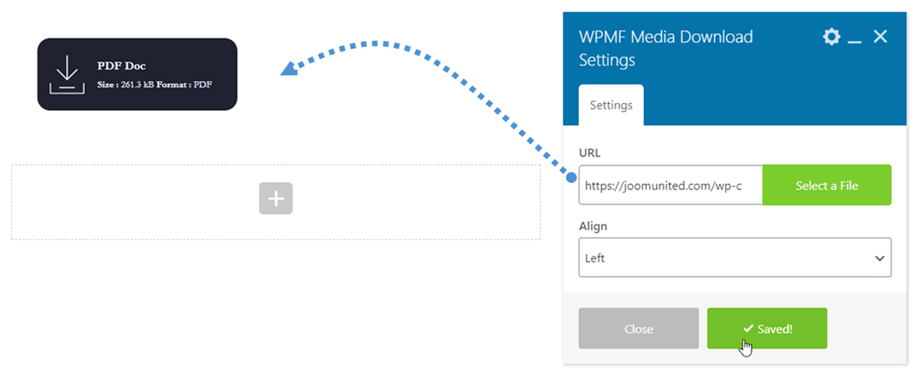
Vui lòng truy cập vào đây nếu bạn muốn chỉnh sửa khối tệp theo kiểu riêng của mình.
4. Nhúng PDF WPMF
Bạn có thể tìm thấy phần tử nhúng PDF WPMF này tại tab JoomUnited trên trình tạo WPBakery. Hoặc bạn có thể nhập văn bản "WPMF" vào trường tìm kiếm để điều hướng nhanh hơn.
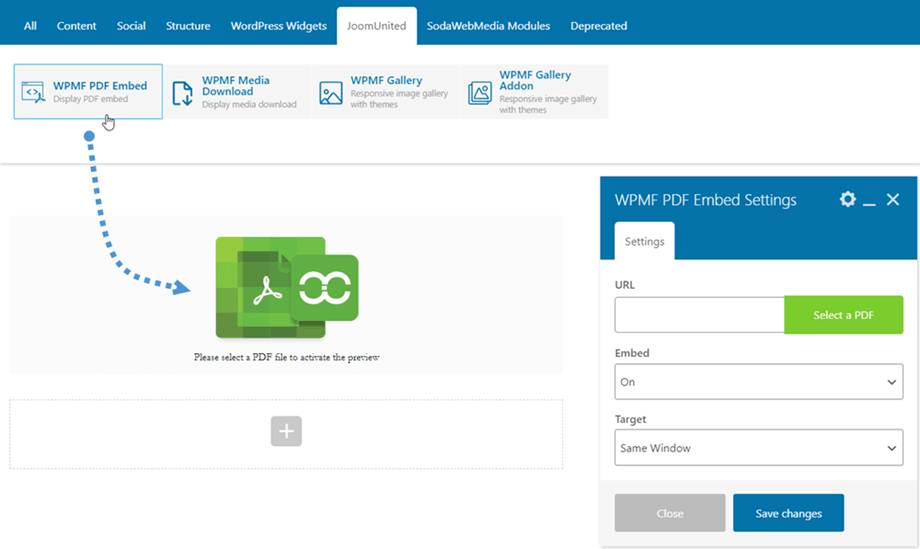
Sau đó, nhấp vào "Chọn PDF" và chọn một tệp PDF từ thư viện phương tiện của bạn.
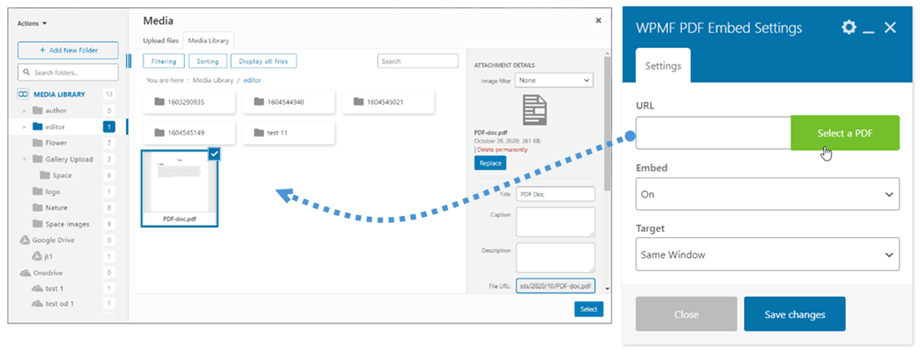
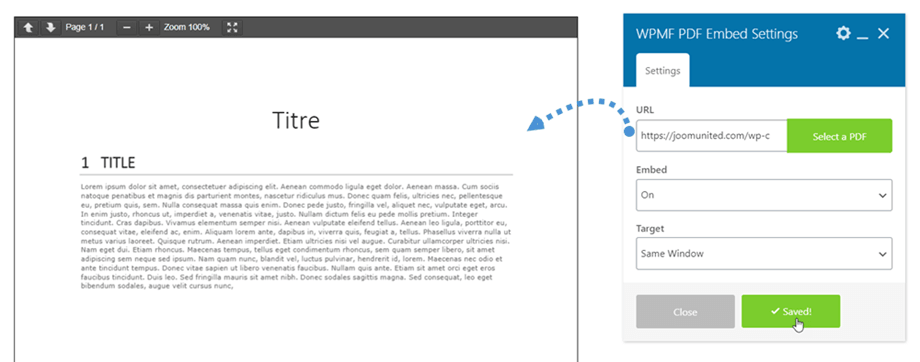
Hãy nhớ nhấn vào Lưu thay đổi , và cuối cùng, bản xem trước nội dung của tệp PDF sẽ hiển thị trên màn hình chính. Bạn có thể chọn thư mục đích để nhúng PDF nếu trạng thái Nhúng là Tắt.