 WordPress products
 sản phẩm Joomla
 Hỗ trợ
 Tin tức
 Đăng nhập
WP Media Folder: Nhúng PDF
Bạn có thể nhúng trực tiếp các tệp PDF vào nội dung của mình, cho phép chúng hiển thị cùng với các nội dung WordPress khác, thay vì chỉ cung cấp liên kết tải xuống. Khi bạn chèn tệp bằng Gutenberg, tệp PDF được nhúng sẽ hiển thị bản xem trước đầy đủ. Thêm vào đó, tính năng này hỗ trợ điều hướng trên nhiều trang và được thiết kế để thích ứng với nhiều kích thước màn hình khác nhau.
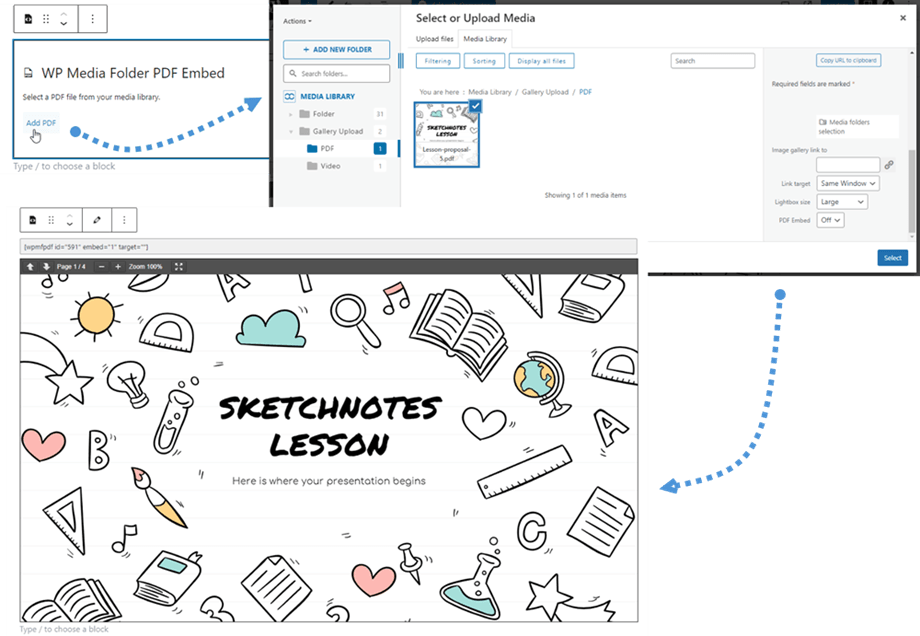
Bằng cách này, tài liệu PDF sẽ được hiển thị thay vì liên kết tải xuống.
Nhúng PDF khi sử dụng Amazon S3
Nếu sử dụng Amazon S3, bạn cần cấu hình một vài bước để nhúng tệp PDF vào nội dung của mình. Vui lòng làm theo các bước dưới đây.
Đầu tiên, bạn truy cập vào bảng điều khiển AWS và tìm khu vực cấu hình S3. Sau đó, chọn nhóm lưu trữ (bucket) mà bạn đang sử dụng để lưu trữ tài sản của mình và chọn Quyền (Permissions) .
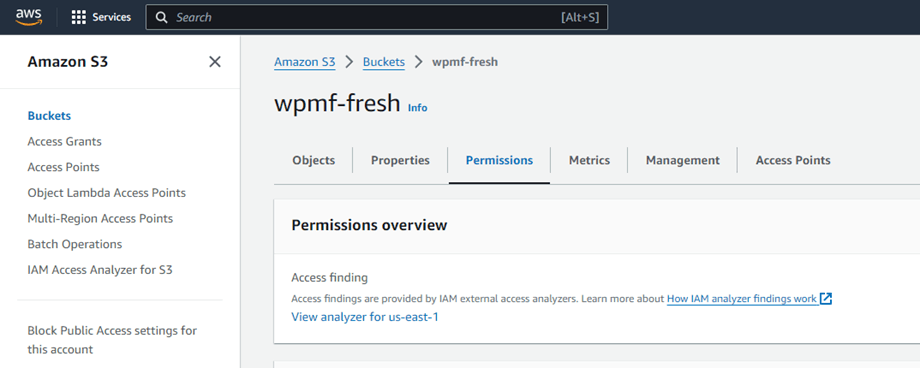
Trong tab "Quyền", cuộn xuống "Chia sẻ tài nguyên đa nguồn gốc (CORS)" rồi nhấp vào Chỉnh sửa . AWS sẽ cung cấp cấu hình JSON mặc định, cấu hình này sẽ hoạt động chính xác:
[
{
"AllowedHeaders": [
"Authorization"
],
"AllowedMethods": [
"GET",
"HEAD"
],
"AllowedOrigins": [
"*"
],
"ExposeHeaders": [],
"MaxAgeSeconds": 3000
}
]
Tuy nhiên, vì lý do bảo mật, bạn có thể muốn hạn chế quyền truy cập vào tên miền trang web WordPress của riêng mình:
[
{
"AllowedHeaders":["Authorization"],
"AllowedMethods":["GET","HEAD"
],
"AllowedOrigins":[
"https://www.your-site.com/",
"https://your-site.com/"
],
"MaxAgeSeconds": 3000
}
]
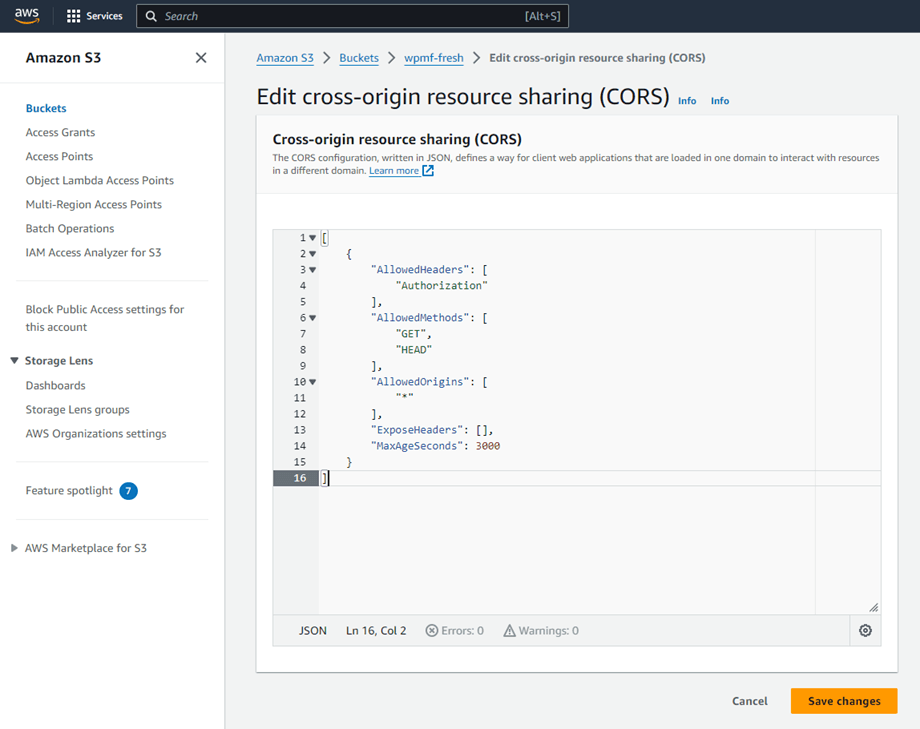
Bạn cần dán đoạn mã JSON ở trên vào vùng văn bản. Nhớ nhấn vào "Lưu thay đổi" , giờ bạn đã có thể nhúng tệp PDF vào nội dung. Chúc may mắn!

