Sản phẩm WordPress
 Sản phẩm Joomla
 Hỗ trợ
 Tin tức
 Đăng nhập
WP Latest Posts: Nguồn nội dung
Ý tưởng chính của WP Latest Posts là hiển thị nội dung theo cách bạn muốn bằng cách sử dụng một phiên bản của plugin dưới dạng widget hoặc trong trình chỉnh sửa. WP Latest Posts hoạt động trên mọi trình chỉnh sửa WYSIWYG của WordPress. Ví dụ, bạn có thể sử dụng nó trong bài viết và trang.
1. Thêm một phiên bản WP Latest Posts
Khi WP Latest Posts , bạn sẽ thấy một mục trong menu bên trái cho phép bạn thêm một khối tin tức mới. Nhấp vào NEW BLOCK để tạo một khối mới.
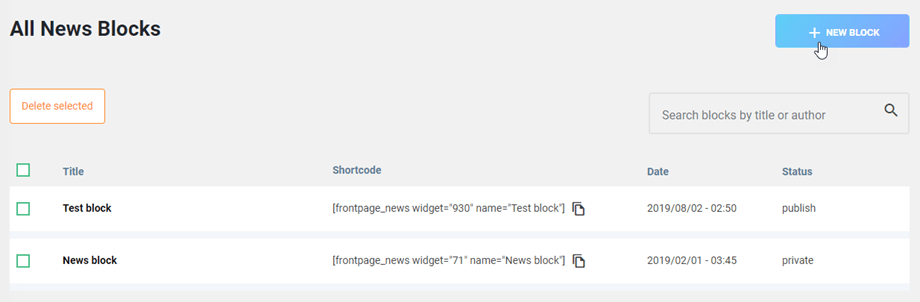
Giao diện của WP Latest Posts sẽ được tải và giúp bạn cấu hình:
- Nguồn nội dung
- Màn hình và theme
- Nguồn ảnh
- shortcode
- Thông số nâng cao
2. Cấu hình nguồn nội dung
Thêm tiêu đề và bắt đầu cấu hình.
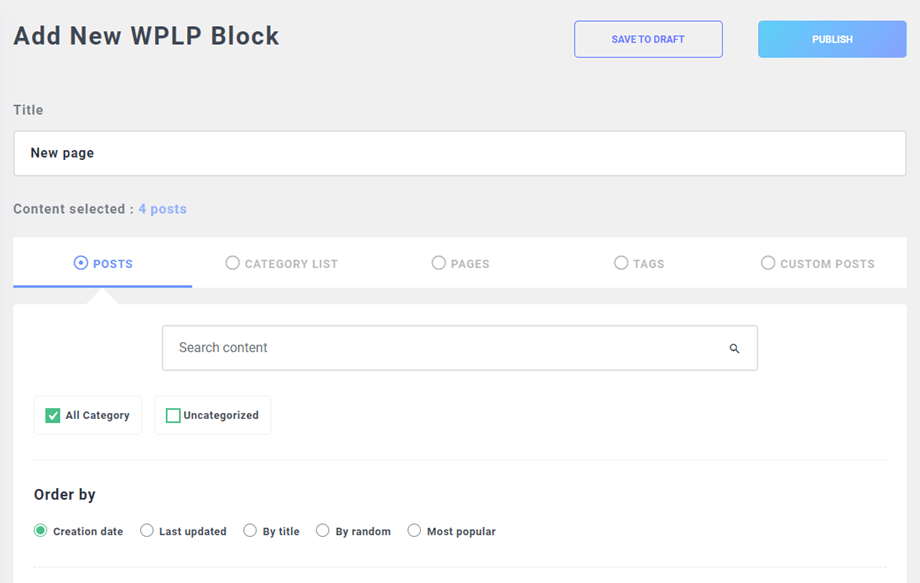
Giao diện cấu hình được chia thành các tab.
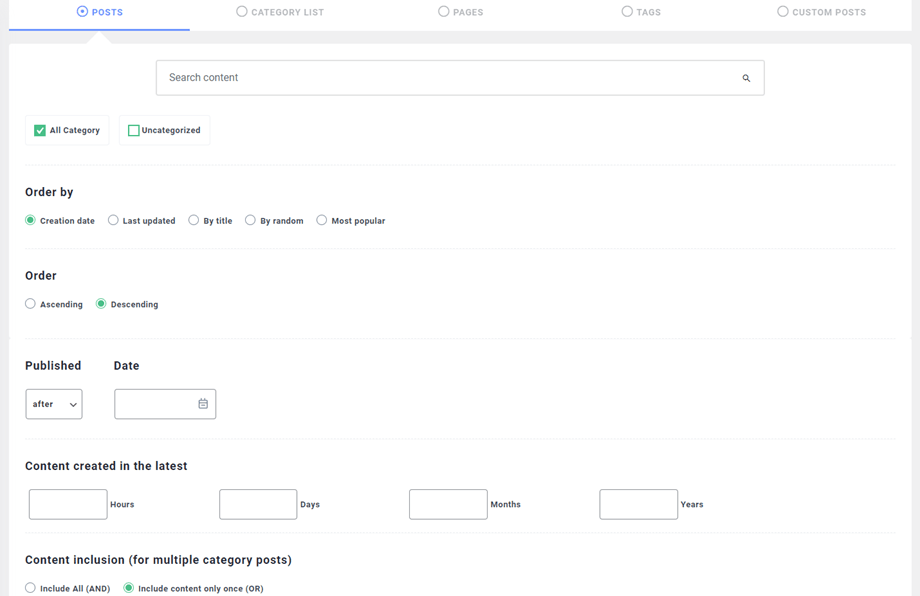
Tab nguồn nội dung giúp bạn chọn nội dung muốn tải trong phiên bản mới. Bạn có thể tải:
- Các bài viết WordPress từ một số danh mục được chọn lọc
- Danh sách danh mục WordPress
- Tất cả các trang trong WP
Trong PRO , có thêm một số bộ lọc khác, bao gồm:
- Chọn các trang riêng lẻ
- Chọn thẻ bài đăng
- Tải nội dung từ các loại bài đăng tùy chỉnh có phân loại
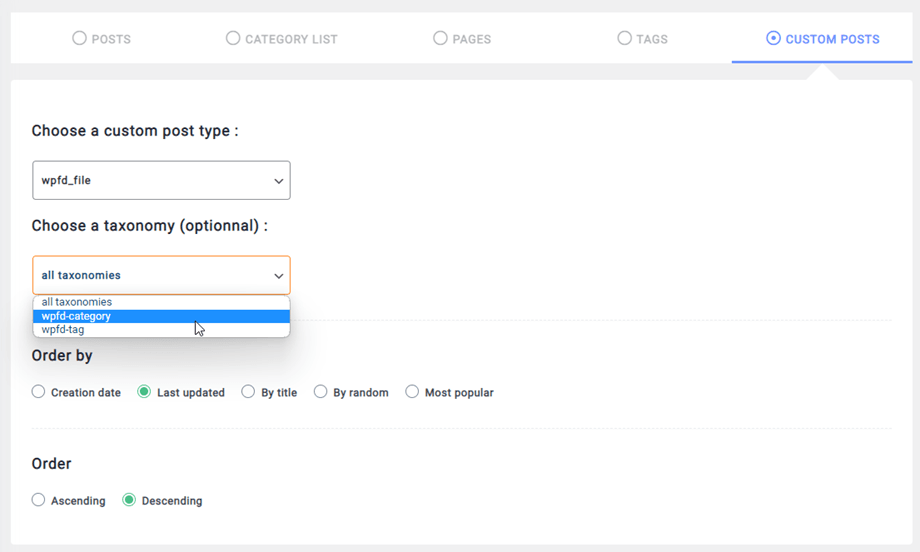
Việc chọn loại bài đăng tùy chỉnh sẽ kích hoạt một danh sách thả xuống, nơi bạn có thể chọn:
- Loại bài đăng tùy chỉnh
- Phân loại bài đăng tùy chỉnh (không bắt buộc, nếu có)
- Thuật ngữ hoặc danh mục loại bài đăng tùy chỉnh (không bắt buộc, nếu có)
Đây là một ví dụ trong WP File Download:
Số lượng tin tức tối đa và thứ tự hiển thị cũng có thể được thiết lập cho mỗi nguồn nội dung.
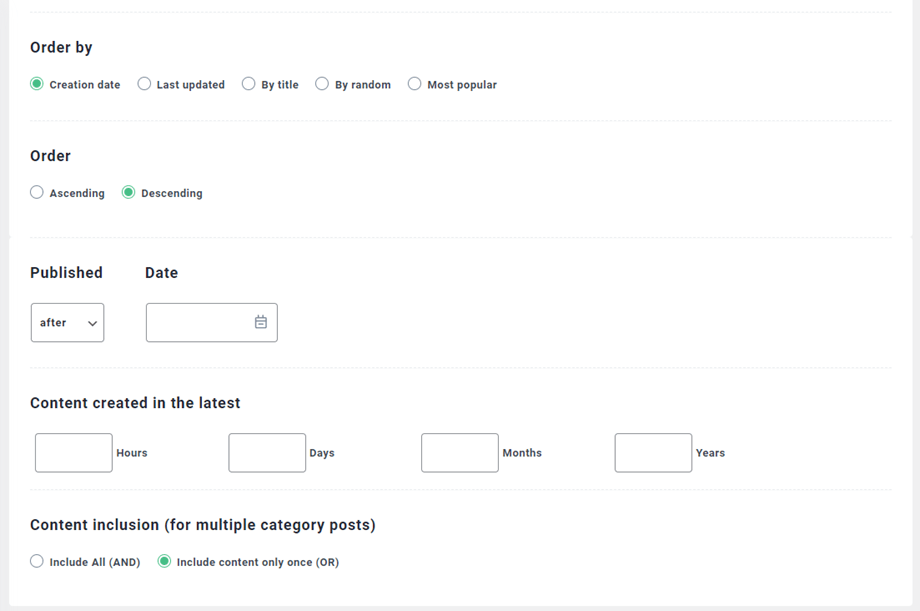
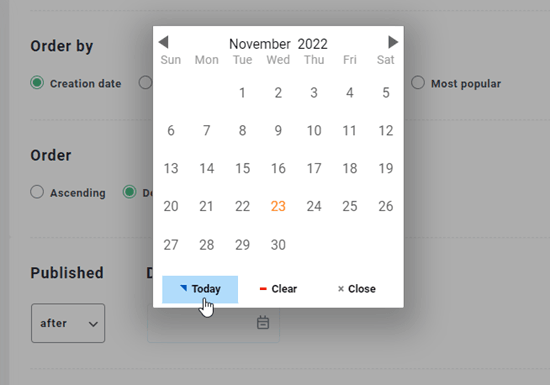
Tham số "Sắp xếp theo" dùng để thiết lập cách sắp xếp tin tức, bao gồm cả các tiêu chí sau:
- Ngày đăng tải nội dung
- Cập nhật lần cuối (phiên bản PRO)
- Tiêu đề (theo thứ tự bảng chữ cái)
- Thứ tự ngẫu nhiên
- Phổ biến nhất
3. Giao diện hiển thị và theme mặc định
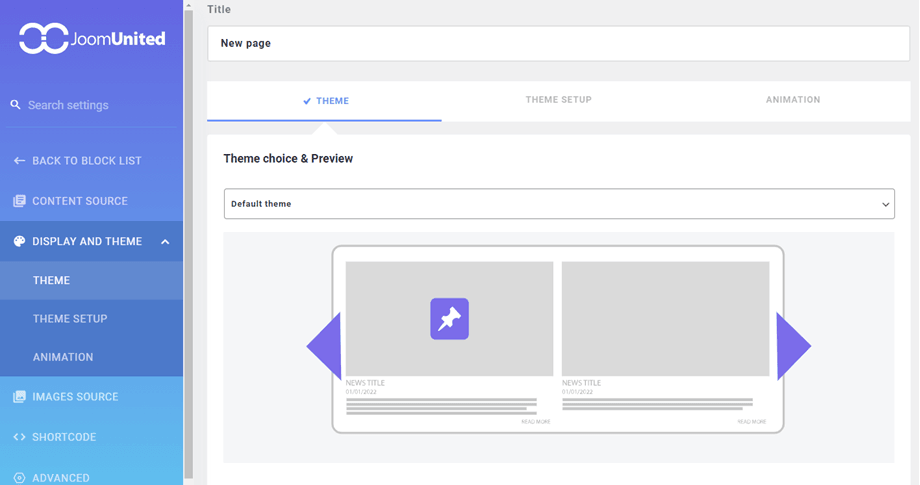
Tab Hiển thị và theme sẽ cung cấp các tùy chọn để thiết lập cách nội dung của bạn sẽ được hiển thị trong trường hợp này.
Số lượng trang bài viết sẽ tự động thêm phân trang tùy thuộc vào lượng nội dung bạn có và theme bạn đã chọn; điều này cũng áp dụng tương tự cho các cột. Ví dụ, nếu bạn tải 10 bài viết từ một danh mục có 2 cột và giới hạn ở 3 trang, đây là kết quả bạn sẽ nhận được:
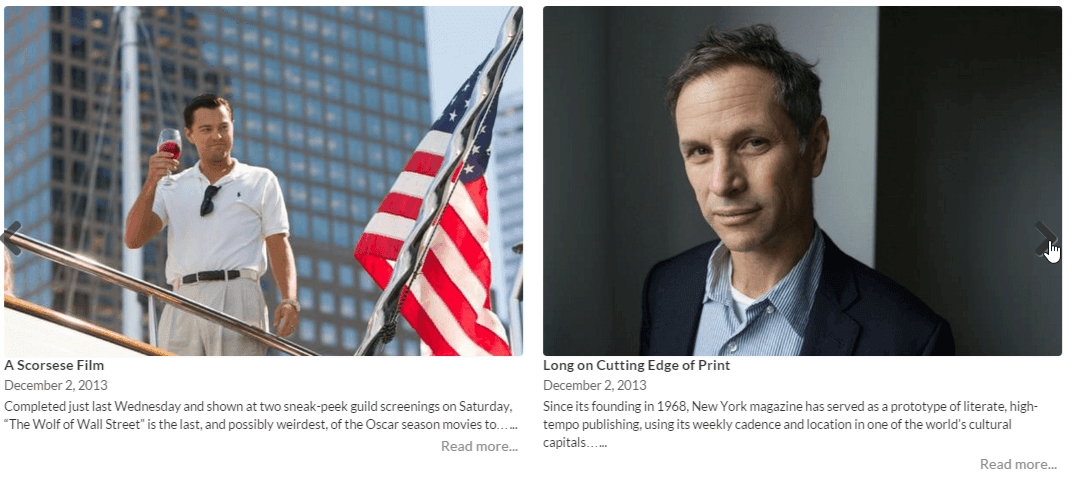
Trong ví dụ này, chỉ có 10 bài viết vì số trang bị giới hạn ở 2. Bạn cũng có thể thêm giới hạn về số lượng phần tử.
Tab Thiết lập Theme
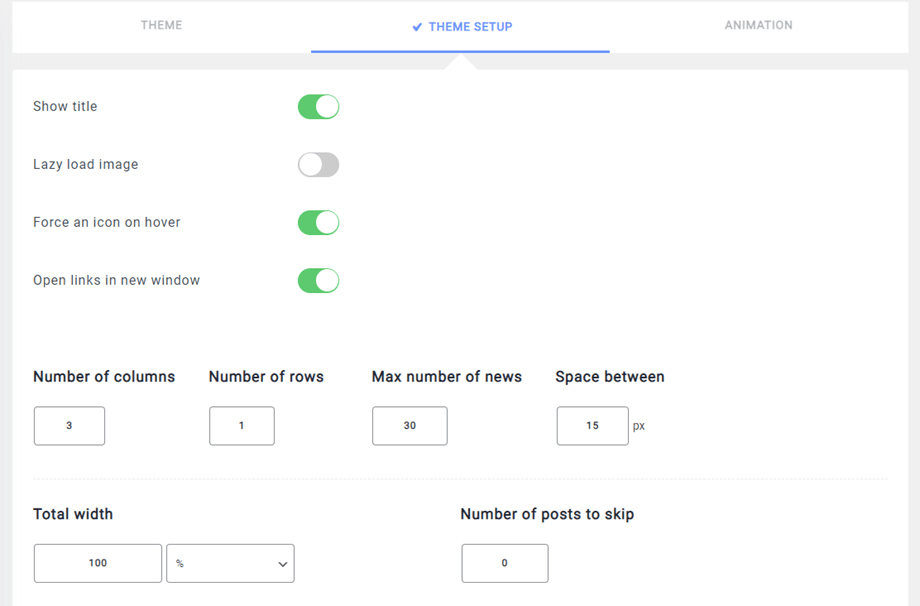
Trong mặc định theme > Theme Thiết lập , giờ đây bạn có thể tùy chỉnh nút "Xem thêm", hình ảnh phủ, phân trang, cài đặt mũi tên và cắt nội dung tự động.
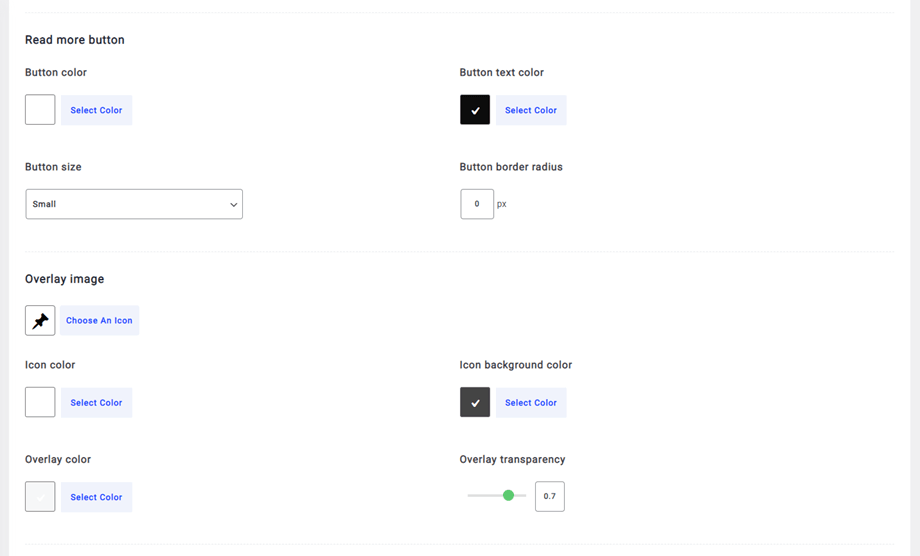
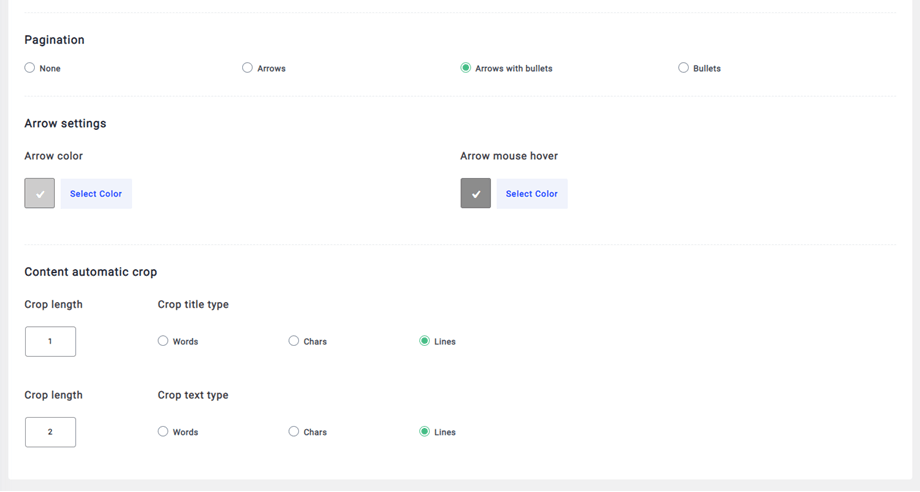
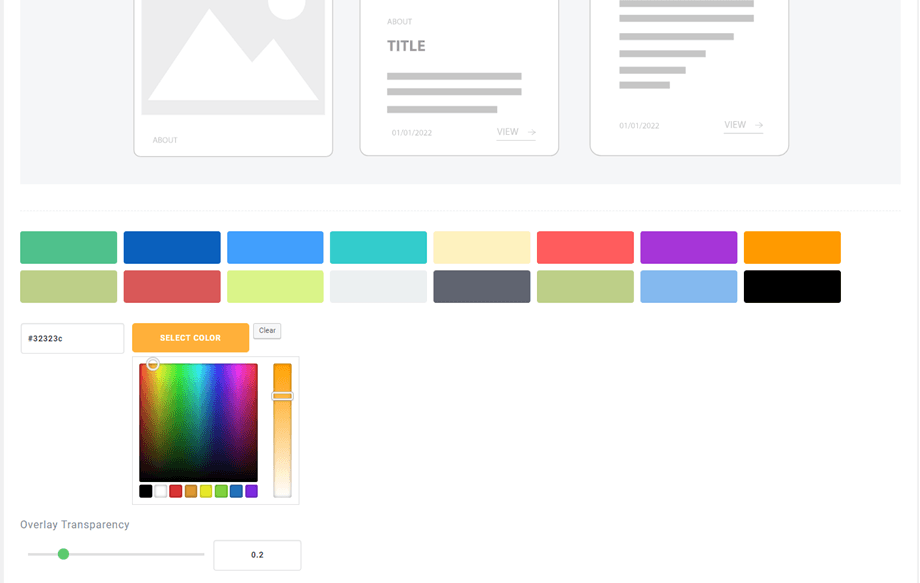
Trong các themecòn lại, bạn có thể chọn màu cho themeđã chọn.
Trong THEME THIẾT LẬP , bạn có thể xác định tất cả các tùy chọn liên quan đến hiển thị văn bản và chức năng. Hiển thị tiêu đề sẽ thêm hoặc xóa tiêu đề của bài viết tin tức.
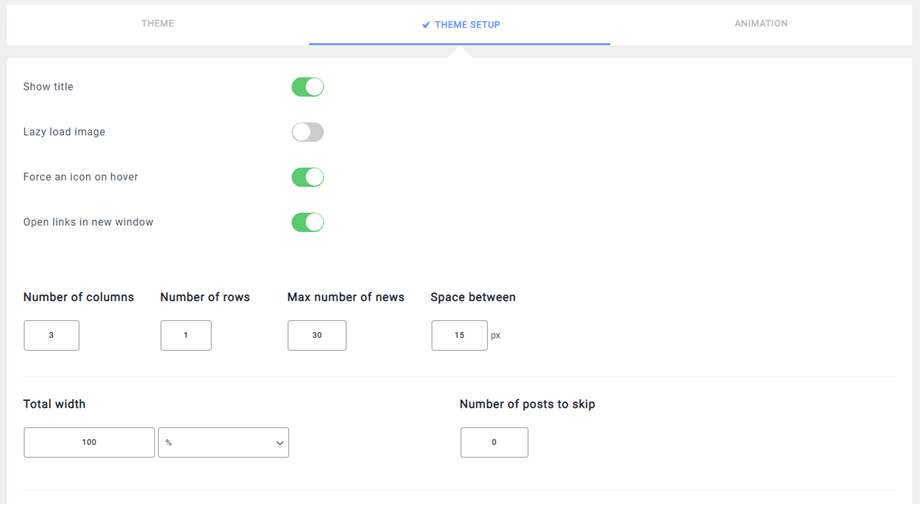
Tùy chọn cắt xén sẽ rút ngắn nội dung của bạn, thêm nút " Đọc thêm" (sau này). Bạn có thể cắt xén nội dung bằng cách sử dụng số dòng (trong CSS), số từ hoặc số ký tự.
Tab hoạt hình
Tab HOẠT HÌNH giúp bạn cấu hình xem hiệu ứng trượt có được bật mặc định hay không. (Phiên bản PRO)
- Hiệu ứng tự động: Tự động tạo hiệu ứng cho thanh trượt tin tức với tính năng cuộn ngang tự động.
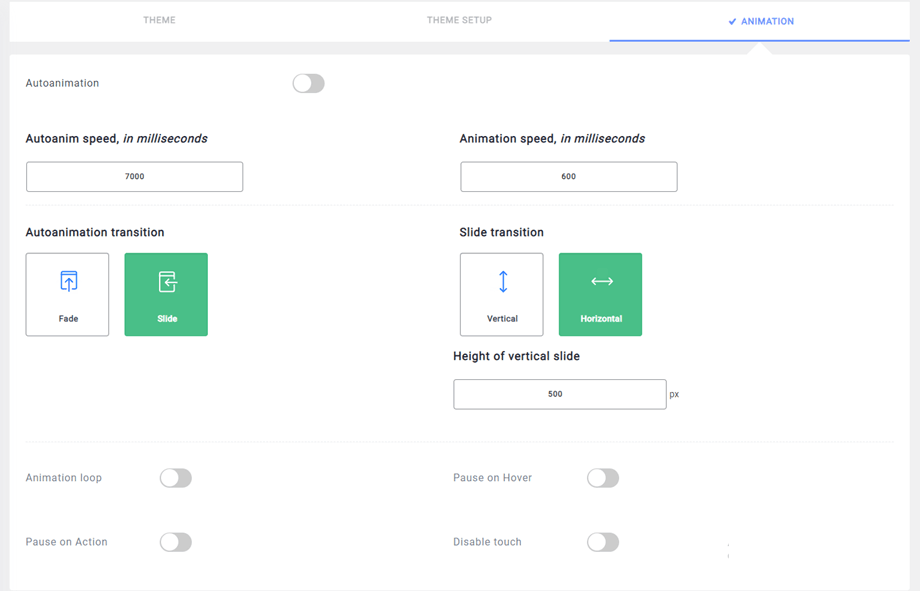
- Vòng lặp hoạt ảnh: Trình chiếu sẽ tự động lặp lại hoạt ảnh nếu tùy chọn này được bật.
- Tạm dừng khi di chuột: Tạm dừng trình chiếu khi di chuột qua. Lưu ý: Cần có tính năng tự động tạo hiệu ứng chuyển động.
- Tạm dừng khi tương tác: Tạm dừng trình chiếu khi tương tác với các phần tử điều khiển. Lưu ý: Cần có tính năng tự động tạo hiệu ứng chuyển động.
- Vô hiệu hóa cảm ứng: Không cho phép điều hướng bằng thao tác vuốt trên thanh trượt ở các thiết bị hỗ trợ cảm ứng.
Tab Theme
Phần theme giúp bạn xác định kiểu hiển thị sẽ được áp dụng cho phiên bản mới này, như hình ảnh xem trước cho thấy.
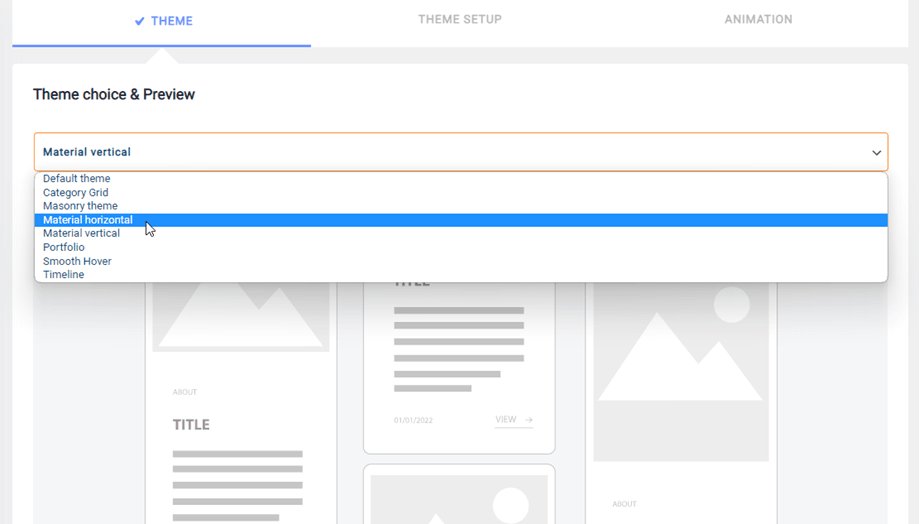
mặc định theme cho phép bạn điều chỉnh vị trí hình ảnh và căn chỉnh văn bản . Trong khi đó, nội dung bài viết , cho phép bạn thêm hoặc xóa chi tiết, áp dụng cho tất cả theme.
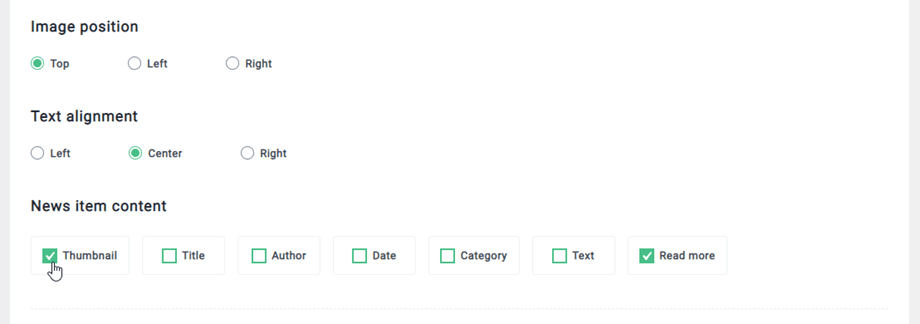
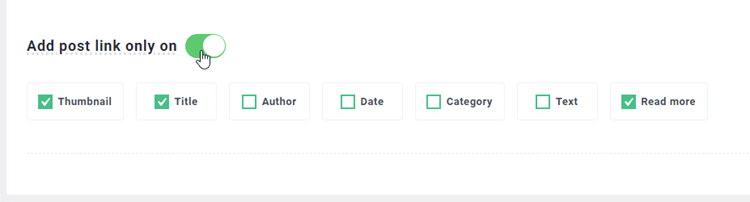
Ngoài ra, bạn có thể chọn các mục để thêm liên kết đến bài viết trong mỗi khối. Vui lòng bật Chỉ thêm liên kết bài viết ", các mục được chọn mặc định để thêm liên kết là: Ảnh thu nhỏ, Tiêu đề và Xem thêm. Bạn có thể chọn các mục khác: Tác giả, Ngày, Danh mục, Văn bản.
Trong giao diện lưới và themedanh mục, bạn có thêm tùy chọn tải thêm bài viết bằng AJAX.
4. Cấu hình nguồn hình ảnh
Cấu hình nguồn hình ảnh liên quan đến việc tải hình ảnh nào và tải như thế nào. Bạn có thể xác định tải hình ảnh nổi bật hoặc hình ảnh bài viết đầu tiên được tìm thấy trong nội dung của mình, và kích thước hình thu nhỏ. Có 3 kích thước mặc định của WordPress: Hình thu nhỏ, Trung bình, Lớn.
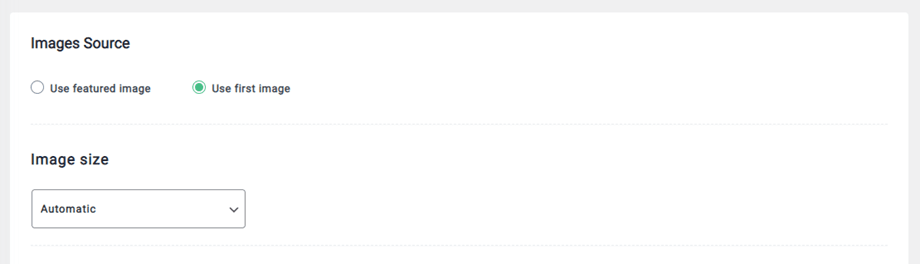
Tính năng cắt ảnh cũng có sẵn để điều chỉnh kích thước ảnh sao cho vừa khít với kích thước bạn muốn. Bạn có thể đặt ảnh mặc định trong trường hợp nội dung của bạn chưa có ảnh.
5. shortcode khối
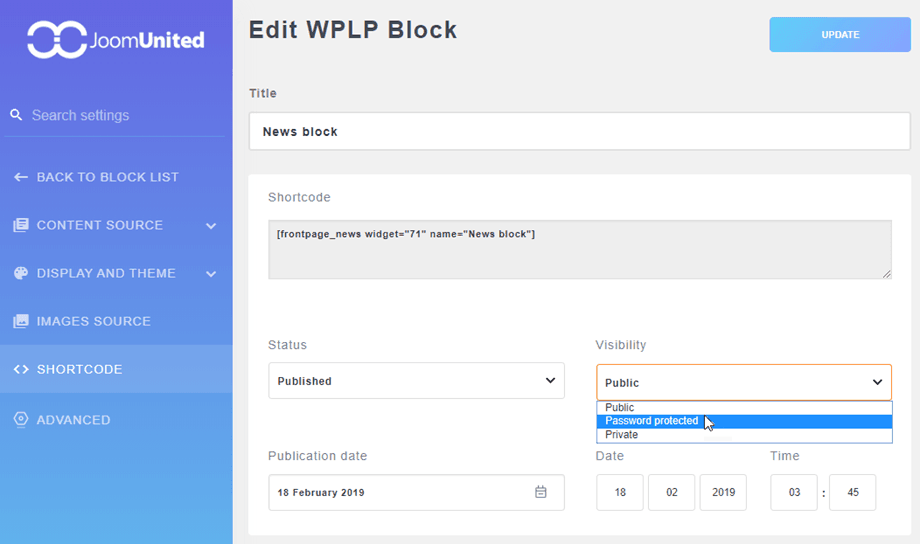
Tại đây, bạn có thể sao chép khối shortcode một cách nhanh chóng và dễ dàng bằng cách nhấp vào vùng shortcode . Bạn cũng có thể thay đổi trạng thái, thiết lập chế độ hiển thị hoặc điều chỉnh ngày giờ đăng tải.
6. Các thông số nâng cao
Các tham số nâng cao được sử dụng để thiết lập định dạng ngày tháng hoặc ghi đè đọc thêm ". Một trường CSS tùy chỉnh cũng có sẵn để áp dụng CSS tùy chỉnh cho khối tin tức. <php> shortcode cho phép bạn thêm nội dung tin tức vào bên trong bố cục trang, chẳng hạn.