 Sản phẩm WordPress
 Sản phẩm Joomla
 Hỗ trợ
 Tin tức
 Đăng nhập
WP File Download: Cài đặt
1. Cài đặt
Để cài đặt plugin của chúng tôi, bạn nên sử dụng trình cài đặt WordPress tiêu chuẩn hoặc giải nén và đặt toàn bộ thư mục vào /wp-content/plugin.
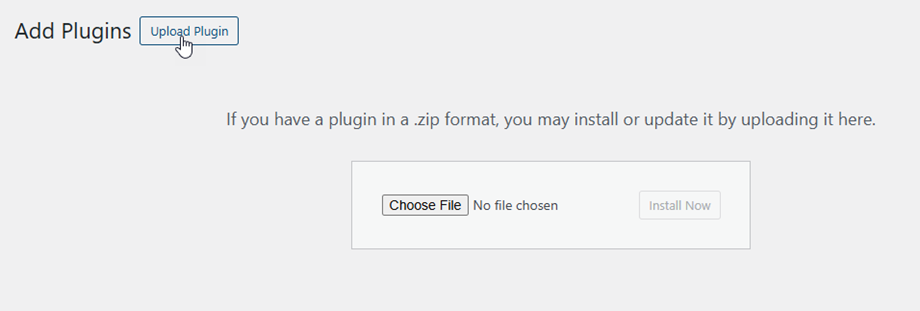
Sau đó nhấp vào kích hoạt pluginđể thấy WP File Download xuất hiện trên menu bên trái của WordPress.
Từ nay trở đi, vui lòng đăng nhập vào tài khoản JoomUnited của bạn trước khi sử dụng plugin.

2. Cập nhật plugin
Để cập nhật WP File Download, bạn có thể sử dụng trình cập nhật mặc định của WordPress. Bạn cũng có thể gỡ bỏ và cài đặt lại phiên bản mới từ tệp .zip đã tải xuống trên www.joomunited.com. Trong cả hai trường hợp, bạn sẽ không mất bất kỳ nội dung nào vì mọi thứ đều được lưu trữ trong cơ sở dữ liệu.

Hãy đảm bảo luôn sử dụng phiên bản mới nhất để tránh các vấn đề về bảo mật và ổn định.
Để cập nhật phiên bản trả phí, vui lòng truy cập Plugins > Installed plugin , nhấp vào liên kết " WP File Download . Cập nhật ngay" trong phần

Cuối cùng, bạn có thể cập nhật tất cả các plugin thương mại của JoomUnited từ bản cập nhật tiêu chuẩn của WordPress.
3. Xóa hoặc giữ lại dữ liệu khi gỡ cài đặt
Theo mặc định, việc gỡ bỏ plugin sẽ giữ lại các tệp và dữ liệu của bạn trên máy chủ. Nếu bạn muốn xóa hoàn toàn tất cả dữ liệu plugin trong quá trình gỡ cài đặt, hãy truy cập Cài đặt chính > tab Quản trị và bật tùy Xóa tất cả tệp khi gỡ cài đặt .

