Sản phẩm WordPress
 Sản phẩm Joomla
 Hỗ trợ
 Tin tức
 Đăng nhập
Giới hạn quyền truy cập và quản lý tệp
WP File download cung cấp nhiều công cụ để hạn chế khả năng hiển thị và quản lý tệp cho phía quản trị viên. Trước tiên, chúng ta cần phân biệt giữa:
- Quyền truy cập tập tin, hay ai có thể xem và tải xuống các tập tin ở phía công khai
- Quản lý tập tin, hay ai có quyền thêm, xóa và chỉnh sửa tập tin và danh mục?
Quyền truy cập và khả năng xem tệp
Với WP File Download bạn có thể giới hạn khả năng hiển thị các danh mục tệp theo nhóm người dùng WordPress. Mở một danh mục tệp và đặt nó ở chế độ riêng tư bằng cách chọn một nhóm người dùng hoặc một người dùng cụ thể. Sau đó, nhấp vào nút Lưu cài đặt và bạn đã hoàn tất.
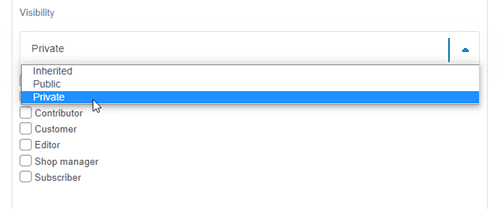
Bạn cũng có thể giới hạn quyền hiển thị tệp cho một tệp duy nhất đối với một số người dùng nhất định, sao cho chỉ những người được chọn mới có thể xem tệp đó.
Để sử dụng tính năng này, bạn cần bật tùy Hạn chế người dùng từ tab Cấu hình > Cài đặt chính > Quản trị.
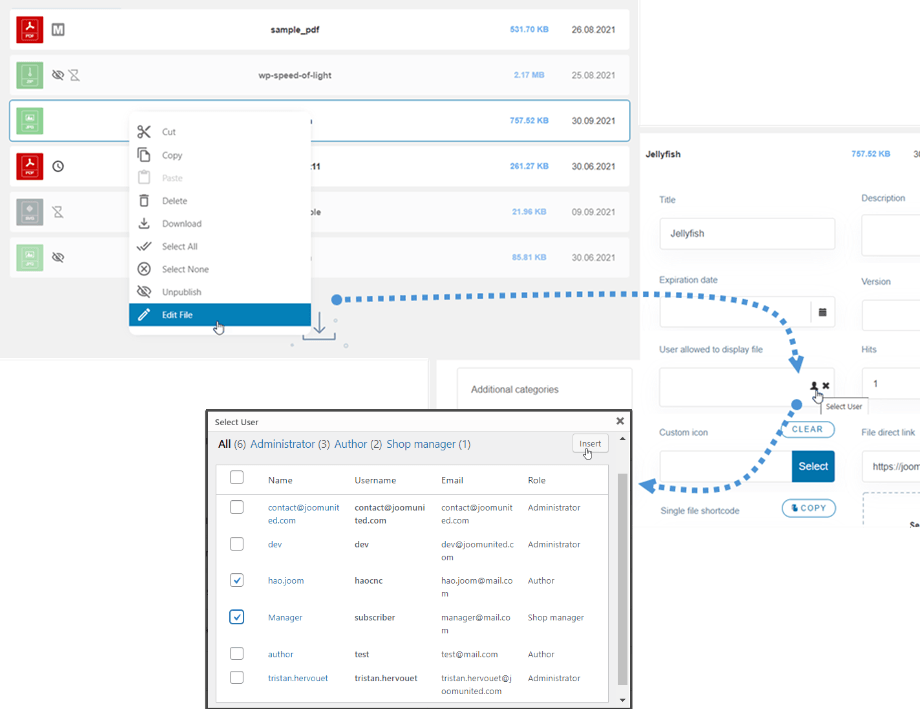
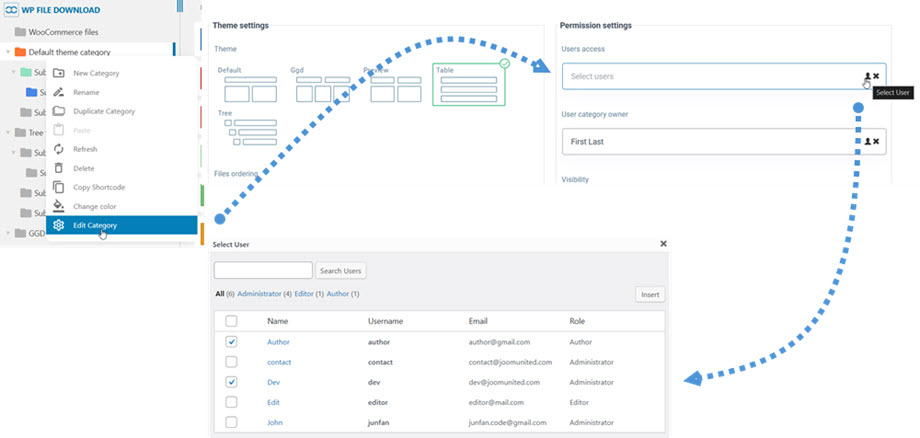
Tương tự, bạn có thể thiết lập chế độ hiển thị cho một danh mục cho nhiều người dùng. Điều này có nghĩa là khi tùy chọn Hiển thị được đặt thành Riêng tư, chỉ một người dùng cụ thể mới có thể xem danh mục đó trên frontend.
Ví dụ, bạn có thể thiết lập cho "Tác giả, Lập trình viên" xem " theme " ở frontend.
Giới hạn quyền truy cập thư mục con cho người dùng cụ thể
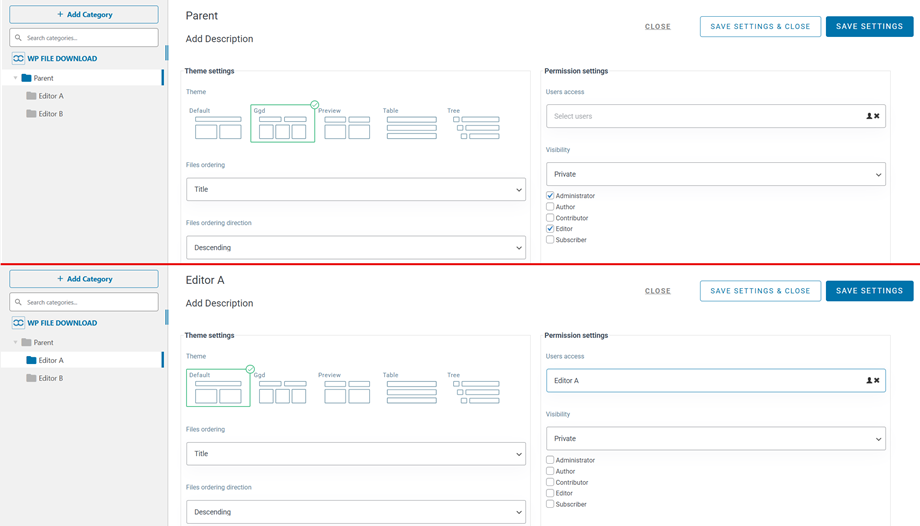
Trong một số trường hợp, quản trị viên có thể muốn hiển thị cha trên frontend bằng cách sử dụng WP File Download shortcode , đồng thời đảm bảo rằng mỗi người dùng chỉ có thể thấy thư mục được chỉ định cho họ.
Ví dụ:
Cha mẹ
── Biên tập viên A
── Biên tập viên B
Để thực hiện điều này, hãy làm theo các bước dưới đây:
1. Cấu hình thư mục cha:
Đặt chế độ hiển thị thành Riêng tư, sau đó chọn các vai trò phù hợp (ví dụ: Quản trị viên, Biên tập viên) để cho phép họ xem thư mục cha.
2. Cấu hình từng thư mục con (ví dụ: Trình chỉnh sửa A):
- Đặt chế độ hiển thị thành Riêng tư
- Để trống tất cả các ô chọn vai trò
- Trong truy cập người dùng , hãy chọn người dùng cụ thể (ví dụ: Biên tập viên A).
- Lưu cài đặt
Sau khi cấu hình xong, mỗi người dùng chỉ có thể xem và truy cập thư mục được chỉ định riêng cho họ, còn tất cả các thư mục khác sẽ bị ẩn.
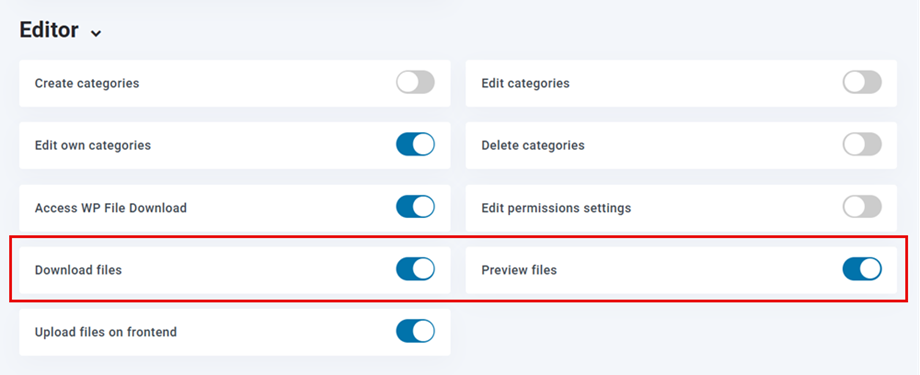
Từ nay, Tải xuống tệp và Xem trước tệp sẽ có sẵn cho mỗi vai trò người dùng, bạn có thể hạn chế người dùng tải xuống hoặc xem trước trên frontend dựa trên vai trò của họ.
Ví dụ: Trong trường hợp Biên tập viên , sau khi các tùy chọn được kích hoạt, người dùng được cấp Biên tập viên có thể tải xuống và xem trước tệp. Một trong số đó sẽ tùy thuộc vào cài đặt của bạn.
Thiết lập quản lý tập tin theo vai trò người dùng WordPress
Quản lý tập tin trong WP File Download được xác định bởi vai trò người dùng WordPress. Bạn có thể chọn những vai trò có thể thực hiện một số hành động cụ thể. Tất cả người dùng có vai trò đã chọn sẽ có cùng quyền hạn liên quan đến quản lý tập tin.
Để cấu hình quyền truy cập, hãy sử dụng WP File Download > Configuration > File Access > User Roles tab:
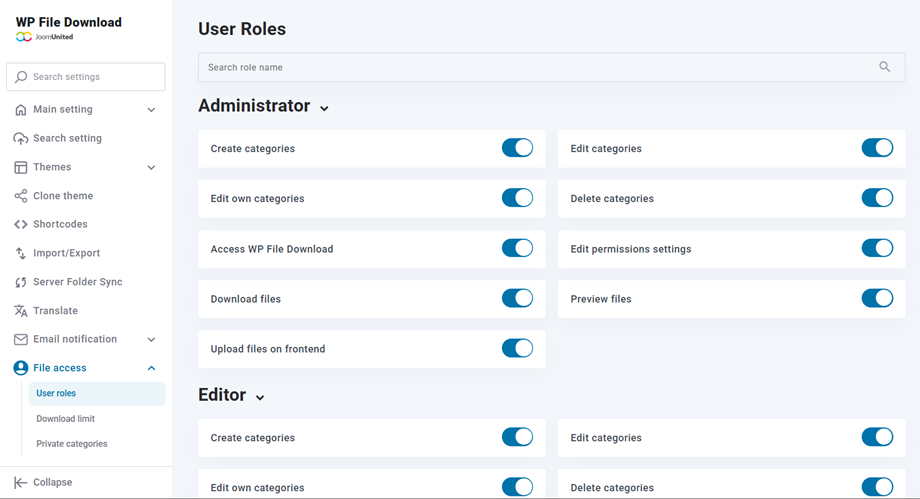
Sau khi người dùng đăng nhập, họ sẽ được kế thừa quyền quản lý tập tin theo nhóm.
Quản lý kho lưu trữ tệp cá nhân của người dùng
WP File Download cho phép người dùng WordPress tự quản lý kho lưu trữ tệp của họ vì với tư cách là quản trị viên, bạn có thể xác định ai sở hữu danh mục tệp nào.
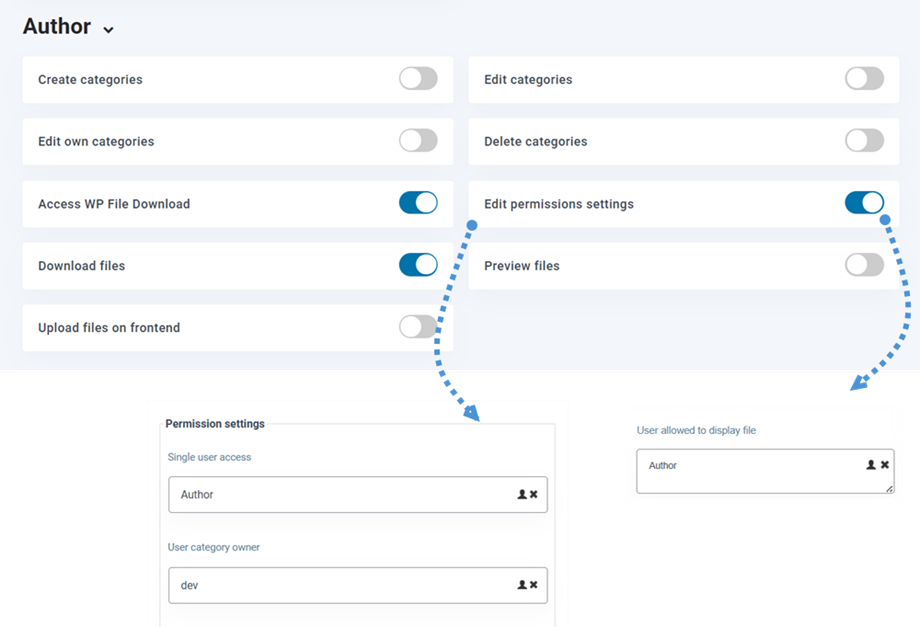
Bước đầu tiên là thiết lập vai trò người dùng chỉ cho phép "Chỉnh sửa danh mục của riêng họ". Vô hiệu hóa "Chỉnh sửa danh mục" vì trong ví dụ này, người dùng không nên được phép chỉnh sửa tất cả các danh mục hiện có, mà chỉ được phép chỉnh sửa danh mục của riêng họ. Các quyền khác không bắt buộc, tùy thuộc vào những gì bạn muốn cho phép.
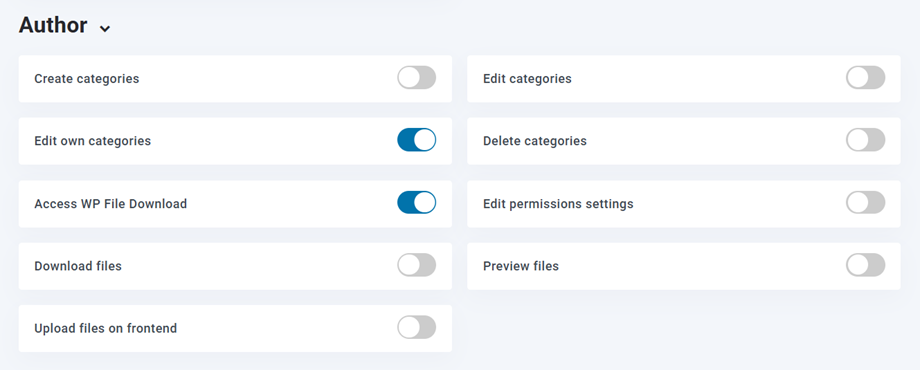
Sau đó, bạn có thể tạo danh mục tệp cho người dùng của mình, hoặc nếu "Tạo danh mục" được bật trong vai trò người dùng của họ, họ sẽ có thể tự làm điều đó. Tiếp theo, từ danh mục tệp bạn đã tạo, bạn có thể xác định ai là chủ sở hữu của danh mục và do đó ai sẽ có thể chỉnh sửa nó.
Bạn có thể chỉ định một người dùng làm chủ sở hữu cho mỗi danh mục.
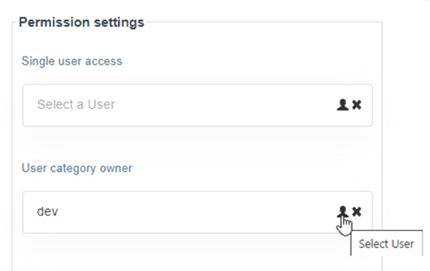
Hơn nữa, người dùng có thể cấp quyền cho một danh mục hoặc một tệp nếu "Chỉnh sửa cài đặt quyền" được bật trong vai trò người dùng của họ. Điều đó có nghĩa là họ có thể chọn một người dùng cho một danh mục hoặc nhiều người dùng cho một tệp, giống như ở bước trước.
Giới hạn tải xuống cho các vai trò
Để giới hạn thời gian tải xuống và thời gian người dùng có thể tải xuống tập tin, bạn cần vào WP File download > Truy cập tập tin > Giới hạn tải xuống. Sau đó, bật tùy Giới hạn tải xuống .
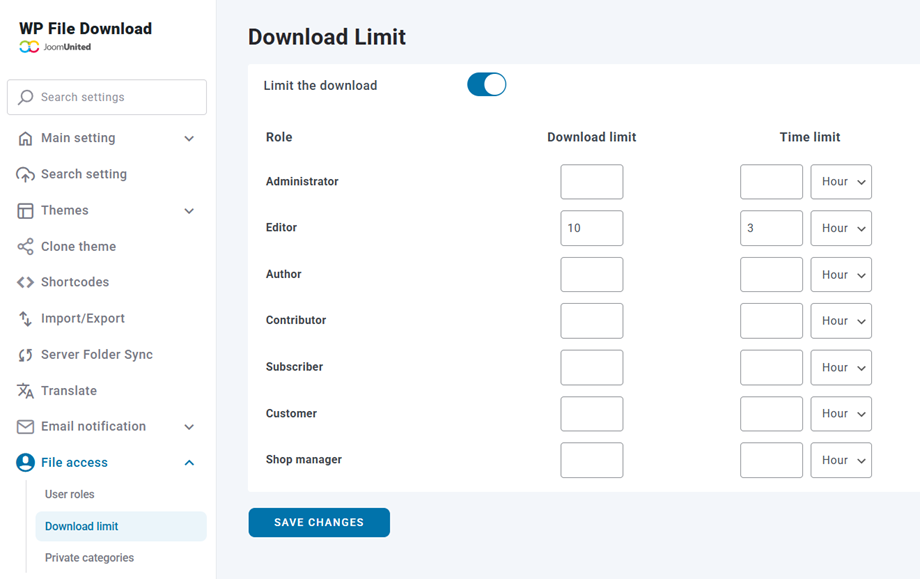
Từ đây, có 2 tùy chọn: Giới hạn tải xuống và Giới hạn thời gian cho mỗi vai trò trên trang web. Giới hạn tải xuống phải là một con số, giới hạn thời gian có thể được thiết lập theo Giờ, Ngày,...
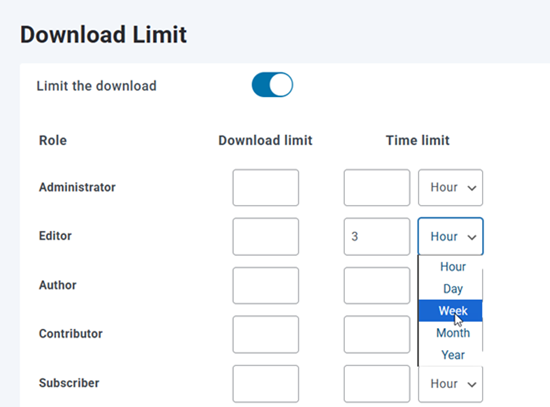
- Giới hạn tải xuống: Nếu đạt đến giới hạn này, số lần tải xuống mỗi tệp sẽ bị giới hạn đối với mỗi người dùng trong nhóm người dùng này.
- Giới hạn thời gian: Nếu được điền đầy đủ, điều này sẽ giới hạn thời gian chờ mà các tệp có sẵn cho mỗi người dùng trong nhóm người dùng này.
Cuối cùng, đừng quên nhấn vào Lưu .
Danh mục riêng tư
Để tạo danh mục cho người dùng đã đăng ký trên trang web của bạn, hãy điều hướng đến cấu hình plugin trong mục Truy cập tệp > Danh mục riêng tư. Bật tùy Tự động tạo danh mục riêng tư cho mỗi người dùng và chọn danh mục gốc nơi các danh mục người dùng sẽ được tạo. Chọn các vai trò người dùng mà bạn muốn tạo danh mục (bạn có thể chọn tất cả các vai trò hoặc các vai trò cụ thể), sau đó nhấp vào Tạo danh mục để tạo thủ công các thư mục cho người dùng hiện có.
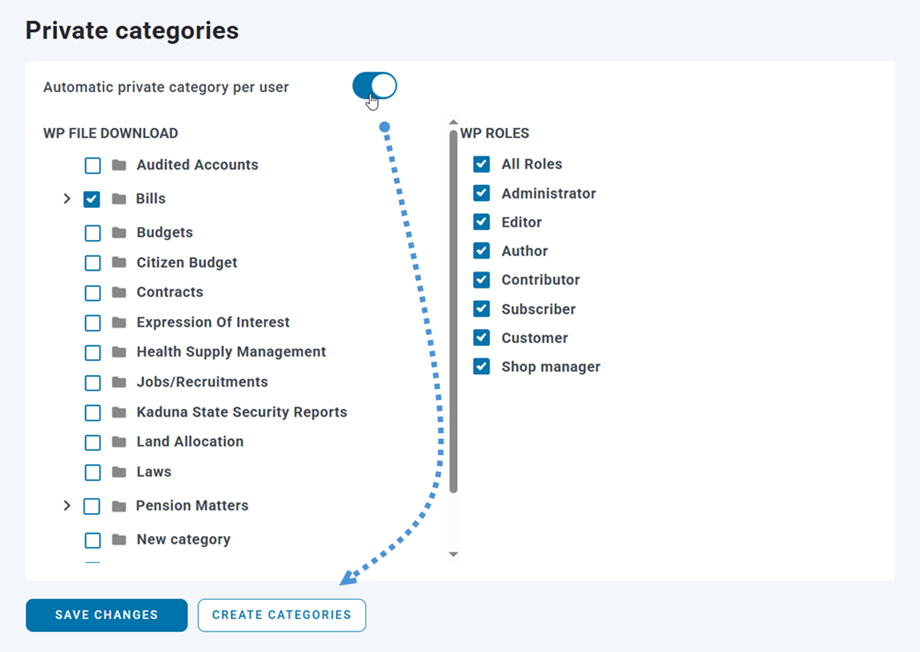
Khi tính năng này được kích hoạt, hệ thống sẽ tự động tạo một danh mục riêng tư tương ứng mỗi khi người dùng mới đăng ký trên trang web của bạn.
Để cho phép người dùng truy cập vào các tệp riêng tư của họ, hãy chèn shortcode của danh mục gốc đã chọn (ví dụ: "Hóa đơn" trong trường hợp này) vào bất kỳ bài đăng hoặc trang nào. Khi người dùng truy cập trang đó, họ sẽ chỉ thấy các tệp và danh mục của riêng mình - đảm bảo mỗi người dùng chỉ có quyền truy cập vào nội dung cá nhân của họ.
Video hướng dẫn cách tải file WordPress: