WordPress products
 sản phẩm Joomla
 Hỗ trợ
 Tin tức
 Đăng nhập
AddonWP File Download : Tích hợp Google TeamDrive
1. Đăng nhập vào Google Team Drive trong WP File Download
Chế độ tự động
Để kết nối Google Team Drive bằng chế độ Tự động, hãy điều hướng đến Cấu hình > Kết nối đám mây > Google Team Drive và nhấp vào Kết nối Google Team Drive ở góc bên phải.
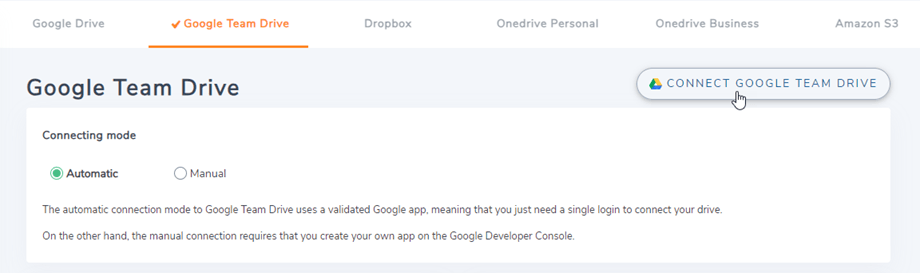
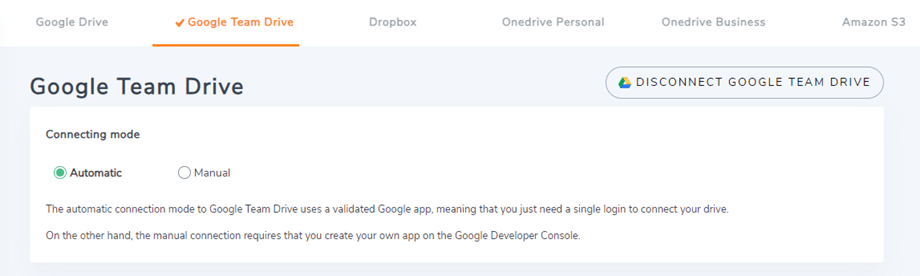
Sau đó, hãy làm theo các bước tiếp theo để hoàn tất kết nối.
Chế độ thủ công
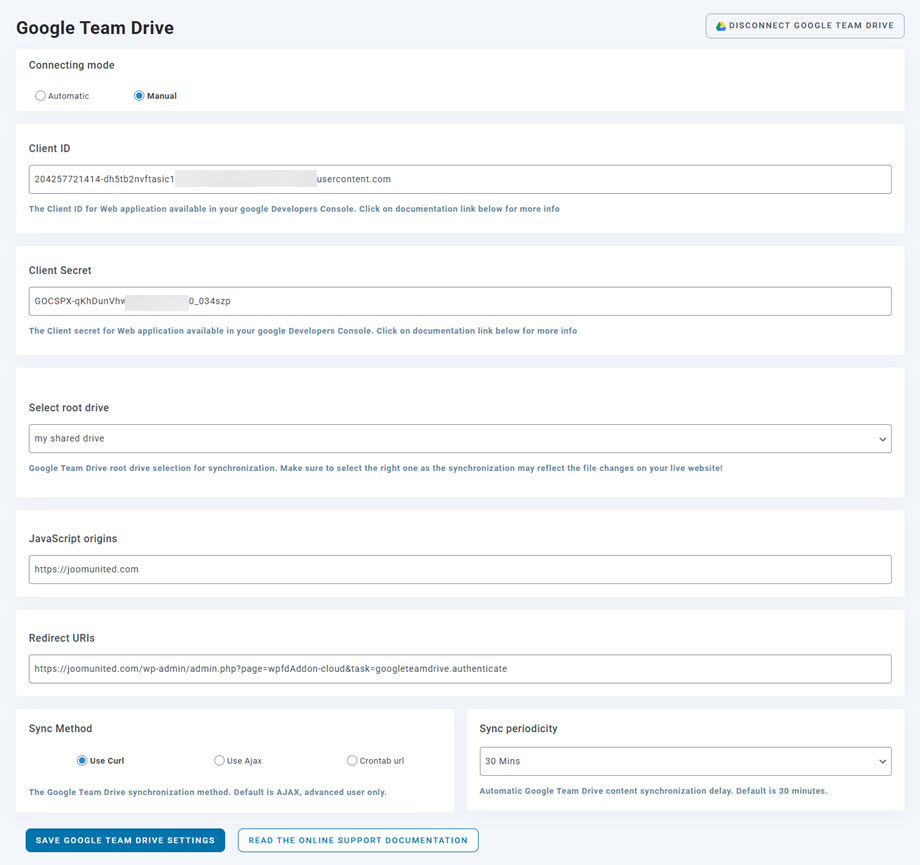
Với thông tin đăng nhập ở bước trước, vui lòng truy cập trang quản trị WordPress và nhấp vào menu WP File Download > Configuration > Cloud Connection > Google Team Drive . Dán thông tin đăng nhập của bạn vào đây.
- Mã ứng dụng
- Bí mật ứng dụng
Sau đó lưu cấu hình và nhấp vào kết nối Google Team Drive .
Sau đó hãy làm theo các bước tiếp theo để hoàn tất. Nếu bạn không mắc lỗi nào, bạn nên xác nhận quyền truy cập trong một cửa sổ mới như hình bên dưới.
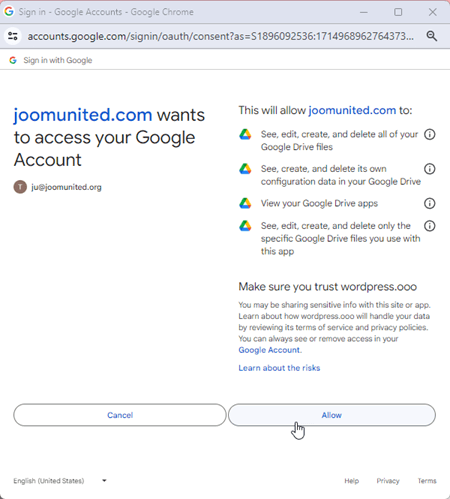
Kết nối sẽ thành công, hãy chọn ổ đĩa gốc rồi bạn có thể tạo thư mục Google Drive và tải tệp lên đó!!
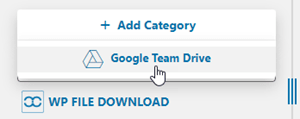
2. Nó hoạt động như thế nào? Tôi có thể làm gì với Google Team Drive?
Cách thức hoạt động?
WP File download sẽ đồng bộ hóa các tệp vào thư mục gốc đã chọn trên Google Team Drive của bạn ở bước trước.
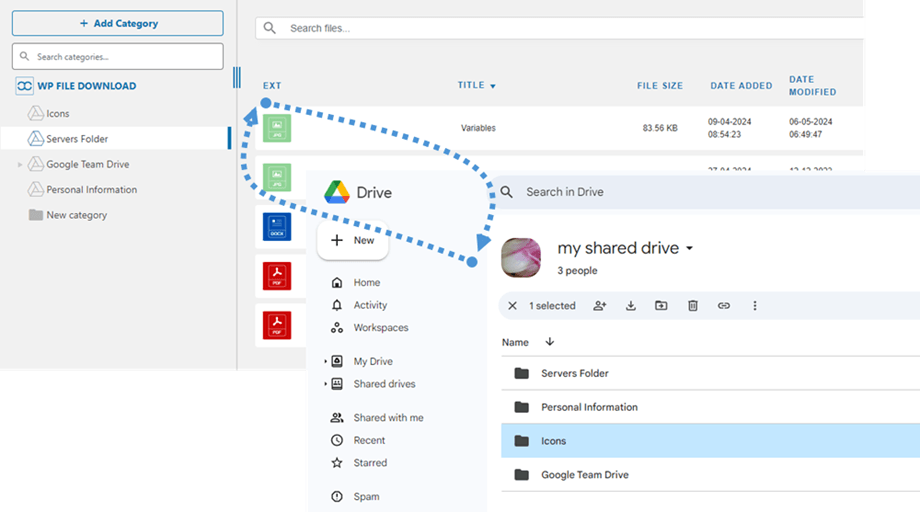
Tất cả các thư mục và thư mục con được thêm vào WP File Download sẽ được đồng bộ hóa vào thư mục gốc đã chọn. Và ngược lại, tất cả các tệp và danh mục của bạn từ thư mục gốc trên Google Team Drive sẽ được đồng bộ hóa với WP File Download trên WordPress.
Hướng đồng bộ là gì?
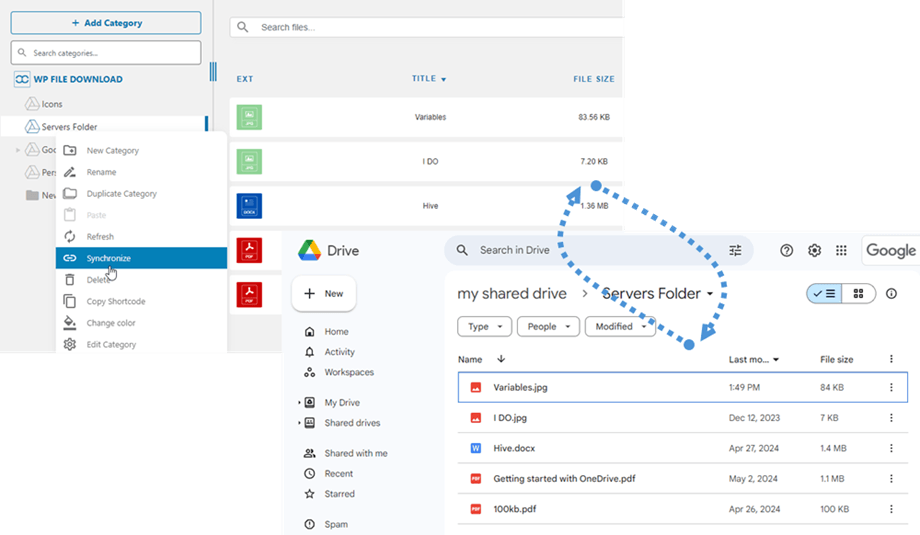
Nó hoạt động theo cả hai chiều! Bạn có thể thêm tệp từ Google Team Drive và xem tệp đó trong WP File Download hoặc thêm tệp vào WP File Download và xem tệp đó trong Google Team Drive. Điều này cũng có nghĩa là bạn có thể quản lý các tệp WP File Download từ máy tính để bàn của mình bằng phần mềm đồng bộ hóa Google Team Drive. Thật tuyệt vời! Vâng, chúng tôi biết ☺
3. Tạo ứng dụng Google Team Drive
Tính năng tích hợp Google Team Drive được phân phối dưới dạng một tiện ích bổ sung riêng biệt. Bạn cần cài đặt tiện ích bổ sung (plugin) này ngoài WP File Download. addon này cũng bao gồm tích hợp với Dropbox, OneDrive và Amazon S3.
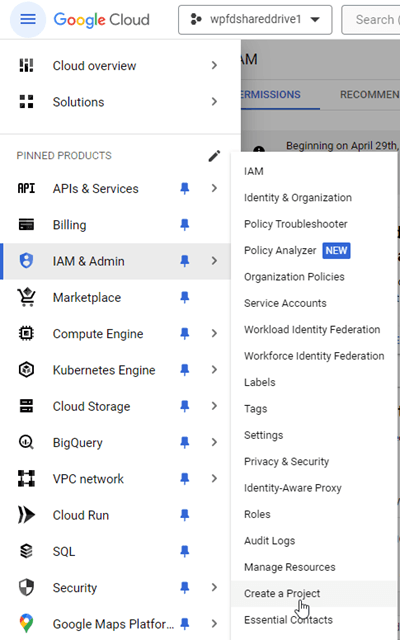
Trước tiên, bạn cần một ứng dụng Google Team Drive để kết nối website với tài khoản Google Team Drive. Truy cập https://console.cloud.google.com/ và điều hướng đến góc trên bên trái, nhấp vào Menu > IAM & Admin > Tạo dự án.
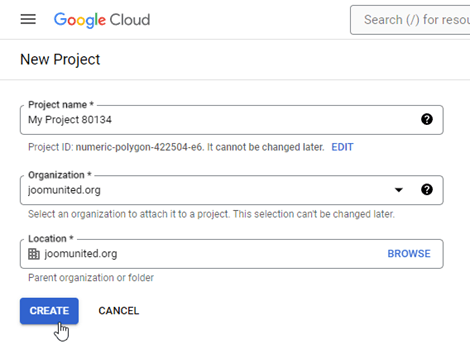
Sau đó, hãy đặt tên cho dự án (không có dấu).
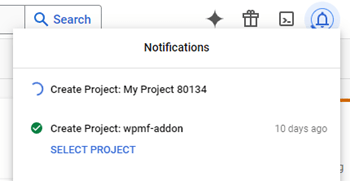
Sau đó chờ vài giây để quá trình tạo dự án hoàn tất…
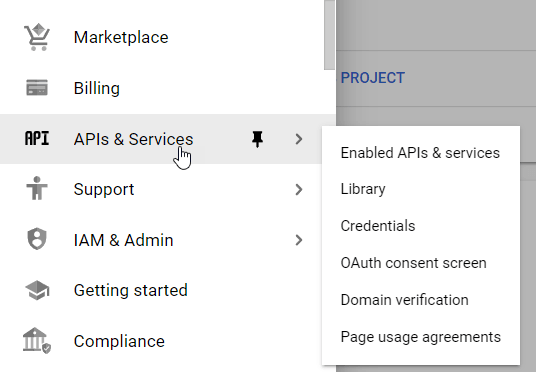
Nếu đây là lần đầu tiên bạn sử dụng API Google Drive, bạn nên vào menu Điều hướng > API và Dịch vụ > Thư việnđể kích hoạt nó.
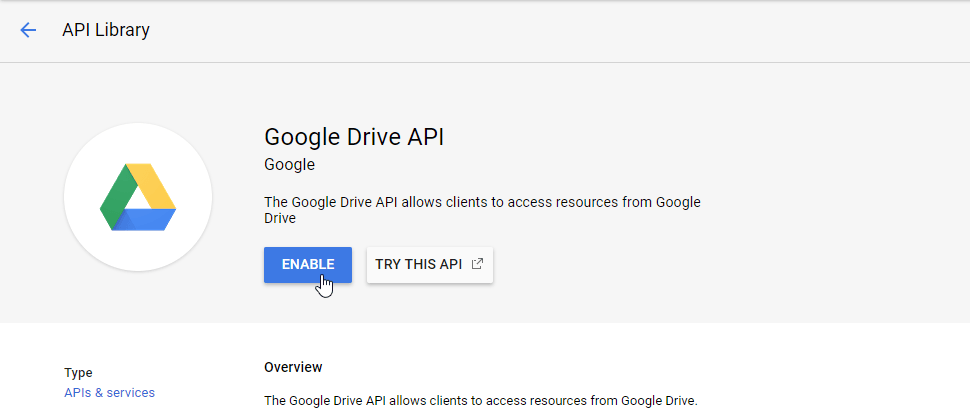
Từ menu bên trái, hãy nhấp vào “Menu điều hướng > API và dịch vụ”.
Sau đó, trên menu bên trái “Thông tin xác thực”, trên bảng chính, nhấp vào “+ Thông tin xác thực mới” >> ID máy khách OAuth (nếu được yêu cầu, hãy thêm tên vào màn hình chấp thuận OAuth của bạn).
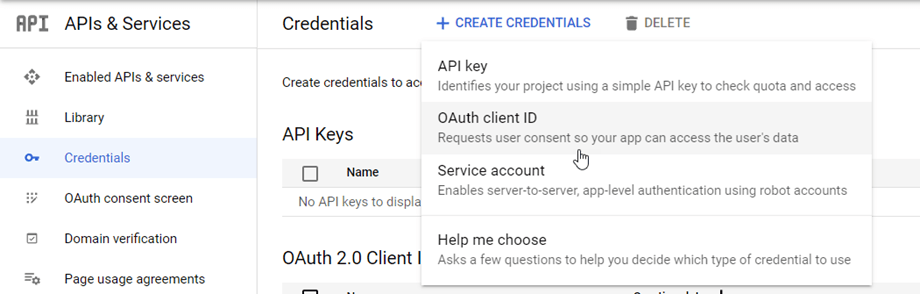
Nếu đây là lần đầu tiên bạn sử dụng chức năng này, một cảnh báo sẽ hiện ra: "Để tạo ID máy khách OAuth, trước tiên bạn phải cấu hình màn hình chấp thuận". Bạn nên nhấp vào "Cấu hình màn hình chấp thuận" hoặc vào API & Dịch vụ >> Màn hình chấp thuận OAuth. Sau đó làm theo các bước cấu hình Dự án.
1. Thông tin ứng dụng: Tên ứng dụng, Email hỗ trợ người dùng
2. Đối tượng: Nội bộ thường dành cho các tài khoản trong một tổ chức hoặc nhóm, còn Bên ngoài dành cho các tài khoản cá nhân.
- Nội bộ: Ứng dụng của bạn chỉ dành cho người dùng Google Workspace (hay còn gọi là G Suite) trong tổ chức của bạn. Bạn sẽ không cần phải gửi ứng dụng để xác minh.
- Ứng dụng của bạn sẽ khả dụng cho bất kỳ người dùng nào có tài khoản Google, nhưng ứng dụng của bạn cần phải được công khai và xác minh .
3. Thông tin liên hệ: Điền địa chỉ email của bạn
4. Hoàn tất: Đồng ý với các dịch vụ API của Google

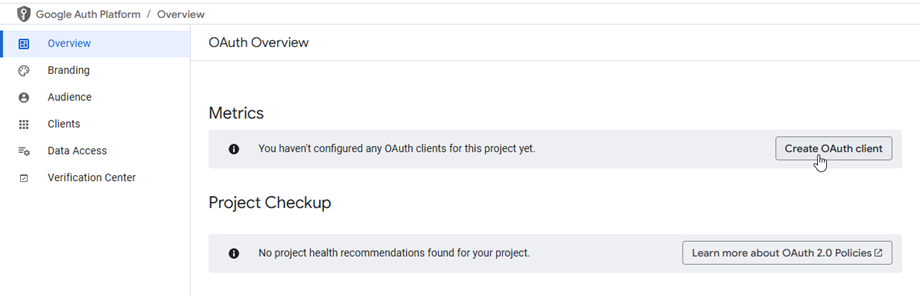
Cuối cùng, nhấp vào nút "Tạo" . Sau khi xử lý, bạn sẽ được chuyển hướng đến trang Tổng quan về OAuth . Sau đó, nhấp vào nút "Tạo máy khách OAuth"
Giờ là bước quan trọng nhất.
- Chọn “Ứng dụng web” và thêm tên bạn muốn.
- Nguồn JavaScript được ủy quyền: https://{your-domain.com} (thay thế bằng tên miền của bạn, không có dấu gạch chéo, không có www.)
- URI chuyển hướng được ủy quyền: https://{your-domain.com}/wp-admin/admin.php?page=wpfdAddon-cloud&task=googleteamdrive.authenticate
(thay thế bằng tên miền của bạn, hoặc bạn có thể sao chép trực tiếp từ cài đặt plugin để chính xác hơn)
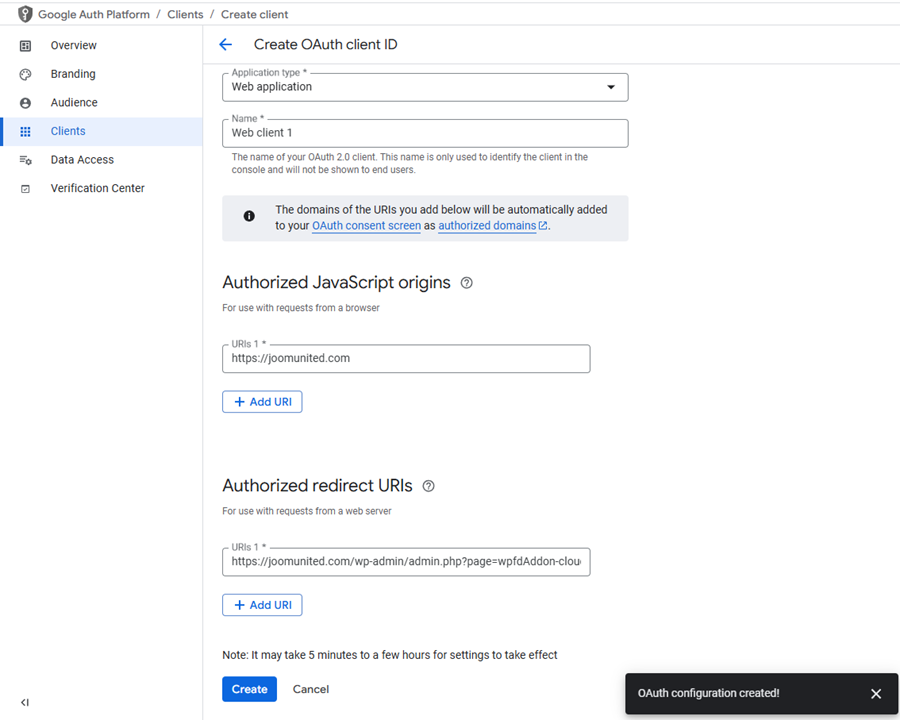
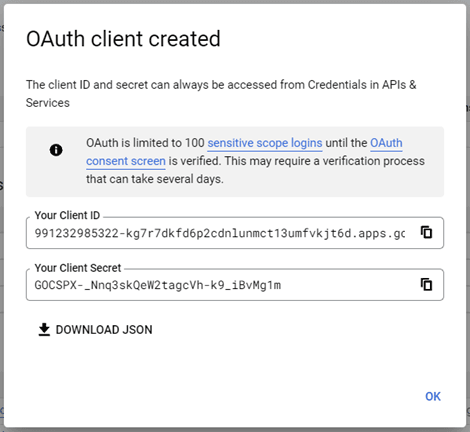
Vậy là xong! Bạn đã có ID và Secret để thêm vào cấu hình WP File Download .