WordPress
 Joomla
 Hỗ trợ
 Trang chủ Dropfiles
 Tệp được tạo ngày
WP File Download: Thông báo qua email
1. Trình chỉnh sửa thông báo email
Bạn có thể tìm thấy cài đặt này tại Menu WP File Download > Configuration > Email notification editor.
WP File Download tích hợp hệ thống thông báo qua email. Hệ thống này có thể được kích hoạt khi:
- Tải lên tập tin mới
- Tệp đã được cập nhật
- Tệp đã bị xóa
- Tệp đã được tải xuống
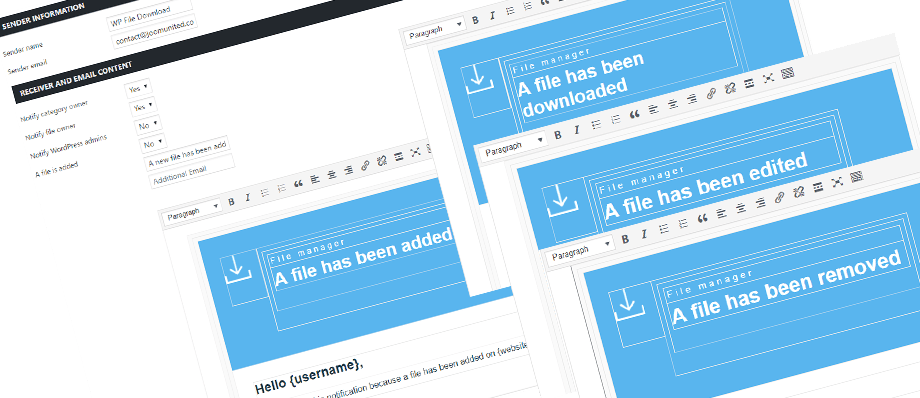
Bạn có thể truy cập mã HTML của mỗi thông báo thông qua menu Cấu hình Email: WP File Download > Cấu hình > Thông báo Email > Trình chỉnh sửa thông báo Email
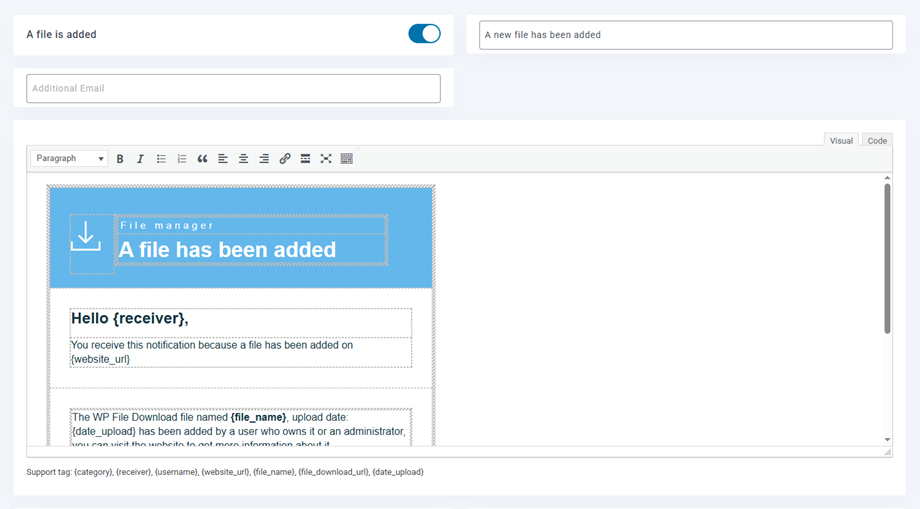
Bạn có thể thiết lập để thông báo qua email được gửi đến những người đó hoặc không:
- Quản trị viên WordPress
- Chủ sở hữu danh mục
- Vai trò người dùng WordPress
- Chủ sở hữu tập tin
- Theo từng danh mục
- Bất kỳ thay đổi nào đối với tệp tin
- Email bổ sung; ví dụ:
Địa chỉ email này đã được bảo vệ từ spam bots. Bạn cần kích hoạt JavaScript để xem nó. ,...
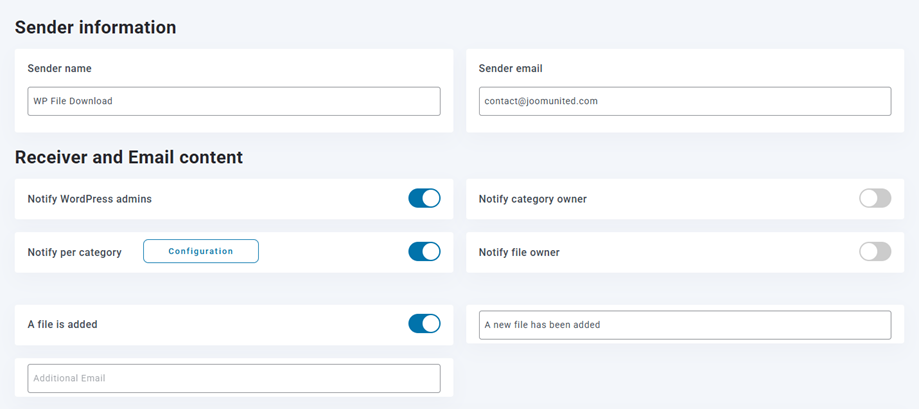
Có một số thẻ được hỗ trợ mà bạn có thể sử dụng trong nội dung email: {category}, {receiver}, {username}, {website}, {file_name}, {file_download_url}, {date_upload}. Các thẻ này sẽ được thay thế tự động cho tất cả người dùng của bạn; ví dụ: {file_name} sẽ trở thành myfile.zip.
Thông báo theo từng danh mục
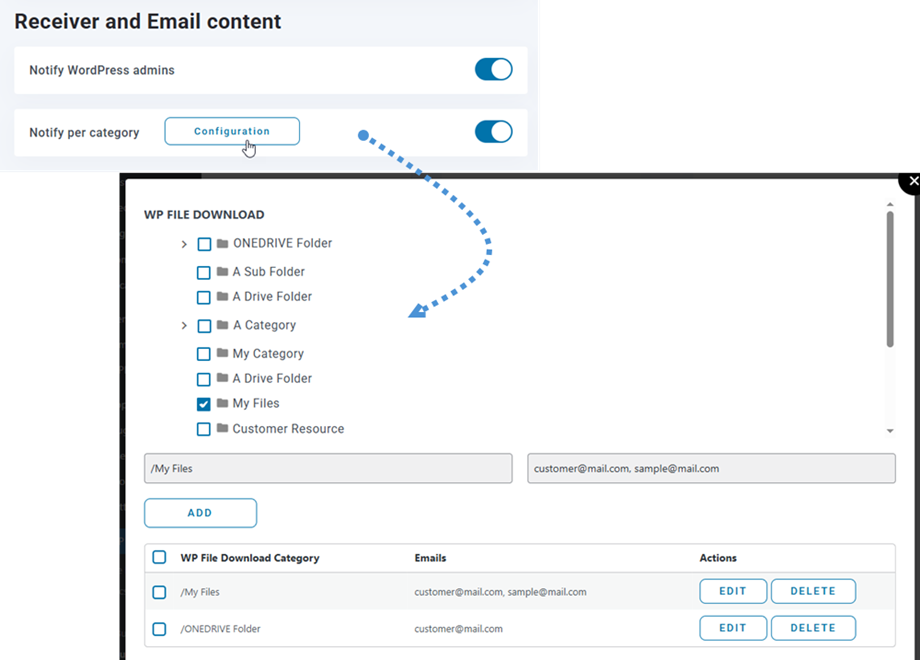
Để bật thông báo theo từng danh mục cụ thể, chỉ cần nhấp vào Cấu hình , chọn một danh mục, nhập địa chỉ email vào trường được chỉ định và nhấp vào Thêm .
Thông báo cho các vai trò người dùng Wordpress
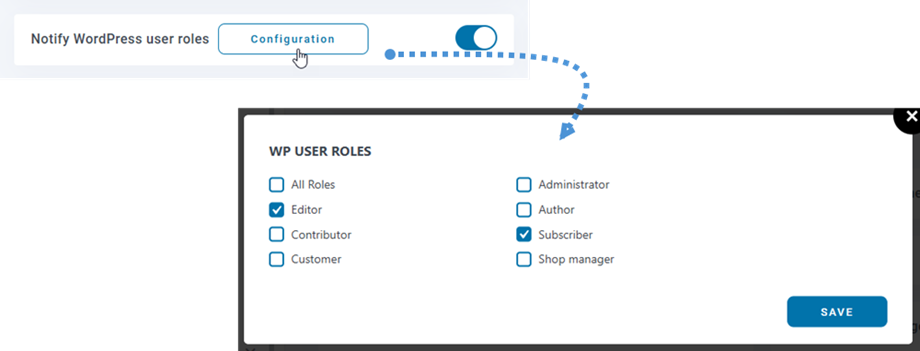
Để gửi thông báo qua email đến các vai trò người dùng cụ thể, hãy bật tùy chọn "Thông báo cho các vai trò người dùng WordPress" và nhấp vào "Cấu hình" để chọn các vai trò.
Đăng ký nhận email về các danh mục hoặc tệp đã chọn
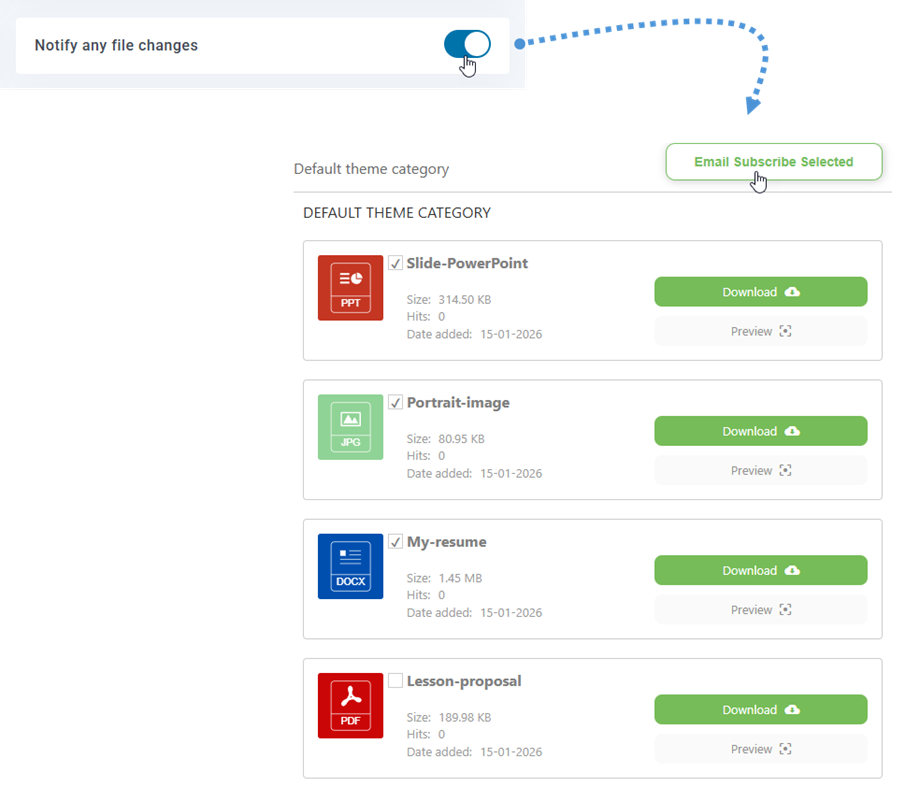
Kích hoạt "Thông báo mọi thay đổi tệp" để cho phép người dùng đăng ký nhận thông báo về các tệp đã chọn hoặc tất cả các tệp trong một danh mục từ frontend . Khi đăng ký nhận thông báo về tất cả các tệp trong một danh mục, người dùng cũng sẽ tự động nhận được thông báo về các tệp mới được tải lên.
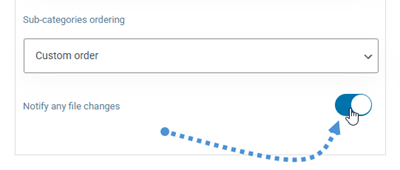
Để ẩn tính năng đăng ký này trong một danh mục cụ thể, chỉ cần tắt nó trong cài đặt của danh mục đó.
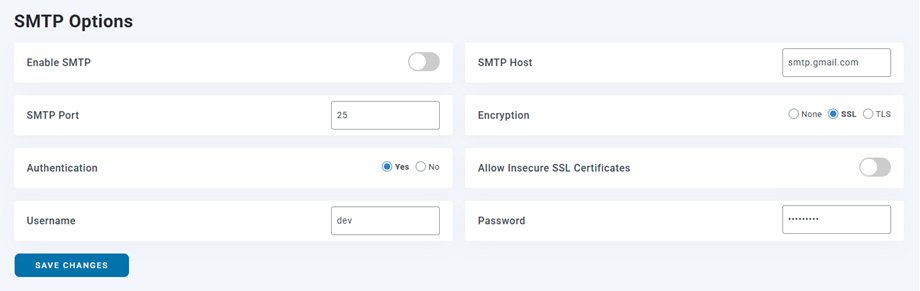
2. Tùy chọn gửi thư
Bạn có thể thiết lập SMTP cho email của mình trong Thông báo email > Tùy chọn thư.