 WordPress products
 sản phẩm Joomla
 Hỗ trợ
 Tin tức
 Đăng nhập
WP AI Assistant: Cấu hình
1. Cài đặt
1.1 Mô hình AI
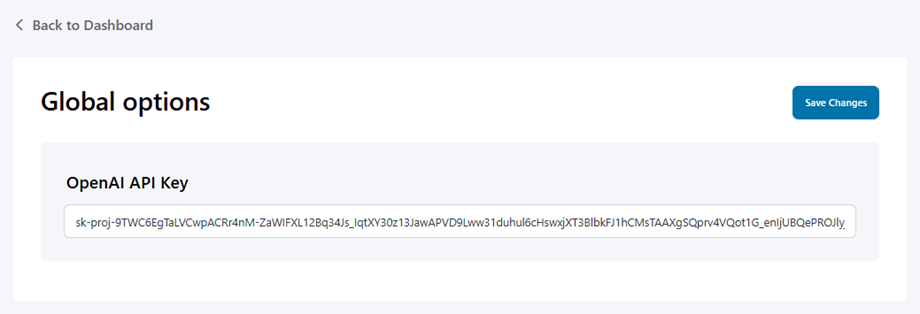
Trước tiên, hãy truy cập WP AI Assistant. Để sử dụng AI Assistant trên trang web của bạn, hãy nhấp vào nút Cài đặt trong bảng điều khiển, tại Mô hình AI , chọn một mô hình:
- JoomUnited AI: Mua tín dụng.
- Open AI: Nhập khóa API của bạn vào ô tương ứng và Lưu.
1.2. Hạn mức và tài khoản AI
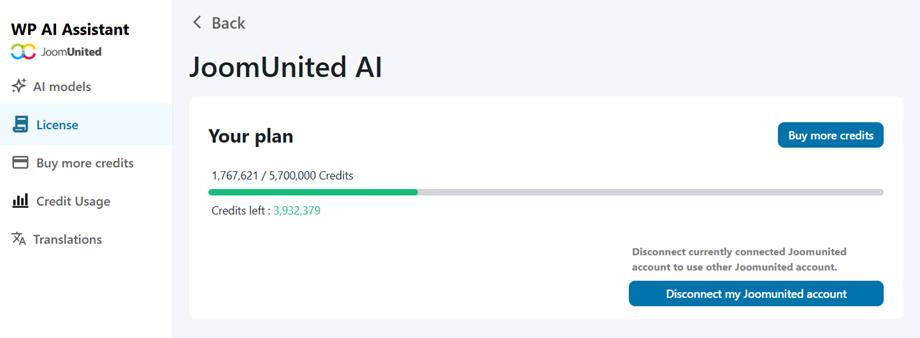
Vào Hạn mức & tài khoản AI để xem hạn mức khả dụng và theo dõi mức sử dụng tín dụng của bạn. Từ đây, bạn có thể kết nối tài khoản JoomUnited của mình.
1.3. Thêm điểm tín dụng AI
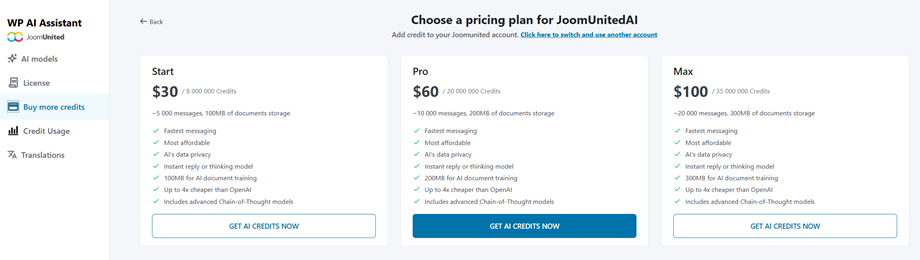
Để mua thêm điểm tín dụng hoặc mua điểm tín dụng lần đầu, hãy chuyển đến "Mua thêm điểm tín dụng" , nơi bạn sẽ tìm thấy ba gói có sẵn:
- Bắt đầu: 8.000.000 tín dụng
- Ưu điểm: 20.000.000 tín dụng
- Tối đa: 35.000.000 tín dụng
1.4. Sử dụng tín dụng
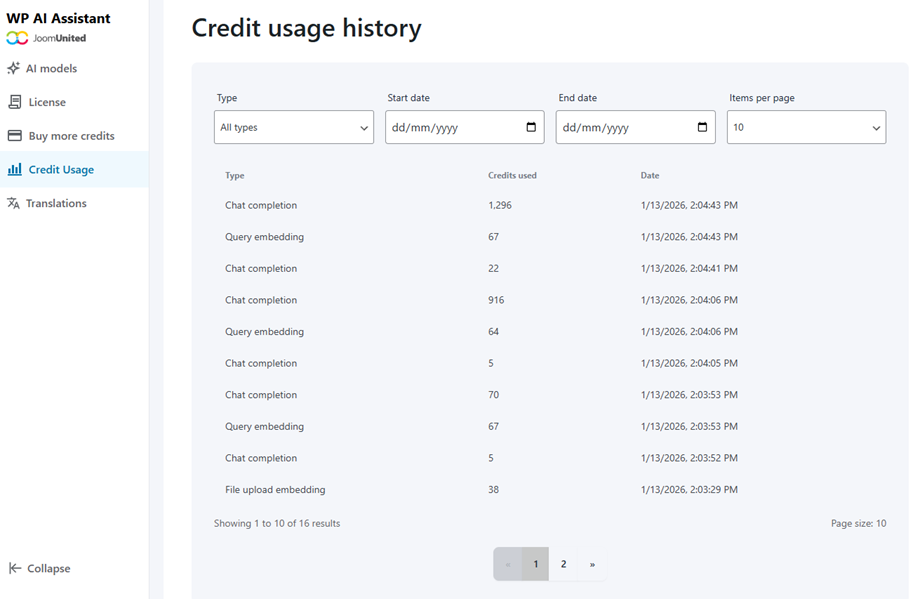
Trang lịch sử sử dụng tín dụng cho phép bạn xem lại mức tiêu thụ tín dụng của mình và áp dụng các bộ lọc theo loại hoạt động trong một khoảng thời gian cụ thể:
- Hoàn thành cuộc trò chuyện
- Nhúng truy vấn
- Nhúng cập nhật tệp
- Tệp vectơ đã lưu trữ
2. Lịch sử trò chuyện
Để theo dõi tương tác của người dùng và xem lại các cuộc hội thoại trước đây do bot AI của bạn xử lý, hãy truy cập WP AI Assistant > Lịch sử trò chuyện.
Từ bảng điều khiển này, bạn có thể dễ dàng giám sát tất cả hoạt động của bot với các tính năng sau:
- Lọc theo Trợ lý: Sử dụng menu thả xuống để lọc nhật ký cuộc trò chuyện do một bot AI cụ thể xử lý, hoặc để ở chế độ "Tất cả trợ lý" để có cái nhìn tổng quan đầy đủ.
- Tìm kiếm cuộc hội thoại: Nhanh chóng tìm thấy các cuộc hội thoại cụ thể bằng cách nhập từ khóa hoặc ID cuộc hội thoại chính xác vào thanh tìm kiếm.
- Theo dõi chi tiết cuộc trò chuyện: Quét bảng chính để xem nhanh các dữ liệu nhật ký cần thiết, bao gồm ID cuộc trò chuyện duy nhất, Trợ lý được chỉ định, dấu thời gian Tạo chính xác và bản xem trước Tin nhắn đầu tiên của người dùng.
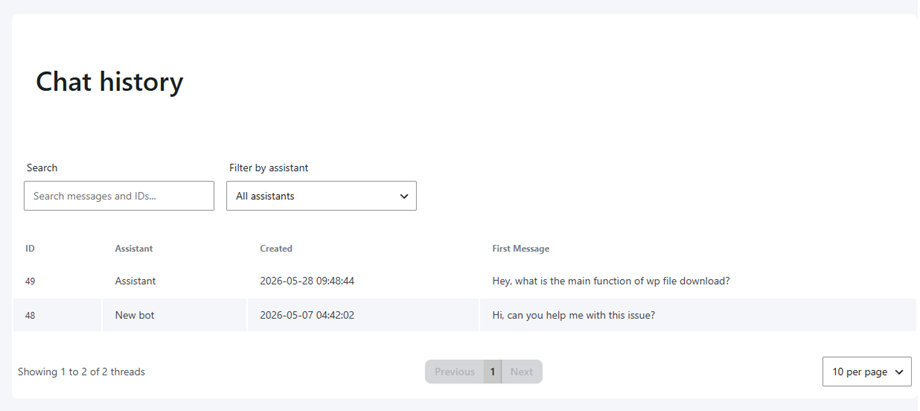
Quản trị viên cũng có thể xem toàn bộ chi tiết của bất kỳ cuộc trò chuyện nào chỉ bằng cách nhấp vào chủ đề mong muốn trong danh sách.
