 Sản phẩm WordPress
 Sản phẩm Joomla
 Hỗ trợ
 Tin tức
 Đăng nhập
AddonWP Media Folder Cloud: Đồng bộ hóa
1. Đồng bộ hóa đám mây
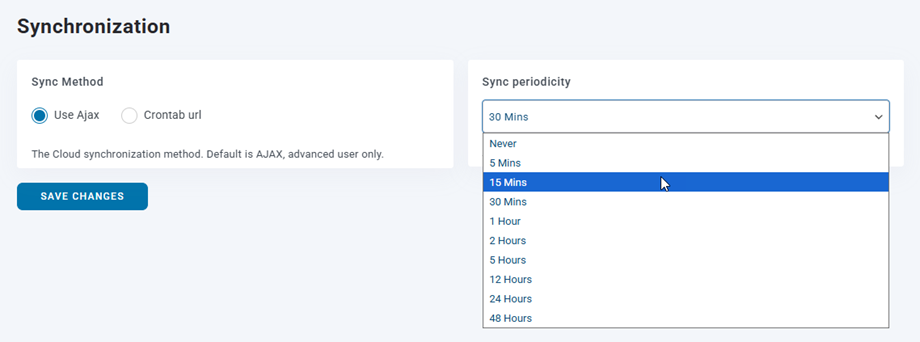
Để thiết lập phương thức đồng bộ và tần suất đồng bộ cho các thư mục đám mây, hãy vào Cài đặt > WP Media Folder > Tải xuống đám mây & phương tiện > tab Đồng bộ hóa.
- Phương pháp đồng bộ: Phương thức đồng bộ hóa đám mây. Mặc định là AJAX, chỉ dành cho người dùng nâng cao.
- Sử dụng Ajax
- URL Crontab
- Chu kỳ đồng bộ: Độ trễ đồng bộ nội dung đám mây tự động. Mặc định là 5 phút.
Trên trang quản trị WP Media Folder , sẽ có biểu tượng đồng bộ hóa bên cạnh thư mục đám mây chính khi quá trình đồng bộ hóa diễn ra.

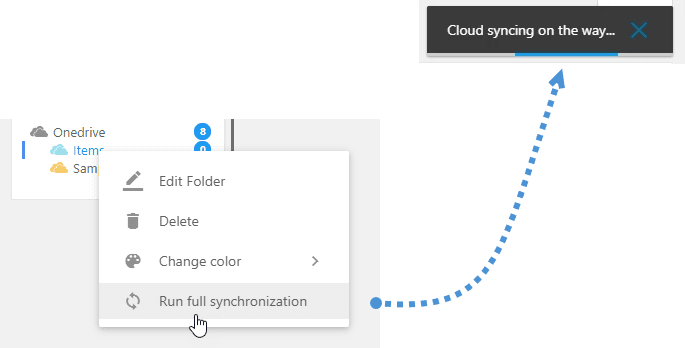
Và nếu bạn nhấn thủ công vào "Chạy đồng bộ hóa toàn bộ" bằng cách nhấp chuột phải vào thư mục đám mây, một thông báo sẽ xuất hiện ở góc trên bên phải.
2. Cài đặt hàng đợi Joomunited
Một số plugin của JoomUnited yêu cầu xử lý một số tác vụ ngầm (đồng bộ hóa đám mây, xử lý tập tin, ...). Để tránh lỗi hết thời gian chờ PHP trong quá trình này, việc xử lý được thực hiện bất đồng bộ trong nền. Các thiết lập này cho phép bạn tối ưu hóa quá trình tùy thuộc vào tài nguyên máy chủ của bạn.
Bạn có thể tìm thấy mục này trong menu Cài đặt > Chung > Cài đặt hàng đợi Joomunited. Các cài đặt này giúp bạn tránh tình trạng quá tải máy chủ, bạn có thể chọn tùy chọn phù hợp với trang web của mình.
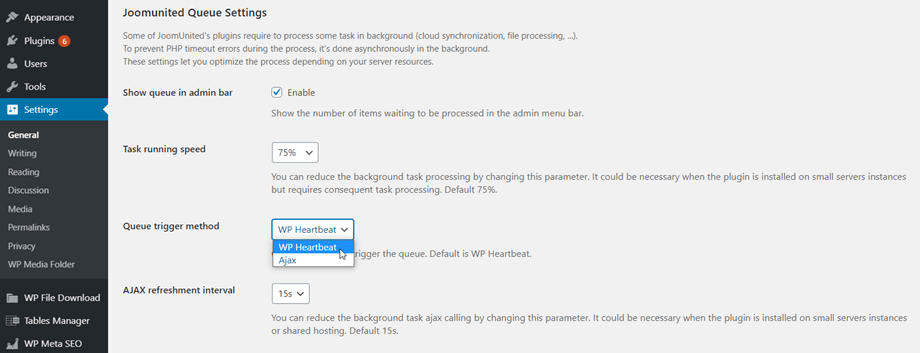
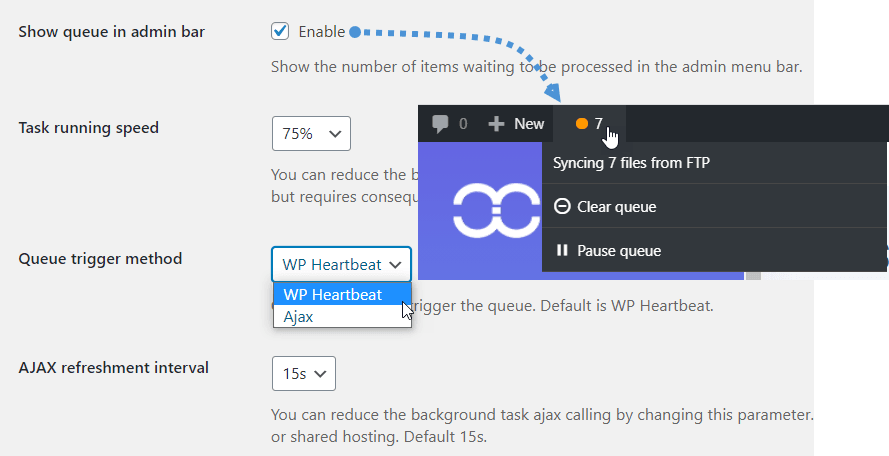
- Hiển thị hàng đợi trong thanh quản trị: Hiển thị số lượng mục đang chờ xử lý trong thanh menu quản trị.
- Tốc độ chạy tác vụ: Bạn có thể giảm tốc độ xử lý tác vụ nền bằng cách thay đổi tham số này. Điều này có thể cần thiết khi plugin được cài đặt trên các máy chủ nhỏ nhưng yêu cầu xử lý tác vụ liên tục. Mặc định là 75%.
- Phương thức kích hoạt hàng đợi: Chọn phương thức để kích hoạt hàng đợi. Mặc định là WP Heartbeat.
- Khoảng thời gian làm mới AJAX: Bạn có thể giảm số lần gọi AJAX nền bằng cách thay đổi tham số này. Điều này có thể cần thiết khi plugin được cài đặt trên các máy chủ nhỏ hoặc hosting dùng chung. Mặc định là 15 giây.
3. Tự động tải các tệp từ đám mây xuống Thư viện đa phương tiện
Tính năng này khả dụng cho tất cả các trình kết nối đám mây được hỗ trợ, bao gồm Google Drive, Dropbox, OneDrive Cá nhân & Doanh nghiệp, Nextcloud và ownCloud.
Trong phần cài đặt kết nối của mỗi dịch vụ đám mây, bạn sẽ tìm thấy một tùy chọn riêng để bật chức năng này. Lấy Dropbox làm ví dụ (như trong ảnh chụp màn hình bên dưới):
- Tải xuống tập tin Dropbox vào Thư viện đa phương tiện: Khi được bật, các tập tin từ tài khoản Dropbox của bạn sẽ tự động được tải xuống Thư viện đa phương tiện WordPress trong nền. Lưu ý rằng điều này không ảnh hưởng đến cách các tập tin được đồng bộ hóa giữa đám mây và trang web của bạn.
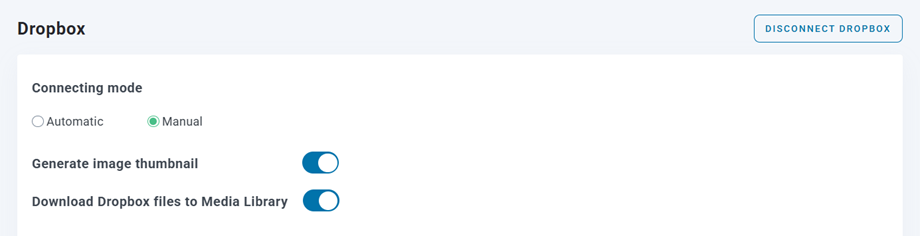
Tùy chọn này bị tắt theo mặc định. Sau khi bật, quá trình tải xuống sẽ tự động bắt đầu trong nền và bạn có thể theo dõi tiến độ thông qua chỉ báo hàng đợi ở thanh trên cùng của giao diện quản trị.


