 Sản phẩm WordPress
 Sản phẩm Joomla
 Hỗ trợ
 Tin tức
 Đăng nhập
AddonThư viện WP Media Folder : Cấu hình
Bạn có thể truy cập Cài đặt tiện ích Thư viện ảnh Addon qua menu Cài đặt > WP Media Folder > Addon.
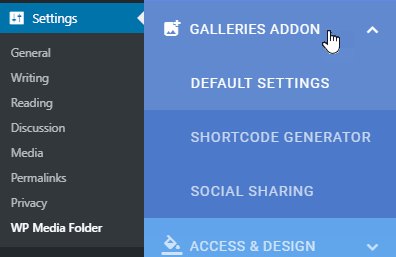
1. Cài đặt mặc định
Tại Cài đặt mặc định , bạn có thể thấy các tùy chọn và theme.
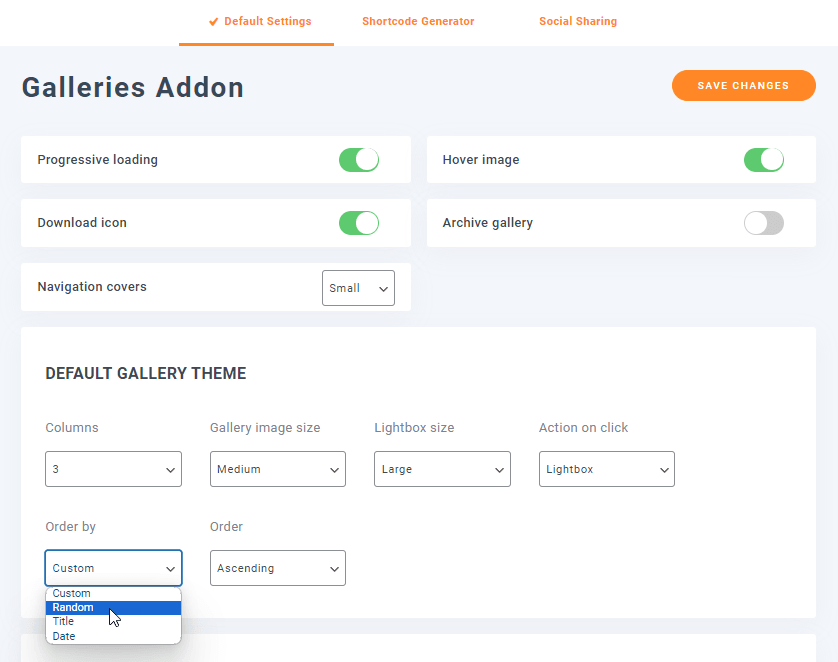
- Tải ảnh theo từng bước: Tải ảnh khi người dùng cuộn trang, phương pháp này được khuyến nghị để cải thiện hiệu suất khi có nhiều ảnh trên cùng một trang.
- Ảnh hiển thị khi rê chuột: Màu nền hiển thị trên ảnh thu nhỏ khi rê chuột.
- Biểu tượng tải xuống: Khi tùy chọn này được bật, bạn có thể tải xuống hình ảnh trong thư viện ở giao diện người dùng.
- Thư viện ảnh lưu trữ: Khi tùy chọn này được bật, nó sẽ hiển thị các thư viện ảnh lưu trữ của bạn.
- Ảnh bìa điều hướng: Chọn kích thước ảnh trong cây điều hướng thư viện (ảnh bìa thư viện). Nhỏ là 26px, trung bình là 38px, Lớn là 52px.
Tổng cộng có 7 themethư viện ảnh. 5 theme(Portfolio, Masonry, Square grid, Material) có cài đặt giống hệt themethư viện ảnh mặc định. themethư viện ảnh Slider và Flow slide có nhiều tùy chọn hơn, được liệt kê bên dưới.
Theme Thư viện Danh mục Đầu tư
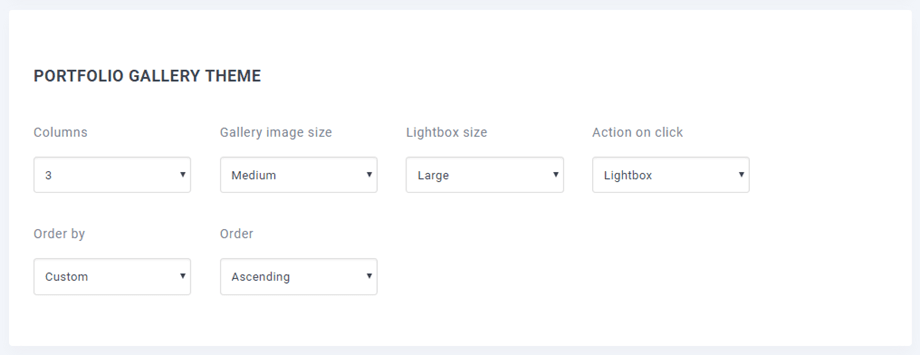
- Cột: Từ 1 đến 8
- Kích thước ảnh trong thư viện
- Ảnh thu nhỏ
- Trung bình
- Lớn
- Kích thước đầy đủ
- Kích thước hộp đèn
- Ảnh thu nhỏ
- Trung bình
- Lớn
- Kích thước đầy đủ
- Hành động khi nhấp chuột
- Hộp đèn
- Trang đính kèm
- Không có
- Sắp xếp theo
- Phong tục
- Ngẫu nhiên
- Tiêu đề
- Ngày
- Đặt hàng
- Đi lên
- Đi xuống
Theme Thư viện ảnh trượt
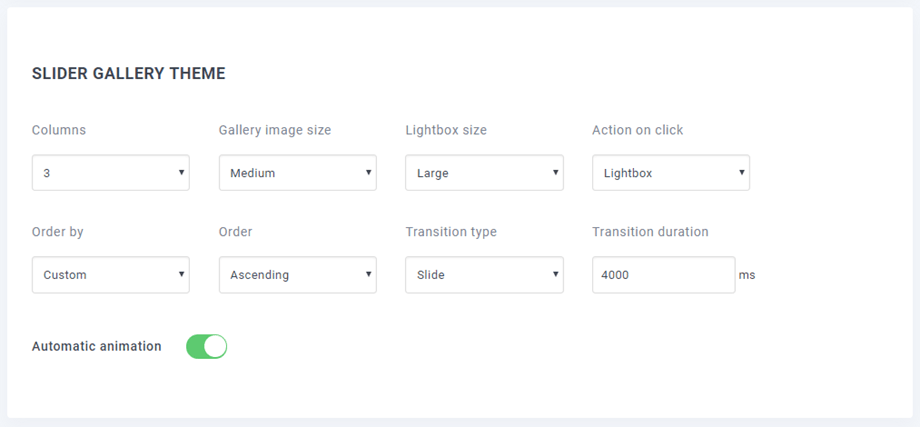
- Loại chuyển tiếp: Trượt/Mờ dần
- Thời lượng chuyển tiếp: thời gian tính bằng mili giây (ms). Ví dụ: 4000 ms
- Hoạt ảnh tự động: Bật/Tắt
Theme trượt dòng chảy
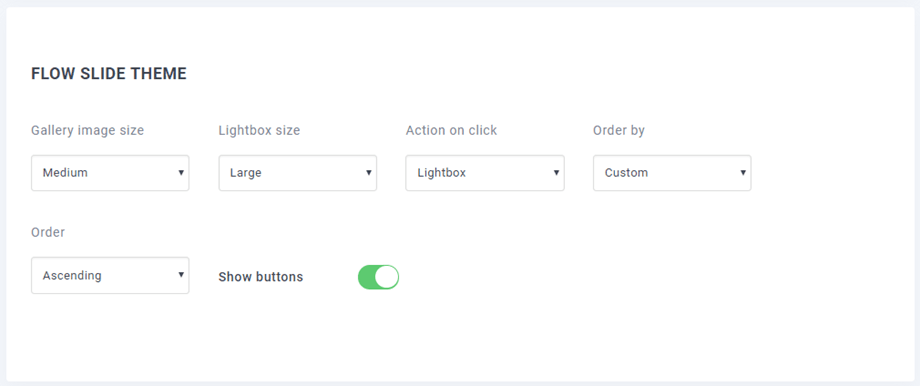
- Hiển thị các nút: Hiển thị các mũi tên điều hướng
2. Trình tạo Shortcode
Để lấy shortcode cho thư viện ảnh, bạn có thể vào Cài đặt > WP Media Folder > Addon > Shortcode Trình tạo tab
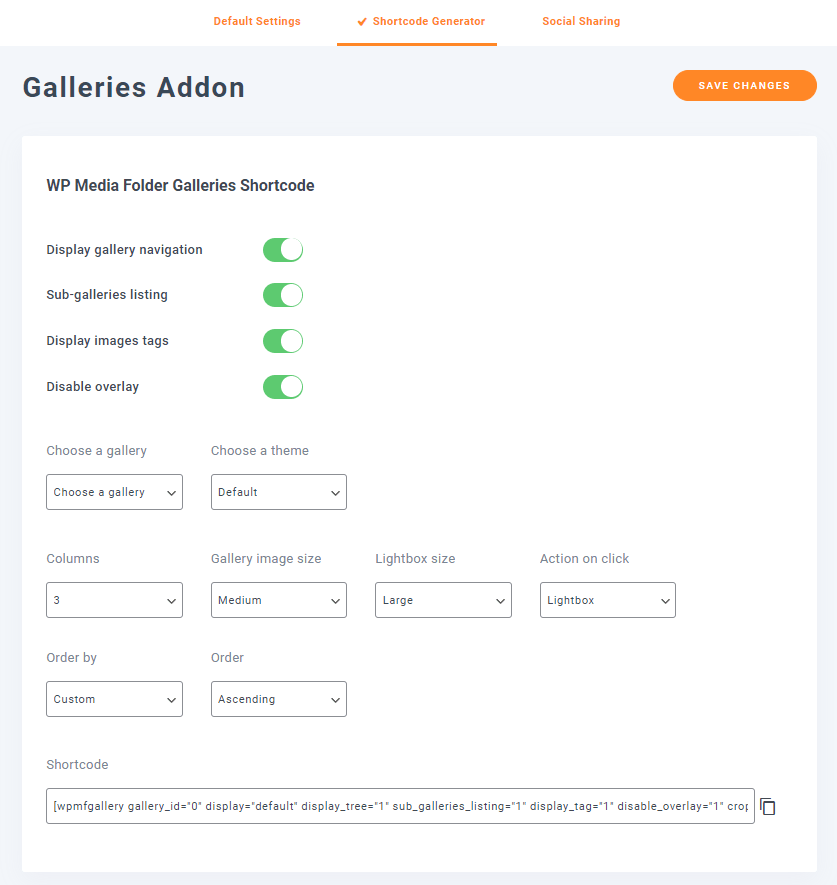
- Hiển thị điều hướng thư viện ảnh: Tải cấu trúc cây điều hướng thư viện ảnh.
- Danh sách các thư viện con: Thư viện này chỉ liệt kê các thư viện con của nó, sử dụng ảnh bìa của các thư viện làm hình ảnh.
- Hiển thị thẻ hình ảnh: Hiển thị thẻ hình ảnh dưới dạng bộ lọc hiển thị
- Tắt lớp phủ: Tắt màu nền khi di chuột trên hình thu nhỏ
Sau khi chọn các tùy chọn và bộ lọc, bạn có thể sao chép shortcode ở cuối trang để chèn vào bài viết hoặc trang của mình.
3. Chia sẻ trên mạng xã hội
Bạn có thể dễ dàng liên kết với tài khoản mạng xã hội của mình bằng tính năng này. Trước tiên, bạn có thể vào Cài đặt > WP Media Folder > Addon > tab Chia sẻ mạng xã hội.
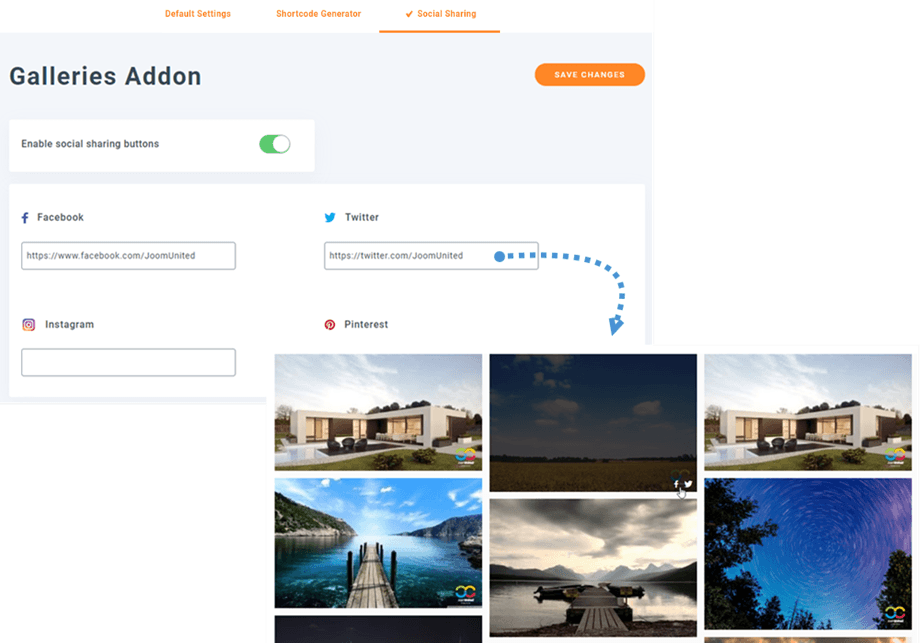
Sau khi bật nút chia sẻ mạng xã hội và điền URL tài khoản mạng xã hội của bạn, bạn sẽ thấy các nút chia sẻ khi di chuột vào hình ảnh trong thư viện ảnh ở frontend. Các mạng xã hội mà plugin của chúng tôi hỗ trợ bao gồm Facebook, Twitter, Instagram và Pinterest.

