 Sản phẩm WordPress
 Sản phẩm Joomla
 Hỗ trợ
 Tin tức
 Đăng nhập
Addonbổ sung WP Media Folder : Tích hợp OneDrive Business
1. Đăng nhập vào OneDrive Business từ WP Media Folder
Để kết nối OneDrive Business trong WP Media Folder, vui lòng truy cập menu Cài đặt > WP Media Folder > Cloud & Media offload > Cloud connectors > OneDrive Business.
Đầu tiên, bạn có thể thiết lập hình thu nhỏ cho ảnh.
Tạo ảnh thu nhỏ: Tùy chọn này sẽ tạo ảnh thu nhỏ và lưu trữ chúng trên tài khoản đám mây của bạn. Ảnh thu nhỏ sẽ được tạo theo cài đặt của WordPress và được sử dụng khi bạn nhúng hình ảnh (nhằm mục đích cải thiện hiệu suất).
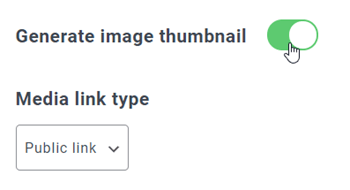
Vui lòng chọn loại liên kết phương tiện:
- Liên kết công khai: tạo liên kết công khai cho các tệp của bạn và thiết lập quyền truy cập phù hợp trên các tệp đám mây (Liên kết chia sẻ).
- Liên kết riêng tư: Liên kết AJAX, ẩn liên kết đám mây để giữ nguyên quyền truy cập ban đầu vào tệp của bạn.
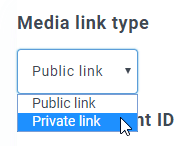
Sau đó, bạn có thể kết nối với tài khoản OneDrive Business ở chế độ Tự động hoặc chế độ Thủ công:
Chế độ tự động
Từ giờ trở đi, bạn có thể tiết kiệm được rất nhiều thời gian khi kết nối với OneDrive . Tại máy chủ mục OneDrive Business , hãy nhấp vào nút Kết nối OneDrive Business
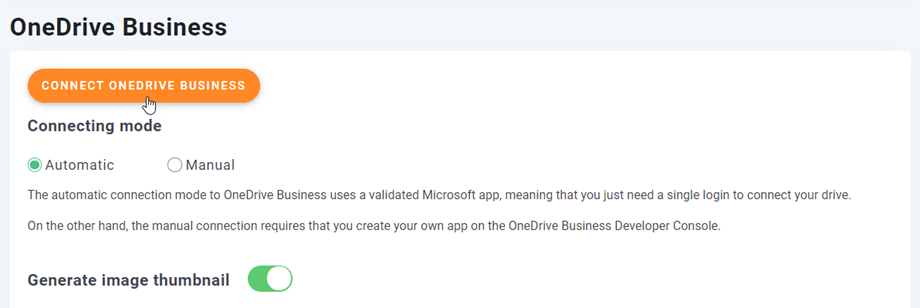
Sau đó, hãy làm theo các bước tiếp theo để hoàn tất kết nối.
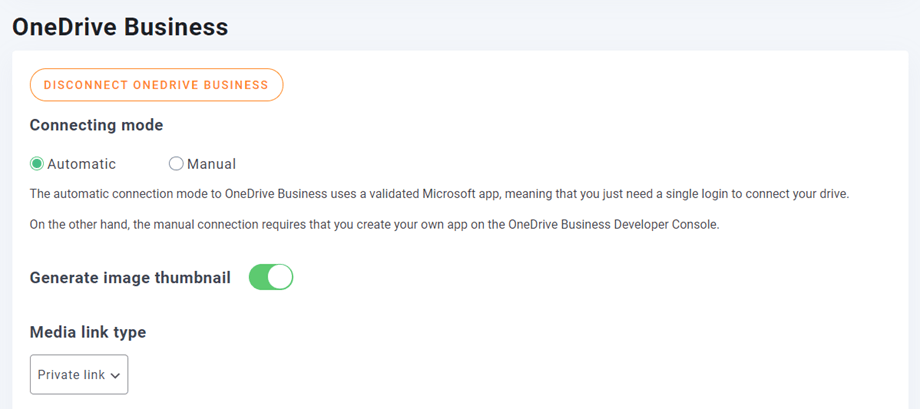
Nhanh thật đấy, phải không? Vâng, chúng ta đều biết điều đó. :)
Chế độ thủ công
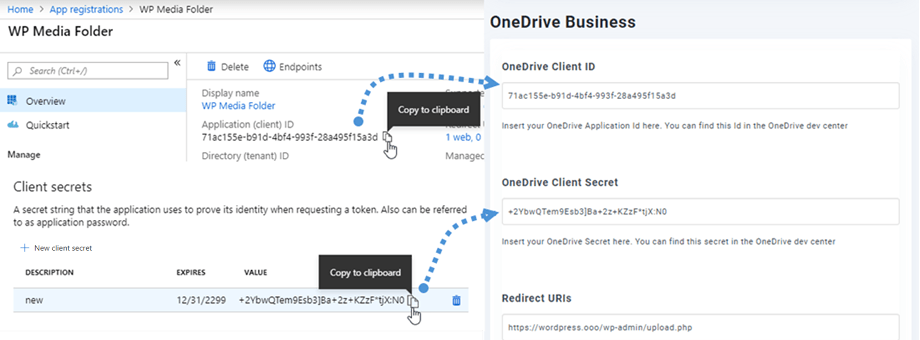
Với thông tin đăng nhập ở bước trước, tại mục OneDrive Business, hãy dán đoạn mã sau vào các trường trong biểu mẫu:
- Mã khách hàng
- Bí mật khách hàng
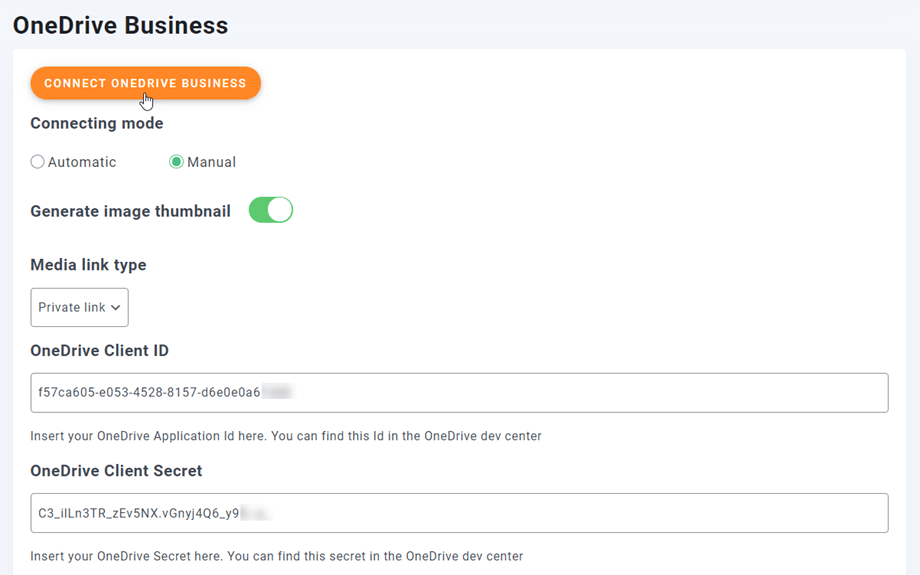
Sau đó, bạn lưu cấu hình và nhấn Kết nối OneDrive Business .
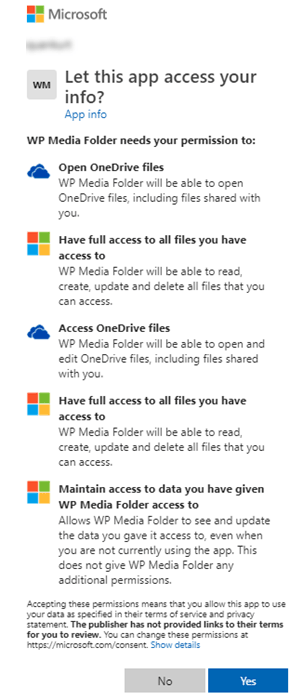
Bạn cần xác nhận quyền truy cập để cấp quyền sử dụng WordPress; chỉ cần nhấp vào Có trong cửa sổ mới.
Việc kết nối sẽ thành công ☺ Nếu thành công, bạn có thể tạo thư mục và thư mục con trong OneDrive Business và trong WP Media Folder - mọi thứ sẽ được đồng bộ hóa tự động!
2. Nó hoạt động như thế nào? Tôi có thể làm gì với OneDrive Business?
Nó hoạt động như thế nào?
WP Media Folder sẽ tạo một thư mục gốc trên OneDrive Business của bạn với tên trang web.
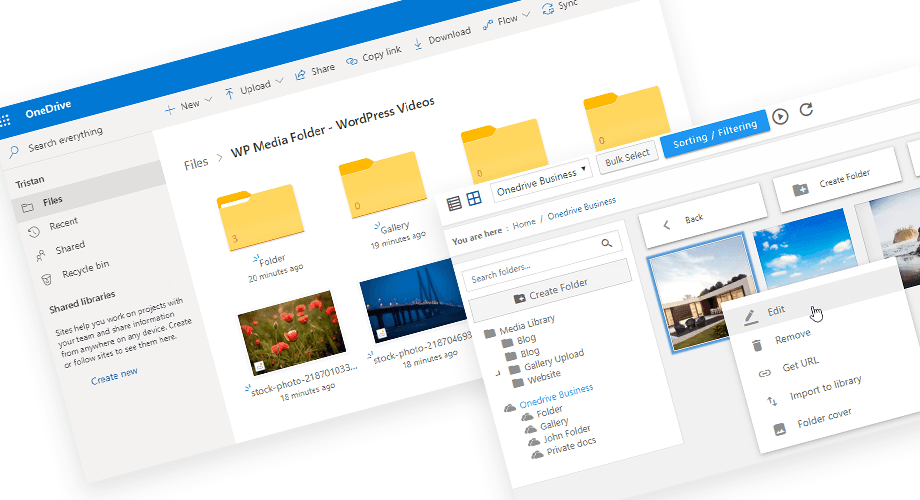
Tất cả các thư mục và thư mục con được thêm vào WP Media Folder OneDrive Business sẽ được đồng bộ hóa vào thư mục này (WP Media Folder - {sitename}). Và ngược lại, tất cả phương tiện của bạn từ thư mục gốc trên OneDrive Business sẽ được đồng bộ hóa vào thư viện Phương tiện của bạn trên Wordpress.
Hướng đồng bộ là gì?
Tính năng này hoạt động theo cả hai chiều! Bạn có thể thêm tệp vào OneDrive Business và xem tệp đó trong WP Media Folder, hoặc thêm tệp vào WP Media Folder và xem tệp đó trong OneDrive Business. Điều này cũng có nghĩa là bạn có thể quản lý các tệp WP Media Folder từ máy tính để bàn của mình bằng phần mềm đồng bộ OneDrive .
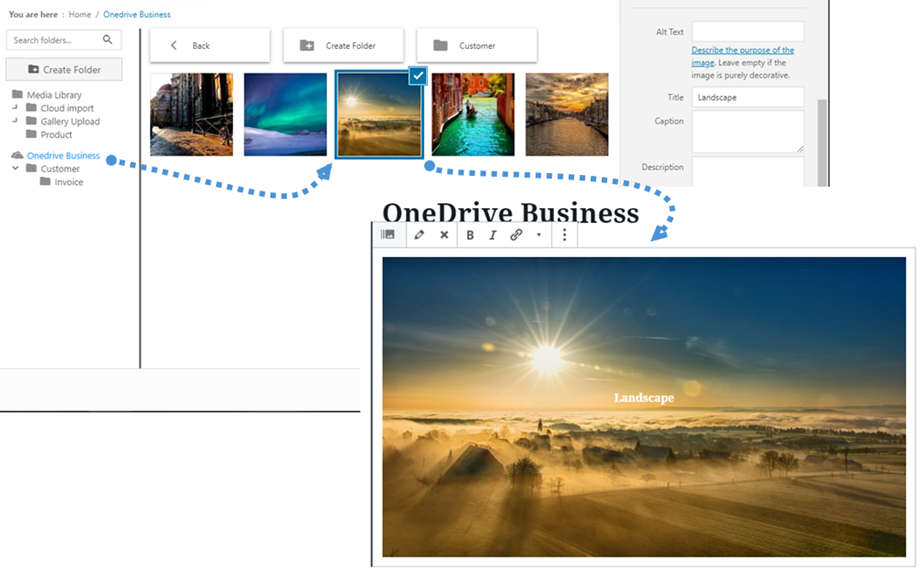
Việc tích hợp WP Media Folder Onedrive Business cho phép bạn thực hiện 3 loại thao tác với phương tiện truyền thông của mình:
- Nhập phương tiện OneDrive Business vào WP Media Folder (hoạt động tự động sau khi kết nối)
- Nhập phương tiện OneDrive Business vào thư viện phương tiện WordPress
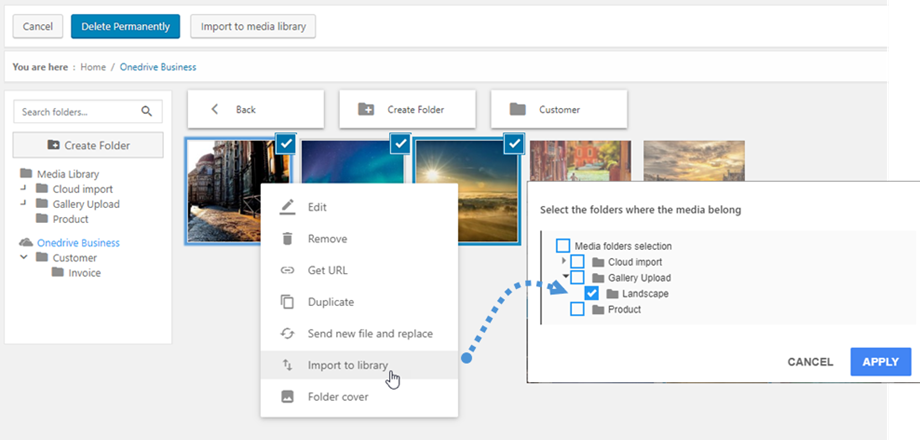
- Nhúng trực tiếp phương tiện OneDrive Business vào nội dung của bạn. Trong trường hợp này, phương tiện sẽ được tải vào nội dung của bạn từ OneDrive Business, chứ không phải từ máy chủ của bạn.
3. Đăng ký ứng dụng Microsoft OneDrive Business
Tính năng tích hợp OneDrive Business được phân phối dưới dạng một addonriêng biệt. Bạn cần cài đặt tiện ích bổ sung (plugin) này ngoài WP Media Folder. addon này cũng bao gồm tích hợp với Google Drive, Google Photos, Dropbox, OneDrive Personal và Amazon S3.
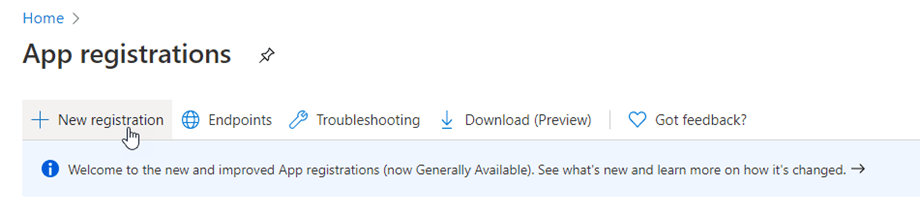
Trước tiên, bạn cần một ứng dụng Microsoft Azure để kết nối website với OneDrive Business. Truy cập https://portal.azure.com/, đăng nhập và nhấp vào "Đăng ký mới" .
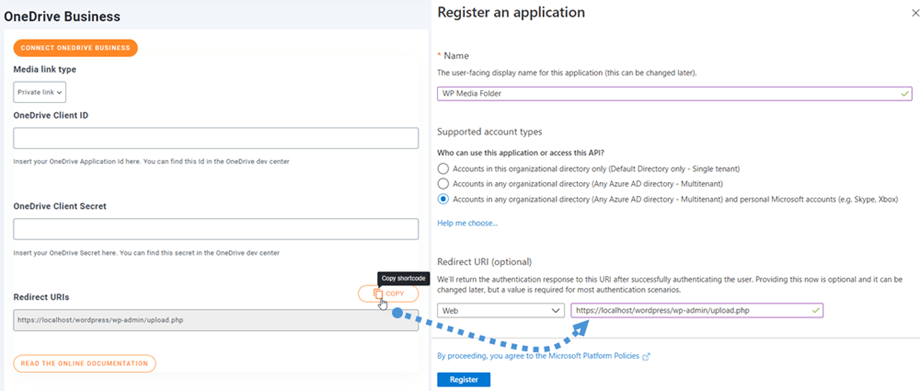
Trên biểu mẫu Đăng ký ứng dụng, hãy thiết lập tên ứng dụng và sao chép website vào URL chuyển hướng (ví dụ: "https://{your-domain.com}/wp-admin/upload.php") rồi nhấp vào Đăng ký .
Bạn gần như đã hoàn tất - từ đây bạn đã có Mã ứng dụng (Mã khách hàng), chỉ còn thiếu mật khẩu. Trên menu bên trái, hãy vào Chứng chỉ & bí mật, sau đó nhấp vào Bí mật khách hàng mới để tạo một bí mật. Sau đó, điền Mô tả và đặt Ngày hết hạn cho nó.
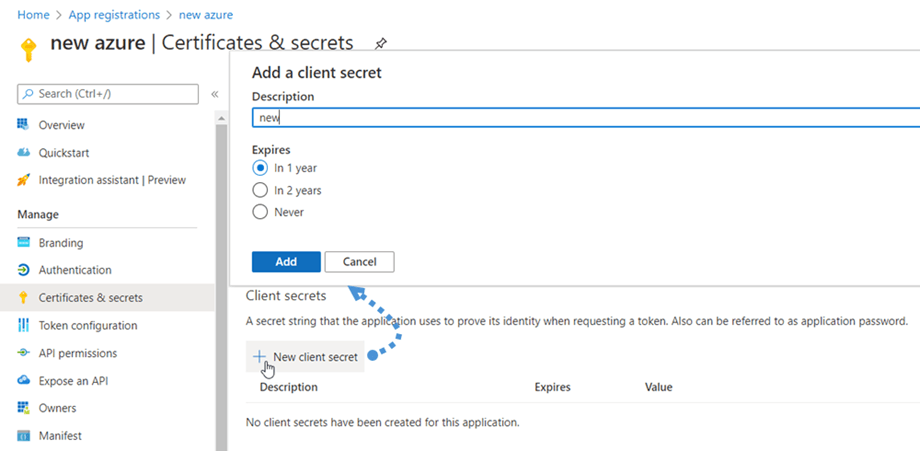
Mật khẩu (Client Secret) sẽ được tạo ngay sau khi bạn nhấn Thêm ; hãy sao chép mật khẩu này vì bạn sẽ cần đến nó sớm thôi.


