WordPress products
 sản phẩm Joomla
 Hỗ trợ
 Tin tức
 Đăng nhập
AddonWP File Download : Tích hợp WooCommerce
1. Tạo sản phẩm từ bảng điều khiển
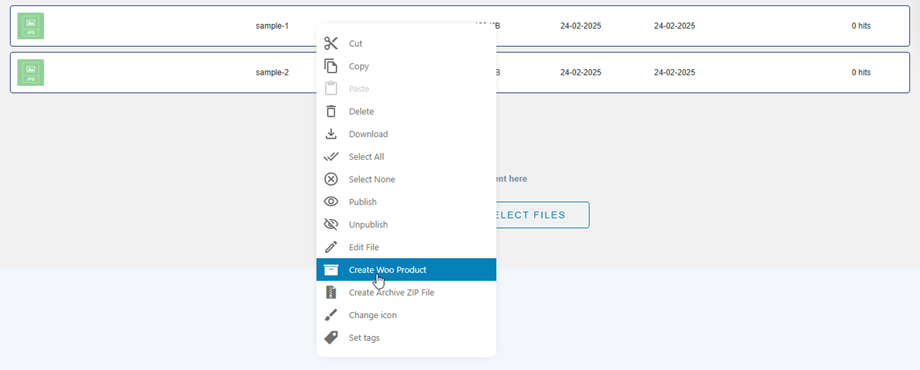
Để chuyển đổi các tệp của bạn thành sản phẩm WooCommerce trực tiếp từ trình quản lý tệp, hãy bắt đầu bằng cách chọn tệp của bạn trong WP File Download . Nhấp chuột phải vào tệp đã chọn và chọn Tạo sản phẩm Woo từ menu ngữ cảnh.
Một "TẠO SẢN PHẨM MỚI" sẽ hiện ra với các tùy chọn cấu hình sau:
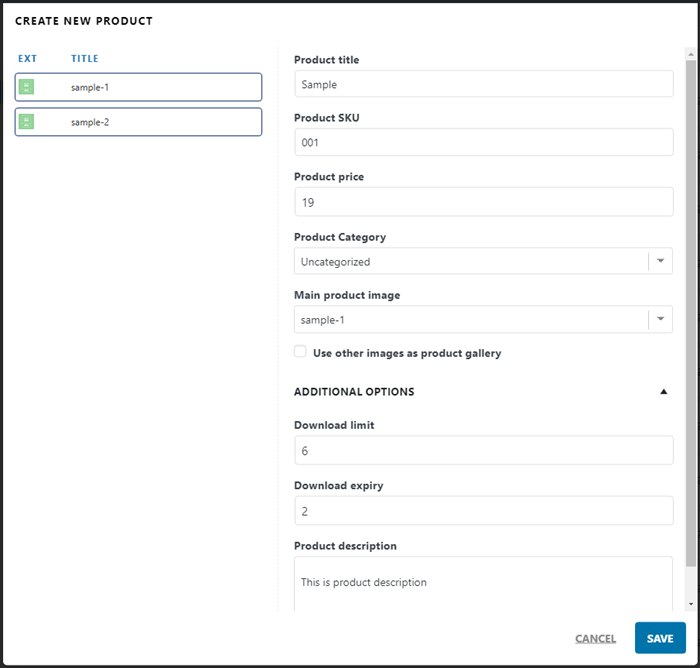
- Loại sản phẩm: Điều này xác định mối quan hệ giữa các tệp của bạn và các sản phẩm tạo ra:
- Tạo một sản phẩm WooCommerce: Gom tất cả các tệp đã chọn vào một sản phẩm WooCommerce duy nhất dưới dạng nhiều mục có thể tải xuống.
- Tạo một sản phẩm cho mỗi tệp: Tạo một sản phẩm WooCommerce duy nhất cho mỗi tệp riêng lẻ trong thanh bên.
- Tên sản phẩm: Bạn có thể nhập thủ công tên tại đây để ghi đè lên tiêu đề gốc của tệp. Mặc định là "Sử dụng tiêu đề tệp" nếu "Tạo một sản phẩm trên mỗi tệp" được chọn.
- Mã SKU sản phẩm: Chỉ định một mã đơn vị lưu kho duy nhất. Đây là trường bắt buộc để tích hợp với WooCommerce.
- Giá sản phẩm: Nhập giá bán. Nếu để trống hoặc nhập "0", mặt hàng sẽ được coi là sản phẩm miễn phí.
- Danh mục sản phẩm: Chọn danh mục WooCommerce cụ thể cho sản phẩm mới từ danh sách thả xuống.
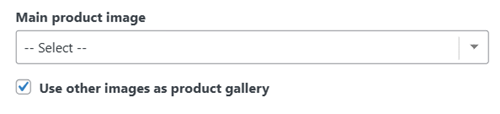
- Hình ảnh sản phẩm chính: Tùy chọn này sẽ tự động xuất hiện nếu các tệp được chọn là hình ảnh. Kích hoạt tùy chọn này sẽ đặt tệp hình ảnh đã chọn làm hình ảnh sản phẩm nổi bật trong WooCommerce.
- Sử dụng các hình ảnh khác làm hình ảnh sản phẩm
Các tùy chọn bổ sung
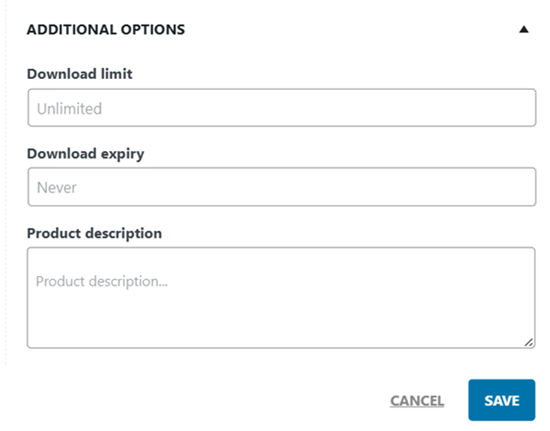
Nhấp vào Tùy chọn bổ sung để truy cập các cài đặt khác:
- Giới hạn số lần tải xuống: Nhập số hoặc để trống để tải xuống không giới hạn.
- Thời hạn tải xuống: Nhập số ngày trước khi liên kết tải xuống hết hạn hoặc để trống.
- Mô tả sản phẩm: Điền mô tả sản phẩm của bạn, hoặc để trống.
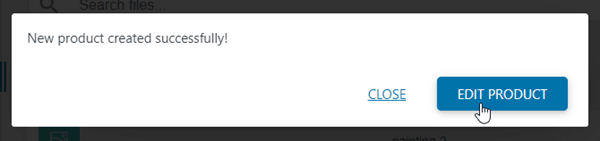
Sau vài khoảnh khắc, bạn sẽ thấy cửa sổ bật lên với thông báo thành công. Vậy là xong! Giờ bạn có thể chỉnh sửa sản phẩm hoặc đóng cửa sổ bật lên.
2. Tích đơn giản
WooCommerce được tích hợp trong WP File download addon . Sau khi cài đặt, bạn sẽ thấy WP File download trong trang sản phẩm khi chọn “Downloadable” .
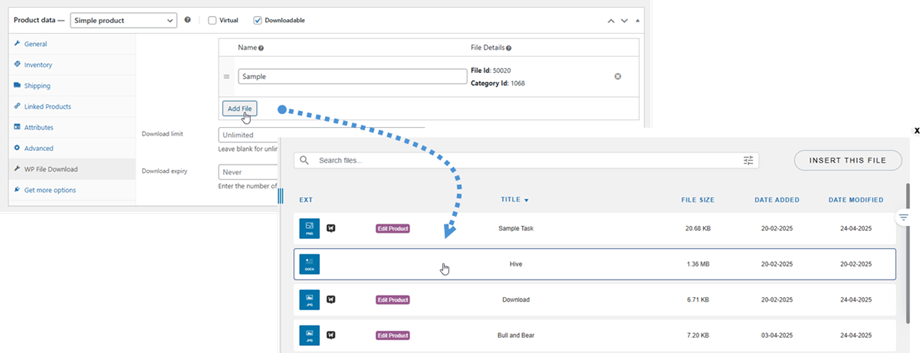
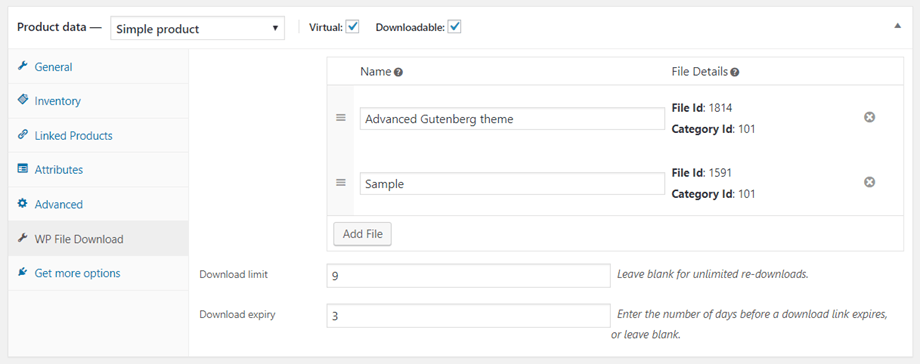
Tại tab này, bạn có thể thêm nhiều tệp và thiết lập giới hạn cho chúng.
Sau đó, bạn có thể thiết lập giới hạn cho sản phẩm.
- Giới hạn số lần tải xuống: Nhập số, để trống nếu muốn tải xuống không giới hạn.
- Thời hạn tải xuống: Nhập số ngày trước khi liên kết tải xuống hết hạn hoặc để trống.
Sau khi tệp được thêm vào sản phẩm WooCommerce, "Tải xuống" sẽ được thay đổi thành "Thêm vào giỏ hàng" ở frontend.
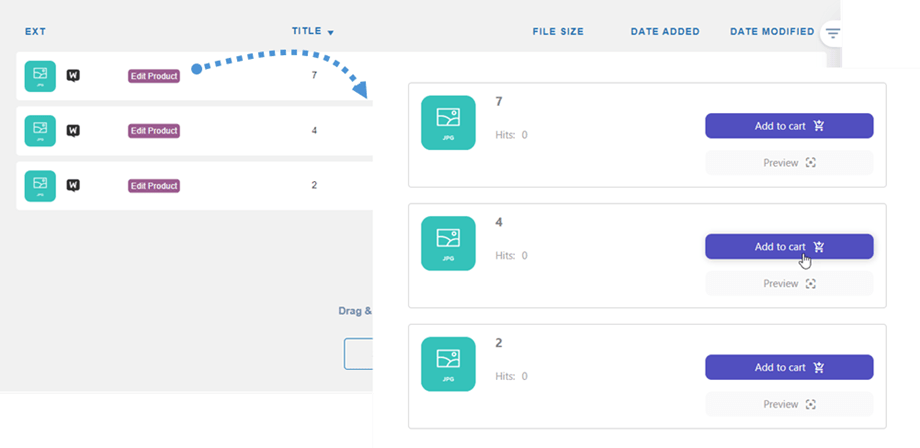
Và giới hạn truy cập WooCommerce được áp dụng ngay lập tức. Hơn nữa, bạn có thể sử dụng tính năng kiểm soát truy cập tệp mạnh mẽ của WP File Download để thiết lập thêm các hạn chế dựa trên vai trò người dùng và hành động trên tệp. Bạn có thể chọn một hoặc cả hai trong cài đặt tệp.
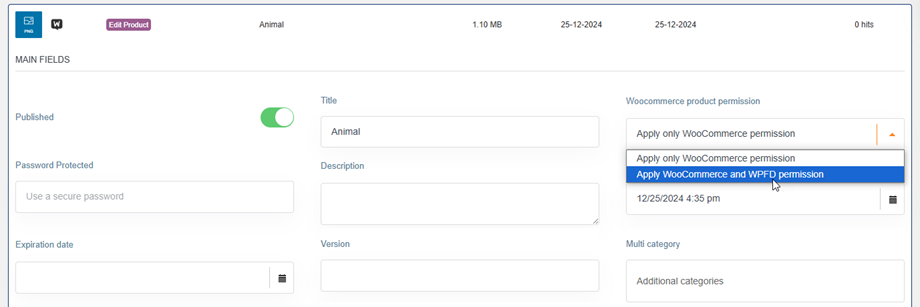
3. Sản phẩm biến đổi
Tương tự như sản phẩm đơn lẻ, sau khi tạo sản phẩm biến thể với các tùy chọn khác nhau, bạn có thể vào tab Biến thể > Chọn một biến thể > Tích vào tùy chọn “Có thể tải xuống” . Sau đó thêm tệp vào biến thể đó.
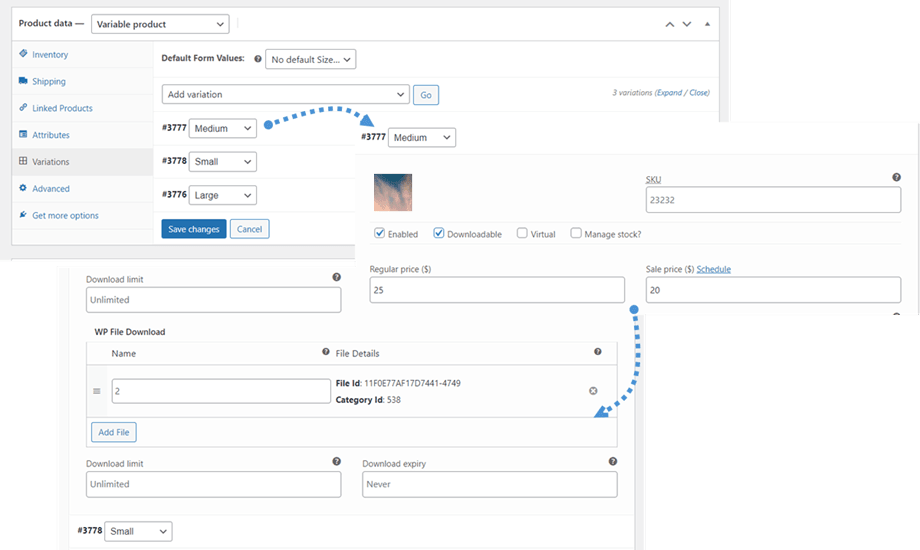
4. Thống kê thứ tự tập tin
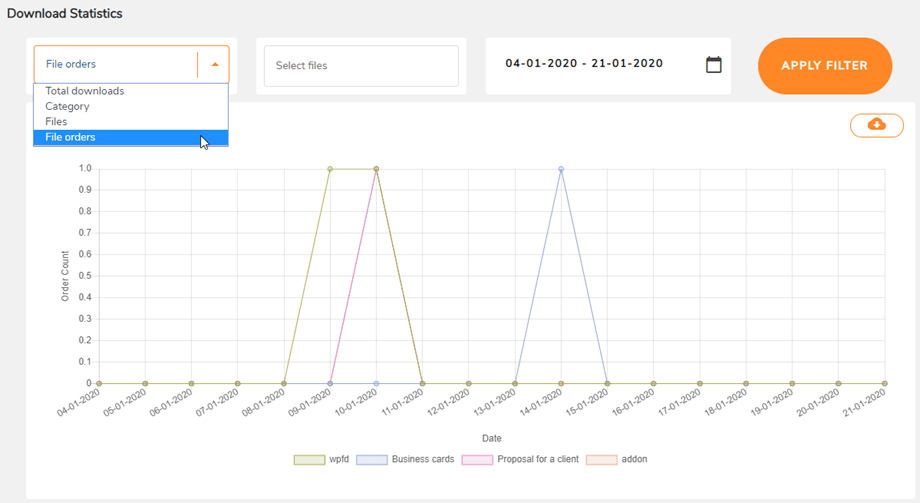
Các tệp đã được sắp xếp được theo dõi tạiWP WP File download > Statistics và bạn có thể xem số liệu thống kê, lọc theo tệp hoặc ngày.