Sản phẩm WordPress
 Sản phẩm Joomla
 Hỗ trợ
 Tin tức
 Đăng nhập
WP Table Manager: Tham số
1. Cài đặt chính
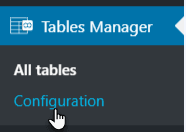
Để truy cập WP Table Manager , hãy vào WP Table Manager > Cấu hình
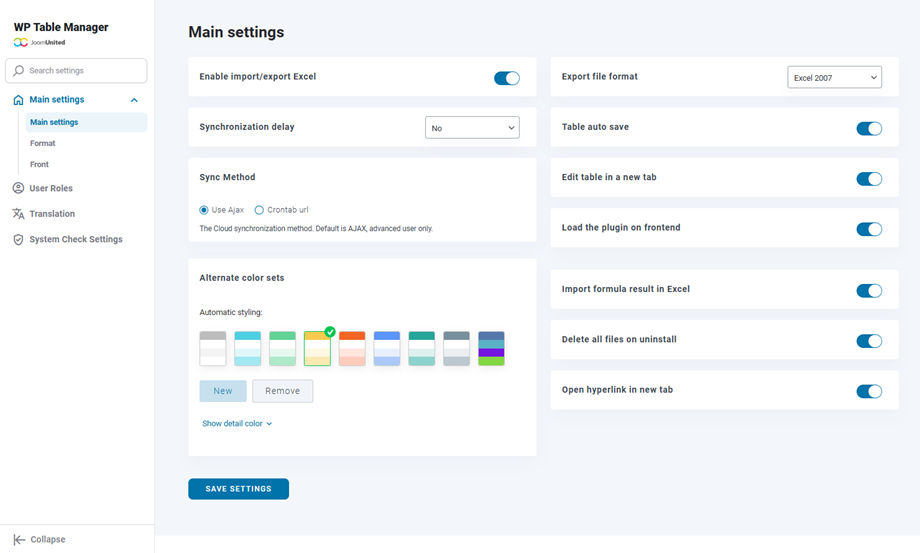
Bạn có thể tùy chỉnh cài đặt tại tab Cài đặt chính :
- Kích hoạt nút Nhập/Xuất Excel
- Định dạng tệp xuất: Chọn định dạng Excel khi xuất bảng.
- Độ trễ đồng bộ hóa: Xác định độ trễ cho quá trình đồng bộ hóa tự động giữa WP Table Manager và Excel hoặc Google Sheets.
- Tự động lưu bảng: Bật tính năng tự động lưu hoặc kích hoạt nút lưu thủ công.
- Phương thức đồng bộ: sử dụng URL AJAX hoặc Crontab.
- Chỉnh sửa bảng trong tab mới: Mở bảng trong tab mới nếu tính năng này được bật.
- Tải plugin trên frontend: Tải WP Table Manager để chỉnh sửa bảng trên frontend (ví dụ: từ trình soạn thảo văn bản). Nếu không cần tính năng này, hãy tắt nó để tiết kiệm tài nguyên máy chủ.
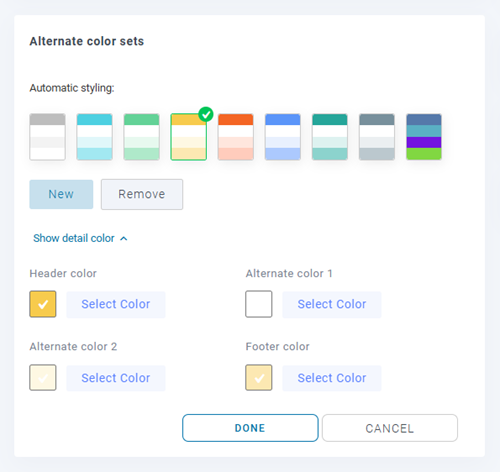
- Các bộ màu thay thế: có sẵn để tạo kiểu cho dữ liệu của bạn. Nhấp vào "Hiển thị màu chi tiết" để sửa đổi các thành phần màu cụ thể.
- Tô sáng ô: Kích hoạt màu sắc khi di chuột qua ô để xem nội dung của ô ngay từ cái nhìn đầu tiên
- Màu nền nổi bật
- Tô sáng màu chữ
- Làm nổi bật độ mờ
- Nhập kết quả công thức vào Excel: Tự động nhận kết quả công thức khi nhập hoặc đồng bộ hóa tệp Excel.
- Xóa tất cả tập tin khi gỡ cài đặt: Lưu ý! Nếu đặt thành Có, khi gỡ cài đặt plugin, tất cả dữ liệu sẽ bị xóa.
- Mở liên kết trong tab mới: Mở liên kết trong tab mới
2. Cài đặt định dạng
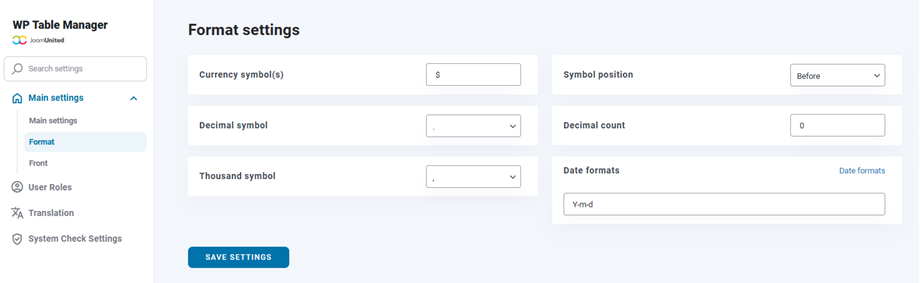
Bạn nên vào phần cấu hình plugin > tab Định dạng. Bạn sẽ thấy một số tùy chọn khác.
- Ký hiệu tiền tệ
- Vị trí biểu tượng
- Ký hiệu thập phân
- Số thập phân
- Nghìn biểu tượng
- Định dạng ngày tháng
3. Cài đặt phông chữ
3.1 Làm thế nào để thêm phông chữ địa phương mới?
Để thêm phông chữ địa phương mới vào trình chỉnh sửa bảng, hãy nhấp vào "Thêm phông chữ mới" .
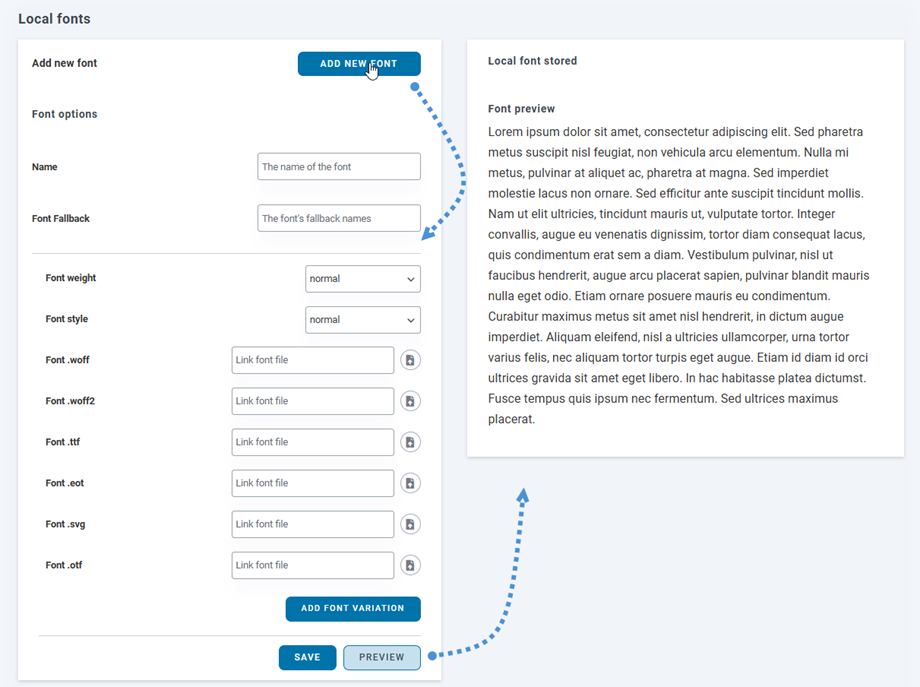
Có một vài tùy chọn cho phông chữ địa phương:
- Tên
- Phông chữ dự phòng
- Độ dày phông chữ
- Kiểu chữ
- Trường để chèn phông chữ mới
Bạn cũng có thể thêm các biến thể phông chữ cho phông chữ mới. Sau đó, bạn có thể nhấp vào Xem trước để xem phông chữ sẽ trông như thế nào ở bảng bên phải. Cuối cùng, nhớ nhấp vào Lưu .
3.2 Cách thêm phông chữ Google?
Để thêm Google Font vào trình chỉnh sửa của bạn, chỉ cần nhấp vào Xem Google Font rồi nhấp vào Thêm vào Bộ sưu tập trên phông chữ yêu thích của bạn.
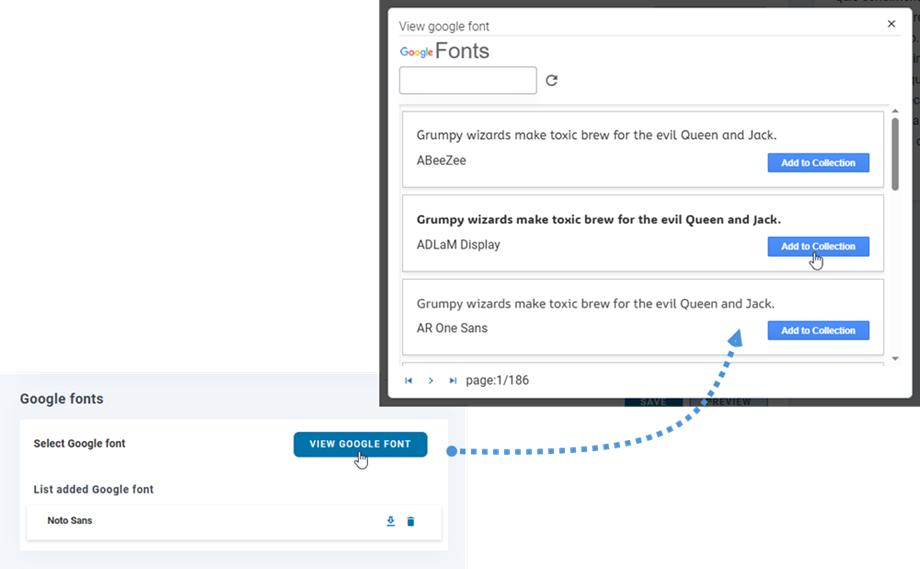
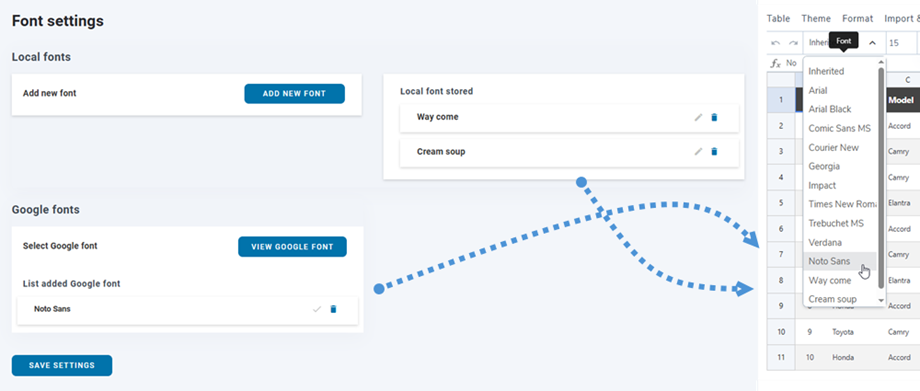
Sau đó, bạn sẽ thấy các phông chữ mới được thêm vào trình chỉnh sửa bảng.
3.3 Làm thế nào để tải xuống phông chữ Google?
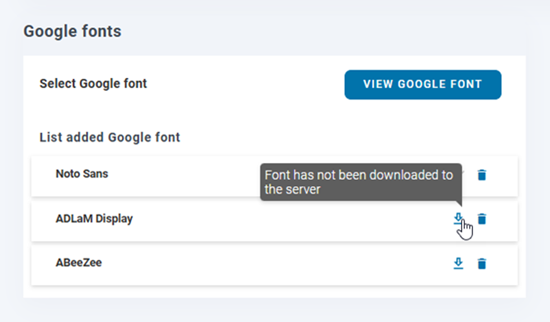
Ở bước trước, bạn đã thêm phông chữ Google vào Bộ sưu tập của mình, sau đó bạn có thể tải chúng xuống để sử dụng cục bộ bằng cách nhấp vào Tải xuống . Nút Tải xuống sẽ có biểu tượng dấu tích nếu phông chữ đã được tải xuống. Hoặc bạn có thể di chuột lên nút Tải xuống và chú thích sẽ cho bạn biết phông chữ đã được tải xuống hay chưa.