 WordPress products
 sản phẩm Joomla
 Hỗ trợ
 Tin tức
 Đăng nhập
WP Table Manager: Mẹo và thủ thuật
1. Tính toán
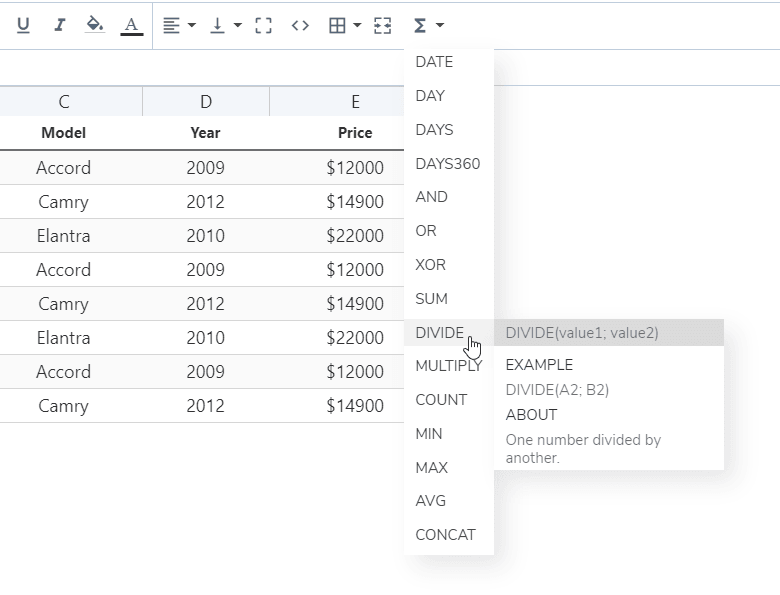
Bạn có thể sử dụng chức năng tính toán cơ bản trong WP Table Manager. Các thành phần có sẵn bao gồm:
- TỔNG, CHIA, NHÂN, ĐẾM, NỐI CHUỖI
- TỐI THIỂU, TỐI ĐA, TRUNG BÌNH
- NGÀY, THỨ, NHIỀU NGÀY, 360 NGÀY
- OR, XOR, AND
Bạn có thể tìm thấy các chức năng này trên thanh công cụ:
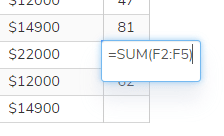
Để thực hiện phép cộng, hãy nhập như sau: =SUM(A1;B2) hoặc =SUM(A1:B2)
2. Vai trò người dùng
Việc quản lý bảng được xác định bởi các vai trò người dùng WordPress, mỗi vai trò có khả năng thực hiện một số hành động cụ thể. Tất cả người dùng trong cùng một vai trò Người dùng sẽ có cùng quyền hạn liên quan đến quản lý bảng.
Để cấu hình quyền truy cập, hãy sử dụng menu WP Table Manager > Cấu hình > Vai trò người dùng.
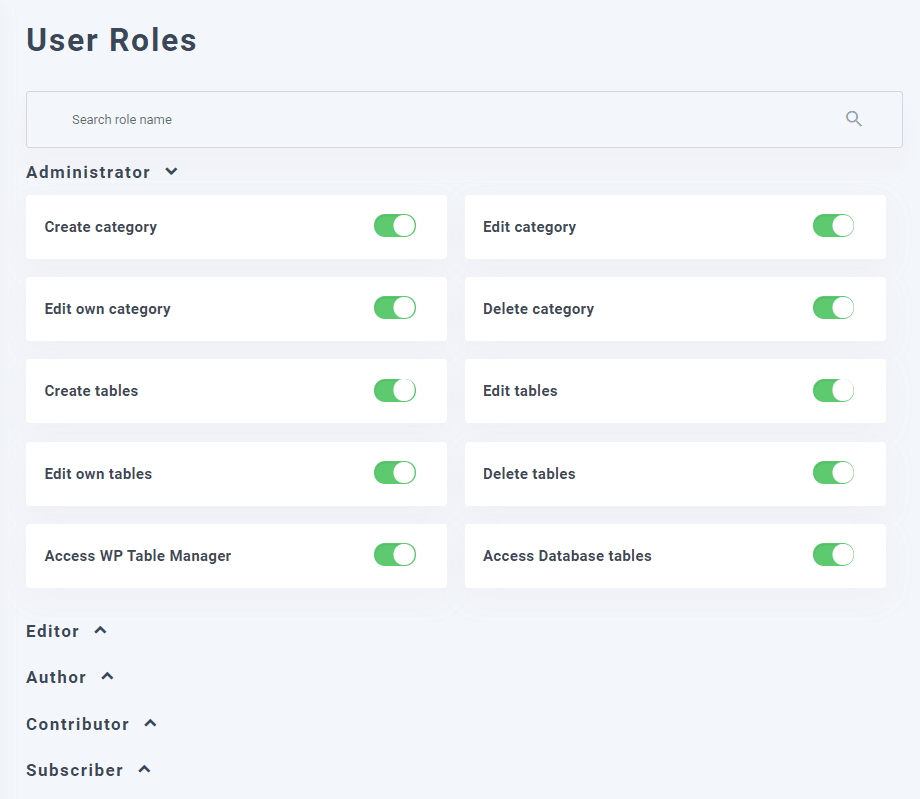
Sau khi người dùng đăng nhập, họ sẽ có quyền quản lý tập tin theo nhóm của mình.
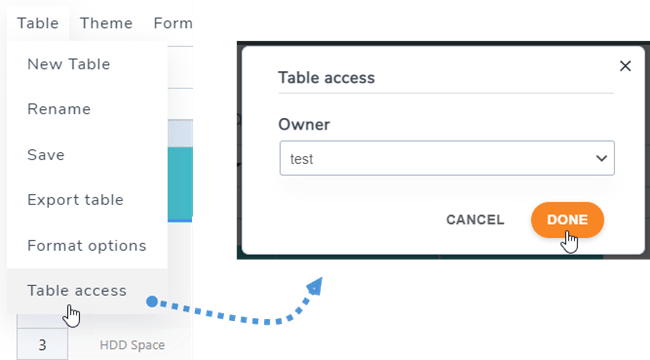
Trong mỗi bảng, với tư cách là quản trị viên, bạn có thể chọn Chủ sở hữu cho bảng đó, điều hướng đến Bảng > Quyền truy cập bảng, sau đó chọn Chủ sở hữu.
3. Hạn chế quyền truy cập vào các ô
Để ngăn người dùng thông thường khác chỉnh sửa một số ô quan trọng, bạn có thể chọn những người dùng cụ thể chỉ được phép chỉnh sửa các ô đó, ngoại trừ người quản trị. Bạn có thể thêm nhiều phạm vi cho một bảng.
Trước tiên, bạn cần chọn các ô, nhấp chuột phải vào ô đó, rồi chọn "Bảo vệ phạm vi" trong menu ngữ cảnh. Hoặc bạn có thể vào "Định dạng" > "Bảo vệ phạm vi".
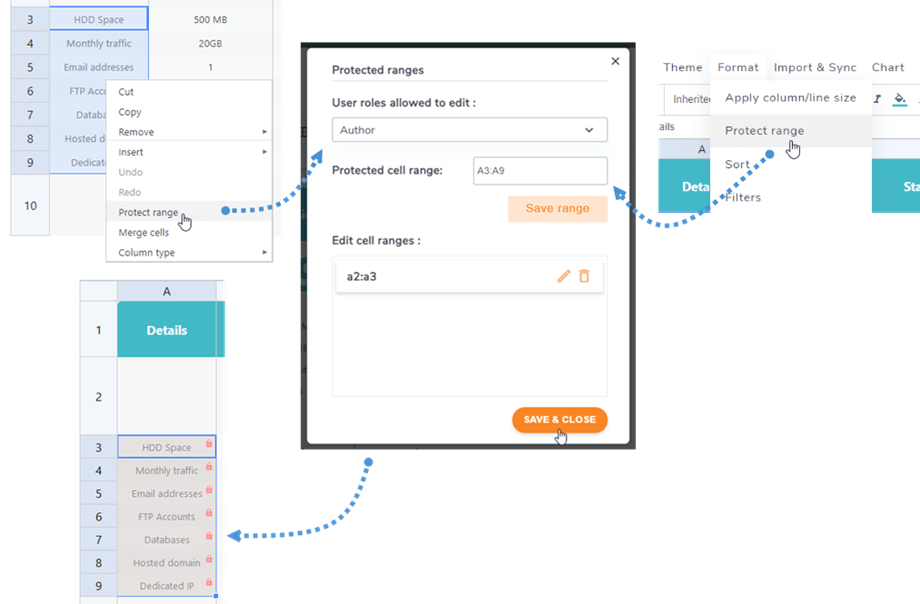
Sau đó, trên cửa sổ bật lên, chọn Vai trò người dùng được phép chỉnh sửa. Tiếp theo, nhấp vào nút Lưu phạm vi . Cuối cùng, nhấp vào nút Lưu & Đóng . Trong trường hợp này, chỉ vai trò Tác giả mới có thể chỉnh sửa các ô đó, có nghĩa là khi các vai trò khác truy cập vào bảng đó, các ô đó sẽ bị khóa và họ không thể chỉnh sửa chúng.
