WordPress products
 sản phẩm Joomla
 Hỗ trợ
 Tin tức
 Đăng nhập
WP Location Finder: Cấu hình API bản đồ
1. Làm thế nào để tạo API bản đồ?
1.1 Lấy khóa API Google Maps và các dịch vụ API
Mỗi lần bạn sử dụng API Google Maps, nếu tên miền của bạn được tạo sau ngày 22 tháng 6 năm 2016, bạn phải cung cấp một khóa để xác thực yêu cầu của mình.
Lấy khóa và kích hoạt API: https://developers.google.com/maps/documentation/javascript/get-api-key
Thông tin chi tiết hơn: https://developers.google.com/maps/documentation/javascript/usage?hl=en
Trước tiên, bạn cần truy cập vào bảng điều khiển Google Cloud , chọn một dự án hoặc tạo một dự án mới. Sau đó, nhấp vào nút "+ Tạo thông tin xác thực" , rồi chọn tùy chọn "Khóa API" .
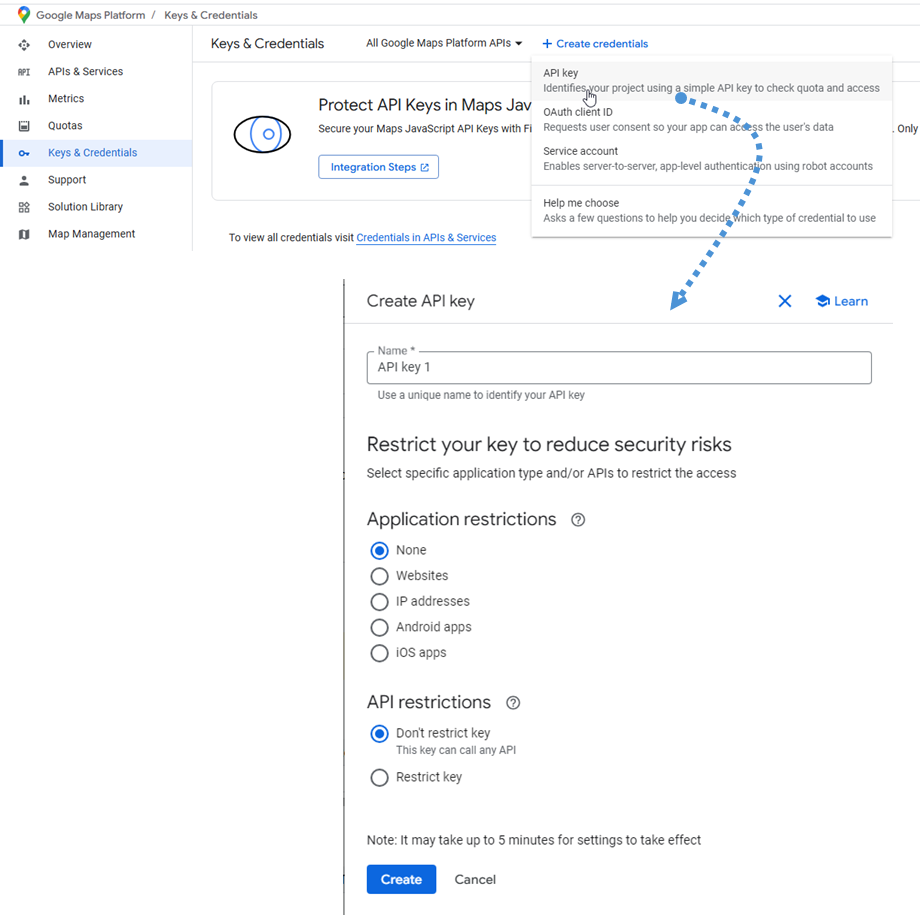
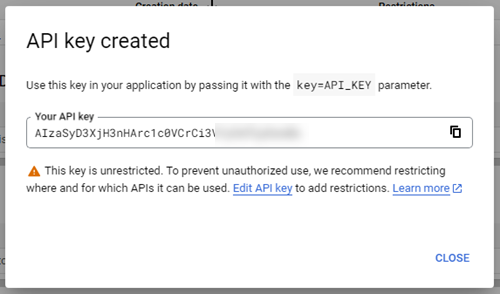
Tiếp theo, hãy làm theo bước tiếp theo và nhấp vào Tạo để nhận khóa API mới. Lưu khóa này lại để sử dụng ở bước tiếp theo.
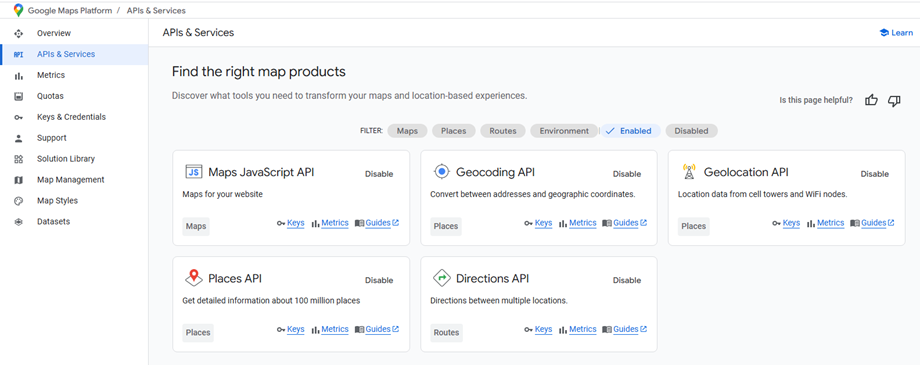
Ngoài ra, cần phải kích hoạt một số dịch vụ API bắt buộc. Trong Google Console, hãy vào mục API & Dịch vụ và tìm chúng như hình bên dưới:
- API JavaScript của Maps
- API định vị địa lý
- API định vị địa lý
- API Địa điểm
- API chỉ đường
1.2 Cách tạo ID bản đồ Google?
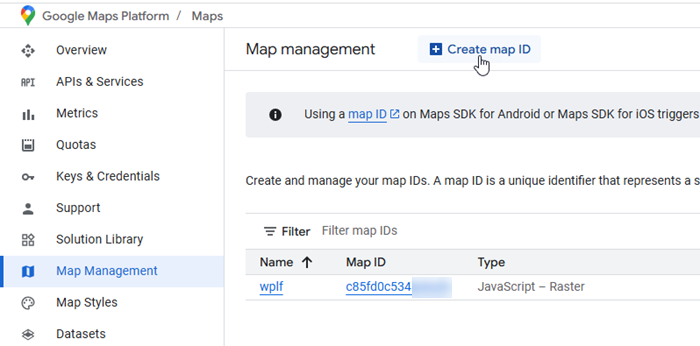
Để tạo ID bản đồ, vui lòng truy cập Quản lý bản đồ . Nhấp vào Tạo ID bản đồ .
Sau đó, trên trang Tạo ID bản đồ mới, hãy thực hiện các bước sau:
- Tên: Nhập tên ID bản đồ.
- Mô tả: Hãy mô tả mục đích sử dụng của ID bản đồ (Tùy chọn)
- Loại bản đồ: chọn JavaScript, và cũng chọn loại bản đồ Raster (mặc định) hoặc Vector.
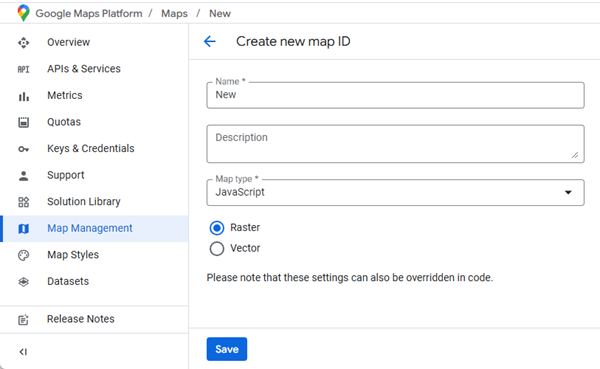
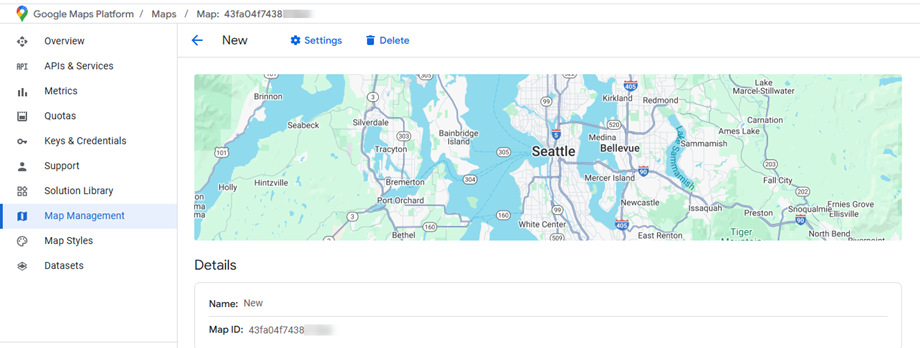
Hãy nhớ nhấn Lưu để hiển thị ID bản đồ mới của bạn. Vui lòng giữ lại ID này để sử dụng trong phần cài đặt.
1.3 Làm thế nào để tạo mã thông báo OpenStreetMap?
Hãy bắt đầu bằng cách truy cập vào đây để đăng ký tài khoản mới hoặc đăng nhập vào tài khoản hiện có của bạn. Bước này rất cần thiết trước khi bạn có thể tạo bất kỳ mã truy cập nào.
Sau khi đăng nhập thành công, hãy tìm "Mã truy cập" trong cài đặt người dùng hoặc menu tài khoản và chọn nó. Trong khu vực Mã truy cập, tìm và chọn "Tạo mã truy cập" để bắt đầu quá trình tạo mã. Tất cả các trường tạo mã sẽ hiển thị trực tiếp trên trang Mã truy cập. Để tạo mã của bạn:
- Nhập tên mô tả vào "Nhãn" để giúp bạn nhận dạng mã thông báo này sau này.
- Hãy để trống hai trường bổ sung bên dưới (cài đặt mặc định là đủ cho hầu hết người dùng)
- Nhấp vào "Tạo" để tạo mã truy cập mới của bạn.
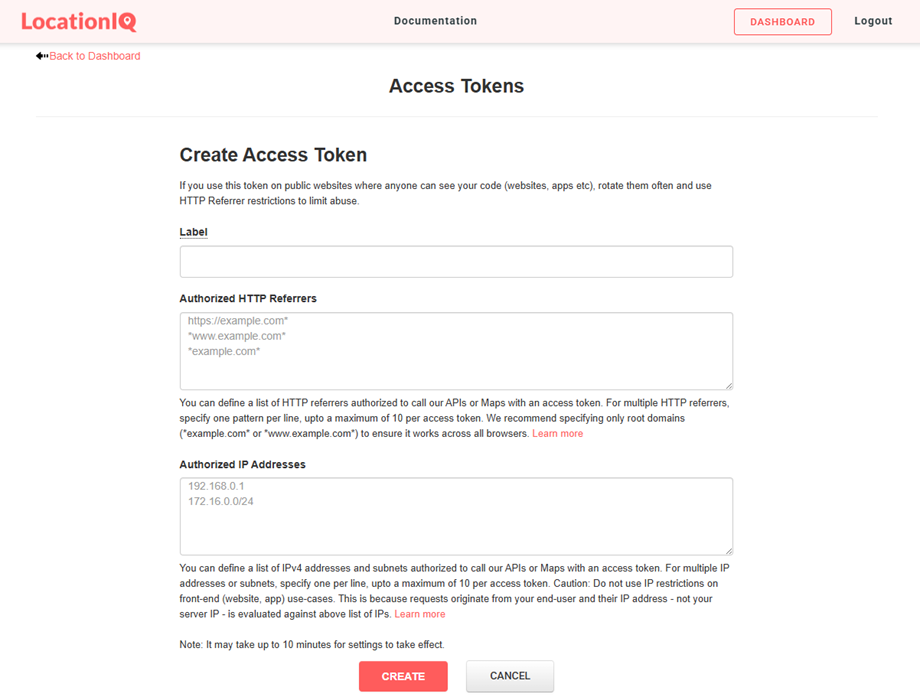
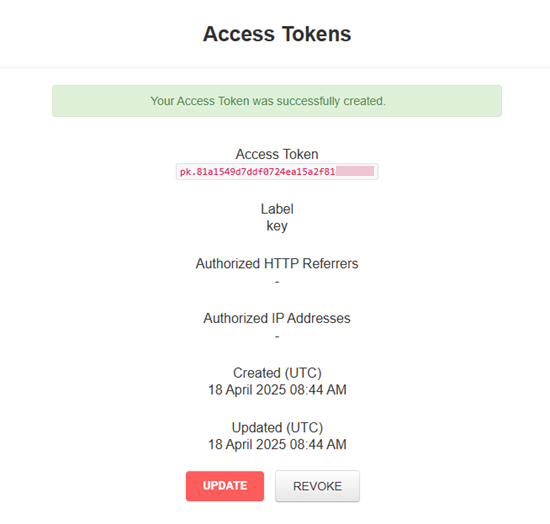
Mã truy cập mới của bạn sẽ được hiển thị sau khi được tạo. Hãy sao chép mã này và lưu trữ an toàn, vì bạn sẽ sử dụng nó trong các bước cấu hình tiếp theo.
2. Phần cài đặt chính
Nhà cung cấp bản đồ
Vào Menu Tìm vị trí > Cài đặt > Cài đặt chính để cấu hình tùy chọn nhà cung cấp bản đồ của bạn. Bạn sẽ thấy hai tùy chọn nhà cung cấp bản đồ khả dụng: Google và OpenStreetMap.
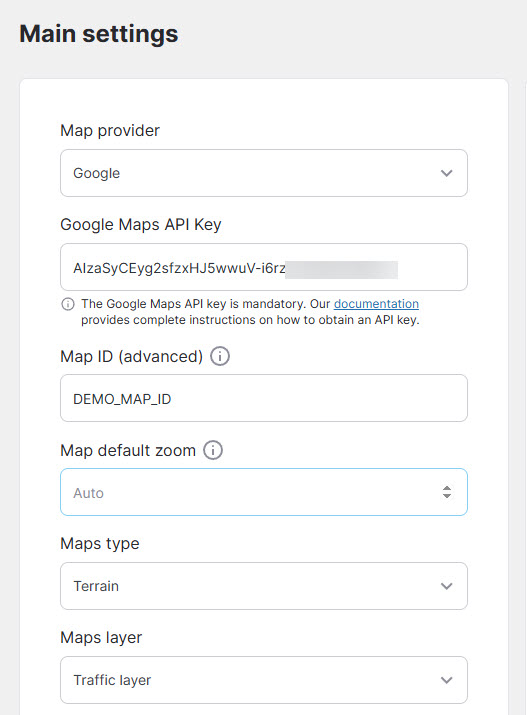
Nếu bạn chọn Google Maps làm nhà cung cấp, bạn cần cấu hình các trường bắt buộc sau đây bằng thông tin đăng nhập từ các bước thiết lập trước đó:
- Khóa API Google Maps: Khóa API Google Maps là bắt buộc. Vui lòng quay lại Bước 1.1 nếu bạn không biết cách tạo khóa API mới.
- Mã định danh bản đồ: Mã định danh bản đồ là một mã định danh duy nhất đại diện cho kiểu dáng và cài đặt cấu hình của Google Maps được lưu trữ trên Google Cloud.
Mã này là bắt buộc, bạn có thể giữ nguyên mã mặc định (DEMO_MAP_ID) nếu không cần. - Mức thu phóng mặc định của bản đồ: Mức thu phóng mặc định trên bản đồ khi tải lần đầu (đặt chế độ tự động thu phóng về 0)
- Loại bản đồ: Bản đồ đường bộ, Bản đồ vệ tinh, Bản đồ kết hợp, Bản đồ địa hình.
- Lớp bản đồ: KML, Giao thông, Phương tiện công cộng, Xe đạp.
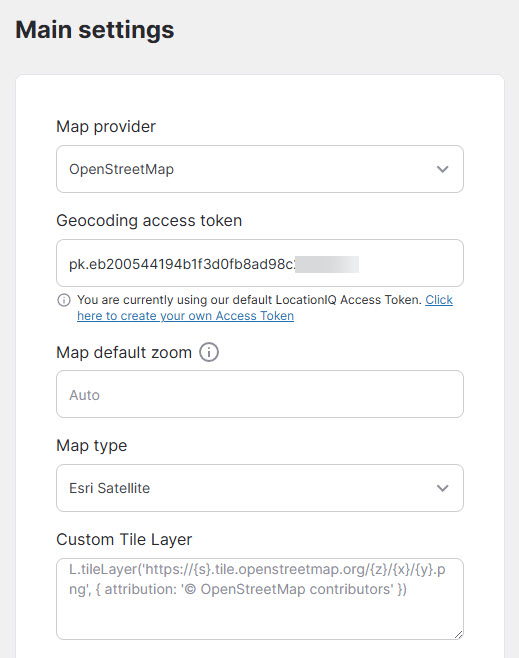
Nếu bạn chọn OpenStreetMap làm nhà cung cấp, bạn sẽ cần nhập mã truy cập mà bạn đã nhận được ở Bước 1.3:
- Mã truy cập định vị địa lý: Mã truy cập LocationIQ là cần thiết cho chức năng tự động hoàn thành địa chỉ.
- Mức thu phóng mặc định của bản đồ: Mức thu phóng mặc định trên bản đồ khi tải lần đầu (đặt chế độ tự động thu phóng về 0)
- Loại bản đồ: Mặc định, OpenStreetMap HOT, Carto Light, Carto Dark,...
- Lớp ô tùy chỉnh: Nhập lớp tùy chỉnh của bạn.
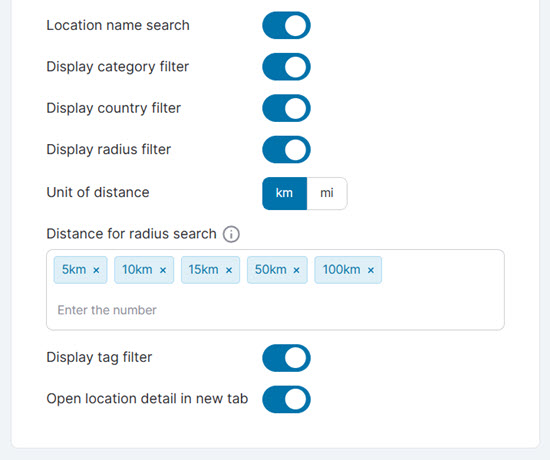
Sau khi cấu hình cài đặt nhà cung cấp bản đồ, bạn sẽ khám phá ra một số tính năng tùy chỉnh hoạt động với cả Google Maps và OpenStreetMap để nâng cao chức năng và trải nghiệm người dùng của bản đồ:
- Tìm kiếm tên địa điểm
- Hiển thị bộ lọc danh mục
- Hiển thị bộ lọc quốc gia
- Bộ lọc bán kính hiển thị
- Đơn vị khoảng cách: km/dặm
- Khoảng cách cho tìm kiếm theo bán kính: Khoảng cách trong công cụ tìm kiếm theo bán kính
- Hiển thị bộ lọc thẻ
- Mở chi tiết vị trí trong tab mới
Hiển thị bản đồ
Các địa điểm bạn đã tạo sẽ được hiển thị trên bản đồ trong Cài đặt .
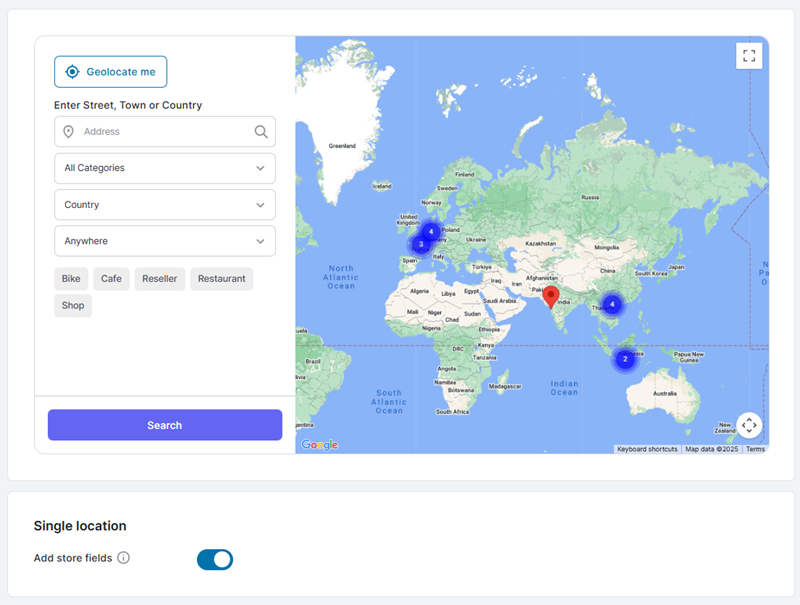
Địa điểm duy nhất
- Thêm thông tin cửa hàng: Thêm một số thông tin cụ thể cho từng địa điểm, ví dụ như tên cửa hàng và giờ mở cửa.
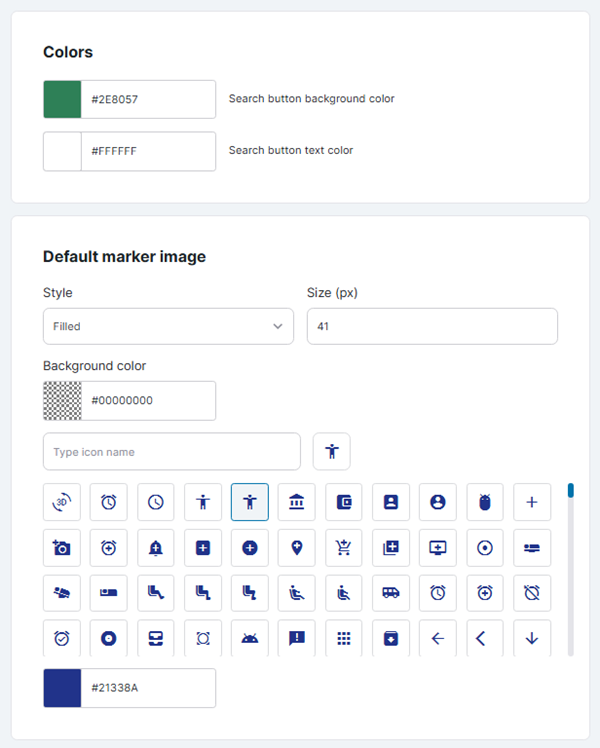
Hình ảnh màu và bút đánh dấu
Bạn có thể điều chỉnh màu sắc và hình ảnh đánh dấu mặc định tại đây.
3. Cài đặt AI
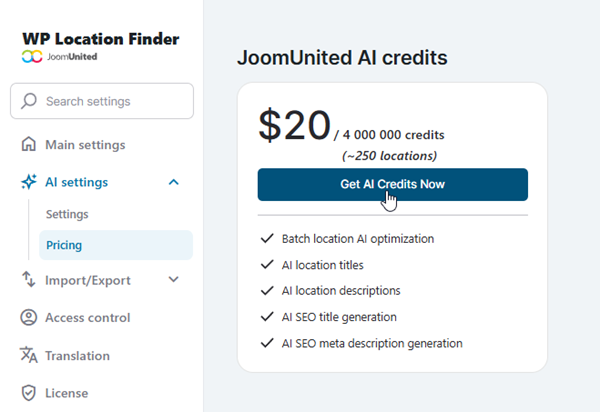
Để sử dụng tính năng này, hãy truy cập Cài đặt Plugin > Cài đặt AI > tab Giá cả để nhận điểm tín dụng. Nhấp vào Nhận điểm tín dụng AI ngay và hoàn tất quá trình mua hàng.
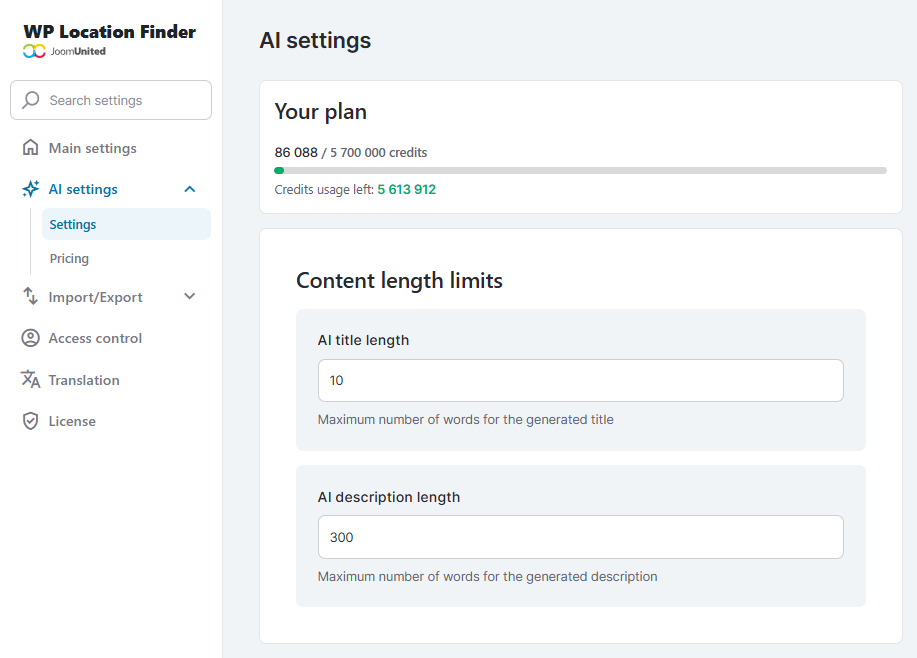
Sau khi tích lũy đủ điểm tín dụng, hãy quay lại Cài đặt AI > tab Cài đặt > phần Giới hạn độ dài nội dung để cấu hình các tùy chọn sau:
- Độ dài tiêu đề AI: Đặt số từ tối đa cho tiêu đề được tạo tự động.
- Độ dài mô tả AI: Đặt số từ tối đa cho các mô tả được tạo ra.
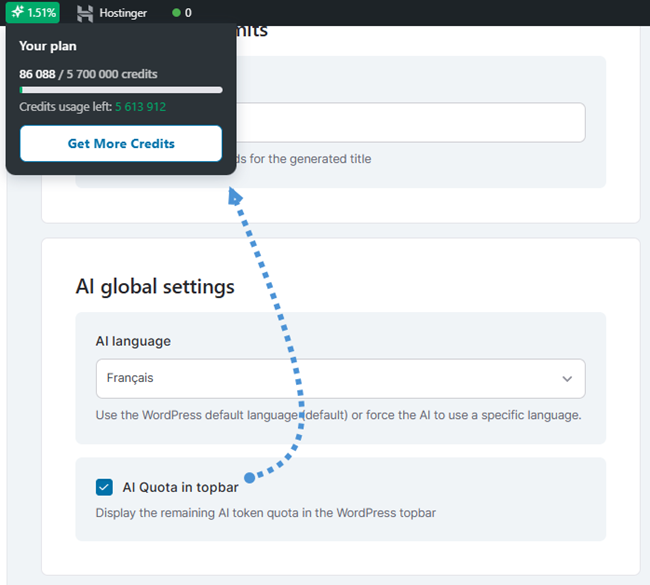
Trong cài đặt chung về AI , bạn có thể tùy chỉnh ngôn ngữ cho nội dung do AI tạo ra. Bật tùy chọn "Hạn mức AI trên thanh trên cùng" để hiển thị số dư tín dụng còn lại của bạn trên thanh trên cùng của WordPress.
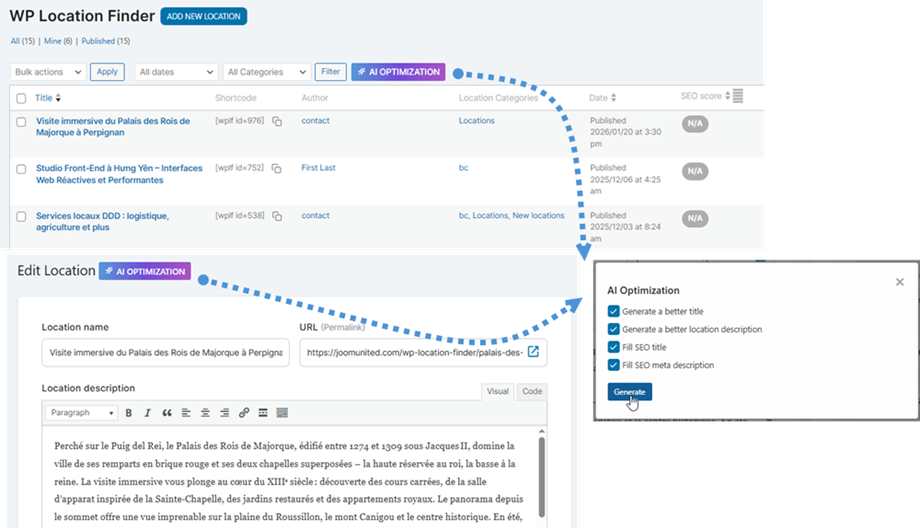
Sau khi cấu hình hoàn tất, bạn có thể truy cập tính năng Tối ưu hóa AI từ chế Tất cả vị trí hoặc từ chế độ xem của từng vị trí riêng lẻ. Nhấp vào Tối ưu hóa AI ở đầu trang, sau đó chọn Tạo trong cửa sổ bật lên để tự động tạo hoặc điền dữ liệu SEO.
4. Địa điểm nhập/xuất khẩu
Địa điểm nhập khẩu
Để bắt đầu nhập vị trí của bạn, hãy vào Menu Tìm kiếm vị trí > Cài đặt > Mục Nhập. Chọn CSV hoặc KML từ trường thích hợp dựa trên định dạng dữ liệu hiện có.
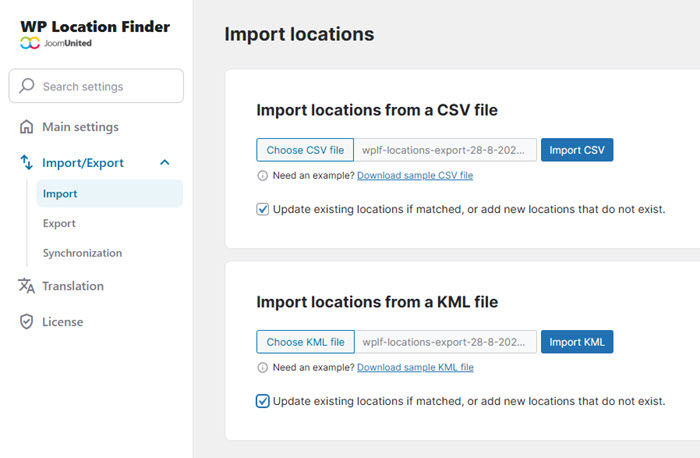
Bạn cần mẫu? Chỉ cần nhấp vào Tải xuống tệp CSV mẫu" để nhận tệp mẫu của chúng tôi và xem định dạng chuẩn. Bạn cũng có thể chọn "Cập nhật các vị trí hiện có nếu trùng khớp, hoặc thêm các vị trí mới chưa tồn tại" nếu muốn cập nhật dữ liệu hiện tại đồng thời thêm các mục mới.
Địa điểm xuất khẩu
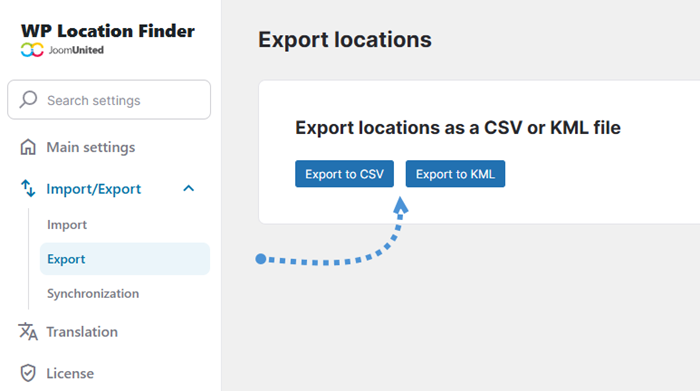
Khi bạn đã sẵn sàng xuất các vị trí hiện có, hãy điều hướng đến Xuất . Từ đó, chỉ cần nhấp vào "Xuất sang CSV" hoặc "Xuất sang KML" tùy thuộc vào định dạng bạn cần.
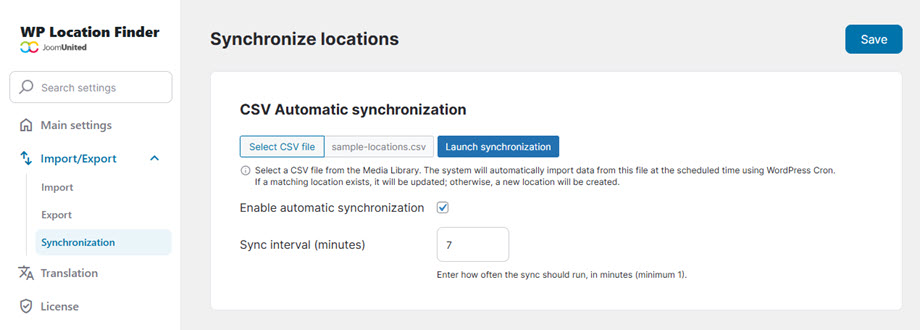
Đồng bộ hóa
Để thiết lập đồng bộ hóa CSV tự động, hãy vào Cài đặt, sau đó chọn Nhập/Xuất > tab Đồng bộ hóa, rồi chọn tệp CSV của bạn từ Thư viện phương tiện. Bật tùy "Bật đồng bộ hóa tự động" và chỉ định tần suất cập nhật ưa thích của bạn trong "Khoảng thời gian đồng bộ (phút)" .
Hệ thống sẽ tự động nhập dữ liệu theo khoảng thời gian bạn đã chọn, cập nhật các vị trí hiện có khi tìm thấy dữ liệu phù hợp và tạo các mục mới cho dữ liệu bổ sung.
5. Kiểm soát truy cập
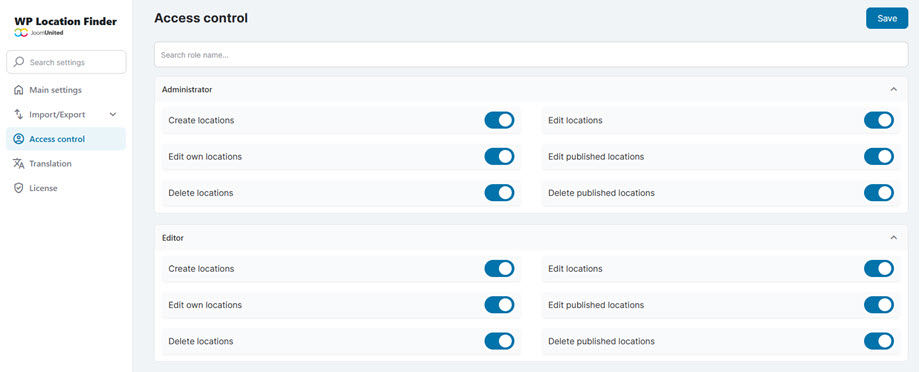
Để quản lý quyền truy cập vị trí (tạo, chỉnh sửa, xóa, công bố) cho từng vai trò người dùng, hãy điều hướng đến Cài đặt > Kiểm soát truy cập.