 Sản phẩm WordPress
 Sản phẩm Joomla
 Hỗ trợ
 Tin tức
 Đăng nhập
WP Ultra Filter: Cách sử dụng thông thường
1. Bộ lọc
Để tạo bộ lọc mới, hãy điều hướng đến menu bên trái WP Ultra Filter > Bộ lọc, rồi nhấp vào nút Thêm bộ lọc.
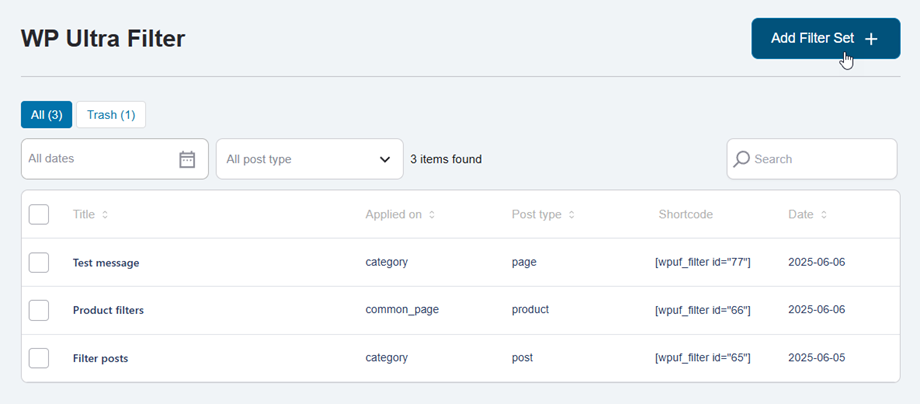
tab bộ lọc
Nó chuyển đến Thiết lập bộ lọc , nhập liệu và chọn tùy chọn trong các trường tương ứng.
Bạn muốn lọc những gì?
- Tiêu đề bộ lọc: tên đầu vào.
- Loại bài đăng cần lọc: bài viết, trang, sản phẩm, ...
Các bộ lọc sẽ được tải ở đâu?
- Áp dụng bộ lọc cho: Bài viết, Trang, Sản phẩm, ...
- Chọn bài viết/trang: Bất kỳ bài viết/trang nào
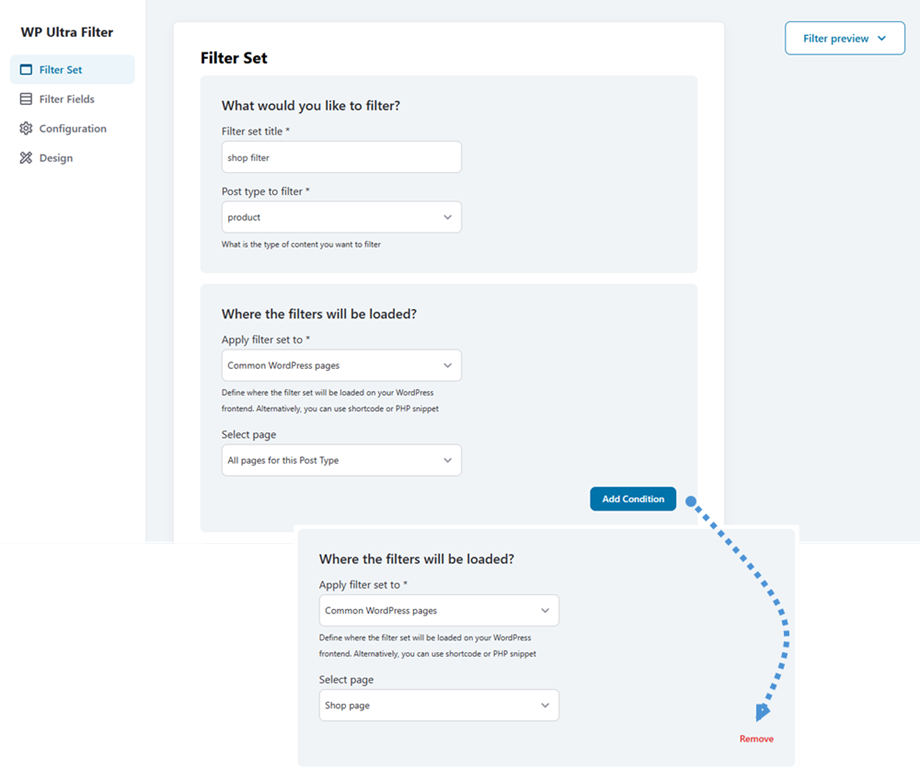
Bạn có thể áp dụng bộ lọc trong nhiều trường hợp để tinh chỉnh kết quả. Nhấp vào Thêm điều kiện để tạo tiêu chí lọc mới. Mỗi điều kiện được thêm vào sẽ hiển thị cùng với Xóa , cho phép bạn dễ dàng xóa các điều kiện cụ thể khi cần.
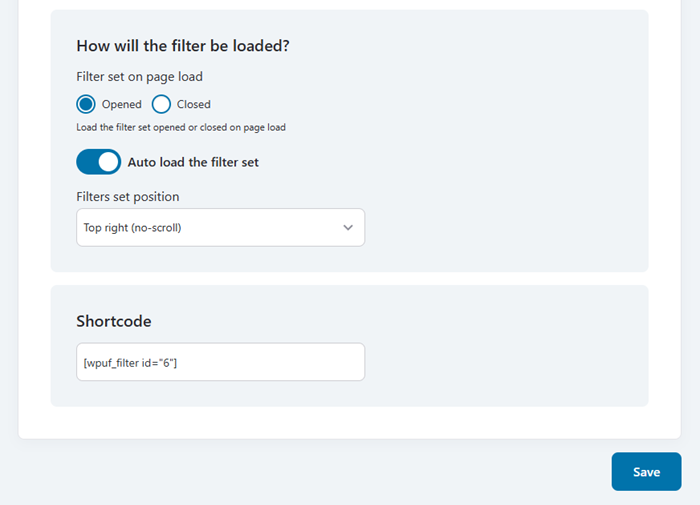
Bộ lọc sẽ được tải như thế nào?
- Bộ lọc được thiết lập khi tải trang: Tải bộ lọc đã được mở hoặc đóng khi tải trang.
- Tự động tải bộ lọc: Bạn có thể thiết lập vị trí sau khi đã kích hoạt
- Vị trí cài đặt bộ lọc: Trên cùng bên phải, Dưới cùng bên trái, ...
Shortcode
ví dụ: [wpuf_filter id="6"]
Sau khi hoàn tất cấu hình, hãy nhấp vào Lưu để áp dụng tất cả các thay đổi và đảm bảo cài đặt của bạn được lưu giữ.
Tab lọc trường
Tiếp theo, chuyển đến Trường lọc , tại đây bạn có thể thêm các bộ lọc mới. Ví dụ: Bộ lọc ngày, Tác giả, Danh mục, Thẻ,...
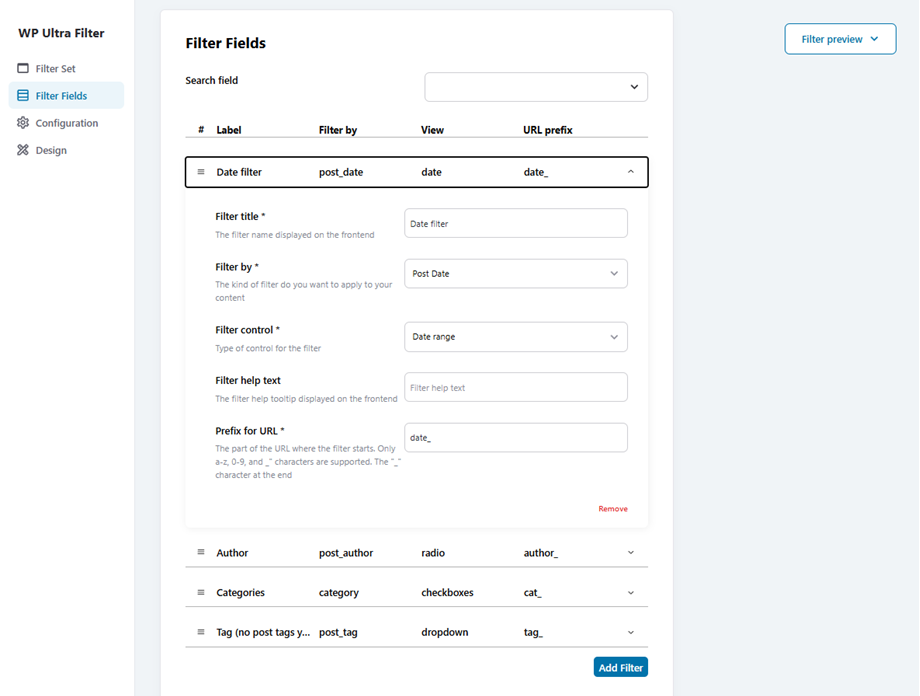
Sau khi hoàn tất cấu hình, hãy nhấp vào Lưu để áp dụng tất cả các thay đổi và đảm bảo cài đặt của bạn được lưu giữ.
Tab cấu hình
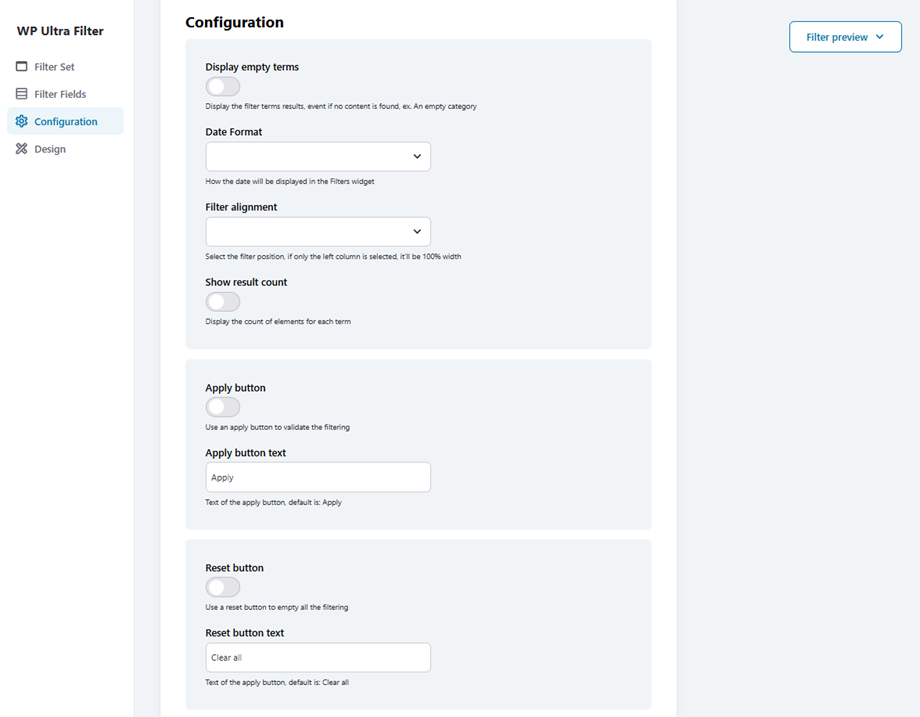
Nếu bạn muốn tùy chỉnh hoặc điều chỉnh bộ lọc cho phù hợp với theme, vui lòng truy cập vào Cấu hình .
- Hiển thị các thuật ngữ trống: Hiển thị kết quả lọc theo thuật ngữ, ngay cả khi không tìm thấy nội dung nào, ví dụ: một danh mục trống.
- Định dạng ngày tháng: Cách ngày tháng sẽ được hiển thị trong tiện ích Bộ lọc
- Căn chỉnh bộ lọc: Chọn vị trí bộ lọc, nếu chỉ chọn cột bên trái, chiều rộng sẽ là 100%.
- Hiển thị số lượng kết quả: Hiển thị số lượng phần tử cho mỗi thuật ngữ.
Nút Áp dụng
- Nút Áp dụng: Sử dụng nút Áp dụng để xác nhận việc lọc.
- Văn bản nút Áp dụng: Văn bản của nút Áp dụng, mặc định là: Áp dụng
Nút đặt lại
- Nút đặt lại: Sử dụng nút đặt lại để xóa tất cả các bộ lọc.
- Văn bản nút đặt lại: Văn bản của nút Áp dụng, mặc định là: Xóa tất cả
Sau khi hoàn tất cấu hình, hãy nhấp vào Lưu để áp dụng tất cả các thay đổi và đảm bảo cài đặt của bạn được lưu giữ.
Tab Thiết kế
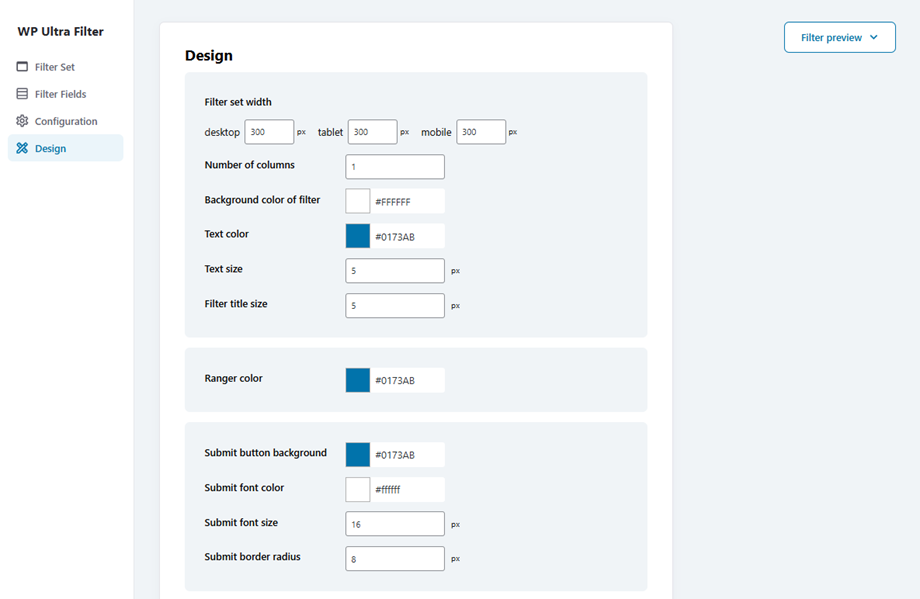
Và trong Thiết kế , bạn có thể điều chỉnh các tùy chọn bên dưới:
- Bộ lọc chiều rộng: Buộc bố cục có chiều rộng 100%, tùy thuộc vào thiết bị.
- Số cột: Thiết lập số cột mà nội dung sẽ được chia thành.
- Màu nền của bộ lọc: Đặt màu nền cho toàn bộ khối hoặc vùng lọc. Hữu ích để phân tách trực quan giữa bộ lọc và nội dung.
- Màu chữ: Màu phông chữ
- Kích thước văn bản: Kích thước phông chữ
- Kích thước tiêu đề bộ lọc: Kích thước phông chữ nhãn
- Màu sắc của người kiểm lâm: Màu sắc của người kiểm lâm
Nút gửi
- Màu nền nút gửi: Màu nền nút gửi
- Màu chữ của nút Gửi: Màu chữ của nút Gửi
- Gửi kích thước phông chữ
- Bán kính đường viền nút gửi
Nút đặt lại
- Nền nút đặt lại
- Đặt lại màu chữ
- Đặt lại kích thước phông chữ
- Đặt lại bán kính viền
Sau khi hoàn tất cấu hình, hãy nhấp vào Lưu để áp dụng tất cả các thay đổi và đảm bảo cài đặt của bạn được lưu giữ.
2. Cài đặt chung
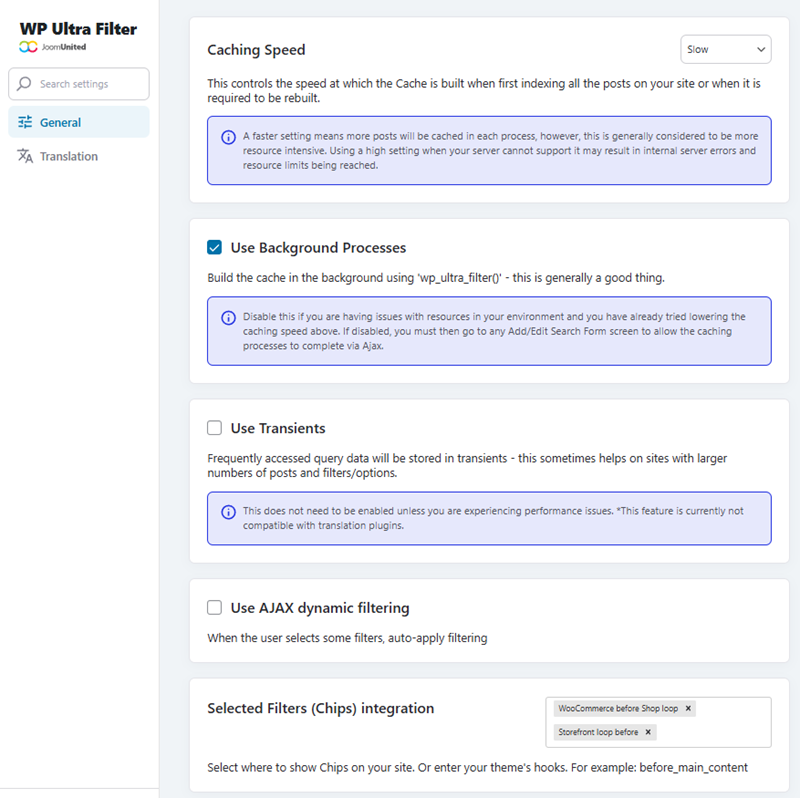
Bạn có thể tùy chỉnh WP Ultra Filtercác cài đặt nâng cao của Cài đặt chung > Chung. Dưới đây là chức năng của từng tùy chọn:
- Tốc độ bộ nhớ đệm: Tham số này kiểm soát tốc độ xây dựng bộ nhớ đệm khi lập chỉ mục tất cả bài viết trên trang web của bạn lần đầu tiên hoặc khi cần phải xây dựng lại.
- Sử dụng các tiến trình nền: Xây dựng bộ nhớ đệm trong nền bằng cách sử dụng 'wp_ultra_filter()' - điều này thường là một việc tốt.
- Sử dụng dữ liệu tạm thời (Transients): Dữ liệu truy vấn được truy cập thường xuyên sẽ được lưu trữ trong dữ liệu tạm thời - điều này đôi khi hữu ích trên các trang web có số lượng bài đăng và bộ lọc/tùy chọn lớn.
- Sử dụng tính năng lọc động AJAX: Khi người dùng chọn một số bộ lọc, tính năng lọc sẽ tự động được áp dụng.
- Tích hợp các bộ lọc đã chọn (Chips): Chọn vị trí hiển thị Chips trên trang web của bạn. Hoặc nhập theme. Ví dụ: before_main_content.
Sau khi hoàn tất cấu hình, hãy nhấp vào Lưu cài đặt để áp dụng tất cả các thay đổi và đảm bảo cài đặt của bạn được lưu giữ.
