WordPress
 Joomla
 Hỗ trợ
 Trang chủ Dropfiles
 Tệp được tạo ngày
Team Chart: Phiên bản
1. Thêm một người
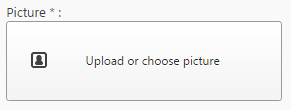
Để thêm người đầu tiên, trước tiên bạn cần chọn ảnh, hãy sử dụng nút Tải lên hoặc chọn ảnh.
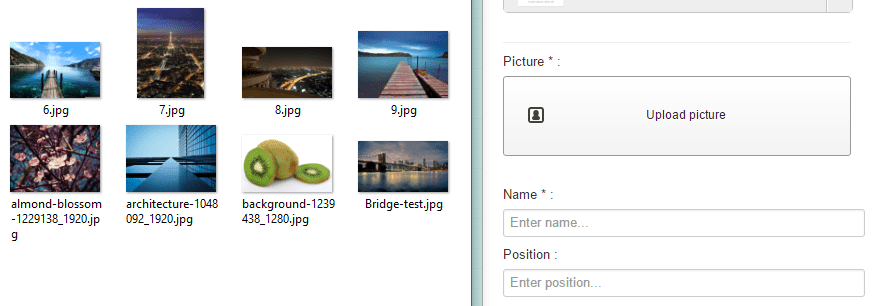
Sau đó, bạn có thể tải lên hình ảnh mới. Tiếp theo, chọn một hình ảnh và nhấp vào Chèn hình ảnh để thêm hình ảnh này giống như bất kỳ hình ảnh Joomla nào khác.
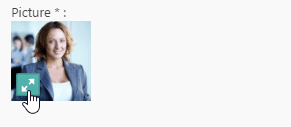
Bạn có thể cắt xén ảnh bằng một công cụ cụ thể, ví dụ như nếu bạn muốn tập trung ảnh vào khuôn mặt người. Nhấp vào mũi tên màu xanh lá cây để thực hiện điều đó.
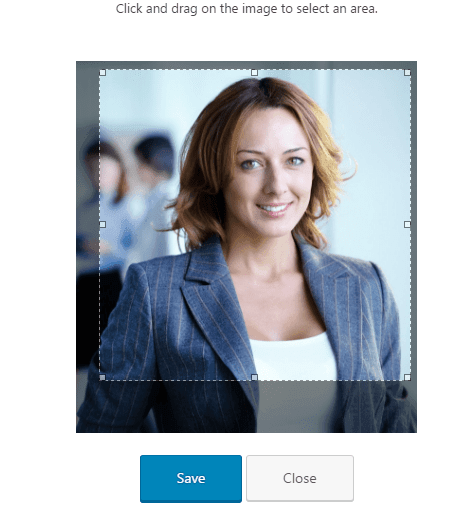
Sau đó, bạn có thể cắt và lưu ảnh.
2. Thêm thông tin
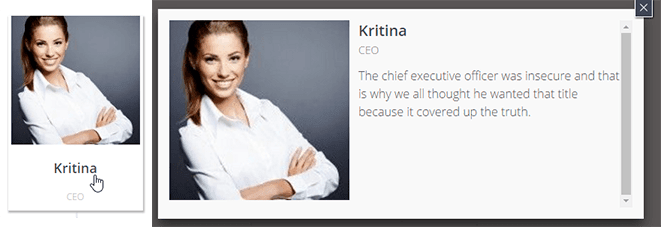
Ở phần hiển thị công khai, một số thông tin được hiển thị như tên, chức vụ trong công ty và mô tả. Tên và chức vụ được hiển thị ở chế độ xem tổng quan, mô tả được hiển thị trong chế độ xem chi tiết dạng hộp thoại.
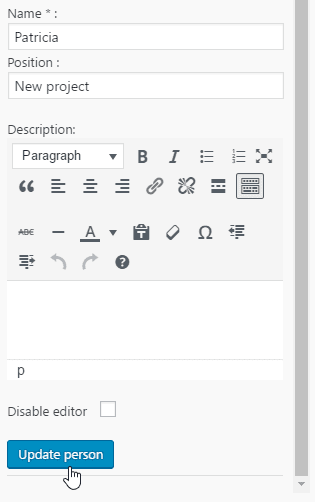
Ở phần quản trị, chỉ cần thêm một số thông tin đó, tên là bắt buộc, và nhấp vào "thêm người" để lưu lại.
3. Sắp xếp sơ đồ quy trình
Sau khi thêm một người, người đó sẽ xuất hiện ở phần trung tâm của sơ đồ quy trình, sau đó bạn bắt đầu sắp xếp thứ bậc. Bạn phải sử dụng thao tác kéo và thả để sắp xếp mọi người.
Khi bạn bắt đầu kéo một người, một mũi tên sẽ xuất hiện để di chuyển người đó. Đặt ảnh vào một vùng mới để di chuyển họ theo chiều dọc hoặc chiều ngang.

4. Chỉnh sửa thông tin người dùng hiện có
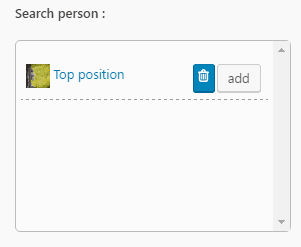
Khi bạn thêm một người, họ sẽ được đăng ký vào cơ sở dữ liệu của bạn để có thể sử dụng lại. Ở cột dưới cùng bên phải, bạn sẽ thấy những người đó xuất hiện cùng với nút Thêm. Chọn một sơ đồ quy trình khác, nhấp vào đó để thêm lại người này.
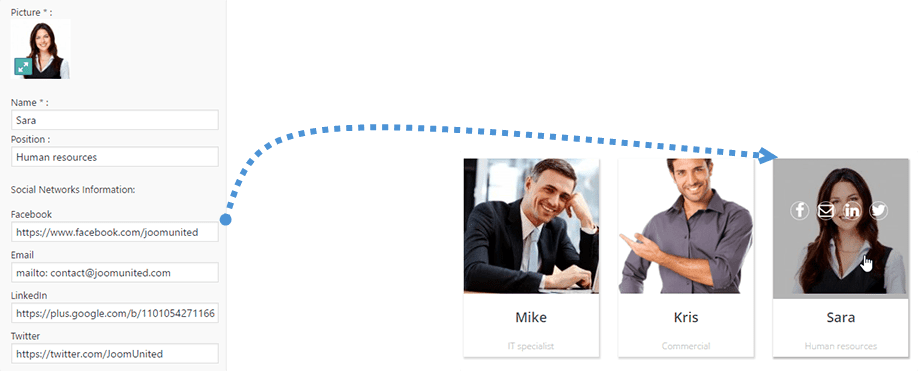
Bạn có thể "chuyển" thông tin cá nhân thông qua sơ đồ luồng! Để chỉnh sửa hoặc xóa thông tin của một người hiện có, hãy nhấp vào biểu tượng bút chì/thùng rác phía trên ảnh.