 Sản phẩm WordPress
 Sản phẩm Joomla
 Hỗ trợ
 Tin tức
 Đăng nhập
Social Backlinks: Kết nối mạng
1. Đăng nhập Facebook tự động
Để đăng bài tự động lên Facebook, có 2 phương pháp:
- Sử dụng ứng dụng của chúng tôi chỉ với một lần đăng nhập Facebook: phương pháp nhanh nhất, chi tiết bên dưới.
- Sử dụng ứng dụng bạn đã tạo trên Facebook để lấy khóa API và/hoặc khóa bí mật: cách này hiệu quả hơn khi đăng bài trên mạng xã hội với số lượng lớn.
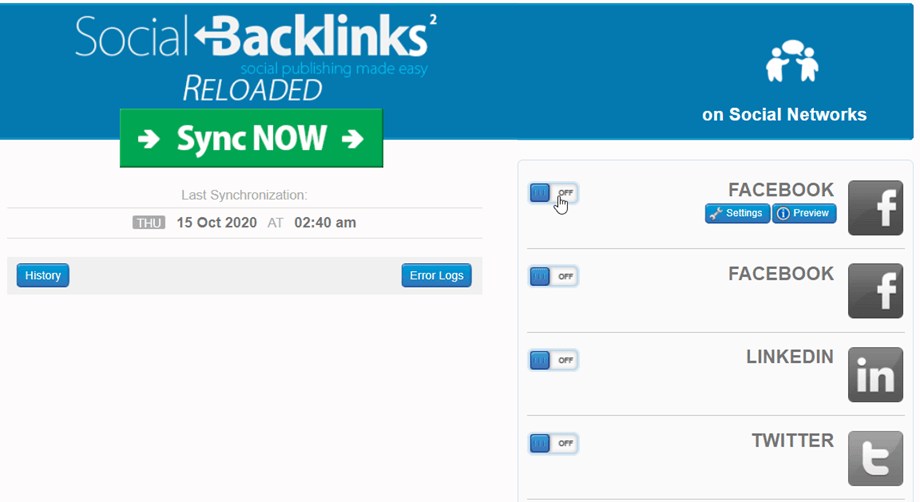
Chúng tôi đã tạo ra một ứng dụng Facebook chuyên dụng để giúp bạn đăng bài lên mạng xã hội dễ dàng hơn. Từ Social Backlinks giao diện thành phần nút Bật/Tắt.
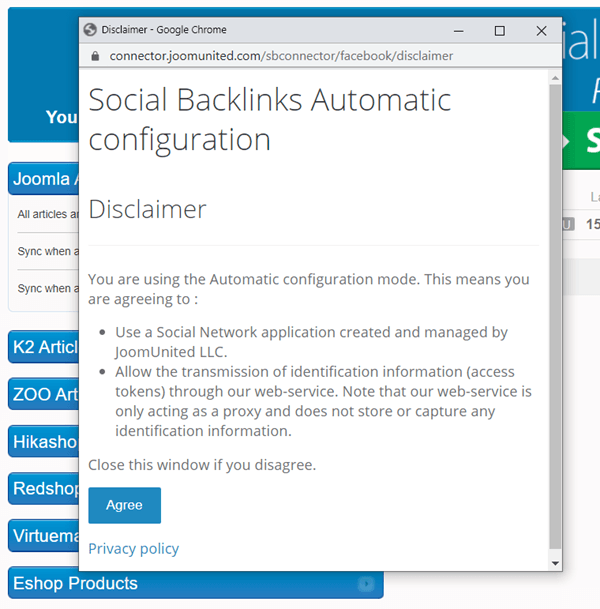
Sau đó, hãy chấp nhận thông báo từ chối trách nhiệm sẽ hiện ra trong cửa sổ bật lên.
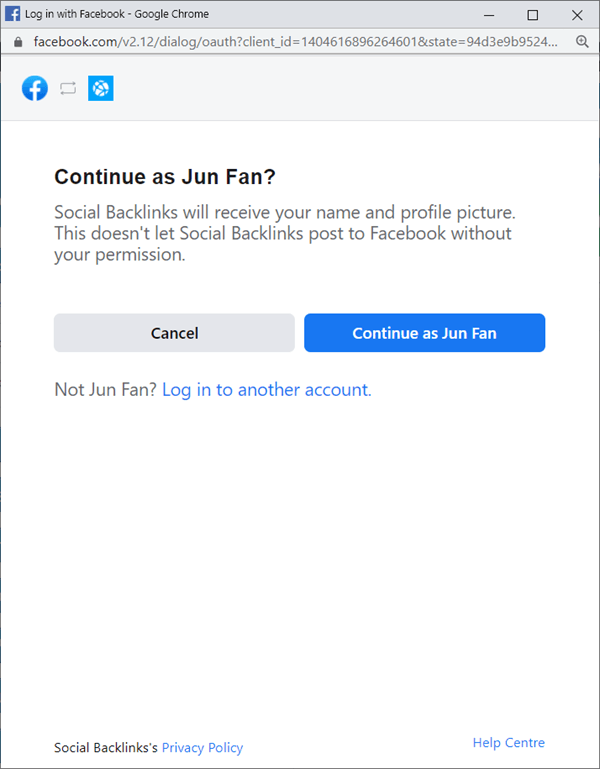
Sau đó, bạn cần kết nối với tài khoản Facebook của mình để đăng bài lên trang. Nhấp vào nút "Tiếp tục với...".
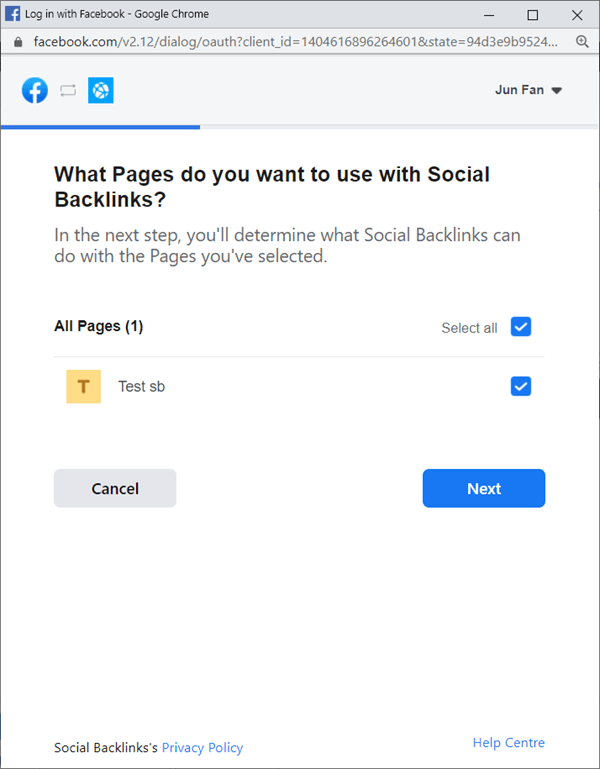
Tiếp theo, chọn trang Facebook mà bạn muốn đăng bài. Nhấn vào nút Tiếp theo.
Sau đó, bạn cần chọn Social Backlinks cho trang đã chọn. Nhấn nút Xong.
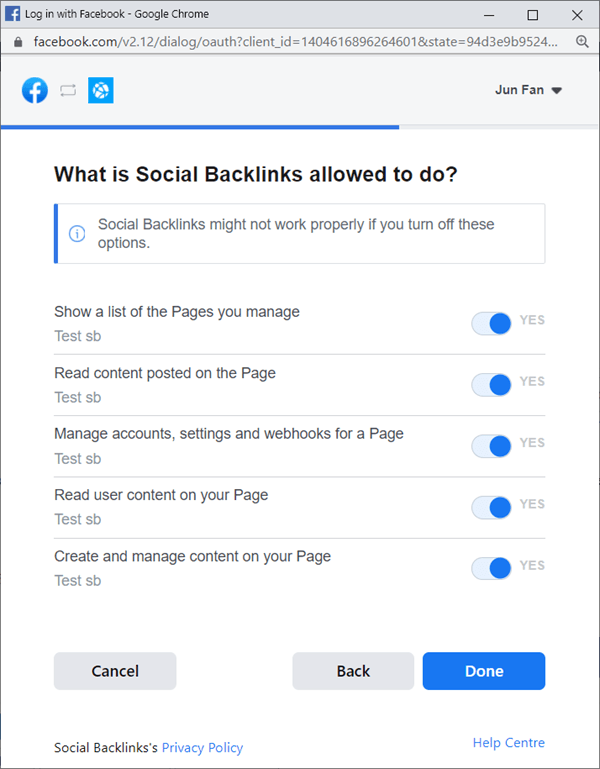
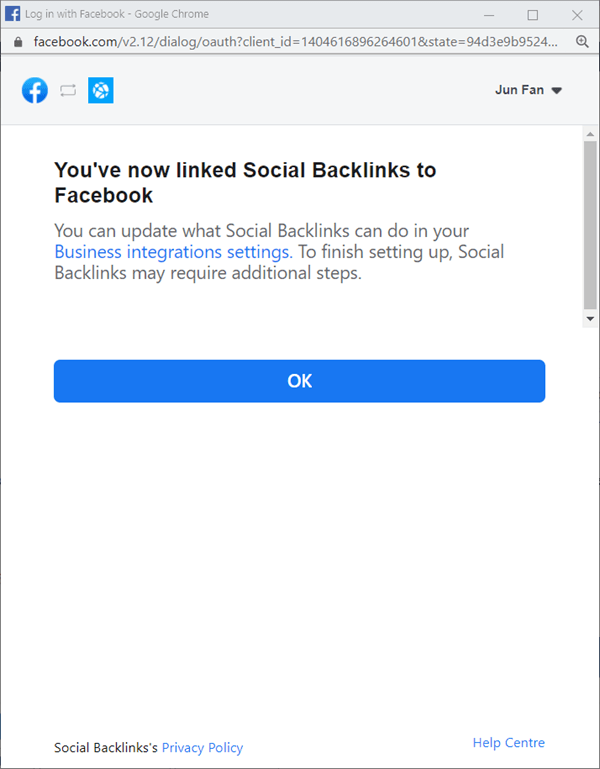
Bạn đã liên kết thành công Social Backlinks với Facebook. Vui lòng nhấn vào nút OK.
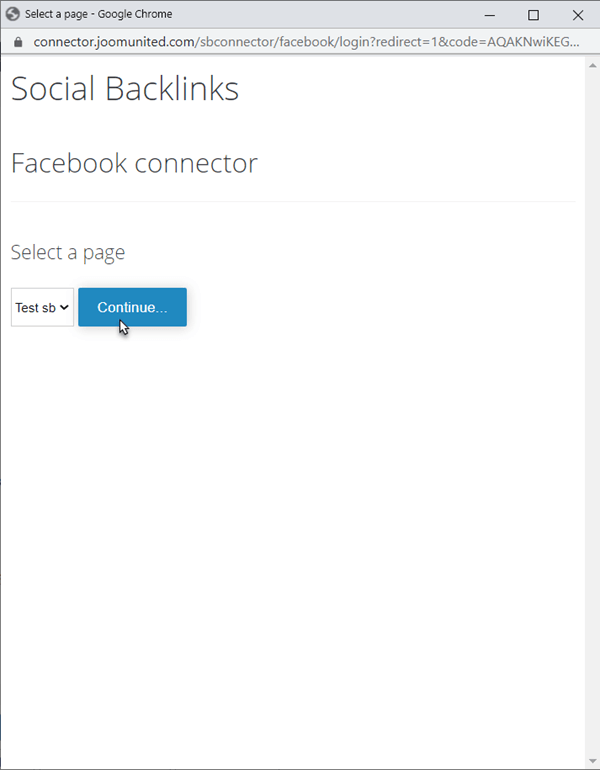
Sau đó, trên cửa sổ bật lên hiển thị trang đã chọn ở trên, hãy nhấp vào nút Tiếp tục để hoàn tất.
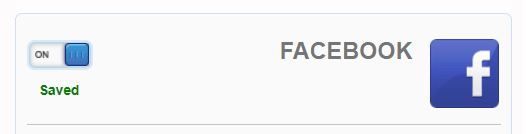
Xong rồi! Bạn đã kết nối thành công và nút sẽ bật lên, bạn có thể bắt đầu đăng bài lên các trang Facebook.
2. Kết nối với Facebook bằng ứng dụng
Đăng nhập vào cổng thông tin dành cho lập trình viên của Facebook
Để lấy mã khóa ứng dụng và mã bí mật ứng dụng từ Facebook, hãy đăng nhập bằng tài khoản Facebook của bạn tại: https://developers.facebook.com/apps.
Tất cả các ứng dụng của bạn sẽ được liệt kê ở đó.
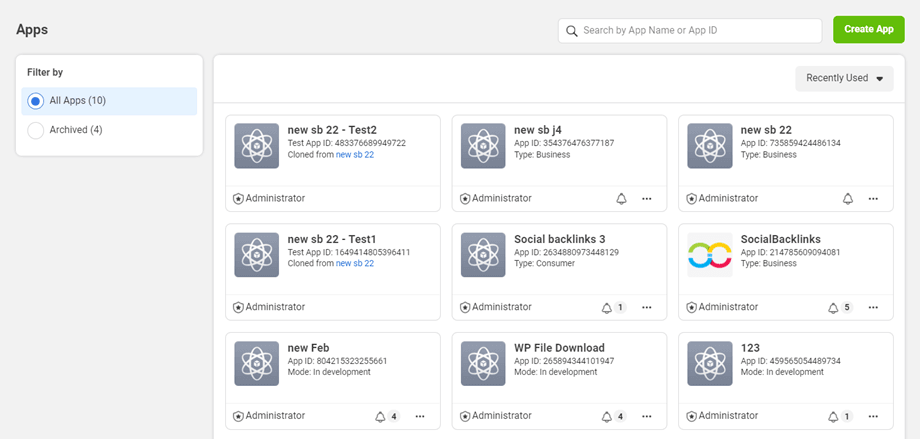
Tạo ứng dụng
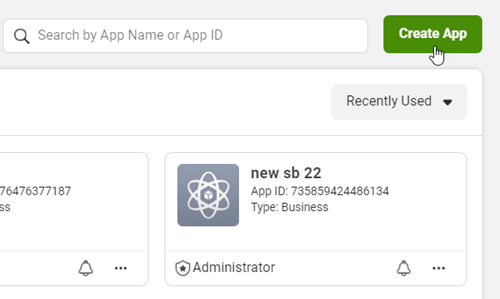
Sau đó nhấp vào Tạo ứng dụng ở góc bên phải.
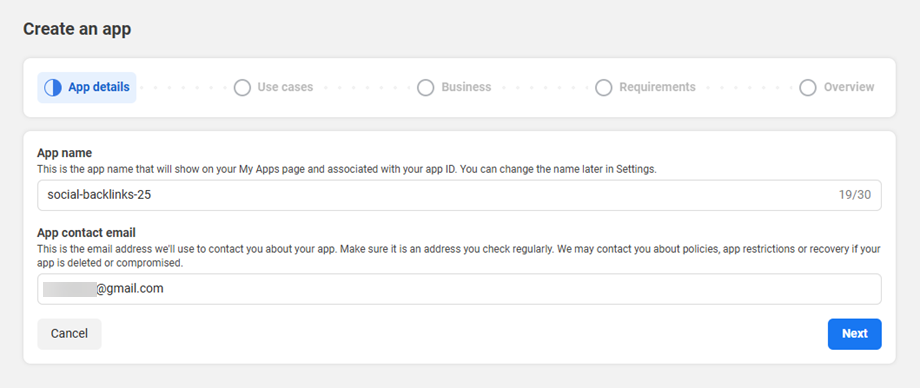
Nhập tên ứng dụng.
Tiếp theo, chọn Trường hợp sử dụng - Quản lý mọi thứ trên Trang của bạn.
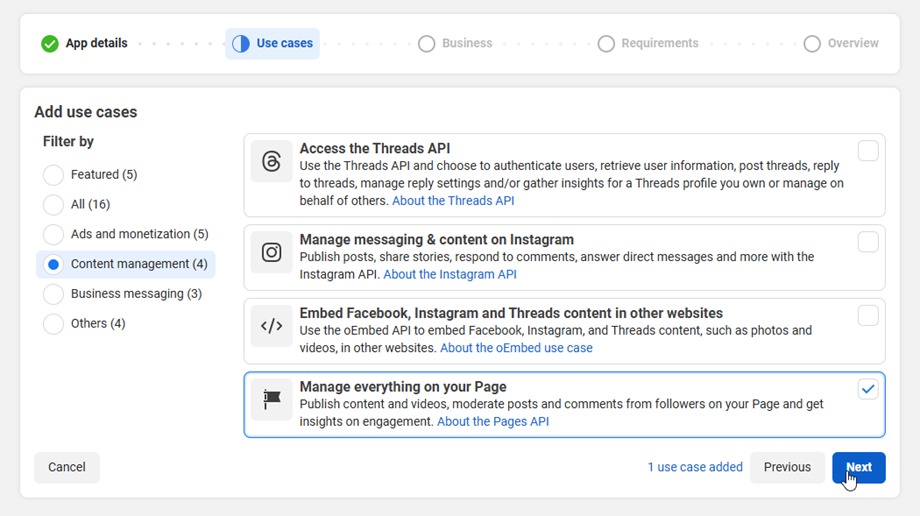
Sau đó làm theo các bước tiếp theo để chuyển đến Kinh doanh và Yêu cầu . Và tiến đến bước cuối cùng. Nhấp vào Chuyển đến Bảng điều khiển .
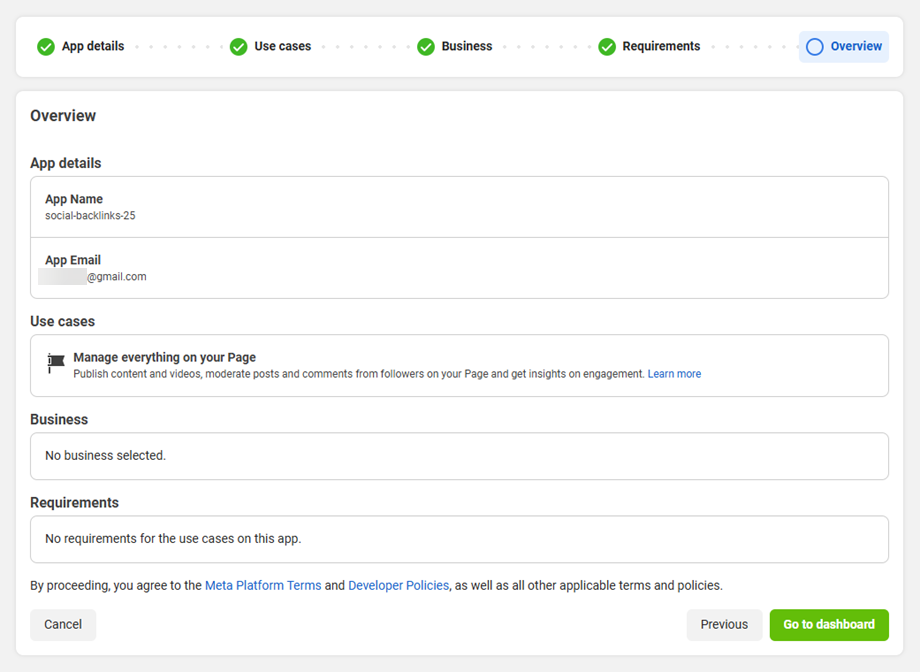
Sau đó, điều hướng đến trang đăng nhập Facebook dành cho doanh nghiệp > Bắt đầu nhanh, chọn nền tảng Web.
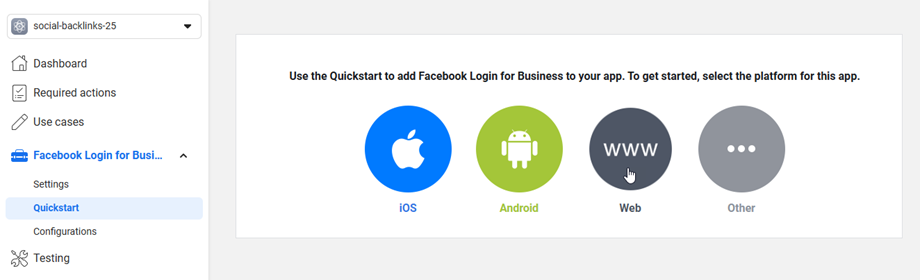
Nhập URL trang web của bạn , sau đó nhấp vào nút Lưu.
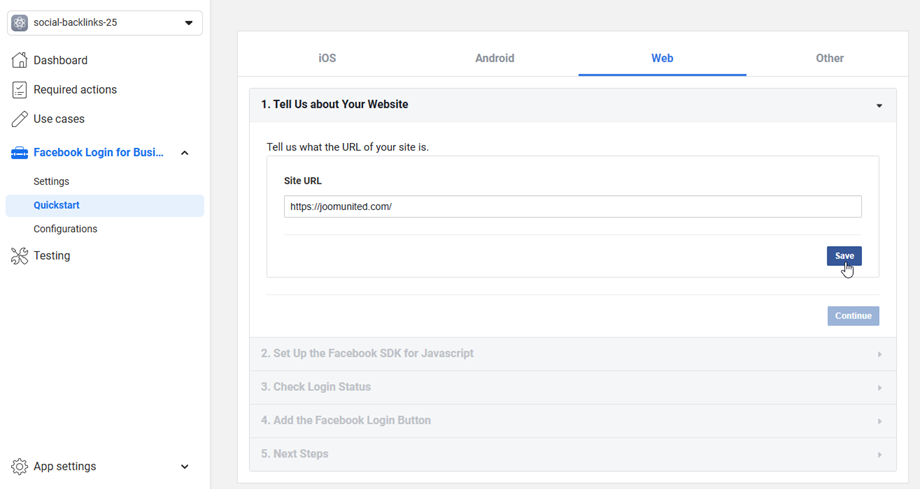
Sau đó, chuyển đến Cài đặt > Cài đặt OAuth máy khách, nhập URL của bạn vào mục URI chuyển hướng OAuth hợp lệ. Với tài khoản Facebook đầu tiên, URL chuyển hướng của bạn sẽ là: https://your-domain.com/administrator/index.php?option=com_socialbacklinks&view=plugin&task=networkConnect&network=facebook&callback=1&tmpl=component
Đối với tài khoản Facebook thứ 2, URL chuyển hướng của bạn nên là: https://your-domain.com/administrator/index.php?option=com_socialbacklinks&view=plugin&task=networkConnect&network=facebook2&callback=1&tmpl=component
Sau đó, nhấp vào Lưu thay đổi .
Vào Cài đặt ứng dụng > Cơ bản ở menu bên trái, sau đó điền tên miền ứng dụng bằng website (không có https://www) và URL (có https://www).
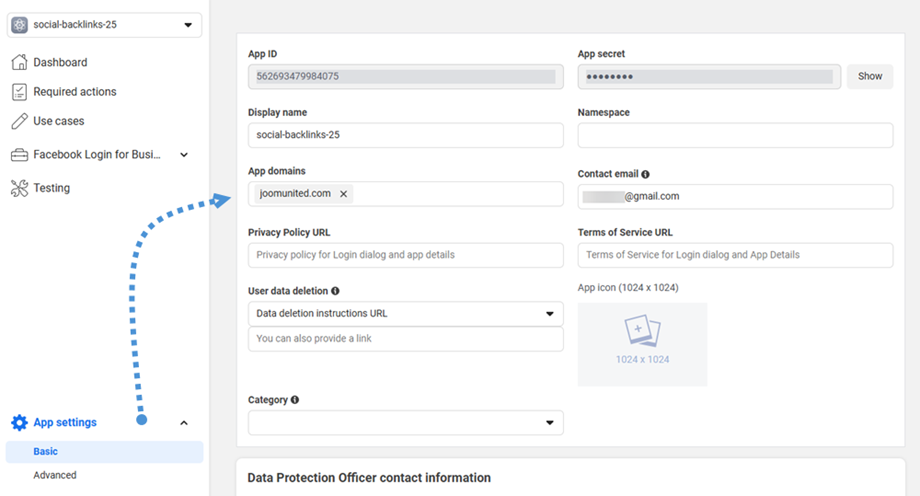
Xong! Bạn vừa tạo xong ứng dụng Facebook của mình. Giờ bạn có thể lấy ID ứng dụng và mã bí mật ứng dụng. Bạn sẽ cần cả hai để điền vào Social Backlinks .
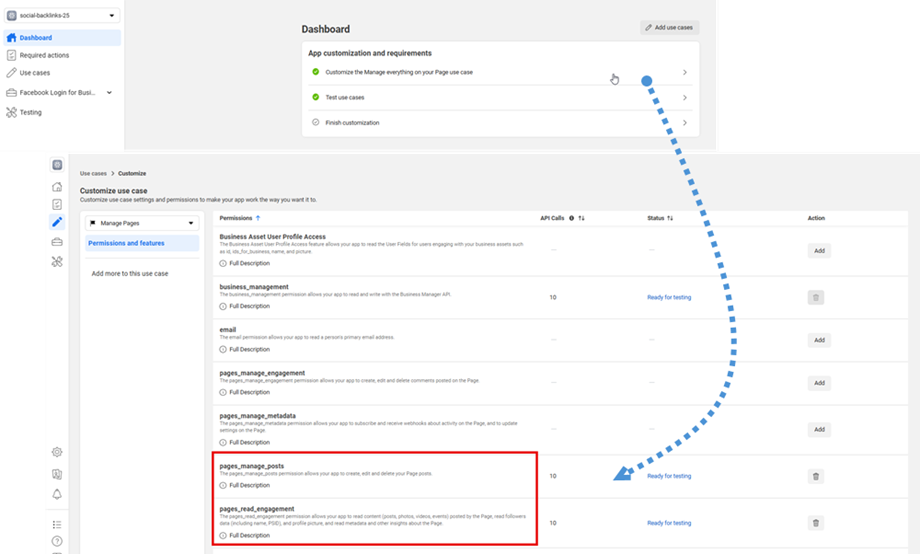
Nếu bạn gặp sự cố về quyền truy cập, vui lòng truy cập Bảng điều khiển, nhấp vào Tùy chỉnh trường hợp sử dụng Quản lý mọi thứ trên Trang của bạn. Sau đó nhấp vào Thêm cho hai quyền sau:
- trang_quản_trị_bài_viết
- trang_đọc_tương_tác
Thêm ID ứng dụng và mã bí mật ứng dụng của bạn vào Social Backlinks
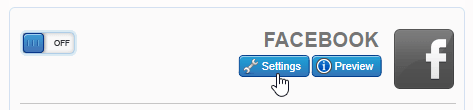
Bạn cần điền ít nhất 2 mục cấu hình Facebook để kết nối. Trước tiên, di chuột đến biểu tượng Facebook ở bên phải màn hình, sau đó nhấp vào nút “Cài đặt”.
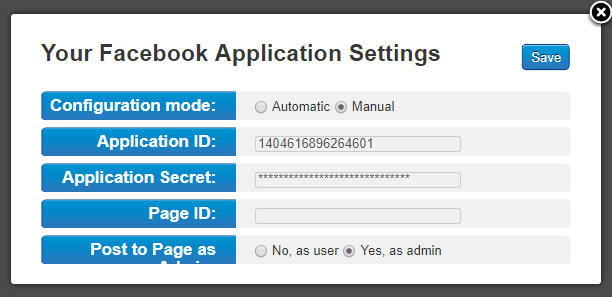
Bạn cần điền đầy đủ hai trường bên dưới để có thể đăng bài lên trang Facebook của mình. Dán ID ứng dụng và mã bí mật ứng dụng, sau đó làm theo bước tiếp theo để kết nối trang Facebook của bạn.
Đăng lên trang Facebook
Social Backlink rất thông minh, với ID ứng dụng và Mã bí mật ứng dụng của bạn, tiện extension sẽ tự động phát hiện trang được liên kết với tài khoản của bạn. Vì vậy, để đăng bài trên các trang được liên kết với tài khoản Facebook của bạn, bạn chỉ cần lấy ID trang đó.
A. Hãy truy cập trang cá nhân được liên kết với tài khoản của bạn từ hồ sơ cá nhân
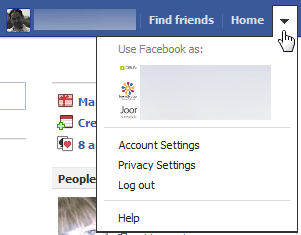
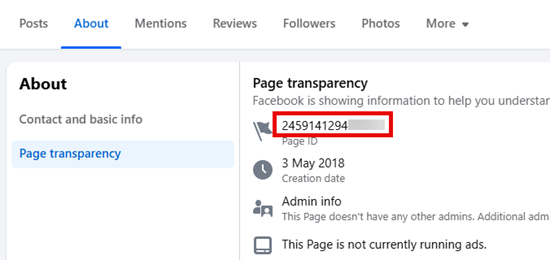
B. Lấy ID trang của bạn tại Giới thiệu > Độ trong suốt của trang.
C. Điền số lượng vào Social Backlinks để đăng bài lên trang phù hợp
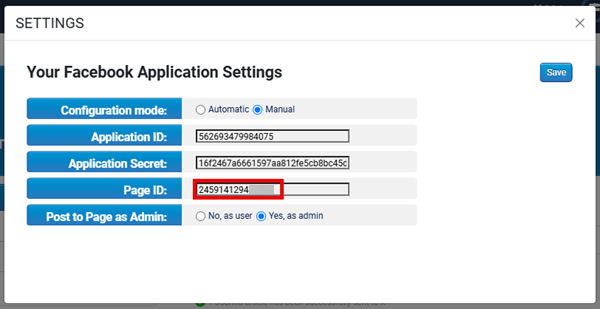
Bạn có thể "đăng bài với tư cách người dùng" giống như ai đó đăng bài trên tường của bạn hoặc "đăng bài với tư cách quản trị viên" giống như quản trị viên trang.
Tài khoản Trang Facebook của bạn hiện đã được cấu hình nhưng chưa được kết nối, bạn chỉ cần đăng nhập vào tài khoản bằng cách nhấp vào nút " Bật" . Sau đó, bạn sẽ nhận được cửa sổ bật lên yêu cầu xác thực để đăng bài lên tất cả các trang Facebook của mình.
Chúc mừng, bạn đã kết nối thành công với Facebook!
Đăng lên nhóm Facebook
Đây không phải là tính năng có sẵn trong API mà chỉ là một thủ thuật.
Thực hiện thiết lập thủ công – đảm bảo ứng dụng của bạn có các quyền sau: publish_actions user_groups
Truy cập http://lookup-id.com/ và nhập URL nhóm Facebook của bạn
Sử dụng ID được cung cấp và đặt ID đó vào trường page_id trong phần cài đặt
Và hãy đảm bảo bạn chọn "đăng bài với tư cách người dùng" thì mọi thứ sẽ hoạt động tốt.
3. Kết nối với X bằng ứng dụng
Bạn có thể kết nối tài khoản X bằng ứng dụng của riêng mình. Trước tiên, bạn cần tạo một ứng dụng X tại đây: https://developer.x.com/en/portal/dashboard
Kết nối với tài khoản X của bạn, sau đó bạn sẽ được mời tạo một ứng dụng. Nhấp vào Thêm ứng dụng .
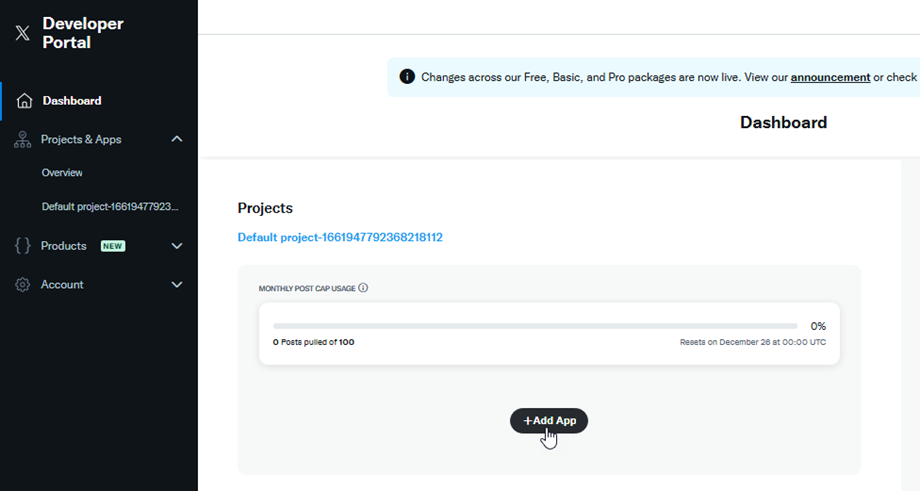
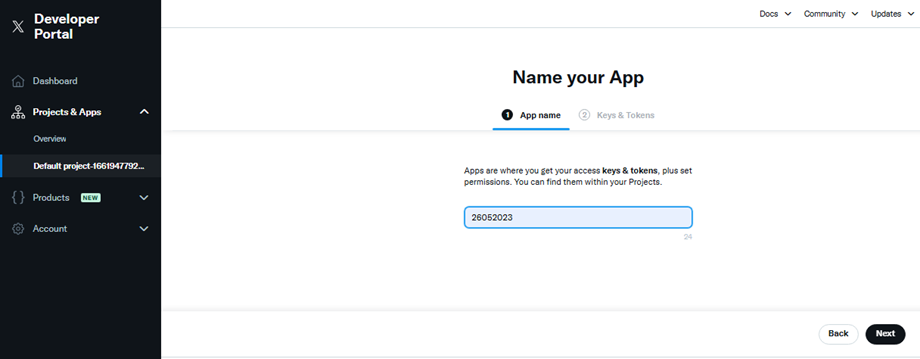
Sau đó nhập tên ứng dụng vào trường tương ứng (phải là các số). Và nhấn vào Tiếp theo .
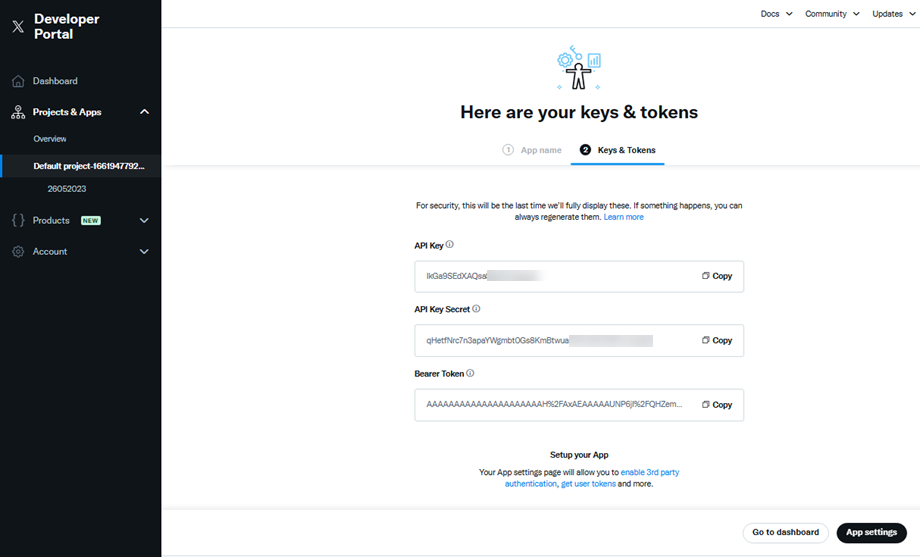
Tại Khóa & Mã thông báo , hãy lưu Khóa API và Bí mật Khóa API để kết nối ứng dụng. Sau đó, nhấp vào Cài đặt ứng dụng để tiếp tục bước tiếp theo.
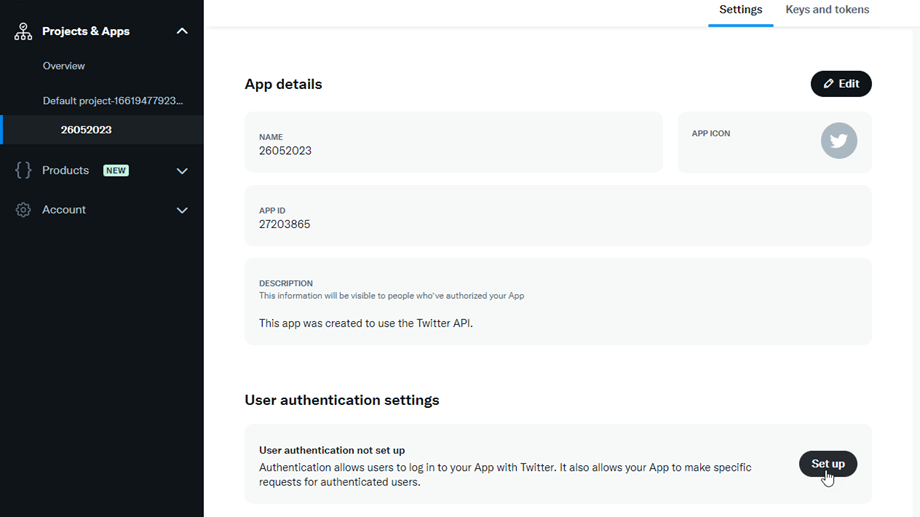
Tại dự án hiện tại, hãy điều hướng đến tab Cài đặt > phần Cài đặt xác thực người dùng và nhấp vào Thiết lập .
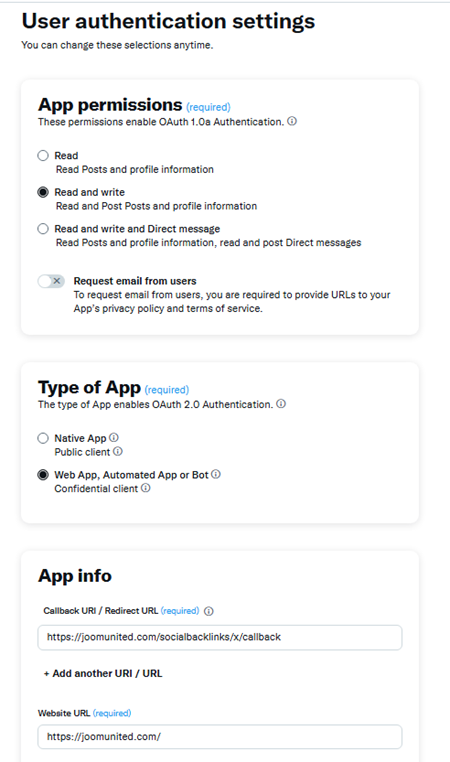
Sau đó, trên cài đặt xác thực người dùng , bạn cần điền vào một số trường bắt buộc:
- Quyền truy cập ứng dụng:
- Chọn tùy chọn Đọc và ghi
- Loại ứng dụng
- Chọn tùy chọn Ứng dụng web, Ứng dụng tự động hoặc Bot .
- Thông tin ứng dụng:
- URL callback: include "socialbacklinks/x/callback". Ví dụ: https://joomunited.com/socialbacklinks/x/callback
- Địa chỉ Website : https://joomunited.com/
Sau khi hoàn tất quy trình, hãy nhấp vào nút Lưu . Bạn sẽ thấy ID máy khách và Khóa bí mật của OAth 2.0 , nhưng xin lưu ý rằng chúng tôi sẽ không sử dụng chúng. Thay vào đó, hãy sử dụng khóa được tạo ở bước trước. OK, giờ ứng dụng X của bạn đã sẵn sàng để sử dụng!
Bạn có thể tạo lại khóa bất cứ lúc nào nếu quên chúng trong Khóa và mã thông báo > Khóa người dùng .
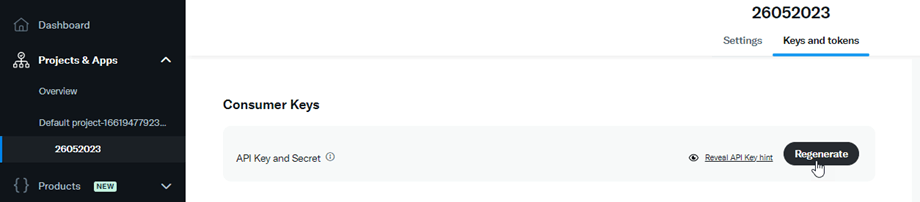
Thêm thông tin xác thực X vào Social Backlinks
Giờ bạn có thể sao chép Khóa người dùng và Bí mật người dùng của cấu hình X của Social Backlinks để kết nối. Trước tiên, di chuột đến khối X ở bên phải màn hình, sau đó nhấp vào “Cài đặt” .
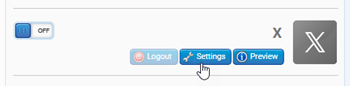
Sao chép và dán khóa API và khóa bí mật API , sau đó nhấn Lưu .
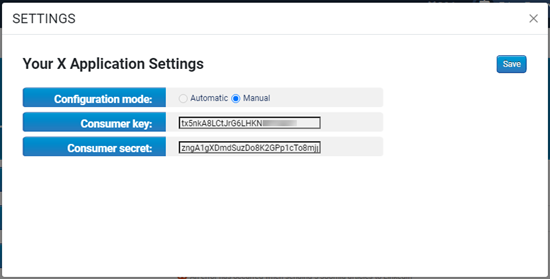
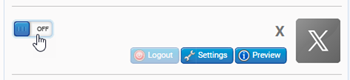
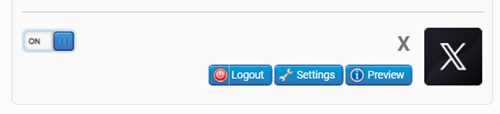
Tài khoản X của bạn hiện đã được cấu hình nhưng chưa được kết nối, bạn chỉ cần đăng nhập vào tài khoản của mình bằng cách nhấp vào nút X On.
Bạn sẽ nhận được lời mời từ X để kết nối với tài khoản của mình. Vui lòng điền Tên người dùng và Mật khẩu, sau đó bạn sẽ được kết nối tự động thông qua Social Backlinks. Tiếp theo, nhấp vào "Ủy quyền ứng dụng" .
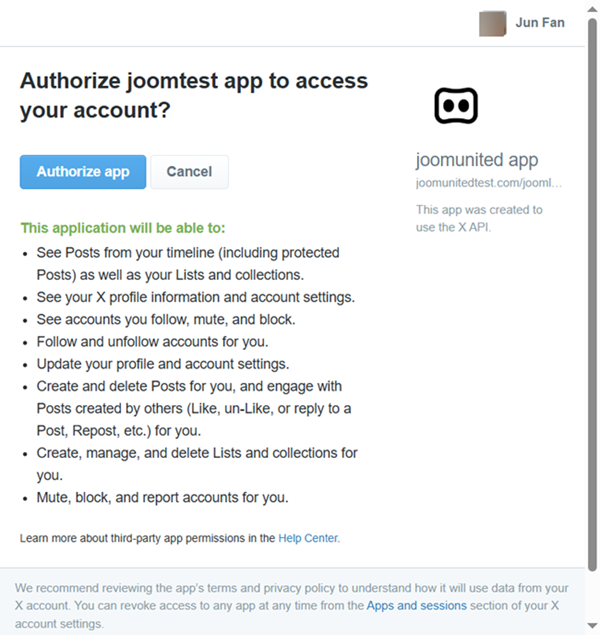
Làm mới trang và nhấp vào nút chuyển đổi. Chúc mừng, kết nối X đã thành công!
4. Kết nối tự động trên LinkedIn
Chúng tôi đã tạo ra một ứng dụng LinkedIn chuyên dụng để giúp bạn đăng bài trên mạng xã hội dễ dàng hơn. Từ Social Backlinks giao diện thành phần nút Bật/Tắt LinkedIn.
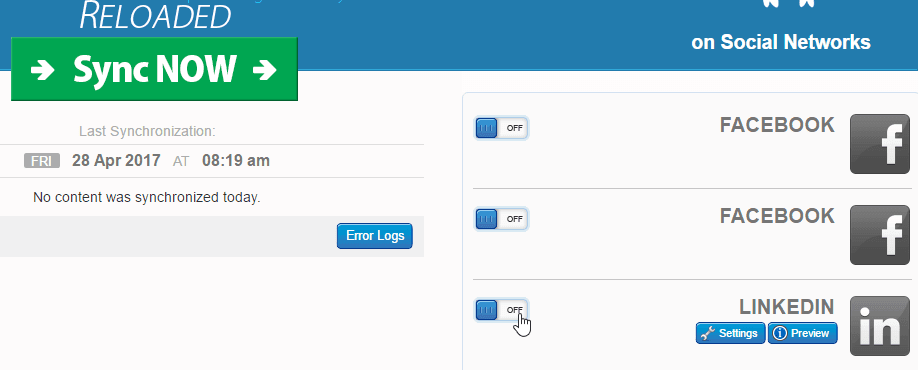
Sau đó xác nhận điều khoản miễn trừ trách nhiệm và bạn sẽ được chuyển hướng đến trang đăng nhập LinkedIn. Đăng nhập bằng tài khoản thông thường của bạn.
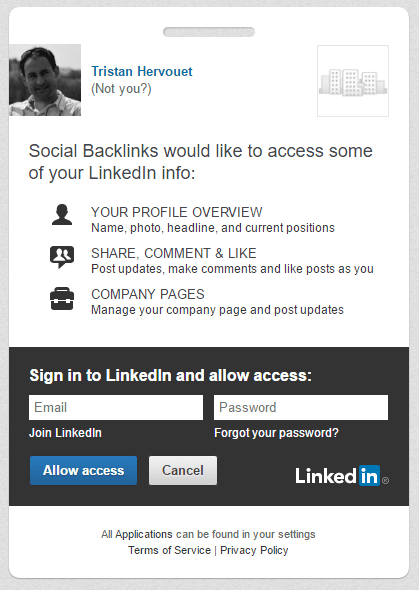
Xong rồi, LinkedIn hiện đã được kết nối với Social Backlinks.
5. Kết nối với LinkedIn bằng ứng dụng
Trước tiên, bạn cần tạo một ứng dụng LinkedIn tại đây: https://www.linkedin.com/developer/apps
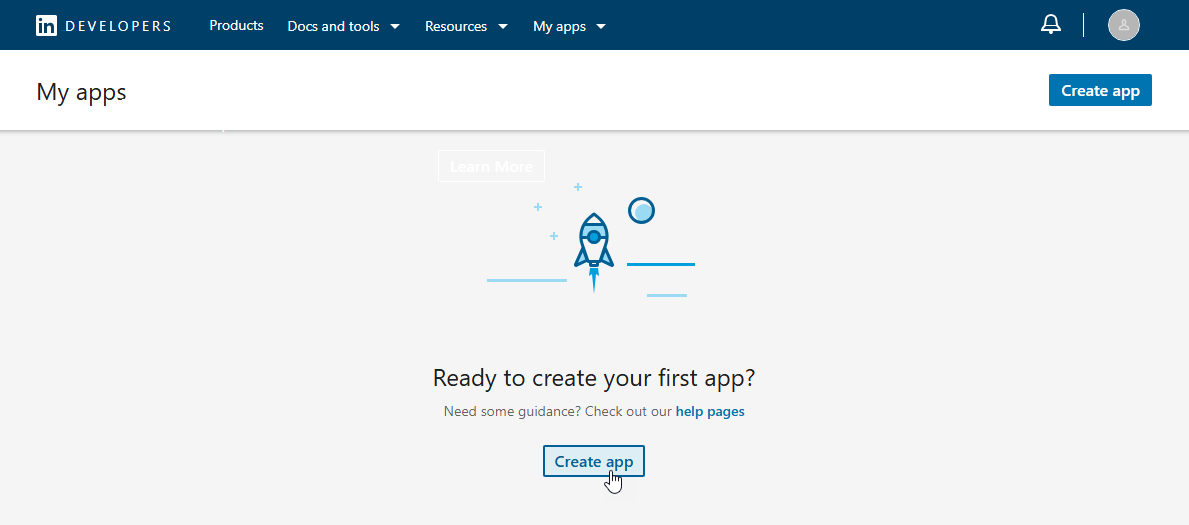
Bạn cần có tài khoản LinkedIn, sau đó nhấn Tạo ứng dụng.
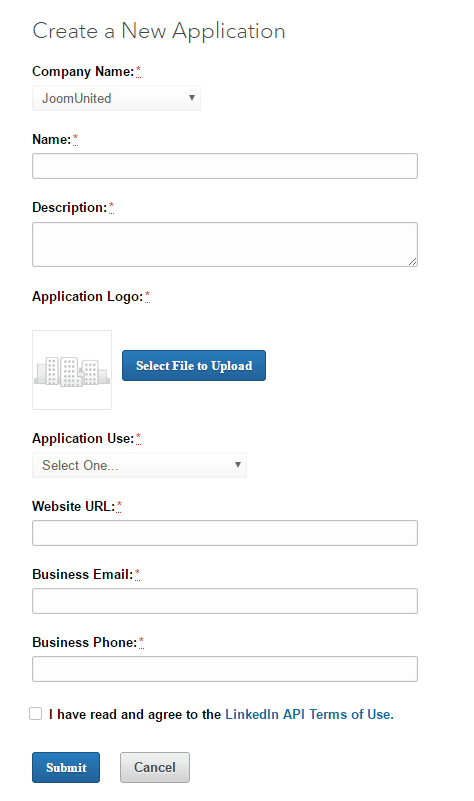
Để nhận được Khóa người dùng (Consumer key) và Bí mật người dùng (Consumer secret), bạn cần điền đầy đủ tất cả các trường. website phải là tên miền chính, không phải URL tên miền phụ.
Ví dụ về website : https://www.your-domain.com
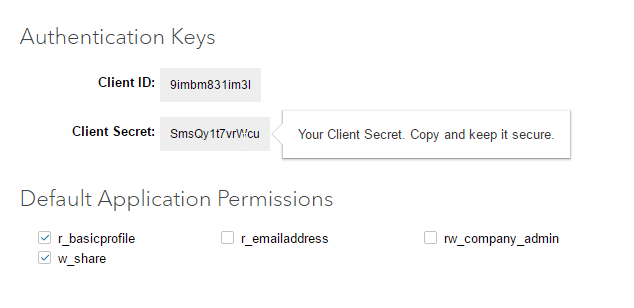
Khi ứng dụng của bạn được tạo thành công, bạn sẽ nhận được thông báo thành công kèm theo Khóa API và Khóa bí mật của mình.
Thêm thông tin đăng nhập LinkedIn vào Social Backlinks
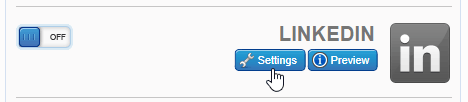
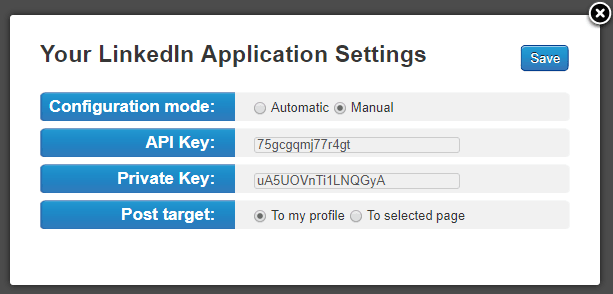
Bạn cần điền đầy đủ 2 trường trong phần cấu hình Social Backlinks trên LinkedIn để được kết nối. Đầu tiên, di chuột đến ô LinkedIn ở bên phải màn hình, sau đó nhấp vào nút “Cài đặt”.
Sao chép và dán khóa API và khóa bí mật của bạn, sau đó nhấn Lưu .
Để kết nối, hãy nhấp vào nút "Liên quan đến LinkedIn".

Sau đó, bạn sẽ được yêu cầu cho phép ứng dụng truy cập vào hồ sơ của mình, vui lòng nhấp vào OK, Tôi cho phép.
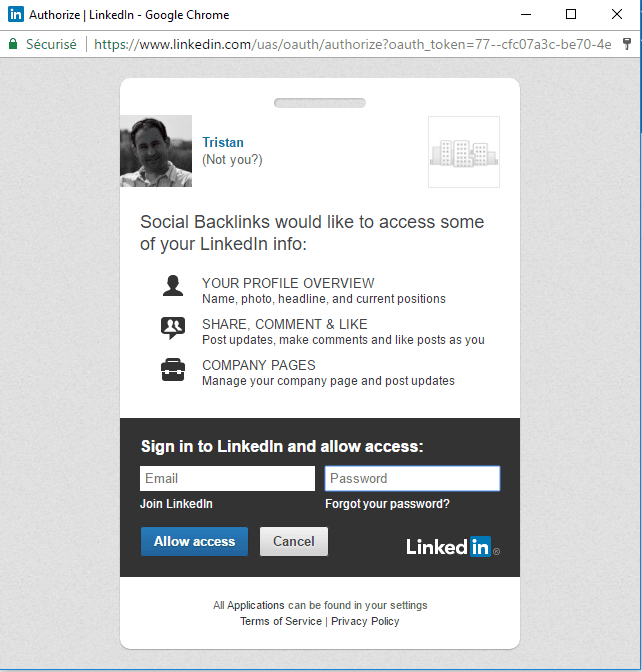
Tài khoản LinkedIn của bạn hiện đã được kết nối hoàn toàn với Social backlinks.
Tuyệt vời! Việc cấu hình có khó không? Không quá khó :) Giờ hãy xem cách cấu hình nội dung Joomla của bạn nhé.
