Sản phẩm WordPress
 Sản phẩm Joomla
 Hỗ trợ
 Tin tức
 Đăng nhập
SEO Glossary: Cách sử dụng thông dụng
1. Tạo bảng thuật ngữ
của SEO Glossary được tổ chức thành các bảng thuật ngữ chứa các mục định nghĩa. Các bảng thuật ngữ này đa ngôn ngữ và không giới hạn số lượng định nghĩa.
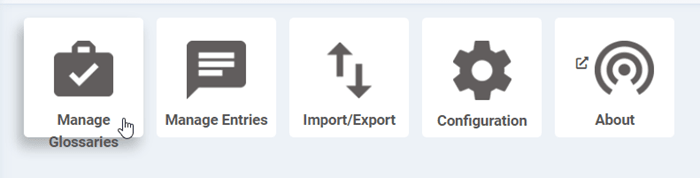
Để thêm thuật ngữ, chỉ cần vào Thành phần > SEO Glossary rồi nhấp vào Quản lý thuật ngữ.
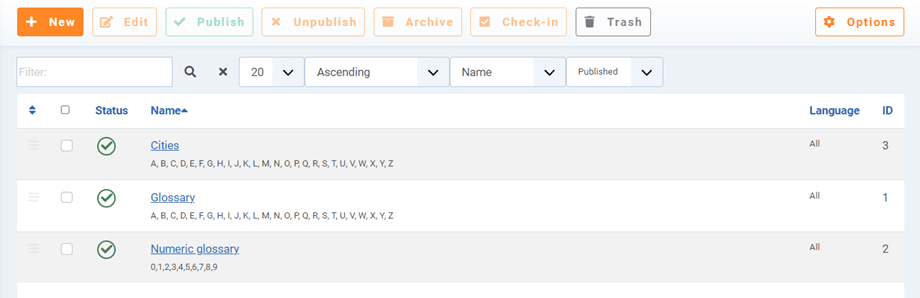
Bạn sẽ thấy một số nút điều khiển tiêu chuẩn của Joomla, hãy nhấn New để thêm một bảng thuật ngữ mới.
Có thể chỉnh sửa một số yếu tố như:
- Tên và biệt danh của bảng thuật ngữ (được sử dụng trong URL của bảng thuật ngữ và các mục từ của nó)
- Biểu tượng Mục nhập: chọn biểu tượng cho mục thuật ngữ
- Mô tả: có thể được hiển thị như một tùy chọn
- Ngôn ngữ: Sử dụng hệ thống đa ngôn ngữ gốc của Joomla.
- Bảng chữ cái: Có thể là bất kỳ bảng chữ cái nào, bao gồm cả số và ký tự đặc biệt.
- Trạng thái xuất bản

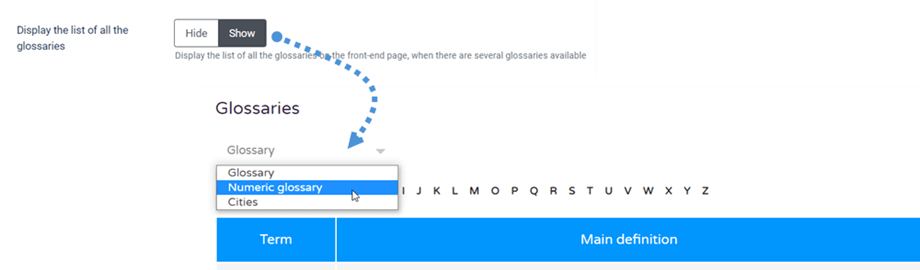
Giờ đây, bạn có thể thêm bảng chữ cái tùy chỉnh vào mỗi bảng thuật ngữ. Điều này có nghĩa là, ví dụ, bạn có thể có một bảng chữ cái chỉ gồm các số và một bảng chữ cái chỉ gồm 3 chữ cái. Cuối cùng, nếu bạn có nhiều bảng thuật ngữ, chúng có thể được liệt kê trên một trang duy nhất hoặc được tách biệt trên các trang khác nhau ở frontend.
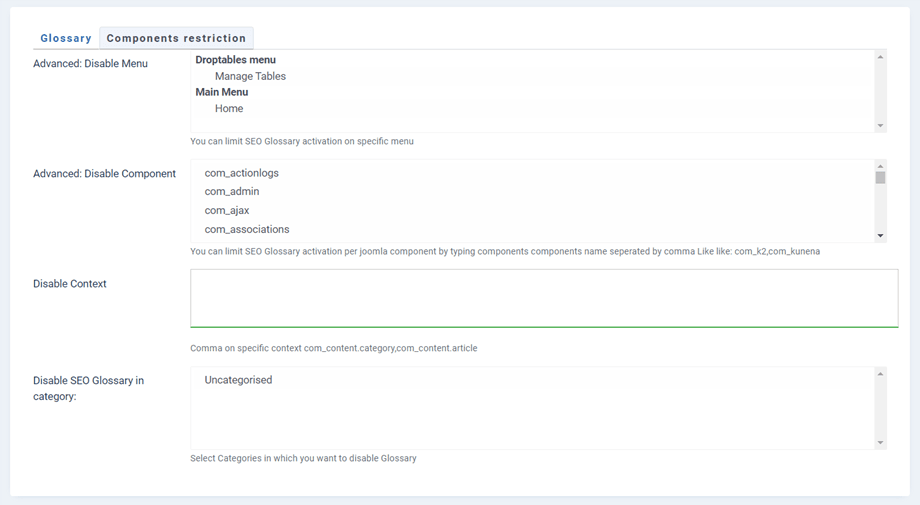
Bạn cũng có thể thiết lập giới hạn cho bảng thuật ngữ tại Giới hạn thành phần .
2. Thêm các mục định nghĩa
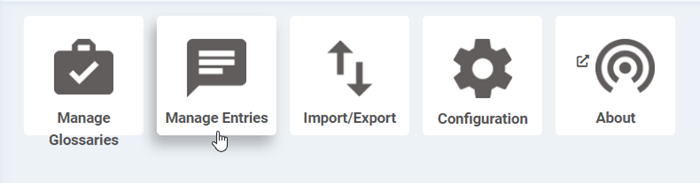
Để thêm định nghĩa các thuật ngữ vào bảng thuật ngữ của bạn, trên bảng điều khiển, hãy nhấp vào “Quản lý mục nhập”.
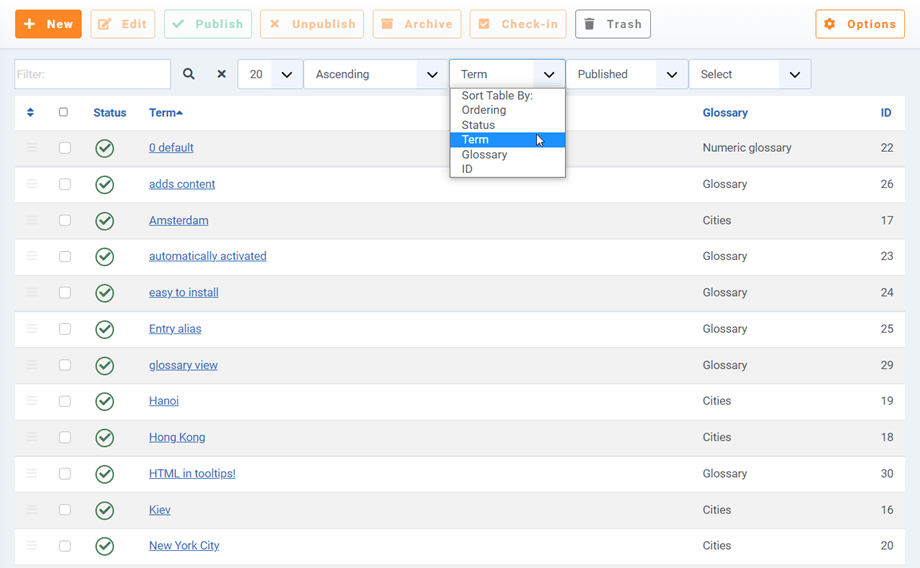
Bạn sẽ được chuyển hướng đến danh sách các thuật ngữ định nghĩa. Bạn có thể sử dụng 2 công cụ để lọc các mục nếu chúng quá nhiều: công cụ Tìm kiếm và công cụ Sắp xếp.
Để thêm định nghĩa mới, hãy sử dụng nút "Mới" ở góc trên bên trái màn hình.
Các trường định nghĩa như sau:
- Bảng thuật ngữ: định nghĩa thuộc về phần nào.
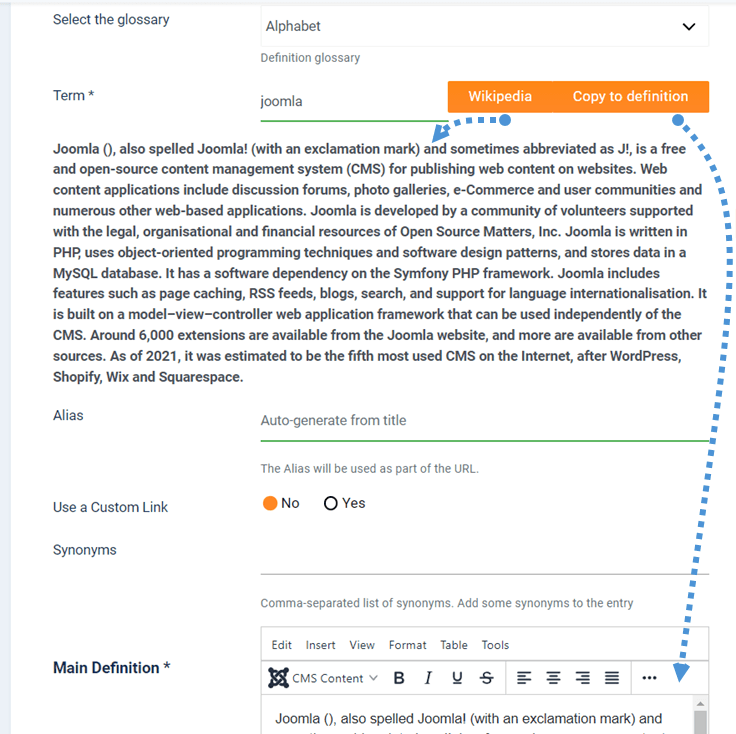
- Thuật ngữ định nghĩa (tiêu đề): sử dụng Wikipedia để xem định nghĩa và Sao chép định nghĩa để dán vào Định nghĩa chính bên dưới.
- Bí danh định nghĩa: được sử dụng trong URL của trang định nghĩa.
- Sử dụng liên kết tùy chỉnh: ghi đè liên kết đến chi tiết vị trí bằng URL tùy chỉnh.
- Liên kết tùy chỉnh: nếu được bật, nó có thể liên kết đến một Liên kết, Menu hoặc liên kết K2.
- Các từ đồng nghĩa: danh sách các từ đồng nghĩa được phân tách bằng dấu phẩy. Thêm một số từ đồng nghĩa vào mục nhập
- Định nghĩa và trường "đọc thêm"
Sau đó, ở phía bên phải, bạn có thể chỉnh sửa các cài đặt bổ sung:
- Biểu tượng mục nhập: được sử dụng để nhận dạng một mục nhập bằng hình ảnh.
- Lượt xem: Nếu được đặt thành Hiển thị, số lượt xem của một bài viết cụ thể sẽ được hiển thị.
- Rel No Follow: Đặt rel no follow để chặn các công cụ tìm kiếm theo dõi các liên kết.
- Cửa sổ đích URL: Khi mở một liên kết từ nội dung của bạn, hãy chọn cửa sổ đích (cùng cửa sổ hoặc cửa sổ mới).
- Mô tả meta và từ khóa: Thông tin meta được công cụ tìm kiếm sử dụng trong trang kết quả tìm kiếm.
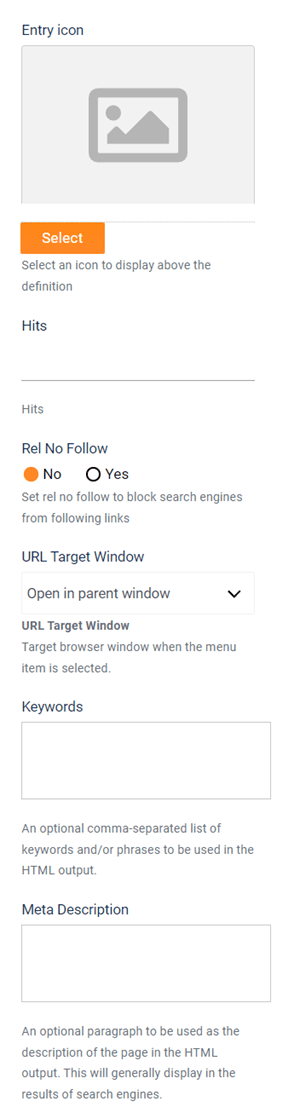
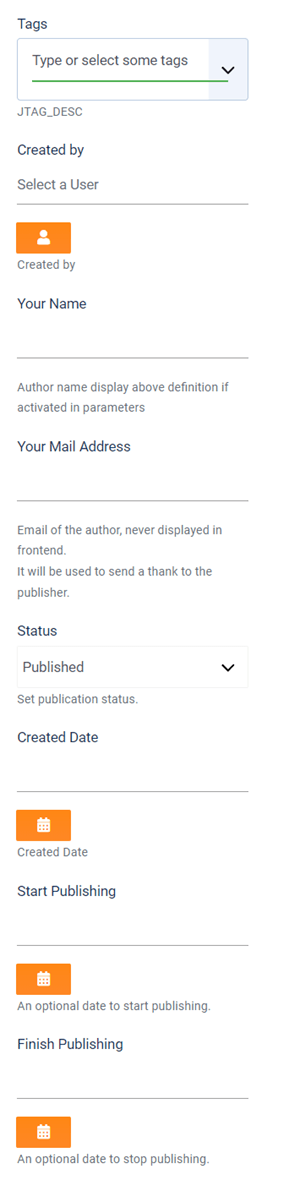
Cuối cùng, ở góc dưới bên phải, bạn có thể thiết lập:
- Các thẻ định nghĩa: Sử dụng hệ thống thẻ gốc của Joomla nhưng đối với các định nghĩa: có thể được sử dụng như một tùy chọn ở frontend
- Tác giả định nghĩa
- ghi đè tên tác giả: có thể hiển thị ở frontend
- Tình trạng xuất bản và ngày xuất bản
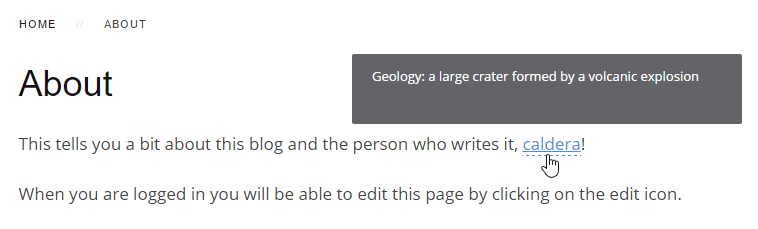
Giờ đây, định nghĩa của bạn được tự động phát hiện và theo mặc định, một liên kết đến định nghĩa đó cùng với một chú thích sẽ được thêm vào.