 WordPress products
 sản phẩm Joomla
 Hỗ trợ
 Tin tức
 Đăng nhập
Droptables: Đồng bộ hóa với Excel, CSV và Google Sheets
1. Nhập tệp Excel
Tại bất kỳ bàn nào, bạn đều có thể nhập tệp Excel từ máy tính của mình. Trước tiên, bạn cần vào Menu Nhập & Đồng bộ > nút, sau đó nhấp vào Chọn tệp Excel để chọn tệp Excel từ máy tính của bạn.
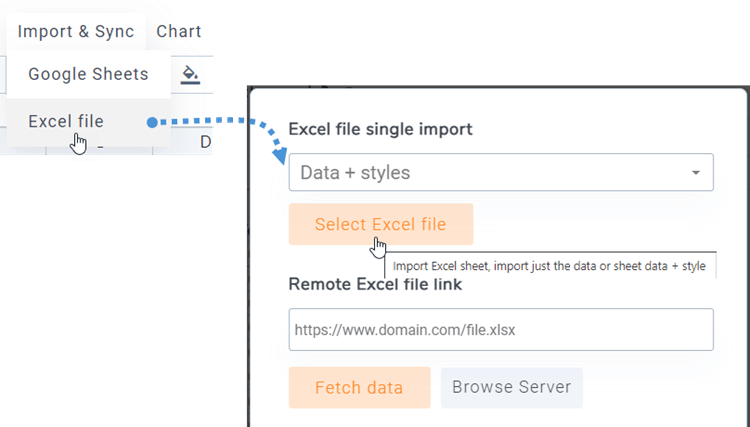
Trước khi nhập tập tin, bạn có thể chọn tùy chọn chỉ nhập dữ liệu hoặc dữ liệu + kiểu định dạng và chọn trang tính bạn muốn nhập.

2. Đồng bộ hóa bảng với dữ liệu từ tệp Excel
Bạn có thể thực hiện đồng bộ hóa giữa bảng bạn vừa tạo và tệp Excel nằm trên máy chủ của mình (bất kỳ đâu). Sau khi tạo bảng mới hoặc truy cập vào bảng hiện có, hãy điều hướng đến Menu Nhập & Đồng bộ > nút Tệp Excel , sau đó một cửa sổ bật lên sẽ xuất hiện.
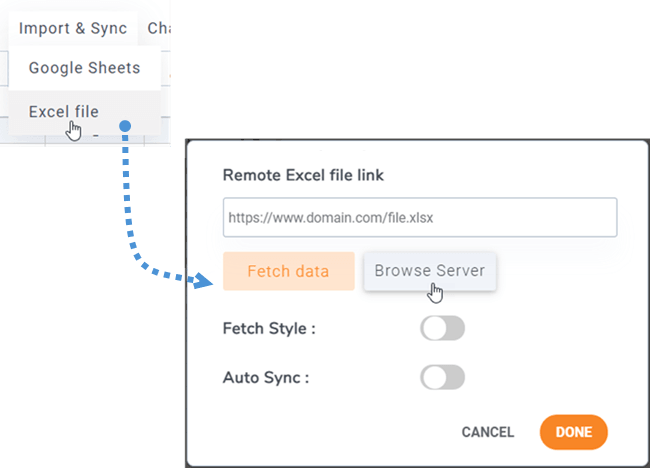
Khi nhấp vào Duyệt máy chủ , bạn có thể chọn một tệp Excel ở bất kỳ đâu trên máy chủ của mình, miễn là đó là tệp được tải lên thông qua trình quản lý phương tiện (thư mục /images).
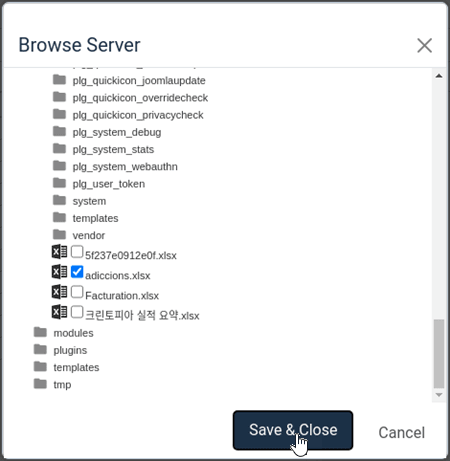
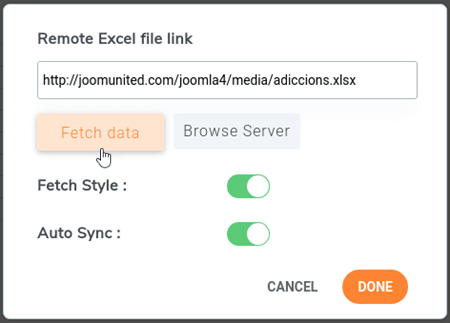
Sau khi tệp Excel của bạn được liên kết với bảng, bạn có thể chọn trang tính muốn đồng bộ hóa và nhấn Lấy dữ liệu" để nhập dữ liệu từ tệp Excel.
3. Đồng bộ hóa với Google Sheets
Droptables cung cấp khả năng đồng bộ hóa với Google Sheets. Google Sheets của bạn cần được "Xuất bản lên web" để được đồng bộ hóa. Trước tiên, hãy mở bảng tính của bạn từ Google Drive và xuất bản nó dưới dạng trang web bằng cách sử dụng Menu Tệp >> Chia sẻ.
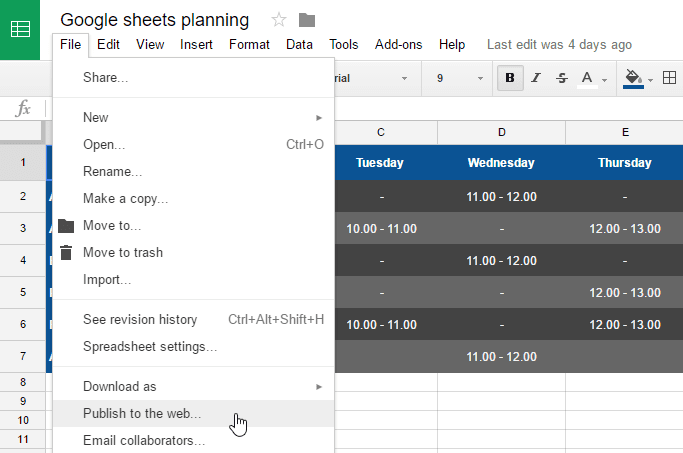
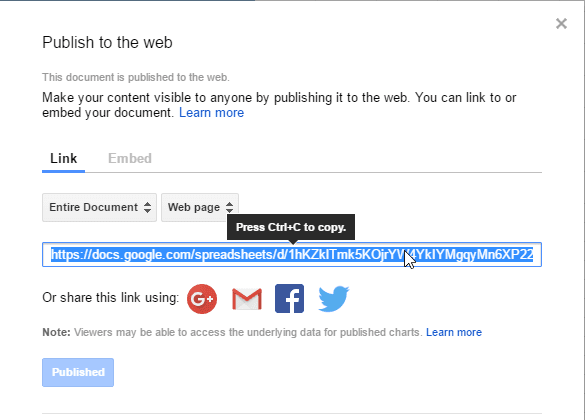
Trên cửa sổ bật lên "Xuất bản lên web", hãy nhấp vào "Xuất bản" và xác nhận để chắc chắn bạn muốn thực hiện. Sau đó, bạn sẽ nhận được liên kết đến tệp Google Sheets, hãy sao chép liên kết này.
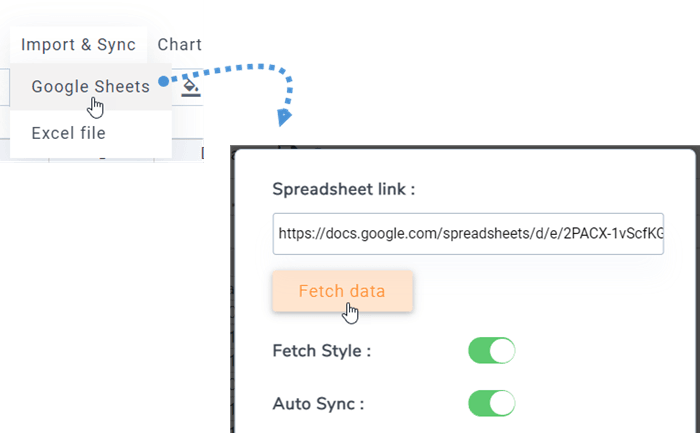
Sau đó, quay lại plugin và điều hướng đến Menu Nhập & Đồng bộ hóa, nhấp vào nút Google Sheets. Tiếp theo, dán URL vào trường liên kết Bảng tính, chọn bảng tính bạn muốn đồng bộ hóa và nhấp vào Lấy dữ liệu .
4. Tự động đồng bộ hóa Excel và Google Sheets
Phía trên liên kết tệp, bạn cũng có thể kích hoạt tính năng đồng bộ hóa dữ liệu tự động. Droptables sẽ tự động tải dữ liệu theo định kỳ.
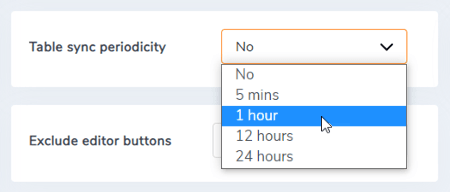
Bạn có thể thiết lập độ trễ đồng bộ hóa trong cấu hình Droptables .
5. Nhập và đồng bộ hóa các tệp CSV
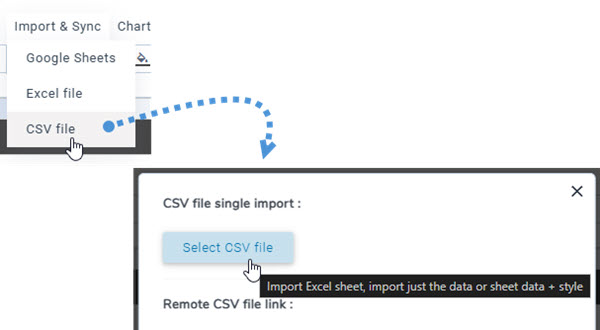
Để nhập tệp CSV từ máy tính của bạn bằng tiện Droptables extension, hãy vào "Menu Nhập & Đồng bộ" và chọn "Tệp CSV" . Tiếp theo, nhấp vào "Chọn tệp CSV" để chọn tệp CSV từ máy tính mà bạn muốn nhập.
Để đồng bộ hóa các tệp CSV từ máy chủ bằng phương pháp khác, trước tiên hãy vào "Menu Nhập & Đồng bộ" và chọn "Tệp CSV" . Tiếp theo, nhấp vào "Duyệt máy chủ" và chọn tệp CSV bạn muốn đồng bộ. Sau đó, nhấp vào "Lấy dữ liệu" . Sau vài giây, cửa sổ bật lên sẽ đóng lại và bạn sẽ có thể xem nội dung.
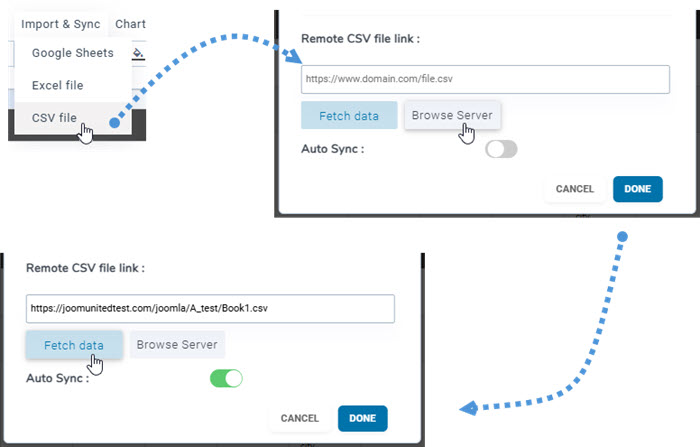
Việc kích hoạt "Tự động đồng bộ" sẽ đảm bảo dữ liệu mới được đồng bộ tự động.
