 Sản phẩm WordPress
 Sản phẩm Joomla
 Hỗ trợ
 Tin tức
 Đăng nhập
DropEditor: Hồ sơ người chỉnh sửa
1. Kích hoạt hồ sơ
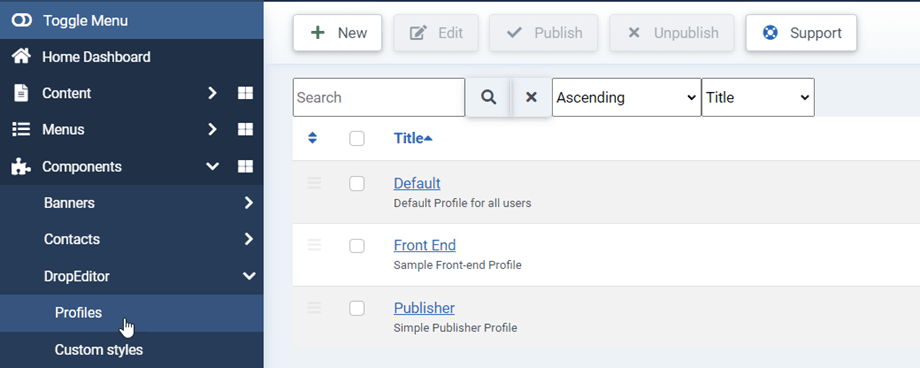
DropEditor cho phép bạn định nghĩa các cấu hình chỉnh sửa áp dụng cho các nhóm người dùng Joomla cụ thể. Để truy cập vào cấu hình, hãy vào Component > DropEditor > Profiles.
Trong tab chính, bạn có thể thiết lập để hồ sơ hiển thị cho một nhóm người dùng Joomla cụ thể, ví dụ như các nhóm được sử dụng trên frontendJoomla.
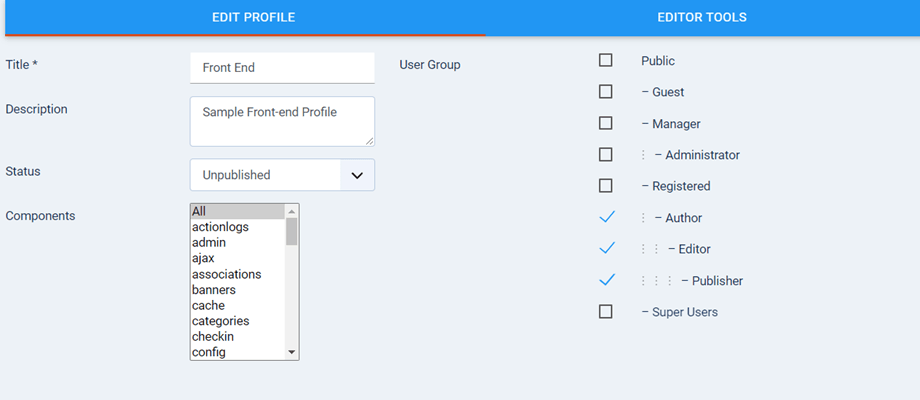
Bạn cũng có thể giới hạn quyền sử dụng trình chỉnh sửa cho các thành phần Joomla cụ thể.
2. Công cụ lập hồ sơ
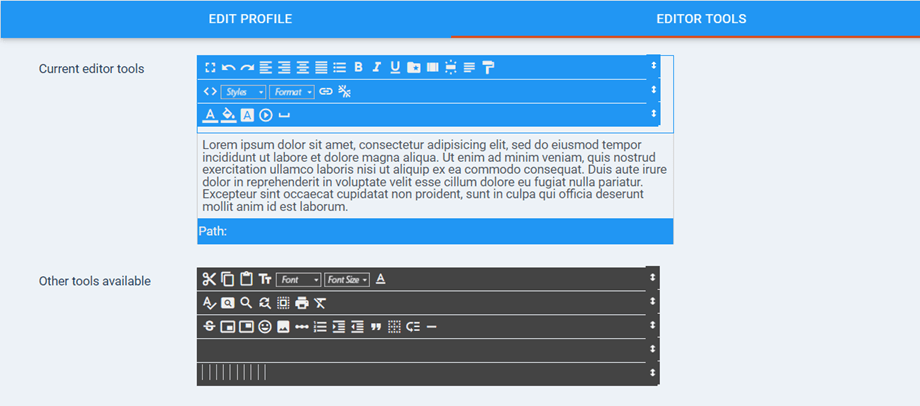
Mỗi hồ sơ người dùng đều có các công cụ riêng. Sử dụng thao tác kéo và thả để kích hoạt/vô hiệu hóa các công cụ trong hồ sơ.
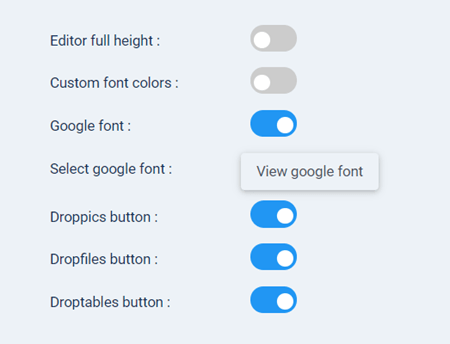
Nó bao gồm một vài thông số bên dưới các công cụ chỉnh sửa:
- Trình chỉnh sửa toàn chiều cao
- Màu sắc phông chữ tùy chỉnh
- Phông chữ Google
- Chọn phông chữ Google
- Nút Droppics
- Nút Dropfiles
- Nút Droptables
3. Các công cụ khác có sẵn
Một số công cụ cũng có sẵn nhưng không được kích hoạt mặc định.
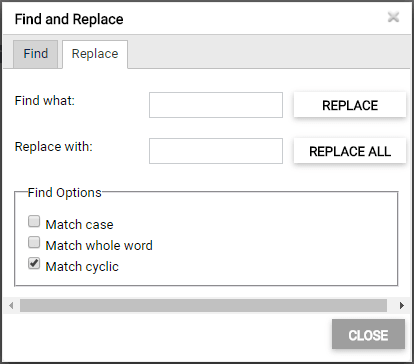
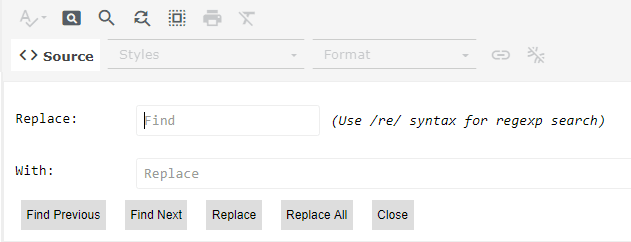
Tìm và thay thế
Tìm kiếm và thay thế một hoặc tất cả các phần tử trong nội dung trình chỉnh sửa của bạn.
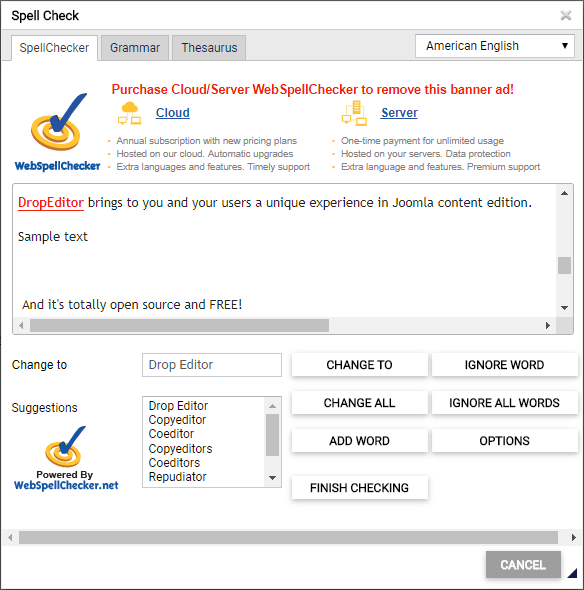
Kiểm tra chính tả
 Công cụ xóa kiểu: làm cho tất cả kiểu CSS nội tuyến biến mất
Sau đó bạn nhận được:
- Sao chép/Dán/Cắt
- Dán dưới dạng văn bản hoặc từ Word: có một công cụ tự động khi bạn dán nội dung vào trình soạn thảo để loại bỏ các định dạng
- Chọn tất cả nội dung
- Xem trước: mở một tab mới để xem trước nội dung Joomla
- Nội dung in
- Gạch ngang
- Chỉ số dưới/Chỉ số trên
- Mặt cười
- Ngắt trang
- Danh sách được sắp xếp
- Thụt lề/Thoát lề
- Trích dẫn
- Bảng HTML
- Đường ngang
- Màu văn bản
- Màu nền
4. Nhập - Xuất Kiểu/Hồ sơ
Bạn cũng có thể nhập/xuất các kiểu tùy chỉnh hoặc hồ sơ trình chỉnh sửa của mình bằng cách nhấp vào Nhập/Xuất ở góc trên bên phải tại DropEditor .
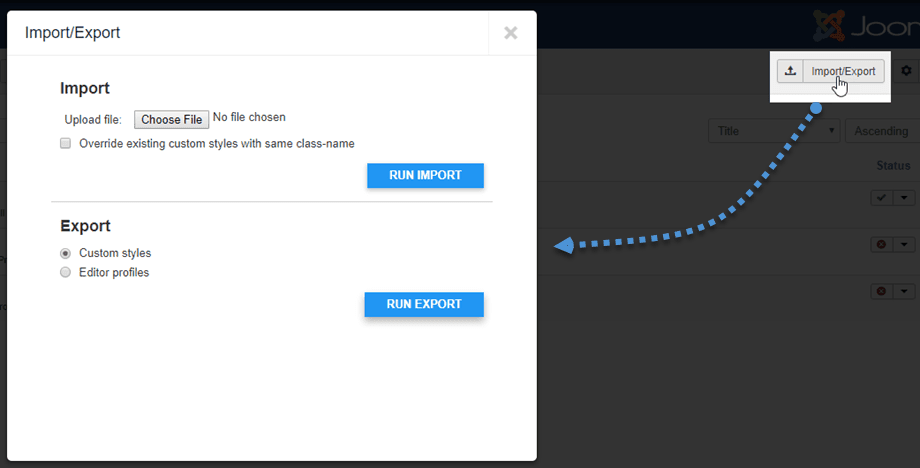
Sau đó, một cửa sổ bật lên sẽ hiện ra, cho phép bạn chọn tệp rồi chọn Chạy nhập hoặc chọn xuất kiểu tùy chỉnh hoặc hồ sơ trình chỉnh sửa.
