Sản phẩm WordPress
 Sản phẩm Joomla
 Hỗ trợ
 Tin tức
 Đăng nhập
JU Translation - Tạo và chia sẻ bản dịch Extension
Giới thiệu
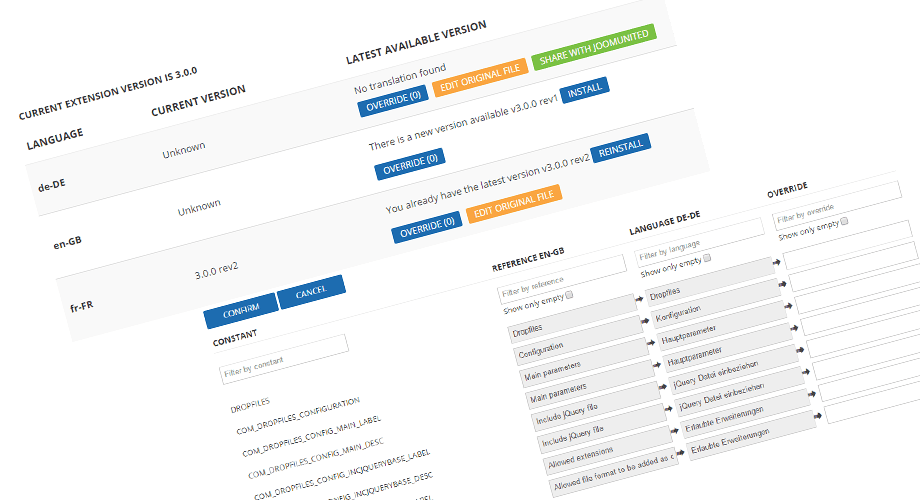
JU Translation là một công cụ dịch thuật được tích hợp trong tiện ích extensioncủa chúng tôi, cho phép dịch, nhận và chia sẻ bản dịch.
Tôi có thể làm gì với nó?
- Cài đặt tệp dịch để dịch tiện ích extension sang ngôn ngữ của bạn
- Ghi đè bản dịch hiện có
- Cập nhật file dịch gốc và chia sẻ nó
- Cài đặt lại tệp ngôn ngữ
- Sử dụng giao diện dịch thuật thân thiện với người dùng
I. CÀI ĐẶT BẢN DỊCH HIỆN CÓ
Giao diện chính của công cụ dịch thuật có thể truy cập thông qua phần cài đặt của tiện extension, trong tab có tên "Bản dịch". Trong giao diện chính, bạn sẽ thấy danh sách tất cả các ngôn ngữ website của mình.
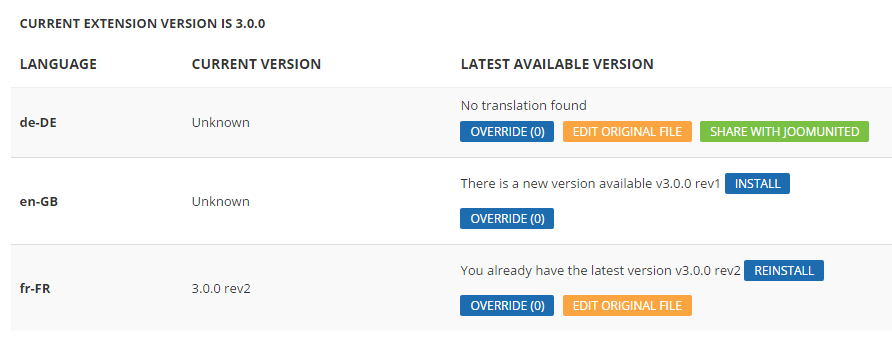
Theo mặc định, tất cả extensionđều được phân phối kèm theo tệp ngôn ngữ tiếng Anh. Nếu website bằng tiếng Pháp chẳng hạn, chỉ cần nhấn nút Cài đặt.

Bản tóm tắt các chuỗi dịch sẽ được hiển thị và xác nhận bước này, vậy là xong, extension của bạn giờ đã có phiên bản tiếng Pháp!
Bạn cũng có thể cài đặt lại tệp ngôn ngữ, điều này hữu ích trong các trường hợp sau:
- Bạn muốn cập nhật ngôn ngữ lên phiên bản mới nhất
- Bạn đã mắc một số lỗi trong tệp ngôn ngữ

II. THÊM BẢN DỊCH NGÔN NGỮ MỚI
Dưới đây là quy trình thêm bản dịch ngôn ngữ mới vào tiện extension.
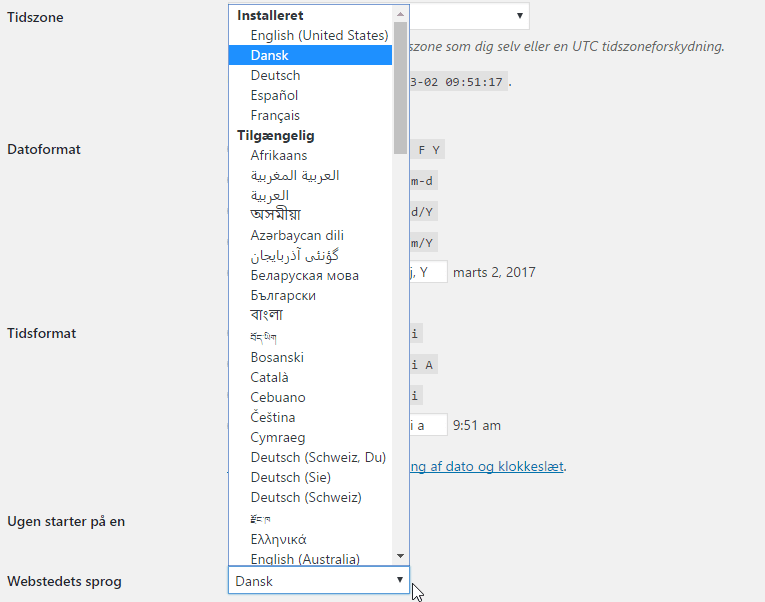
1. Hãy đảm bảo website bằng tiếng Đan Mạch, ví dụ nếu bạn muốn thêm bản dịch tiếng Đan Mạch.
Bạn có thể chọn ngôn ngữ WordPress từ cài đặt Toàn cầu hoặc, đối với website thêm ngôn ngữ bằng WPML hoặc Polylang. Trong Joomla, hãy sử dụng trình quản lý ngôn ngữ mặc định để thêm ngôn ngữ.
2. Giờ đây, ngôn ngữ mới của bạn sẽ được liệt kê trong Cài đặt > [ Extension] > Bản dịch.

Nếu không có bản dịch nào khả dụng bằng ngôn ngữ của bạn, một thông báo "Không tìm thấy bản dịch" sẽ hiển thị. Nhấp vào "Chỉnh sửa tệp gốc" rồi bắt đầu dịch.
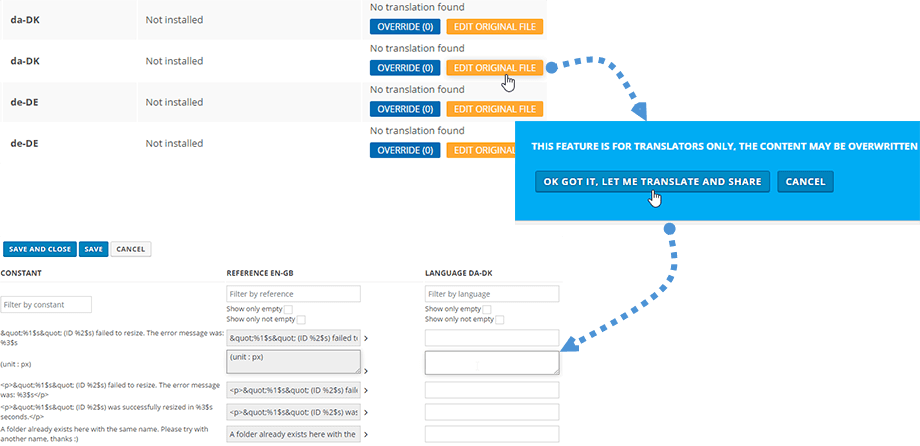
Trong quá trình dịch, bạn có thể kiểm tra bản dịch hiện tại trong tiện ích extension của mình. Và sau khi hoàn tất, vui lòng chia sẻ bản dịch của bạn bằng nút màu xanh lá cây "Chia sẻ với JoomUnited".

III. GHI ĐÈ TỆP NGÔN NGỮ
3.1 Thêm tùy chọn ghi đè
Quá trình ghi đè là tạo ra một ngôn ngữ sẽ được ưu tiên sử dụng hơn ngôn ngữ gốc. Ưu điểm chính là tệp ghi đè này sẽ không bị thay đổi khi cập nhật plugin.
Từ tệp này, bạn chỉ có thể ghi đè một vài chuỗi ký tự, điều đó cũng được. Chỉ cần nhấn Ghi đè .
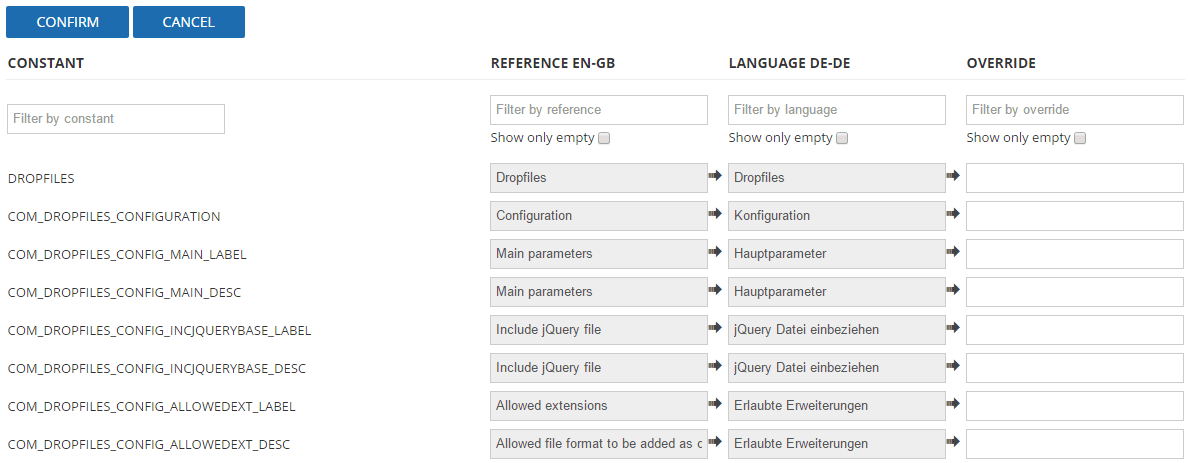
Trong giao diện dịch thuật, bạn sẽ thấy danh sách hằng số (đối với Joomla), tham chiếu bằng tiếng Anh, ngôn ngữ bạn muốn ghi đè, sau đó bạn có thể thêm bản dịch của riêng mình.
3.2 Sử dụng giao diện dịch thuật
Giao diện dịch khá thân thiện với người dùng, giống như tiện ích extensioncủa chúng tôi :) Một số bộ lọc có sẵn ở phần trên để nhanh chóng tìm thấy những gì bạn đang tìm kiếm hoặc chỉ hiển thị các bản dịch trống.
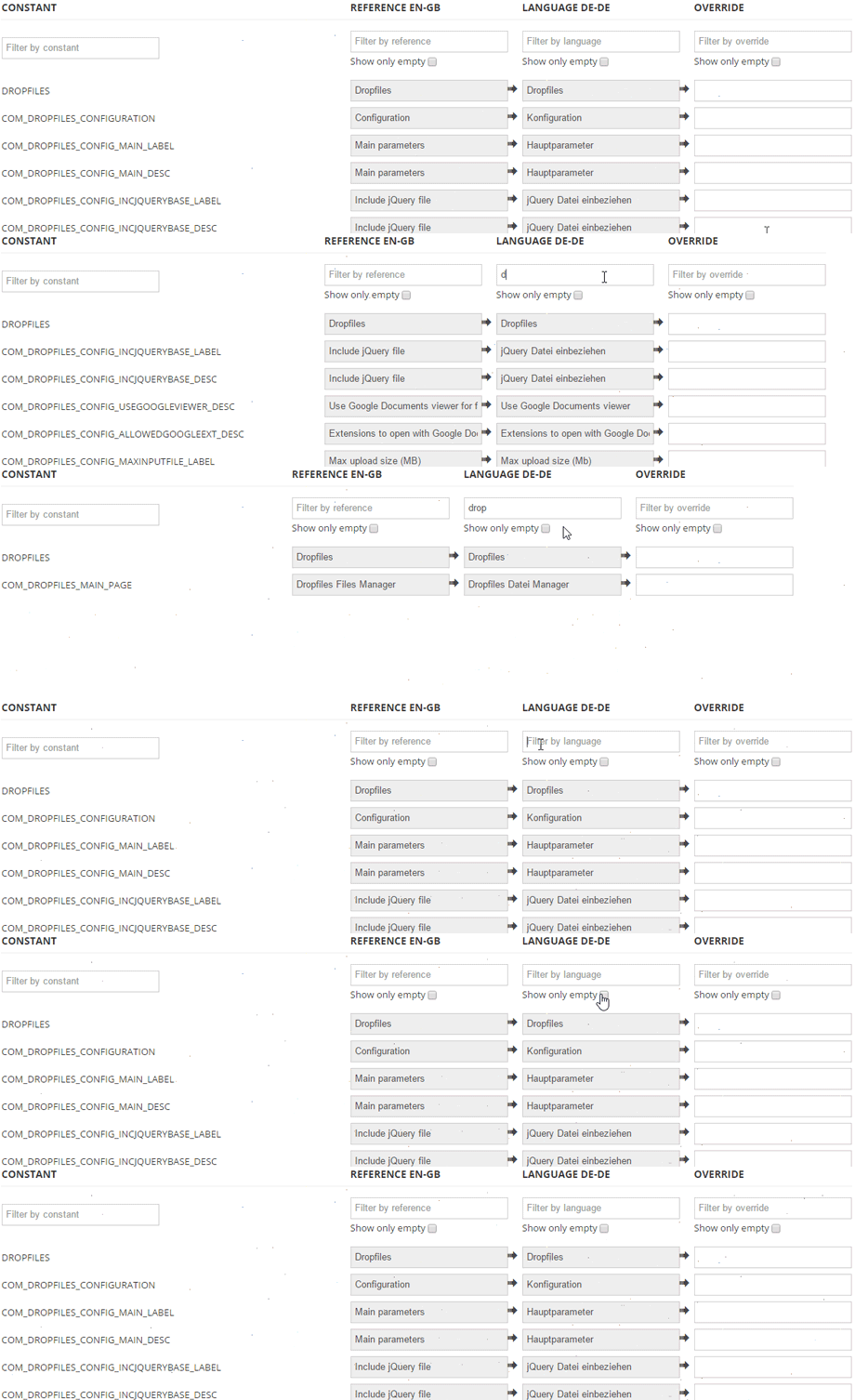
Có một số mũi tên giữa các trường, bạn có thể sao chép bản dịch gốc để tiết kiệm thời gian hoặc tạo bản dịch của riêng mình

Sau đó nhấn nút lưu và thao tác ghi đè của bạn đã hoàn tất!
IV. CHỈNH SỬA BẢN DỊCH GỐC VÀ CHIA SẺ!
Phần này chỉ dành cho người dịch. Từ bảng điều khiển dịch thuật chính, bạn sẽ thấy một nút màu cam có tên " Chỉnh sửa bản dịch gốc".
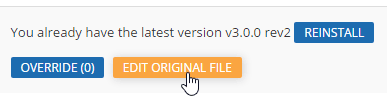
Nút này sẽ dẫn bạn đến một thông báo cảnh báo tránh chỉnh sửa tệp gốc vì tệp đó sẽ bị xóa khi cập nhật. Mục đích của việc chỉnh sửa tệp gốc là để chia sẻ bản dịch của bạn với chúng tôi, sau đó chúng tôi sẽ xác nhận bản dịch đó để sử dụng làm tài liệu tham khảo cho ngôn ngữ của bạn.

Ở bước tiếp theo, bạn có thể bắt đầu dịch.
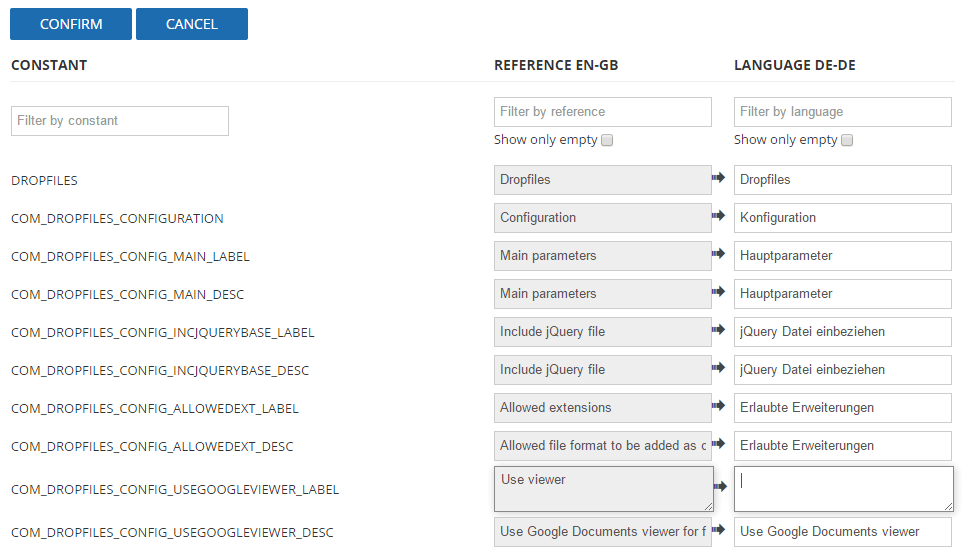
Cuối cùng, sau khi dịch xong, hãy xác nhận lại và sau đó bạn có thể chia sẻ bản dịch với chúng tôi.

Bạn cũng có thể gửi cho chúng tôi một tin nhắn tùy chỉnh.